

Kunci frame rate mulus 120 FPS dan hilangkan delay sentuhan di Hatsune Miku: Colorful Stage! dengan panduan optimasi grafis ritme lengkap ini.
Kehilangan combo di Hatsune Miku: Colorful Stage! akibat satu patah-patah kecil (micro-stutter) bisa merusak permainan. Saat perangkat mengalami drop frame atau menunda respons sentuhan hingga sepuluh milidetik, ketukan "PERFECT" bisa berubah menjadi "GREAT" atau bahkan meleset. Music Video (MV) 3D yang dinamis memang tampak memukau, tetapi merender pencahayaan real-time, model karakter 3D, dan efek partikel yang rumit saat membaca chart Master atau Append yang padat akan mendorong chipset ponsel hingga ke batas termalnya.
Menemukan pengaturan grafis Colorful Stage terbaik memerlukan keseimbangan antara kejernihan visual dan latensi input mentah. Mengunci 120 FPS, meminimalkan lag sentuhan, dan meredam thermal throttling menuntut penyesuaian tepat pada opsi in-game maupun pengaturan OS ponsel.
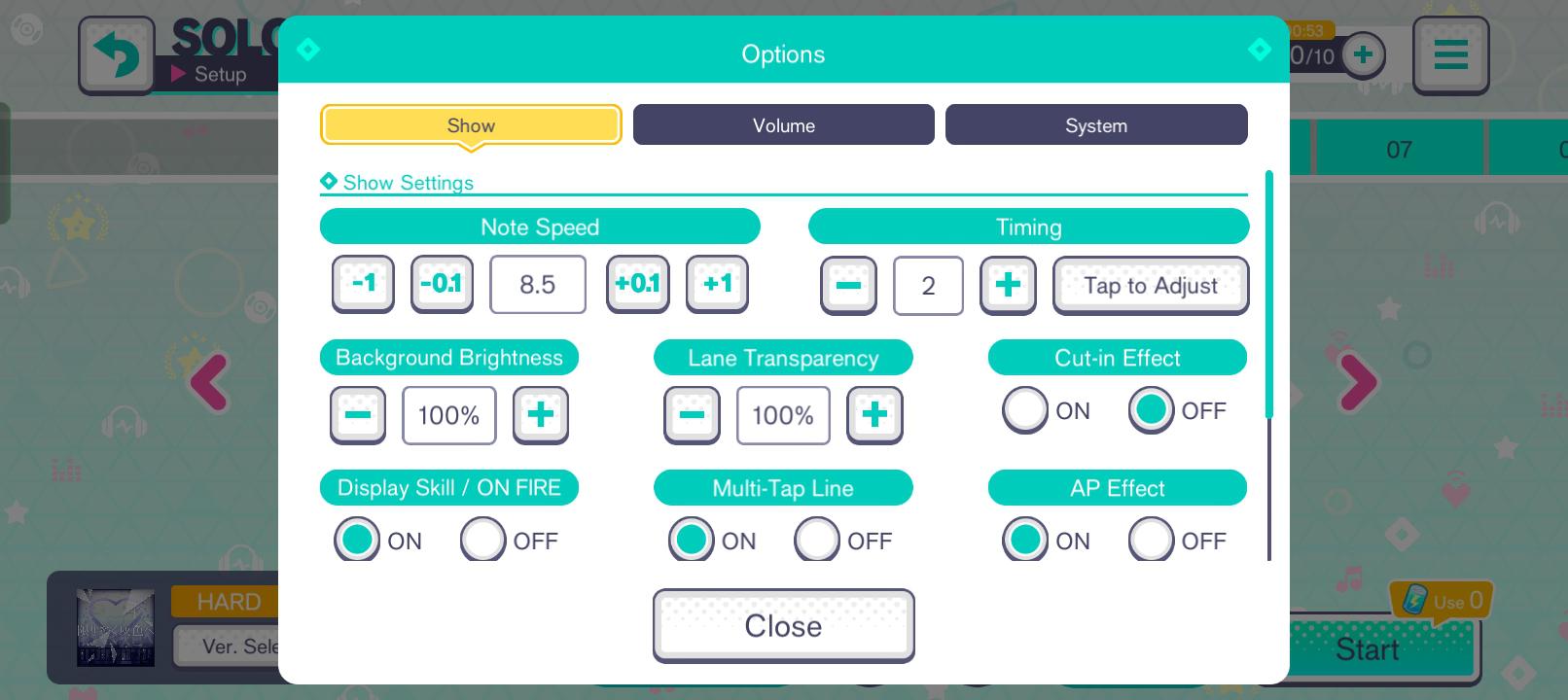
Konfigurasi Pengaturan In-Game yang Ideal
Menyesuaikan opsi di dalam game adalah langkah pertama untuk mengatasi not yang terlewat. Beberapa opsi visual membebani kinerja GPU secara berat tanpa memberikan manfaat praktis saat not sedang meluncur.
Tabel di bawah ini merinci pengaturan dasar yang direkomendasikan untuk performa bebas lag selama live show.
| Kategori Pengaturan | Nilai yang Direkomendasikan | Dampak Performa & Sentuhan |
|---|---|---|
| Latar Belakang Live Show | Mode 2D / Lite | Menonaktifkan rendering 3D real-time dan pencahayaan panggung dinamis, meniadakan lonjakan frame GPU. |
| Anti-Aliasing 3D | Mati / Khusus Viewer | Menjaga chart live tetap ringan; penghalusan visual tetap dibatasi hanya pada MV Viewer khusus. |
| Refresh Rate Layar | 120 Hz / Tinggi | Menurunkan latensi pemindaian sentuhan fisik hingga mendekati ~3,5 ms untuk timing ketukan yang lebih presisi. |
| Cut-in Aktivasi Skill | Mati / Diminimalkan | Menghentikan cegukan frame pacing mendadak yang disebabkan oleh overlay potret 2D yang muncul saat arus not padat. |
| Gestur Multi-Jari | Dinonaktifkan (Tingkat OS) | Mencegah gestur navigasi tiga jari menginterupsi ketukan simultan pada tingkat kesulitan Append. |
Mengunci opsi inti ini akan menghilangkan bottleneck pemrosesan utama yang mengganggu kelancaran scroll not selama lagu-lagu bertempo tinggi.
Simpan MV 3D untuk menonton santai. Untuk menyelesaikan chart Master atau grinding poin event di mana konsistensi skor sangat penting, mode 2D atau Lite wajib digunakan.

110 Crystals
 110 CrystalsUSD 0.62Beli Sekarang
350 Crystals
350 CrystalsUSD 1.91Beli Sekarang950 Crystals
950 CrystalsUSD 5.02Beli Sekarang1800 Crystals
1800 CrystalsUSD 9.70Beli Sekarang3060 Crystals
3060 CrystalsUSD 15.54Beli Sekarang5000 Crystals
5000 CrystalsUSD 25.28Beli Sekarang10500 Crystals
10500 CrystalsUSD 50.58Beli Sekarang
Jebakan MV 3D: Kualitas Grafis vs Performa Ritme
Ponsel kelas atas pun kerap kesulitan di tingkat kesulitan Master saat MV 3D aktif karena Hatsune Miku: Colorful Stage! memisahkan pipeline visualnya antara live show dan MV Viewer mandiri.
Sejak Versi 3.0.0, pipeline grafis menghadirkan model karakter yang ditingkatkan dengan garis seni dan fisika rambut yang lebih halus. Namun, dokumentasi pengembang menunjukkan bahwa anti-aliasing berat dan efek pasca-pemrosesan hanya berjalan di MV Viewer khusus. Renderer live show memangkas penghalusan berat tersebut untuk menjaga ketepatan timing chart. Meski begitu, merender panggung 3D langsung, shader pencahayaan dinamis, dan beberapa model Vocaloid beranimasi selama gameplay tetap membebani perangkat keras ponsel.
Saat GPU harus menyeimbangkan geometri 3D yang kompleks bersamaan dengan not yang meluncur berkecepatan tinggi, konsistensi frame pacing akan goyah. Patah-patah mikro yang tidak terasa di RPG berbasis giliran akan langsung merusak sinkronisasi ketukan ritme. Jika Anda ingin melihat kostum dan kartu yang didapatkan melalui Crystal Hatsune Miku: Colorful Stage!, gunakan MV Viewer dari menu utama. Gunakan Mode 2D atau Mode Lite untuk live show agar frame pacing tetap stabil dan konsisten.
Refresh Rate Layar, Latensi Input, dan Delay Sentuhan
Refresh rate layar menentukan secara langsung waktu jeda antara jari Anda menyentuh kaca hingga mesin ritme mencatat ketukan tersebut. Layar standar 60Hz diperbarui setiap 16,67 milidetik, menghasilkan rata-rata delay pemindaian perangkat keras sebesar 8,33 milidetik sebelum input masuk ke frame visual baru.
Layar 120Hz atau 144Hz memangkas interval tersebut secara signifikan. Pada 144Hz, frame baru dirender setiap 6,94 milidetik, memangkas batas minimum lag pemindaian menjadi 3,47 milidetik. Bagi pemain yang mengincar All Perfect, pemotongan 5 milidetik ini memperluas jendela reaksi efektif pada timing yang ketat.
Rincian tolok ukur di bawah ini mengilustrasikan bagaimana refresh rate secara langsung mengubah responsivitas input.
| Refresh Rate Layar | Waktu Interval Frame | Latensi Minimum Scanout Input | Dampak Akurasi Timing Ritme |
|---|---|---|---|
| 60 Hz | 16,67 ms | 8,33 ms | Delay sentuhan terasa jelas; jendela timing yang ketat terasa inkonsisten. |
| 120 Hz | 8,33 ms | 4,17 ms | Sangat responsif; standar untuk turnamen ritme kompetitif. |
| 144 Hz | 6,94 ms | 3,47 ms | Respons nyaris instan; ideal untuk chart Append berkecepatan tinggi. |
Menggandakan refresh rate akan memangkas input lag layar hingga setengahnya, memperluas margin reaksi praktis pada not flick dan slide yang cepat.
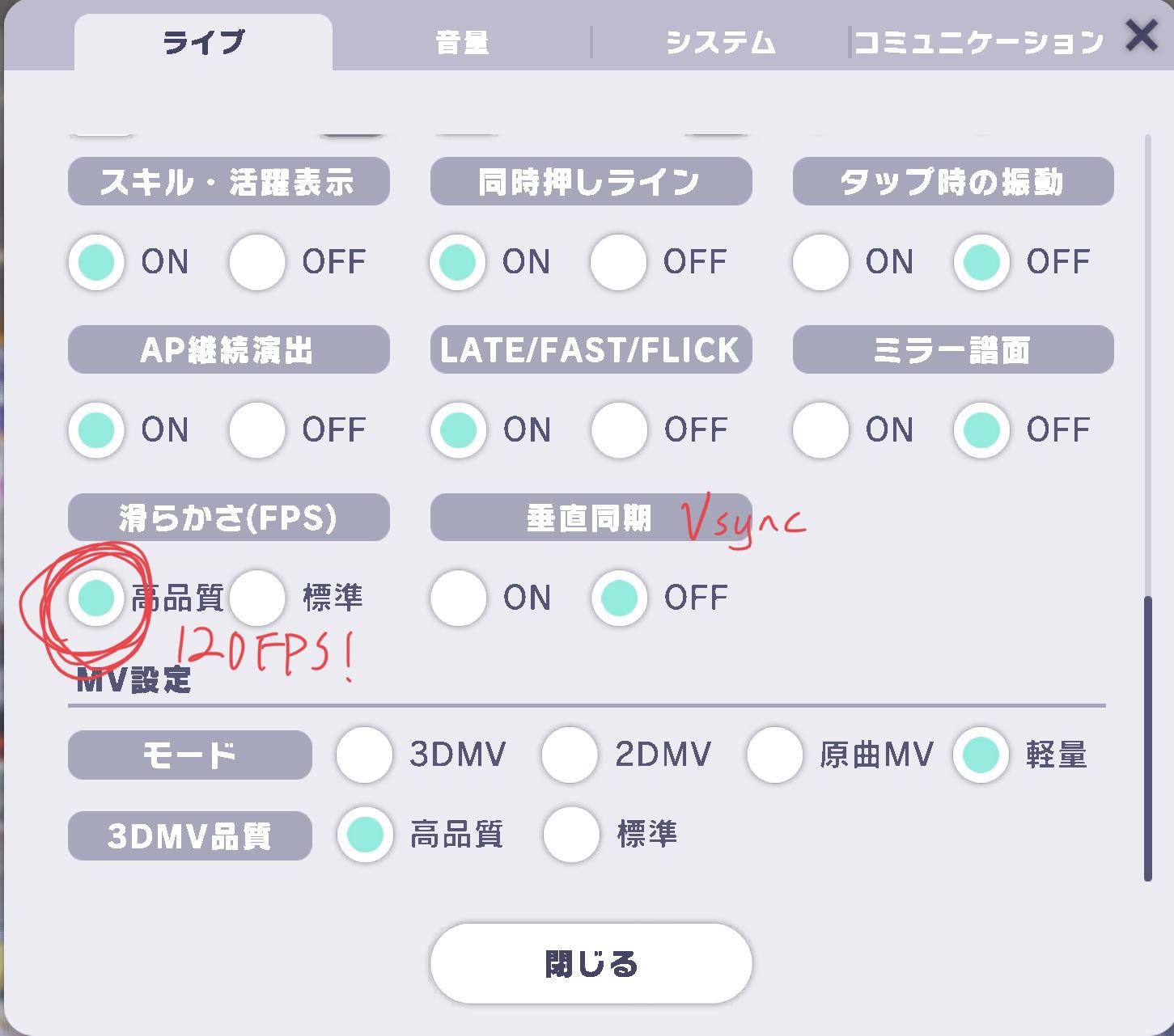
Panel refresh rate tinggi memiliki kendala khusus pada masing-masing platform. Game berbasis Unity terkadang mengalami masalah touch polling pada layar Apple ProMotion. Pada beberapa unit iPhone 13 Pro dan iPhone 14 Pro yang menjalankan iOS 16, pemain mencatat bahwa frame rate berfluktuasi antara 60 FPS dan 120 FPS. Input multi-sentuh yang cepat terkadang menyebabkan mesin game menurunkan output hingga 30 FPS. Menjaga iOS tetap diperbarui dan mengunci batas frame rate pada pengaturan sistem dapat mencegah penurunan frame pacing multi-sentuh ini.
Panduan Langkah demi Langkah Mengatasi Drop Frame dan Micro-Stutter
Jika Anda mengalami stuttering, drop frame, atau sentuhan yang tidak responsif selama live, terapkan solusi berikut secara berurutan:
-
Ubah Latar Belakang Live Show ke Mode 2D atau Lite
Buka Pengaturan di dalam game, pilih tab "Live", lalu atur latar belakang ke 2D atau Lite. Langkah ini memangkas beban GPU lebih dari 70%. -
Matikan Cut-In Aktivasi Skill dan Efek Teks
Nonaktifkan pop-up jendela skill dan cut-in suara karakter di menu live. Pemicu skill yang aktif bersamaan saat arus not sedang padat memicu lonjakan CPU singkat yang menyebabkan input tidak terbaca. -
Nonaktifkan Penghemat Baterai dan Aktifkan Refresh Rate Maksimum
Matikan Mode Hemat Daya di pengaturan perangkat Anda. Penghemat baterai membatasi layar pada 60Hz terlepas dari preferensi in-game. Atur refresh rate layar ke "Tinggi" atau "120Hz Mulus." -
Matikan Gestur Navigasi Multi-Jari OS
Chart tingkat kesulitan Append memerlukan tiga sentuhan atau lebih secara bersamaan. Nonaktifkan tangkapan layar usap tiga jari, gestur undo, dan gestur bilah navigasi di pengaturan aksesibilitas untuk mencegah gangguan OS. -
Bersihkan Memori Perangkat dan Tutup Aplikasi Latar Belakang
Tutup paksa aplikasi sosial, perpesanan, dan streaming sebelum membuka game. Mengosongkan RAM mencegah proses latar belakang menginterupsi CPU selama lagu berlangsung. -
Lepas Casing Pelindung yang Tebal Saat Bermain Lama
Penumpukan panas memicu thermal throttling, yang memaksa kecepatan prosesor turun dan menurunkan frame rate dari 120 FPS ke 90 FPS atau 75 FPS. Melepas casing tebal membantu pelepasan panas pasif secara lebih baik.
Batasan Perangkat Keras dan Konflik OS
Kebutuhan perangkat keras terus meningkat seiring pembaruan berkala untuk mendukung aset game yang semakin berkembang.
Meskipun etalase aplikasi lama masih mencantumkan Android 7.0, catatan patch resmi menetapkan Android 8.0 atau yang lebih baru, prosesor Snapdragon 845, dan setidaknya RAM 4,0 GB. Perangkat dengan RAM 2 GB atau 3 GB akan cepat mencapai batas memory paging. Saat RAM sistem penuh, OS akan mengalihkan aset ritme yang di-cache ke penyimpanan, sehingga menimbulkan micro-stutter di tengah lagu.
Di iOS, penghentian dukungan perangkat keras dimulai dari iPad Gen ke-6. Standar minimum saat ini memerlukan iPad Gen ke-7 atau yang lebih baru, atau iPhone dengan iOS 12+ (disarankan iPhone 11 atau yang lebih baru untuk performa refresh rate tinggi yang stabil).
Sistem operasi yang lebih baru memunculkan kendala layar tersendiri. Android 15 membatasi refresh rate game ke 60Hz secara default kecuali ada flag tampilan refresh tinggi khusus yang diaktifkan. Jika ponsel Anda telah diperbarui ke Android 15, pastikan melalui utilitas game bawaan produsen Anda bahwa opsi penimpaan refresh rate layar sudah aktif untuk Colorful Stage.
Rincian Sistem Operasi: Android, iOS, dan Emulasi PC
Touch polling, penskalaan grafis, dan profil termal sangat bervariasi di berbagai lingkungan ponsel dan desktop.
Tabel perbandingan di bawah ini merinci bagaimana variabel performa bekerja di berbagai lingkungan operasi.
| Platform | Spesifikasi Resmi Minimum | Profil Grafis yang Direkomendasikan | Masalah Sistem & Solusi yang Diketahui |
|---|---|---|---|
| iOS / iPadOS | iPad Gen ke-7 / iOS 12+ (disarankan iPhone 11+) | Mode 2D / Lite untuk chart; MV Viewer untuk 3D | Nonaktifkan gestur sistem tiga jari; pantau bug pelambatan sentuhan ProMotion 120Hz. |
| Android | Android 8.0+, Snapdragon 845, RAM 4 GB | Mode Lite; Resolusi standar; paksa layar 120Hz | Android 15 secara default membatasi 60Hz; penghemat baterai bawaan membatasi clock GPU secara agresif. |
| Emulasi PC | Windows 7+ / macOS 11+, RAM 4 GB, penyimpanan 10 GB | Mampu 3D Penuh / Resolusi Tinggi | Menghindari thermal throttling ponsel sepenuhnya; memerlukan konfigurasi keybinding manual. |
Memilih konfigurasi platform yang tepat memastikan sumber daya perangkat keras Anda terfokus murni pada responsivitas sentuhan dan frame pacing yang stabil.
Pemain yang mengejar peringkat event sering kali melakukan top up Crystal Colorful Stage untuk memulihkan live bonus energy. Pengaturan grafis yang optimal memastikan energi tersebut tidak terbuang sia-sia akibat kegagalan permainan yang disebabkan oleh frame patah.
Emulasi PC melalui platform seperti BlueStacks membutuhkan RAM 4 GB dan penyimpanan 10 GB pada Windows 7+ atau macOS 11+. Bermain di PC desktop menghindari masalah thermal throttling dan pengurasan baterai, tetapi memetakan jalur sentuh ke tombol fisik, yang dapat mengubah sensasi timing input.
Stabilitas Jaringan dan Pembersihan Proses Latar Belakang
Tidak semua lag pada game ritme disebabkan oleh masalah grafis. Desinkronisasi pada multi-live sering kali berakar dari hilangnya paket data Wi-Fi atau layanan sistem di latar belakang.
Di room multi-live, aplikasi game terus-menerus menyinkronkan skor, status combo, dan pemicu skill di antara lima pemain. Pada jaringan Wi-Fi 2.4GHz yang padat, hilangnya sedikit paket data dapat menyebabkan freeze singkat saat ada pemain yang terputus atau mengaktifkan rangkaian skill. Beralih ke jaringan Wi-Fi 5GHz akan mengurangi fluktuasi sinkronisasi.
Tugas latar belakang OS juga memakan waktu render frame: - Always-On Display: Memakai sumber daya GPU latar belakang; matikan sebelum bermain. - Notifikasi Push: Pop-up notifikasi mengganggu alur render Unity akibat aktivitas CPU yang mendadak. - Animasi Transisi OS: Menurunkan skala animasi ke 0,5x atau mematikannya di opsi pengembang akan mempercepat rendering antarmuka.
Mengoptimalkan Pembaruan MYSEKAI Ver 5.0.0
Versi 5.0.0 diluncurkan pada 14 Januari 2026, memperkenalkan mode MYSEKAI dengan ruang 3D yang dapat dikustomisasi, pembuatan furnitur, dan pengumpulan sumber daya.

Hub MYSEKAI merender aset 3D interaktif, furnitur kustom, dan avatar yang bergerak bebas. Hal ini menghasilkan beban termal dan memori yang lebih tinggi daripada menu 2D standar. Menghabiskan waktu lama untuk mendekorasi atau mengumpulkan material sebelum masuk ke live berperingkat dapat membuat suhu perangkat meningkat dan mendekati batas throttling.
Setelah sesi panjang di MYSEKAI, biarkan perangkat mendingin selama dua menit atau mulai ulang aplikasi game untuk membersihkan aset 3D dari RAM sebelum memulai live kompetitif. Merencanakan top up Crystal Colorful Stage Anda sebelumnya akan menjaga grinding event tetap lancar dan bebas dari lag akibat panas.
FAQ
Bagaimana cara mendapatkan 120 FPS di Colorful Stage?
Atur tampilan layar perangkat Anda ke 120Hz di pengaturan sistem dan nonaktifkan mode Hemat Daya. Jaga ponsel tetap dingin untuk mencegah thermal throttling membatasi frame rate selama sesi bermain yang panjang.
Mengapa Colorful Stage lag saat Music Video 3D diputar?
Model karakter 3D dan pencahayaan dinamis membebani GPU ponsel saat dirender bersamaan dengan chart not berkecepatan tinggi. Ubah latar belakang live show ke mode 2D atau Lite untuk mempertahankan performa yang mulus.
Mengapa frame rate saya turun setelah bermain beberapa lagu?
Penumpukan panas mengaktifkan fitur perlindungan hardware thermal throttling, yang menurunkan clock prosesor dan mengurangi output frame dari 120 FPS ke 90 FPS atau 75 FPS. Lepaskan casing ponsel yang tebal dan gunakan mode 2D untuk mengurangi beban panas.
Bagaimana cara menghentikan gestur multi-sentuh agar tidak mengganggu chart Append?
Matikan tangkapan layar usap tiga jari dan gestur navigasi di pengaturan aksesibilitas perangkat Anda agar ketukan multi-jari dapat terbaca langsung oleh mesin ritme.
Apakah Android 15 mengunci Colorful Stage di 60 FPS?
Android 15 membatasi game ke 60Hz secara default kecuali penimpaan layar refresh tinggi diaktifkan. Nonaktifkan penghemat baterai sistem dan pastikan dukungan refresh rate tinggi aktif di pengaturan game booster bawaan perangkat Anda.
Apa spesifikasi perangkat minimum untuk Colorful Stage?
Game ini memerlukan iPad Gen ke-7 atau lebih baru, iPhone dengan iOS 12+, atau perangkat Android 8.0+ dengan Snapdragon 845 dan RAM 4 GB. iPad Gen ke-6 sudah tidak didukung lagi.
Kesimpulan Akhir tentang Pengoptimalan Performa
Mengejar skor All Perfect di Hatsune Miku: Colorful Stage! menuntut visual frame yang stabil dan delay sentuhan yang rendah. Simpan MV 3D di MV Viewer khusus sebagaimana fungsinya. Untuk live show, tetap gunakan mode 2D atau Lite, paksa refresh rate 120Hz, dan nonaktifkan gestur multi-jari OS. Dengan memori yang bersih dan perangkat yang dingin, perangkat keras Anda tidak akan pernah lagi menjadi alasan putusnya combo.






Comments