

Pelajari cara mengubah keybind controller di Zenless Zone Zero, mengatasi batas mapping, dan mengatur tata letak gamepad terbaik di PC dan mobile.
Zenless Zone Zero menuntut reaksi yang sangat cepat. Menghindar dari Elite Ethereal, menukar agent support, dan memicu Chain Attack semuanya terjadi dalam hitungan sepersekian detik. Jika tata letak tombol memaksa jempol kanan Anda lepas dari stik kamera di saat yang salah, Anda akan kehilangan pelacakan visual dan melewatkan peluang kombo.
Mengatur tata letak tombol sejak dini mencegah masalah muscle memory di PC. Meskipun klien PC secara bawaan mendukung gamepad modern, menu dalam game dan pembatasan binding-nya memerlukan beberapa penyesuaian khusus.
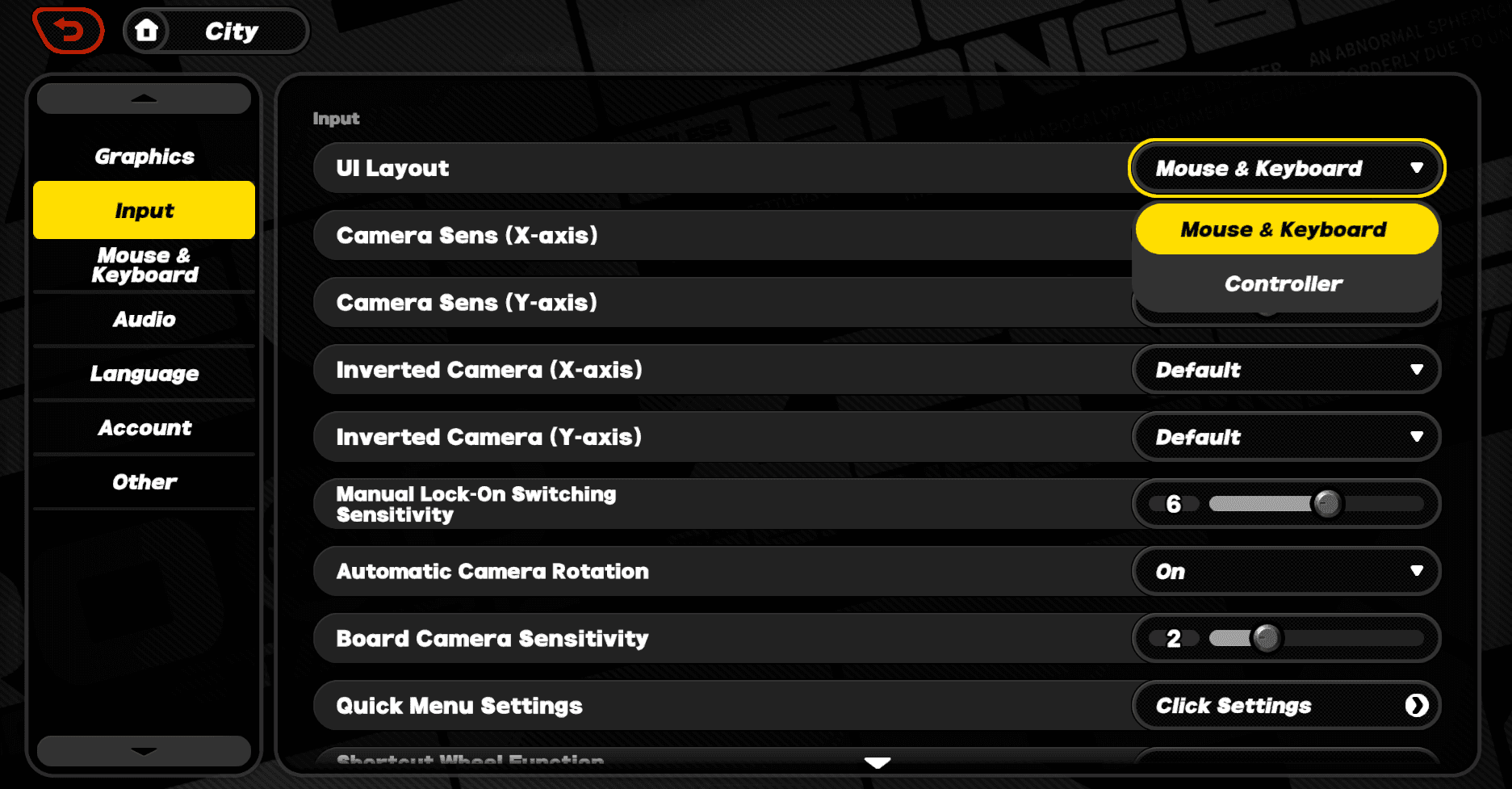
Mengakses Menu Input dan Controller di Dalam Game
Buka layar jeda dengan menekan tombol ESC pada keyboard, tombol Menu pada controller Xbox, atau tombol Options pada stik DualSense.
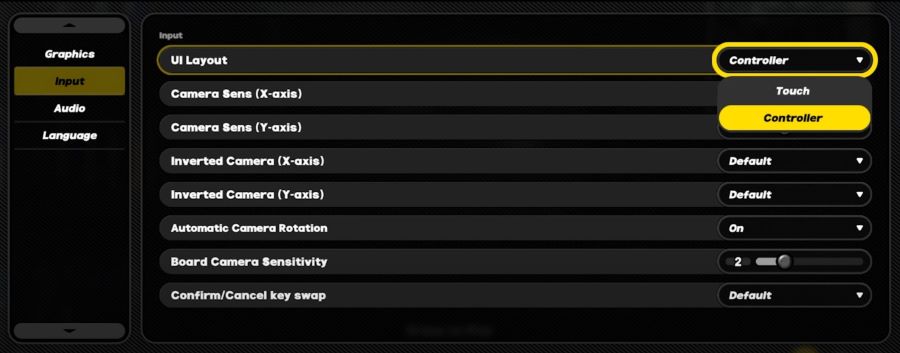
Klik ikon roda gigi Options di bilah navigasi kiri, lalu pilih tab Input. Menu ini menampilkan hardware yang terhubung, profil kontrol yang aktif, dan penggeser sensitivitas kamera.
Klien PC mendeteksi controller Xbox, DualShock 4, dan DualSense melalui USB atau Bluetooth tanpa memerlukan driver pihak ketiga. Saat terhubung, antarmuka akan otomatis beralih antara ikon tombol Xbox dan PlayStation agar sesuai dengan perangkat Anda.

300 + 30 Monochromes
 300 + 30 MonochromesUSD 3.99Beli Sekarang
1980 + 260 Monochrome
1980 + 260 MonochromeUSD 24.73Beli Sekarang980 + 110 Monochrome
980 + 110 MonochromeUSD 12.47Beli Sekarang3280 + 600 Monochrome
3280 + 600 MonochromeUSD 40.11Beli Sekarang60 Monochrome
60 MonochromeUSD 0.80Beli SekarangInter-Knot Membership
 Inter-Knot MembershipUSD 3.99Beli Sekarang
8080 Monochrome * 2
 8080 Monochrome * 2USD 150.66Beli Sekarang
8080 Monochrome * 4
8080 Monochrome * 4USD 301.32Beli Sekarang8080 Monochrome * 8
8080 Monochrome * 8USD 602.64Beli Sekarang6480 + 1600 Monochrome
6480 + 1600 MonochromeUSD 75.33Beli Sekarang
Tata Letak Gamepad Default dan Pemetaan Pertarungan Utama
Secara default, pertarungan dasar berada pada tombol muka (face button), sedangkan kemampuan berat menggunakan tombol trigger. Pengaturan ini cukup untuk misi cerita awal, tetapi memaksa jempol kanan berpindah-pindah antara menyerang dan mengarahkan kamera.
Binding pertarungan standar meliputi:
| Aksi Pertarungan | Tombol Controller Xbox | Tombol Controller PlayStation | Fungsi Default dan Catatan Strategis |
|---|---|---|---|
| Serangan Dasar (Basic Attack) | Tombol X | Tombol Kotak | Rangkaian kombo standar; mengharuskan jempol meninggalkan stik kanan. |
| Serangan Spesial (EX) | Tombol Y | Tombol Segitiga | Mengaktifkan serangan spesial standar atau EX Special yang mengonsumsi energi. |
| Menghindar / Sprint | Tombol A | Tombol Silang | Gerakan menghindar utama; tekan untuk menghindar, tahan untuk sprint. |
| Kemampuan Ultimate | RT (Right Trigger) | R2 (Right Trigger) | Melancarkan serangan burst bermuatan desibel saat gauge penuh. |
| Ganti Karakter (Berikutnya) | RB (Right Bumper) | R1 (Right Bumper) | Menukar agent aktif maju ke depan dalam skuad beranggotakan tiga orang. |
| Ganti Karakter (Sebelumnya) | LB (Left Bumper) | L1 (Left Bumper) | Menukar agent aktif mundur ke slot sebelumnya. |
| Chain Attack (Kiri/Kanan) | LB / RB | L1 / R1 | Memilih anggota skuad selama jendela QTE Stun terpicu. |
Binding default memprioritaskan rotasi karakter berbasis bumper, mengelompokkan serangan utama pada tombol muka.
Memisahkan serangan dan gerakan menghindar di tombol muka menyebabkan sedikit jeda pergerakan jempol saat pertempuran bertempo cepat.
Tata Letak Pertarungan Kustom untuk Grip Empat Jari dan Enam Jari
Gaya pegangan fisik Anda menentukan tata letak mana yang paling meminimalkan delay input. Grip standar empat jari meletakkan jari telunjuk di atas tombol trigger dan bumper. Grip enam jari menempatkan jari telunjuk pada bumper dan jari tengah pada trigger secara bersamaan.
Tata Letak Grip Empat Jari
Untuk grip empat jari, pertahankan perintah pertarungan berfrekuensi tinggi tetap berdekatan. Tetapkan Menghindar ke A (Xbox) atau Silang (PlayStation), Serangan Dasar ke X / Kotak, dan EX Special Attack ke Y / Segitiga. Jempol kanan Anda mengelola serangan inti, sementara jari telunjuk menangani pergantian skuad dan Ultimate pada tombol bahu (shoulder button).
Tata Letak Serangan Trigger Enam Jari
Pemain dengan grip enam jari diuntungkan dengan memindahkan serangan ke bumper atas dan trigger. Petakan ulang Serangan Dasar ke RB / R1 dan EX Special Attack ke RT / R2.
Cara ini membuat jempol kanan tetap berada di stik kanan untuk penyesuaian kamera tanpa henti selagi menyerang. Dalam konfigurasi ini, tetapkan Menghindar ke B / Lingkaran atau LB / L1 untuk reaksi bertahan instan.
Konfigurasi Pergantian Tombol Arah (D-Pad)
Memindahkan pergantian skuad ke D-pad adalah opsi efektif lainnya. Menetapkan Ganti Skuad Berikutnya ke D-pad Atas dan Ganti Skuad Sebelumnya ke D-pad Bawah membebaskan kedua bumper bahu untuk serangan atau Chain Attack (ditetapkan ke D-pad Kiri dan D-pad Kanan).
Input yang presisi akan menyelamatkan permainan di konten late-game. Saat bersiap menghadapi lantai Shiyu Defense yang lebih sulit, top-up Zenless Zone Zero menyediakan sumber daya agar level agent Anda tetap seimbang dengan eksekusi permainan Anda.
Sensitivitas Kamera dan Pelacakan Target Otomatis
Mobilitas dalam bertarung sering kali melampaui kecepatan kamera default. Jika kamera Anda tertinggal saat melakukan dash menghindar, segera sesuaikan sensitivitasnya.
Di dalam Options > Input, penggeser sensitivitas horizontal (sumbu X) dan vertikal (sumbu Y) bekerja secara terpisah. Menjaga sensitivitas horizontal lebih tinggi daripada vertikal memungkinkan putaran 180 derajat yang cepat tanpa perubahan vertikal yang tidak stabil.
- Sensitivitas Kamera Horizontal: Atur antara 6 dan 8 untuk pelacakan cepat.
- Sensitivitas Kamera Vertikal: Pertahankan antara 4 dan 5 untuk stabilitas vertikal.
- Pembalikan Sumbu Kamera (Invert Axis): Sakelar terpisah untuk sumbu X dan Y.
- Rotasi Kamera Otomatis Saat Bertarung: Mengarahkan kamera secara otomatis ke target aktif saat mengenai musuh. Nonaktifkan fitur ini untuk kendali manual penuh, atau aktifkan jika Anda kesulitan melihat musuh di luar layar.
Jika controller Anda mendukung kurva respons tingkat software, pilih Aggressive atau Linear untuk menghilangkan dead zone awal.
Perbedaan Input Lintas Platform di PC, Android, dan iOS
Fitur cross-play dan progres bersama sudah menjadi standar lintas platform, tetapi perilaku controller berbeda-beda tergantung sistem operasinya.
| Platform | Metode Deteksi | Peralihan Tata Letak UI | Petunjuk / Ikon Tombol Controller | Dukungan Hardware yang Kompatibel |
|---|---|---|---|---|
| PC | Otomatis saat tersambung | Beralih dinamis saat input terdeteksi | Ikon asli Xbox & PlayStation | Xbox, DualSense, DualShock 4, USB/Bluetooth langsung |
| Android | Manual di pengaturan | Options > Input > Beralih ke Controller | Menyesuaikan berdasarkan gamepad yang terhubung | Gamepad bawaan, Backbone One, Razer Kishi |
| iOS | Manual di pengaturan | Options > Input > Beralih ke Controller | Terkadang default ke ikon Xbox | Controller MFi, DualSense, Xbox Wireless |
PC secara otomatis menyesuaikan elemen UI dengan jenis input, sedangkan platform mobile memerlukan pengalihan manual melalui menu.
Versi mobile tidak akan beralih ke mode controller secara otomatis saat gamepad Bluetooth terhubung. Anda harus membuka Options > Input dan mengubah Tata Letak UI dari Sentuh (Touch) ke Controller secara manual. Android secara bawaan memetakan controller mobile seperti Backbone One dan Razer Kishi dengan dukungan penuh.
Di iOS, menghubungkan controller DualSense terkadang masih memunculkan petunjuk tombol Xbox ABXY di layar. Versi PC tidak mengalami bug ini dan menampilkan ikon PlayStation dengan benar.
Cara Mengatasi Pembatasan Pemetaan Controller di PC
Saat menu pengaturan dalam game memblokir rebind tertentu atau gagal mengenali tombol paddle sekunder, alat pemetaan ulang tingkat Windows dapat mengatasi masalah ini.
Menggunakan Aplikasi Xbox Accessories
Untuk controller resmi Xbox dan Elite:
- Buka aplikasi Xbox Accessories di Windows.
- Pilih controller Anda dan klik Configure.
- Buat profil untuk Zenless Zone Zero.
- Petakan ulang tombol, balikkan sumbu stik, atau perpendek dead zone trigger untuk input yang lebih cepat.
- Terapkan dan hubungkan profil tersebut.
Profil Kustom melalui Software Pemetaan Pihak Ketiga
Software pihak ketiga seperti reWASD (v5.4+) meneruskan sinyal fisik controller ke makro keyboard kustom atau output gamepad yang dimodifikasi. Ini memungkinkan binding tombol paddle, perubahan kurva stik, dan kustomisasi profil intensitas getaran.
Catatan Penting Soal Ikon Visual: Pemetaan ulang tingkat sistem mengubah sinyal input sebelum mencapai game, tetapi tidak mengubah ikon tombol di dalam game. Jika Anda memetakan ulang X ke RB secara eksternal, layar akan tetap menampilkan petunjuk 'X' untuk serangan dasar.
Waktu penekanan tombol yang tepat mencegah kombo terputus di Hollow tingkat kesulitan tinggi. Untuk melakukan pull dan membangun anggota skuad baru bersamaan dengan setup Anda, Anda dapat top up Monochrome Zenless Zone Zero untuk mendapatkan Polychrome secara instan.
Mengatasi Masalah Controller Terputus dan Gangguan Getaran
Saat controller Anda terputus atau kehilangan haptic feedback di tengah pertarungan, ikuti langkah-langkah berikut secara berurutan:
- Hubungkan Sebelum Membuka Game: Colokkan kabel USB atau pasangkan Bluetooth sebelum meluncurkan klien game. Menghubungkan controller di tengah sesi sering kali membuat sistem input gagal mendeteksi perangkat.
- Tutup Overlay yang Berbenturan: Nonaktifkan software latar belakang pihak ketiga yang memiliki fungsi hook gamepad (seperti overlay perekam layar atau driver controller virtual) lalu restart game.
- Reset Saluran Audio Haptik di Windows: Controller DualSense menyalurkan haptik melalui audio Windows. Buka Windows Sound Control Panel, klik kanan perangkat audio controller Anda, buka Properties > Advanced, lalu jalankan uji sample rate untuk mereset motor getar.
- Beralih ke Exclusive Fullscreen: Mode borderless windowed dapat membuat fokus controller teralihkan oleh notifikasi latar belakang. Beralihlah ke Exclusive Fullscreen di pengaturan Grafis untuk mempertahankan fokus.
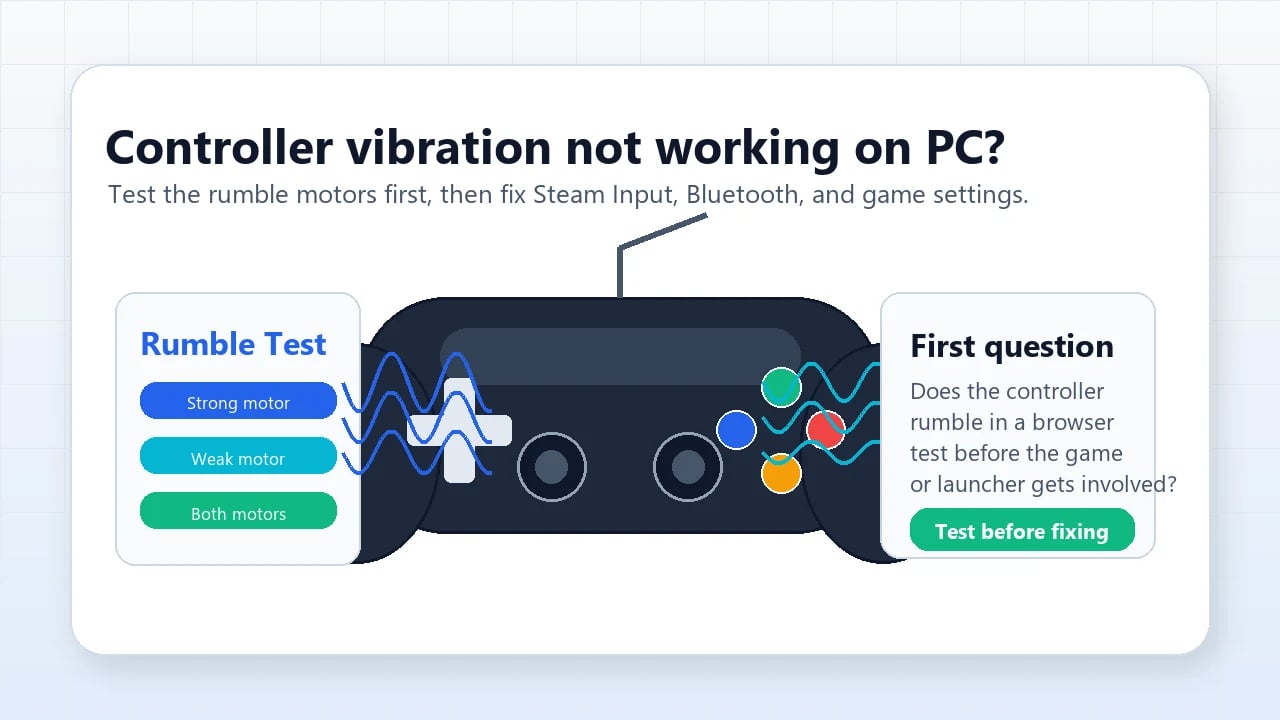
- Atur Ulang Penggeser Getaran Dalam Game: Di Options > Input, pastikan Controller Vibration dalam posisi ON. Jika getaran tidak merespons, geser intensitas ke nol lalu naikkan kembali untuk menyegarkan profil secara paksa.
Membandingkan Konfigurasi Gamepad yang Umum Digunakan
Tata letak ideal Anda bergantung pada apakah Anda lebih menyukai kontrol action-RPG standar, serangan tombol bahu ala Souls-like, atau rotasi skuad yang cepat.
Tabel di bawah ini mengevaluasi tiga konfigurasi controller populer untuk pemain PC:
| Jenis Konfigurasi | Binding Serangan Utama | Binding Menghindar & Ganti Karakter | Grip yang Disarankan | Keunggulan Taktis |
|---|---|---|---|---|
| Default Action | Tombol Muka (X & Y / Kotak & Segitiga) | Menghindar di A / Silang; Ganti Karakter di Bumper | Standar 4 Jari | Terasa familier; terbaik untuk pemain yang mengandalkan penguncian target otomatis. |
| Souls-Like Trigger | Trigger/Bumper (RB & RT / R1 & R2) | Menghindar di B / Lingkaran; Ganti Karakter di D-Pad | Grip 6 Jari | Kendali kamera stik kanan penuh tanpa henti saat menyerang. |
| D-Pad Tactical | Tombol Muka (X & Y / Kotak & Segitiga) | Ganti Karakter di D-Pad Atas/Bawah; Menghindar di Trigger | Hibrida 4 Jari | Mencegah pergantian karakter yang tidak disengaja selama kombo cepat. |
Tata letak Souls-Like Trigger memberikan kebebasan kamera yang luar biasa, sedangkan Default Action tetap menjadi yang paling mudah bagi pemula.
Tata letak Souls-Like Trigger menawarkan keunggulan paling nyata di endgame Hollow Zero. Menjaga jempol tetap menempel pada stik analog kanan selama melancarkan rangkaian serangan dapat mencegah serangan kejutan dari luar layar dan mempermudah pemilihan target.
Eksekusi mekanis yang rapi membuat pertarungan endgame terasa jauh lebih mulus. Jika Anda memerlukan master tape atau material untuk banner mendatang, memeriksa opsi top up ZZZ akan membantu menjaga karakter Anda tetap ter-upgrade.
FAQ
Bagaimana cara mengakses pengaturan controller di Zenless Zone Zero di PC?
Tekan tombol ESC pada keyboard atau tombol Menu pada controller Anda untuk membuka menu jeda utama. Dari sana, klik ikon roda gigi Options dan pilih tab Input untuk melihat tata letak controller yang aktif serta menyesuaikan pengaturan sensitivitas.
Apakah Zenless Zone Zero mendukung controller PlayStation secara bawaan di PC?
Ya, Zenless Zone Zero secara bawaan mendukung controller DualShock 4 dan DualSense melalui USB atau Bluetooth. Game ini akan otomatis mendeteksi hardware dan menampilkan ikon tombol asli PlayStation di layar.
Bisakah saya memetakan ulang tombol controller menggunakan software eksternal di PC?
Ya, Anda dapat menggunakan software tingkat sistem seperti aplikasi Xbox Accessories atau reWASD untuk memetakan ulang input fisik. Namun, alat eksternal tidak akan mengubah petunjuk visual tombol di layar yang ditampilkan oleh klien game.
Mengapa controller saya tidak terdeteksi saat membuka Zenless Zone Zero?
Pastikan controller Anda sudah terhubung dan menyala sebelum membuka file executable game. Overlay latar belakang atau driver controller virtual yang berbenturan dapat memotong interaksi perangkat dan mencegah klien game mengenali gamepad Anda.
Apa tata letak controller terbaik untuk pertarungan intens di ZZZ?
Banyak pemain berpengalaman merekomendasikan untuk memetakan Serangan Dasar dan Serangan Spesial ke bumper bahu dan trigger kanan (RB/RT atau R1/R2). Ini membebaskan jempol kanan Anda untuk mengendalikan stik kamera terus-menerus selagi menghindar dan menyerang.
Bagaimana cara mengatasi getaran controller yang tidak berfungsi di Zenless Zone Zero?
Pastikan Controller Vibration diaktifkan (ON) di menu Options > Input pada pengaturan game. Di Windows, buka Sound Control Panel, pilih properti speaker controller Anda, dan jalankan uji format audio untuk menginisialisasi ulang motor getar.
Mengapa perangkat mobile saya menampilkan tombol Xbox saat menggunakan controller PlayStation?
Di iOS, engine game terkadang secara default menampilkan petunjuk visual Xbox ABXY terlepas dari merek gamepad yang terhubung. Ini adalah keterbatasan UI versi mobile yang sudah diketahui, meskipun input tombol fisik tetap terdaftar dengan benar.
Kesimpulan Pengaturan Optimal
Tata letak default cocok untuk misi cerita santai, tetapi membatasi pengelolaan kamera saat pertarungan bertempo cepat. Memindahkan serangan standar dan spesial ke bumper bahu dan trigger memberikan kendali kamera yang mulus serta timing menghindar yang lebih bersih. Luangkan waktu lima menit di menu Input untuk mengatur sensitivitas kamera dan menilai kembali prioritas tombol Anda guna menghilangkan jeda pergerakan jempol.






Comments