


Untuk mengubah kontrol di Super Sus, buka menu pengaturan (Settings) di dalam game untuk berganti antara mode sentuh (touch) dan joystick virtual, mengatur tingkat responsivitas stick, atau beralih ke PC menggunakan emulator seperti MEmu 9 guna memetakan tombol keyboard, mouse, maupun gamepad. Menyesuaikan tata letak tombol dan sensitivitas input mencegah pergerakan karakter terasa kaku serta memastikan aksi krusial—seperti melaporkan mayat (Report) atau mengeksekusi eliminasi (Kill)—bisa diakses cepat tanpa risiko salah pencet.
Salah menekan tombol darurat saat hendak mengeliminasi target bisa langsung membocorkan peran Impostor kamu dalam hitungan detik. Jika tata letak bawaan layar ponsel terasa sempit atau karakter sering melenceng saat menyelesaikan misi (task), mengutak-atik skema kontrol adalah langkah pertama yang wajib dicoba.
Memilih Skema Kontrol di HP: Sentuh (Touch) vs Joystick Virtual
Super Sus menyediakan dua opsi pergerakan utama bagi pemain mobile di Android maupun iOS: pergerakan langsung dengan sentuhan layar (Touch) dan joystick analog virtual. Mode sentuh mengarahkan astronot berjalan otomatis menuju titik layar yang kamu ketuk, sedangkan joystick virtual mengunci kendali arah langsung di bawah jempol tangan kiri.
Berikut langkah-langkah praktis untuk mengganti dan mengatur pergerakan di HP:
- Buka game Super Sus dan masuk ke lobi utama.
- Ketuk ikon roda gigi di sudut layar untuk membuka menu Settings.
- Pilih tab Controls.
- Alihkan mode pergerakan antara Touch atau Joystick.
- Sesuaikan batas zona mati (dead zones) dan slider sensitivitas joystick agar karakter tidak bergeser sendiri tanpa sengaja.
| Skema Kontrol | Metode Input | Skenario Terbaik | Tampilan Visual | Referensi |
|---|---|---|---|---|
| Joystick Virtual | Thumbstick dinamis jempol kiri | Manuver presisi saat menghindar, rute ventilasi kilat | 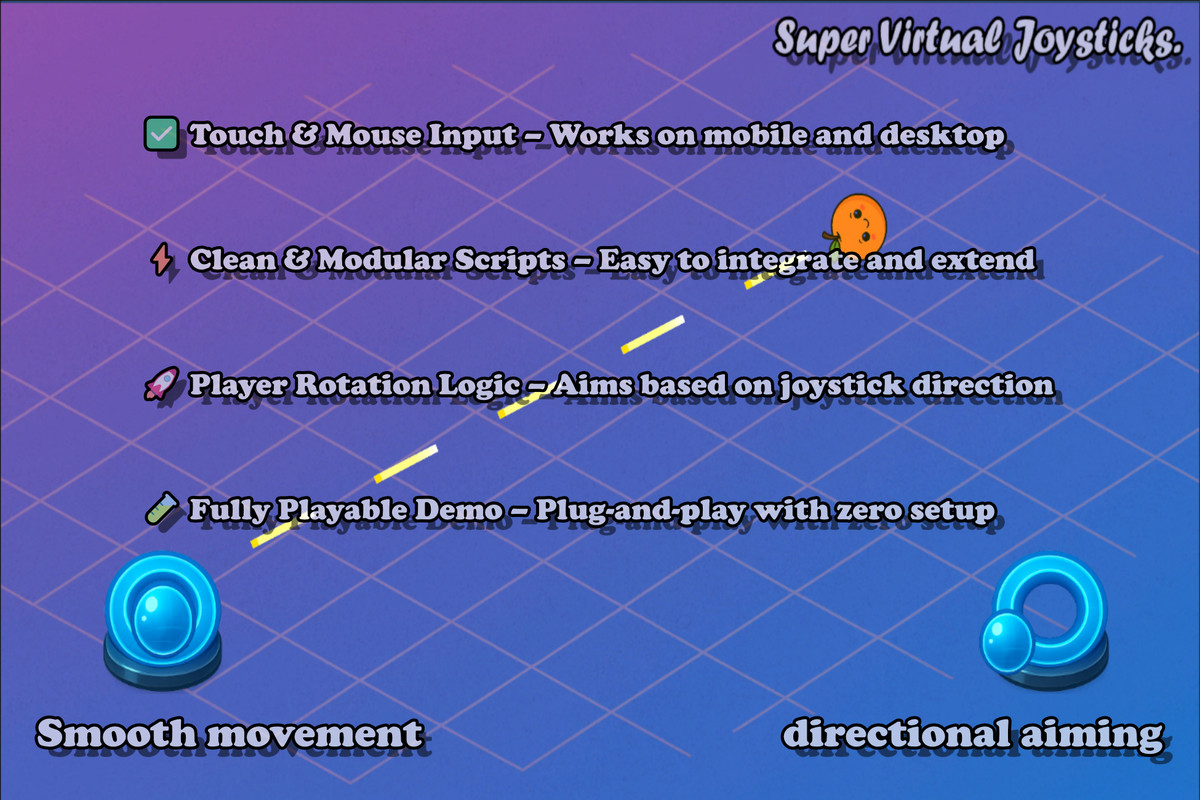 | Panduan MEmu |
| Sentuhan Langsung (Touch) | Ketuk layar untuk pathfinding otomatis | Mengerjakan task santai, peran Spacecrew tanpa tekanan | 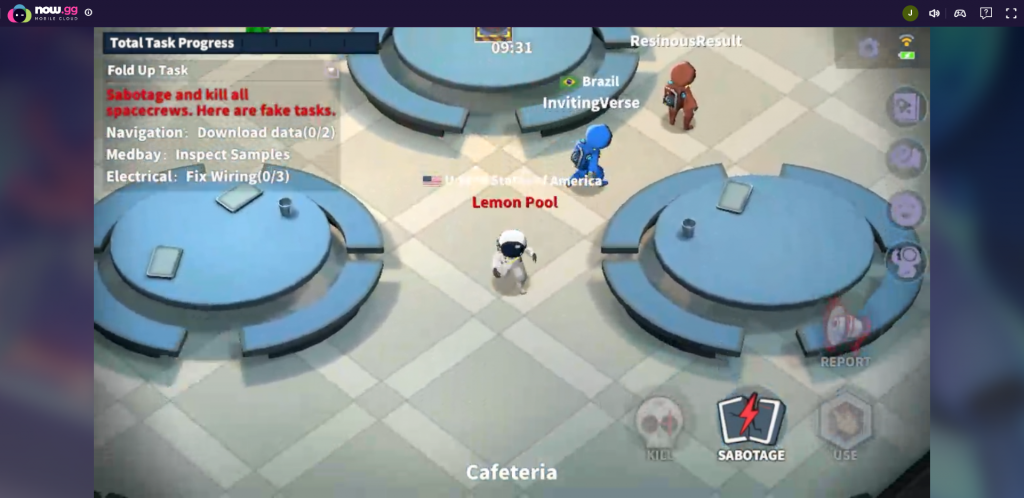 | Panduan MEmu |
Bagi sebagian pemain, mengendalikan karakter lewat layar kaca berukuran kecil terasa kurang presisi. Jika kamu membutuhkan responsivitas fisik instan, memindahkan game ke PC dengan emulator memberikan opsi kontrol penuh.

Weekly Card
 Weekly CardUSD 0.66Beli Sekarang
100 Golden Star
100 Golden StarUSD 0.66Beli Sekarang310 Golden Star
310 Golden StarUSD 1.97Beli Sekarang520 Golden Star
520 Golden StarUSD 3.29Beli SekarangSuper Pass
Super PassUSD 3.29Beli Sekarang1060 Golden Star
1060 Golden StarUSD 6.64Beli SekarangSuper Pass Bundle
Super Pass BundleUSD 6.64Beli SekarangMonthly Card
Monthly CardUSD 7.16Beli SekarangSuper VIP Card
Super VIP CardUSD 8.00Beli Sekarang2180 Golden Star
2180 Golden StarUSD 13.65Beli Sekarang5600 Golden Star
5600 Golden StarUSD 35.01Beli Sekarang
Setting Custom Keymapping di PC Lewat MEmu 9
Bermain berjam-jam di layar HP sering kali membuat jempol cepat lelah atau pegal. Berdasarkan panduan instalasi resmi Super Sus dari MEmu, memainkan Super Sus di PC melalui emulator Android MEmu 9 memungkinkan pemain mengganti sentuhan layar dengan input fisik, mencakup pemetaan tombol penuh pada keyboard, mouse, hingga gamepad.
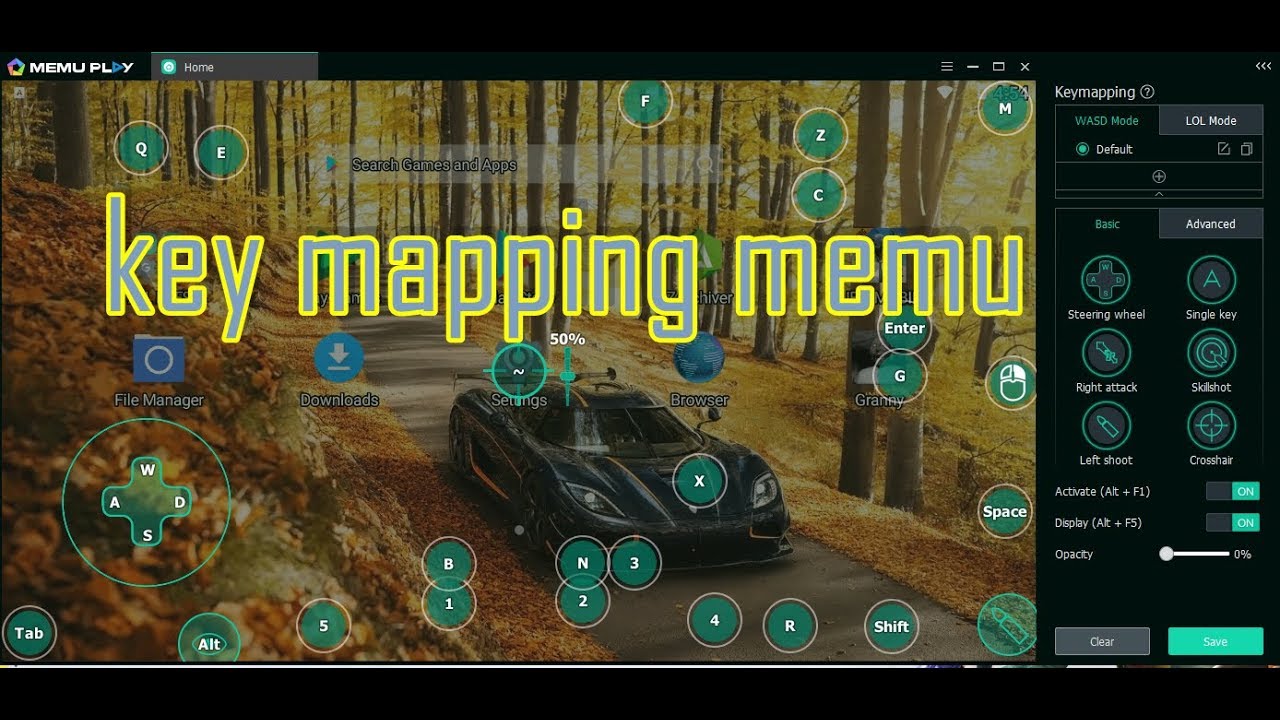
Memindahkan tombol aksi ke keyboard fisik memisahkan navigasi jalan dari aksi berisiko tinggi. Dibandingkan meraba-raba tombol Kill atau Report di sudut kanan layar saat situasi genting, tombol fisik memastikan aksi langsung tereksekusi begitu ditekan.
| Perangkat Input | Tata Letak Rekomendasi | Keunggulan Utama | Sumber |
|---|---|---|---|
| Keyboard & Mouse | WASD untuk bergerak, Space/E untuk interaksi dan kill | Mencegah jempol cepat lelah, respons eksekusi tombol instan | Panduan MEmu |
| Mouse Saja | Klik untuk navigasi, tombol samping untuk interaksi | Navigasi satu tangan praktis saat berfokus menyelesaikan tugas | Panduan MEmu |
Cara mengatur tombol kustom di MEmu 9:
- Jalankan Super Sus di dalam MEmu 9.
- Klik ikon keyboard/keymapping pada bilah alat samping (sidebar) emulator.
- Tarik widget D-pad arah ke atas area kontrol gerak game dan tetapkan tombol WASD.
- Klik tepat di atas tombol aksi (Kill, Report, Sabotage, Use) lalu tetapkan tombol terpisah (misalnya Q, E, atau Spacebar).
- Simpan profil pengaturan dan masuk ke lobi kustom untuk memastikan posisi tombol pas.
Uji Coba Tata Letak Menggunakan Beberapa Akun Sekaligus
Menguji susunan tombol baru langsung di ranked match berisiko membuang poin rank. Apabila tombol aksi meleset atau tombol keyboard tumpang tindih dengan area interaksi lain, kamu bisa gagal menyelesaikan perbaikan reaktor atau langsung ketahuan saat beraksi sebagai Impostor.
Berdasarkan dokumentasi resmi MEmu untuk Super Sus pada Panduan MEmu, fitur Multi-Instance Manager MEmu mampu menjalankan dua atau lebih akun game secara bersamaan di satu PC. Kamu bisa membuat akun cadangan dan masuk ke lobi privat bersama akun utama: metode ini menjadi arena latihan aman untuk mengukur jarak antar tombol, memastikan responsivitas pemicu, dan mengecek jangkauan tombol interaksi tanpa mempertaruhkan poin rank.
| Langkah Konfigurasi | Tindakan yang Diperlukan | Pengecekan Diagnostik | Sumber Terdokumentasi |
|---|---|---|---|
| Buka Instance | Buka Multi-Instance Manager MEmu dan jalankan 2 instance | Pastikan kedua jendela berhasil memuat layar lobi secara bersamaan | Panduan MEmu |
| Uji Input Tombol | Tekan tombol keybind di dekat karakter uji coba | Pastikan tombol kill, report, dan sabotase langsung merespons pada klik pertama | Panduan MEmu |
Begitu pengaturan tombol terasa pas di tangan, kamu bisa bertanding dengan kecepatan reaksi maksimal. Jika kamu ingin melengkapi karakter favorit dengan skin peti kosmetik atau membeli Super Pass musim ini, layanan Top Up Super Sus langsung mengirimkan Golden Stars ke akun menggunakan Space ID numerik milikmu.
Mengatasi Tombol Tidak Responsif dan Salah Pencet
Jika aksi karakter sering meleset atau terjadi jeda saat situasi tegang, ikuti langkah evaluasi berikut secara berurutan:
- Sesuaikan ukuran tombol di layar HP: Jika lingkaran aksi saling bertumpuk pada layar ponsel yang kecil, renggangkan jarak tombol pada menu kustom HUD agar tidak membuka task saat berniat memencet report.
- Sejajarkan ulang koordinat emulator PC: Saat bermain di PC, pastikan resolusi emulator sesuai dengan profil keybind yang aktif agar titik klik emulator tepat sasaran di atas ikon game.
- Hapus penetapan tombol ganda: Pastikan tidak ada satu tombol fisik yang terpasang bersamaan untuk interaksi dan makro chat, karena bentrokan perintah dapat membuat karakter mendadak diam di tengah kejaran musuh.
Ikuti XPTopup untuk info Super SUS Top Up lainnya~






Comments