

Pelajari cara mengubah kecepatan note di Colorful Stage, kalibrasi timing offset, bersihkan lane, dan optimalkan visual untuk melibas chart rumit.
Chart padat sering menciptakan ilusi optik. Saat pola note makin sulit di Hard, Expert, atau Master, memperlambat lagu justru menghasilkan hal sebaliknya: note saling menumpuk menjadi gumpalan bar neon yang tak terbaca.
Mengatasi tumpukan ini butuh penyesuaian kecepatan laju note. Gerakan note yang lebih cepat mengurai kekacauan visual tanpa mengubah tempo lagu atau timing judgment ketukan. Menyesuaikan kecepatan adalah cara paling efektif untuk mengatasi kendala refleks.
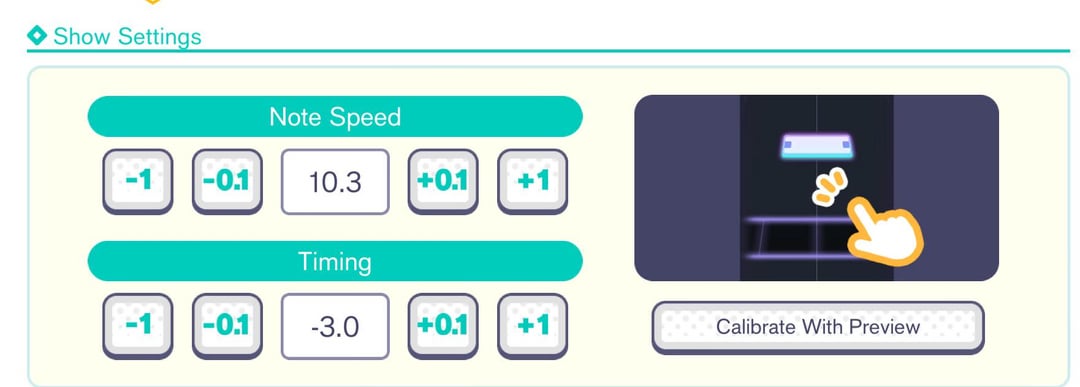
Di Mana Menemukan Menu Pengaturan Kecepatan Note Project SEKAI
Kamu bisa mengubah kecepatan di dua tempat: menu sistem dan layar konfirmasi sebelum live.
Main Menu (Top Right Hamburger Icon)
└── Options
    └── Shows
        ├── Kecepatan Note (slider 1.0 hingga 12.0 / tombol +/-)
        ├── Offset Timing (+ / - delay audio)
        ├── Titik Awal Note (0 hingga 100)
        └── Lane & Background Visuals
Untuk membuat penyesuaian permanen di luar lagu: 1. Buka game hingga ke layar judul atau lobi utama SEKAI. 2. Ketuk ikon menu (tiga garis horizontal) di sudut kanan atas. 3. Ketuk Options, lalu pilih tab Shows. 4. Sesuaikan slider Note Speed di bagian atas.
Untuk mengubahnya tepat sebelum live show, buka layar persiapan lagu tempat kamu memilih tingkat kesulitan. Ketuk ikon roda gigi di dekat bagian bawah banner lagu untuk memunculkan pop-up pengaturan live show. Perubahan yang dibuat di sini akan langsung aktif dan tersimpan untuk pertunjukan live berikutnya.
Kamu tidak bisa mengubah kecepatan di tengah permainan saat lagu sudah dimulai. Pastikan pengaturanmu sudah terkunci sebelum menekan tombol mulai.

110 Crystals
 110 CrystalsUSD 0.62Beli Sekarang
350 Crystals
350 CrystalsUSD 1.91Beli Sekarang950 Crystals
950 CrystalsUSD 5.02Beli Sekarang1800 Crystals
1800 CrystalsUSD 9.70Beli Sekarang3060 Crystals
3060 CrystalsUSD 15.54Beli Sekarang5000 Crystals
5000 CrystalsUSD 25.28Beli Sekarang10500 Crystals
10500 CrystalsUSD 50.58Beli Sekarang
Memahami Skala Kecepatan Note: 1.0 hingga 12.0
Slider kecepatan berkisar dari 1.0 hingga 12.0 dengan kelipatan 0.1. Akun baru memakai pengaturan default 6.0, yang cukup pas untuk chart pemula tetapi akan cepat terasa padat saat jumlah note meningkat.
Kecepatan mengubah laju visual mendekatnya note, bukan kecepatan audio. Engine game tidak mempercepat audio, mengubah BPM, ataupun memperketat window timing untuk rating Perfect, Great, Good, Bad, dan Miss. Pengaturan ini hanya menentukan berapa lama note terlihat di layar dari saat muncul di atas hingga menyentuh garis judgment.
Pada kecepatan 4.0, sebuah note berada di layar selama lebih dari satu detik penuh. Pola cepat berisi 16 note per detik akan membuat lintasan menjadi dinding tumpukan grafik neon. Pada kecepatan 10.0, note meluncur secepat kilat dalam hitungan sepersekian detik, tetapi tiap note tetap terpisah secara visual sehingga otakmu bisa memproses ritmenya secara berurutan.
| Rentang Kecepatan | Jangkauan Pengaturan | Karakteristik Pembacaan Visual | Target Kesulitan yang Direkomendasikan |
|---|---|---|---|
| Kecepatan Rendah | 1.0 - 6.0 | Ritme santai; note menumpuk rapat pada chart padat | Easy, Normal (latihan pemula) |
| Kecepatan Sedang | 6.1 - 8.9 | Zona transisi; merenggangkan note secara merata untuk memudahkan membaca ritme | Normal, Hard |
| Kecepatan Tinggi | 9.0 - 10.5 | Standar kompetitif; mencegah note saling bertumpuk pada stream padat | Hard, Expert, Master level rendah |
| Kecepatan Ekstrem | 10.6 - 12.0 | Laju gulir super cepat; memisahkan pola 18+ note/detik dan lonjakan BPM tinggi | Master (30+), Append (23 - 38) |
Kesimpulannya: kecepatan rendah memaksa otakmu memproses seluruh tumpukan note sekaligus, sementara kecepatan di atas 9.0 memungkinkanmu membaca note yang datang secara berurutan sebagai ketukan ritmis individual.
Kalibrasi Langkah demi Langkah: Menemukan Kecepatan Note Idealmu
Langsung melonjak dari 6.0 ke 10.5 sudah pasti berujung gagal total. Matamu tidak akan mampu mengikuti lonjakan kecepatan drastis tersebut tanpa pembiasaan bertahap.
Lakukan kalibrasi secara bertahap dalam satu sesi latihan:
- Pilih lagu acuan: Pilih chart Hard yang bisa kamu selesaikan tanpa memutus combo. Hindari lagu dengan trik tempo aneh.
- Mainkan kecepatan dasarmu: Mainkan lagu dengan kecepatan standarmu (misalnya 7.0) untuk membiasakan refleks timing-mu.
- Naikkan sebesar +0.2: Geser slider ke 7.2 dan mainkan kembali lagu tersebut. Note akan terlihat lebih gesit, tetapi timing fisiknya masih terasa familier.
- Ulangi kenaikan +0.2: Terus naikkan perlahan (7.4, 7.6, 7.8) hingga mencapai batas refleksmu. Kamu akan menyadarinya saat mata mulai luput melihat kemunculan note dan ketukanmu mulai terlambat.
- Turunkan sebesar 0.1: Tarik kembali slider sebesar 0.1 atau 0.2. Gunakan nilai ini selama beberapa hari sebelum mencoba menaikkannya lagi.
Sebagian besar pemain menengah berada di kisaran 9.5 hingga 10.2. Pengaturan di atas 10.5 ditujukan terutama untuk stream padat di Master dan Append yang membutuhkan ruang vertikal maksimal di antara setiap ketukan.
Memperkuat timmu dengan kartu berstatus tinggi membantu menjaga bar nyawa tetap aman saat matamu beradaptasi dengan kecepatan yang lebih tinggi. Jika kamu butuh gacha pull untuk banner mendatang, beli Crystal Hatsune Miku: Colorful Stage! untuk mengamankan vokalis incaranmu.
Cara Kalibrasi Timing Offset dan Latensi
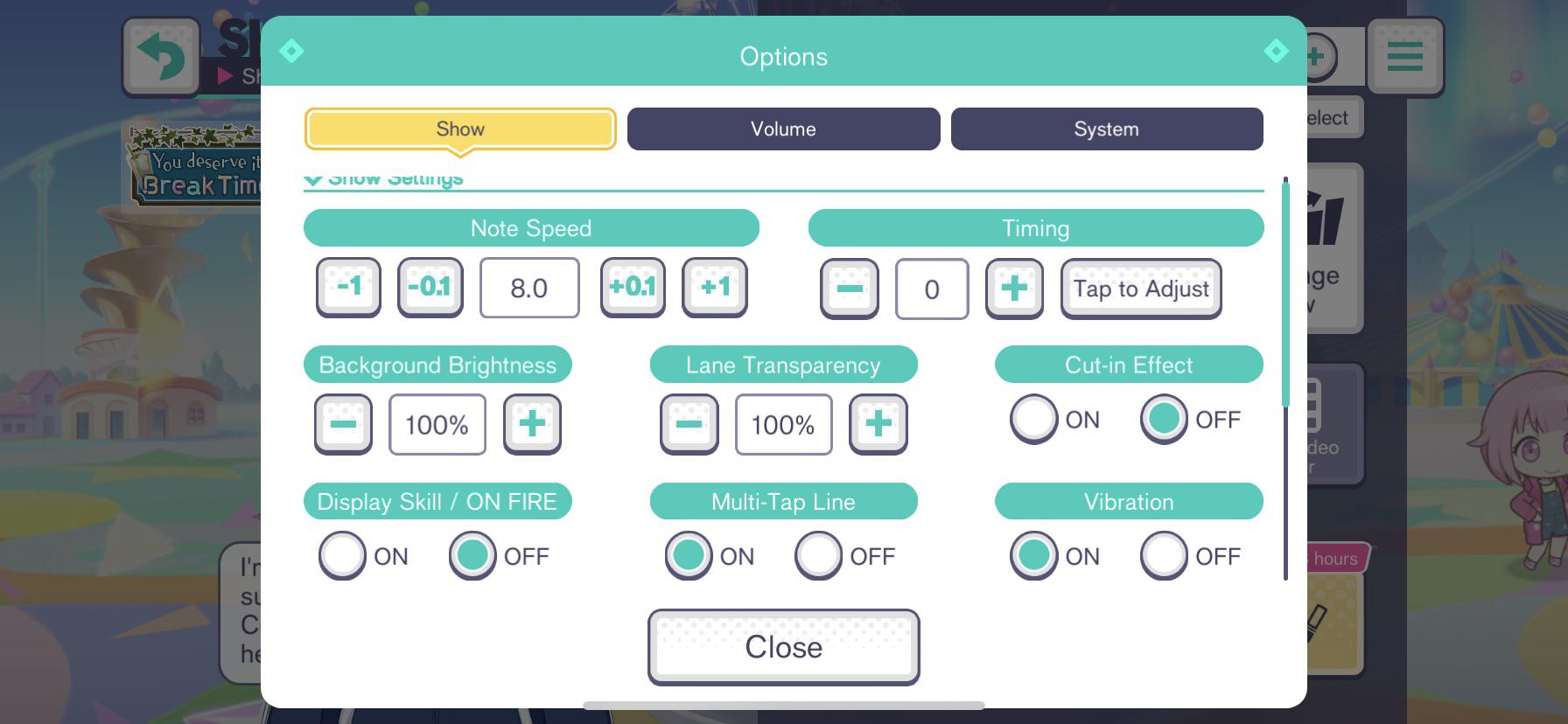
Kecepatan scroll yang sempurna tidak akan menyelesaikan masalah ketukan yang meleset akibat delay perangkat. Colorful Stage menyediakan alat kalibrasi offset di bawah menu Timing di tab Shows.
Penyesuaian offset menggeser window judgment relatif terhadap trek lagu: * Nilai positif (+0.1 hingga +5.0): Menggeser titik ketuk ke belakang. Gunakan opsi ini jika ketukanmu selalu mendarat terlalu cepat (Early Great) atau jika lag audio Bluetooth membuat suara tertinggal di belakang visual. * Nilai negatif (-0.1 hingga -5.0): Menarik titik ketuk ke depan. Gunakan angka negatif jika kamu terus-menerus mendapat Late Great meski merasa sudah mengetuk tepat sesuai ketukan lagu.
Untuk melakukan kalibrasi: 1. Ketuk Timing di bawah slider kecepatan pada pengaturan Show. 2. Jalankan tes ketukan dengan mengikuti ketukan metronom. 3. Periksa nilai offset yang dihitung dan disarankan oleh sistem. 4. Uji angka tersebut pada lagu sungguhan. Ketukan metronom tidak memiliki instrumen dan sinkopasi rumit seperti chart aslinya, jadi permainan live adalah pembuktian sebenarnya.
Headphone kabel umumnya berada di sekitar 0.0 atau +/- 0.5. Perangkat audio Bluetooth hampir selalu memerlukan kompensasi offset positif karena adanya latensi transmisi nirkabel.
Visibilitas Lane: Start Point, Transparansi, dan Cut-in
Kecepatan hanyalah salah satu faktor kejelasan visual. Latar belakang 3D penuh, efek lane yang terlalu terang, dan banner pop-up dapat menimbulkan gangguan visual yang mengacaukan fokus pada lane. Sesuaikan slider sekunder berikut di dalam tab Shows untuk memperjelas pandanganmu.
Note Start Point
Slider Note Start Point berkisar antara 0 hingga 100. Pengaturan ini menentukan batas garis horizon tempat jalur hold dan tap note mulai muncul. Membiarkannya pada default (0) memberimu jarak reaksi terjauh di sepanjang lintasan. Menaikkan angka ini akan membuat titik kemunculan note lebih rendah, sehingga memperpendek jarak tempuh visual. Sebagian besar pemain membiarkannya di angka 0.
Long Note Transparency
Chart padat kerap menempatkan tap note di belakang pita hijau hold note. Jalur hold yang terlalu pekat akan menutupi note yang mendekat tersebut. Menurunkan Long Note Transparency ke 30%-50% membuat pita hold menjadi tembus pandang, sehingga setiap note di belakangnya terlihat jelas.
Multi-Tap Lines
Ketukan ganda yang simultan bisa terlihat seperti note tunggal yang beruntun pada bagian bertempo cepat. Mengaktifkan Multi-Tap Lines ke ON akan memunculkan garis horizontal yang jelas di antara penanda simultan, memberi sinyal instan untuk mengetuk dengan dua jari.
Kecerahan Latar Belakang dan Cut-in
- Background Brightness: Turunkan kecerahan ke 0%-30%. Latar belakang yang gelap membuat tepi note neon tampak lebih mencolok dan kontras.
- Character Cut-ins & Skill Pop-ups: Nonaktifkan cut-in (OFF). Gambar karakter yang tiba-tiba muncul di tengah combo akan menghalangi pandangan ke arah note yang datang. Mematikan animasi layar penuh ini menjaga pandanganmu ke lane tetap bersih.
| Nama Pengaturan | Rentang / Opsi yang Tersedia | Nilai yang Direkomendasikan | Manfaat Langsung untuk Membaca Note |
|---|---|---|---|
| Note Speed | 1.0 - 12.0 | 9.5 - 10.5 | Merenggangkan tumpukan note agar ritme terbaca secara berurutan |
| Note Start Point | 0 - 100 | Default (0) | Mempertahankan jarak tempuh maksimal note di sepanjang layar |
| Long Note Transparency | 10% - 100% | 30% - 50% | Mencegah pita hold note menutupi tap note di belakangnya |
| Multi-Tap Line | ON / OFF | ON | Menghubungkan target ketukan simultan untuk memperjelas note ganda |
| Background Brightness | 0% - 100% | 0% - 30% | Menggelapkan pencahayaan panggung untuk memaksimalkan kontras lane |
| Cut-in Effects | ON / OFF | OFF | Menghilangkan kartu dialog karakter selama bagian berkecepatan tinggi |
Kesimpulannya: menggabungkan kecepatan note 10.0 dengan latar belakang yang redup serta hold note transparan akan mengubah tampilan yang tadinya penuh sesak menjadi lintasan yang bersih dan mudah dibaca.
Mengatasi Stutter dan Input Lag di Berbagai Perangkat
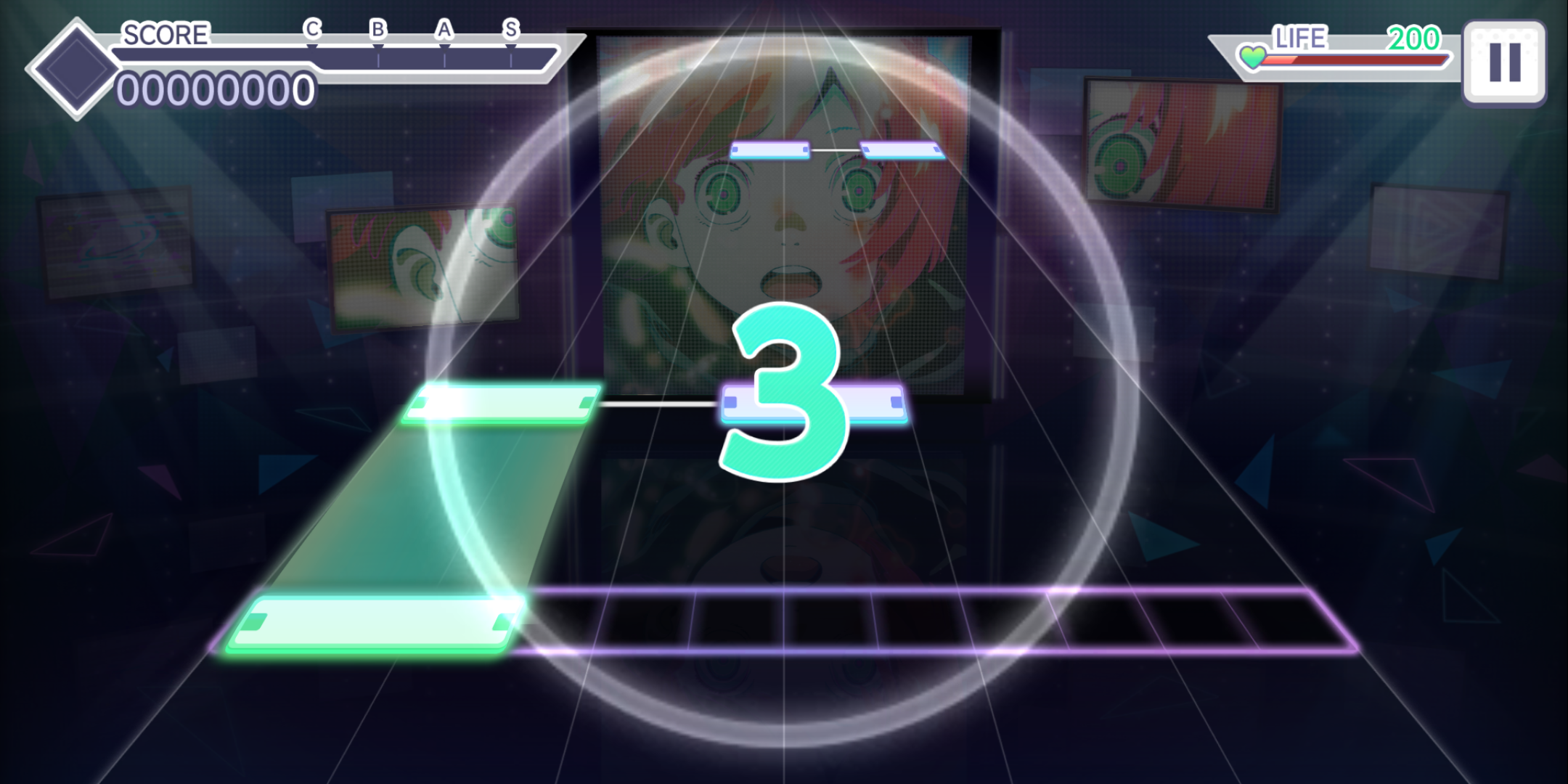
Penurunan frame rate (frame drop) merusak fokus penglihatan. Jika perangkatmu mengalami stutter di tengah alur lagu, gerakan note akan meloncat maju dan merusak window timing-mu.
Jika kamu mengalami stutter mikro saat live show, periksa pengaturan perangkat keras dan tampilan berikut:
- Ubah MV ke Lite Mode: Music Video 3D membebani GPU perangkatmu secara berat. Mode Lite mengganti koreografi 3D dengan gambar 2D statis, sehingga menstabilkan frame rate.
- Periksa Spesifikasi Minimum Perangkat: Pembaruan 3.0.0 menaikkan batas minimum tablet iOS dari iPad generasi ke-6 menjadi model generasi ke-7. Chipset lama sering kali melewatkan input pada kombinasi multi-jari yang rumit.
- Nonaktifkan Penghemat Baterai: Mode Hemat Daya membatasi performa CPU dan GPU di iOS maupun Android, yang memicu ketukan tidak terdaftar.
| Kategori Platform | Pengaturan Performa yang Direkomendasikan | Masalah Input / Tampilan yang Sering Terjadi |
|---|---|---|
| Perangkat iOS Modern (iPad Gen ke-7+, iPhone 11+) | MV Standar atau Lite; 120Hz ProMotion jika didukung | Latensi sentuh sangat baik; memerlukan akses terpandu untuk mencegah usapan bilah home |
| iOS Murah / Model Lama (iPad Gen ke-6 atau lebih tua) | Wajib Lite MV; kecerahan latar belakang 0% | Perangkat secara resmi tidak lagi didukung setelah pembaruan 3.0.0; frame drop parah pada 3D MV |
| Android Flagship Modern (Snapdragon 8 Gen 1+) | MV Lite atau Standar; aktifkan touch sampling rate tinggi bawaan | Perlu mematikan navigasi gestur sistem operasi untuk mencegah perpindahan aplikasi yang tidak disengaja |
| Android Kelas Menengah / Terjangkau | Wajib Lite MV; Cut-in OFF; sederhanakan efek suara | Touch polling rate bervariasi; sering membutuhkan kalibrasi timing manual (+1.0 hingga +3.0) |
Kesimpulannya: jika note tampak melompat atau patah-patah di sepanjang lane, segera beralih ke mode Lite MV sebelum mencoba mengubah kecepatan note atau mengkalibrasi ulang offset.
Mengejar peringkat selama event membutuhkan item stamina dan karakter dengan bonus yang sesuai. Kamu bisa mendapatkan Crystal Project SEKAI melalui top-up digital terverifikasi untuk mempersiapkan timmu menghadapi grinding kompetitif.
Menaklukkan Boss Track: Merenggangkan 18 Note Per Detik dan Chart Append
Melangkah ke level 30 ke atas di tingkat Master menjadikan kecepatan note sebagai mekanisme bertahan hidup. Chart boss menghadirkan pola burst yang mematahkan kebiasaan membaca note konvensional.
Contohnya The EmpErroR di Master. Chart ini memadatkan hampir 1.600 note ke dalam durasi dua menit pada 240 BPM, mencapai puncak stream hingga 18 note per detik. Pada kecepatan 7.0, ke-18 note tersebut menyatu menjadi satu balok tebal. Pada kecepatan 10.3 atau lebih tinggi, sistem merenggangkan balok tersebut menjadi tangga-tangga note yang terpisah jelas.
Lagu dengan tempo variabel seperti YAMINABE menguji kedua sisi ekstrem sekaligus. Temponya berfluktuasi liar antara 75 BPM hingga 300 BPM. Note akan menumpuk rapat di 75 BPM dan meluncur secepat roket di 300 BPM. Pengaturan kecepatanmu harus cukup tinggi untuk memberi jarak pada bagian 75 BPM tanpa membuat rentetan note di 300 BPM menjadi mustahil dibaca.
Tingkat kesulitan Append (level 23 hingga 38) menambahkan chord multi-jari dan Trace note yang diperkenalkan pada pembaruan 3.0.0. Trace note hanya memerlukan sentuhan biasa tanpa timing ketukan yang presisi, tetapi chart sering kali menyelipkannya di antara micro-tap dan hold note sempit. Menggunakan kecepatan antara 10.0 dan 10.8 mencegah penanda Trace bertumpuk dengan tap standar yang berada di lane yang sama.
Tingkat kesulitan Master juga memiliki syarat pembuka: kamu harus menyelesaikan chart Expert dari lagu tersebut dengan tujuh atau lebih sedikit judgment Good, Bad, atau Miss. Menaikkan kecepatan note sebesar +0.2 atau +0.3 sering kali memberikan jarak ekstra yang dibutuhkan untuk melenyapkan penilaian Good yang mengganggu tersebut.
Untuk mempersiapkan diri menghadapi tiering kompetitif dan banner festival, isi kembali perbekalanmu dengan Crystal Hatsune Miku: Colorful Stage!.
FAQ
Bagaimana cara mengubah kecepatan note di Hatsune Miku: Colorful Stage?
Kamu bisa menyesuaikan kecepatan note dari menu utama dengan membuka [Options] dan memilih tab [Shows]. Selain itu, kamu juga bisa mengubahnya di layar konfirmasi live show sesaat sebelum memulai lagu dengan mengetuk ikon roda gigi pengaturan. Gunakan slider atau tombol tambah/kurang untuk memilih nilai berapa pun antara 1.0 dan 12.0.
Apakah meningkatkan kecepatan note memberikan skor yang lebih tinggi?
Tidak, mengubah kecepatan note sama sekali tidak berdampak langsung pada skor akhir atau nilai judgment note. Pengaturan ini hanya mengubah seberapa cepat note meluncur secara visual di sepanjang lane. Hal ini membantu matamu membedakan pola note yang padat sehingga kamu bisa meraih lebih banyak rating Perfect berkat kejelasan visual yang lebih baik.
Mengapa pemain tingkat tinggi menggunakan kecepatan note yang lebih cepat?
Kecepatan yang lebih tinggi membuat jarak antar-note di lane visual menjadi lebih renggang, menghilangkan tumpukan visual. Saat note terpisah secara jelas, pola ritme yang rumit dan stream note seperenambelas yang cepat menjadi jauh lebih mudah dibaca dan dieksekusi secara berurutan.
Bagaimana cara mengatasi note yang menumpuk di chart Expert atau Master?
Naikkan slider kecepatan notemu secara bertahap sebesar 0.1 hingga 0.2 sampai tumpukan visual tersebut terurai. Turunkan juga kecerahan latar belakang di bawah 30% dan matikan animasi skill cut-in untuk menghilangkan gangguan visual.
Apa yang harus saya lakukan jika ketukan saya terbaca sedikit terlambat atau terlalu cepat?
Buka tab Shows di menu Options dan temukan slider Timing offset. Masukkan nilai negatif untuk menarik titik judgment ketukan ke depan jika kamu selalu mendapat late, atau masukkan nilai positif untuk memundurkan titik judgment ke belakang jika kamu mengetuk terlalu cepat.
Bisakah saya mengubah kecepatan note saat live show sedang berlangsung?
Tidak, kamu tidak bisa mengubah kecepatan note setelah live show resmi dimulai. Kamu harus mengatur kecepatan yang diinginkan sebelum menekan tombol mulai di layar konfirmasi lagu atau mengaturnya terlebih dahulu melalui menu opsi utama.
Bagaimana cara membuka tingkat kesulitan Master jika saya tidak bisa menyelesaikan Expert?
Kamu harus menyelesaikan versi Expert dari lagu tersebut dengan mencatat total gabungan judgment Good, Bad, atau Miss sebanyak tujuh kali atau lebih sedikit. Menyetel kecepatan note antara 9.5 dan 10.2 adalah salah satu cara paling efektif untuk memangkas rating Good dan memenuhi ambang batas pembuka tersebut.
Kesimpulan tentang Kecepatan Note dan Timing
Jangan takut dengan kecepatan tinggi. Pengaturan rendah memang terasa aman, tetapi justru menghambat kemampuan membaca visual di tingkat Hard ke atas. Naikkan slider-mu perlahan sebesar 0.2 setiap beberapa sesi bermain. Padukan kecepatan tinggi dengan latar belakang yang redup, jalur hold note transparan, serta nonaktifkan cut-in untuk membersihkan gangguan di lane dan biarkan memori ototmu bekerja secara maksimal.






Comments