


Ketika Jawaker terus-menerus crash di Android tepat saat dibuka atau membeku (freeze) di layar hitam, masalah ini biasanya disebabkan oleh kerusakan aset cache, komponen Android System WebView yang usang, atau pengoptimalan baterai sistem yang menghentikan proses game terlalu cepat. Untuk mengatasi crash ini, Anda perlu memastikan perangkat menjalankan Android 6.0 atau lebih tinggi, melakukan restart perangkat, membersihkan cache aplikasi, dan memperbarui runtime web utama sebelum mencoba menginstal ulang sepenuhnya.
1. Verifikasi persyaratan sistem Android
Sebelum mengatasi konflik perangkat lunak, pastikan perangkat Anda memenuhi batas minimum sistem operasi. Jawaker memerlukan Android 6.0 atau lebih tinggi menurut spesifikasi Android Jawaker di Uptodown.
Perangkat yang menjalankan versi di bawah Android 6.0 tidak memiliki pustaka sistem kompatibel yang dibutuhkan oleh versi game yang lebih baru. Mencoba menjalankan aplikasi pada sistem operasi yang tidak didukung akan langsung memicu crash saat startup, layar hitam yang tidak responsif, atau langsung force close kembali ke layar utama (home screen).


4.250 Token
 4.250 TokenUSD 0.81Beli Sekarang
32.500 Token
32.500 TokenUSD 4.03Beli Sekarang70.000 Token
70.000 TokenUSD 8.06Beli Sekarang150.000 Token
150.000 TokenUSD 15.41Beli Sekarang230.000 Token
230.000 TokenUSD 23.63Beli Sekarang400.000 Token
400.000 TokenUSD 40.72Beli Sekarang525.000 Token
525.000 TokenUSD 53.05Beli Sekarang805.000 Token
805.000 TokenUSD 81.44Beli Sekarang
2. Lakukan restart perangkat (power cycle)
Glitch perangkat lunak biasa pada alokasi memori latar belakang dapat membuat aplikasi terkunci dari sumber daya runtime yang diperlukan. Menghidupkan ulang (restart) ponsel akan membersihkan memori volatil dan mengatasi sistem yang macet.
Menurut dokumentasi pemecahan masalah dari Asurion, sebagian besar perangkat standar dapat di-restart paksa dengan menekan dan menahan tombol Power selama sekitar 30 detik hingga perangkat menyala ulang. Jika Anda menggunakan perangkat Samsung, tekan dan tahan tombol Power serta tombol Volume Turun secara bersamaan selama beberapa detik hingga layar menyala.
Setelah sistem operasi selesai melakukan reboot, buka kembali Jawaker sebelum membuka aplikasi latar belakang lainnya.
3. Paksa henti dan hapus cache aplikasi
File sementara yang rusak, seperti tampilan web dalam cache, iklan banner, dan aset thumbnail, dapat menyebabkan force close saat peluncuran. Android memisahkan cache sementara dari data pengguna permanen.
Untuk membersihkan file sementara tanpa mengganggu akun Anda:
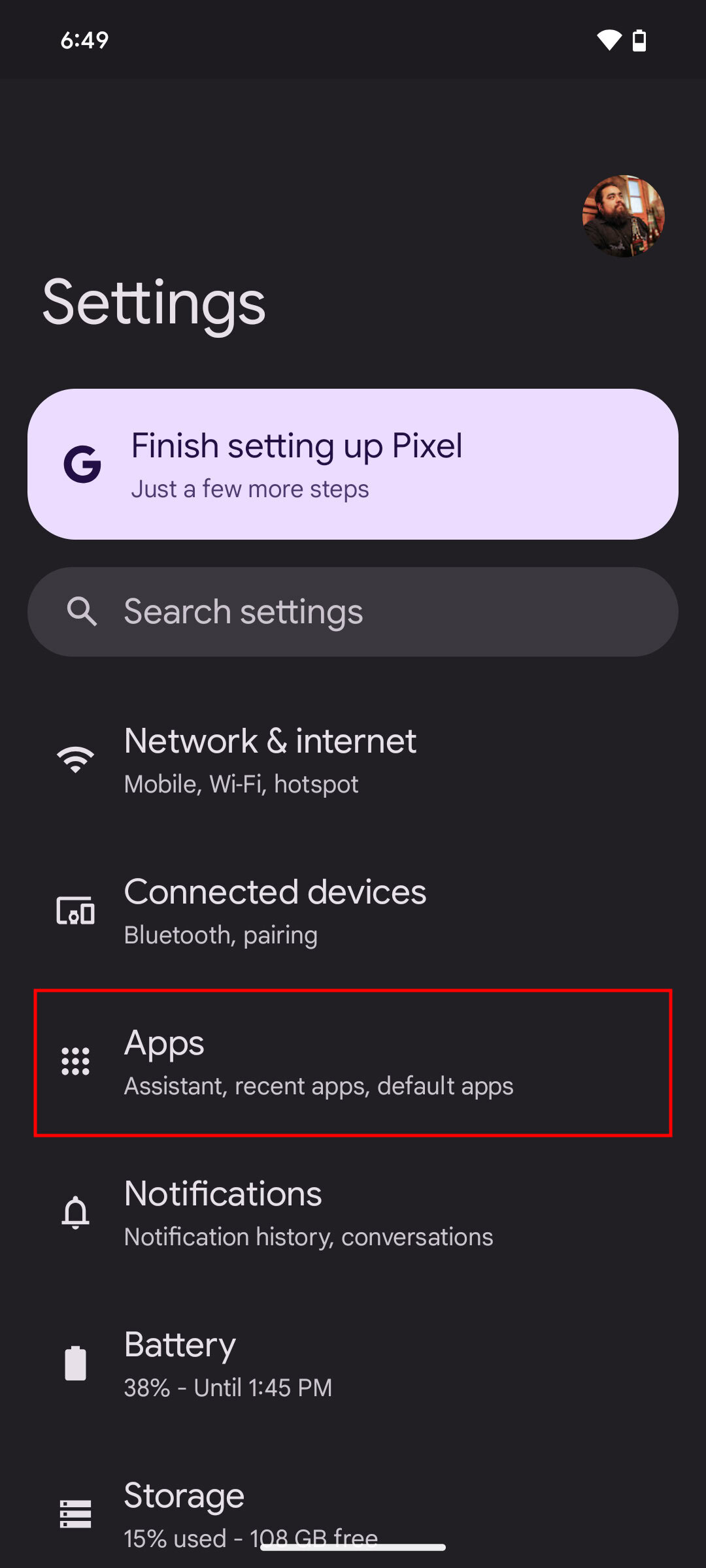
- Buka menu Pengaturan di ponsel Anda.
- Ketuk Aplikasi (atau Aplikasi & notifikasi).
- Cari dan pilih Jawaker dari daftar aplikasi.
- Ketuk Paksa henti untuk menghentikan proses latar belakang yang membeku.
- Ketuk Penyimpanan (atau Penyimpanan & cache).
- Ketuk Hapus cache.
Menghapus cache akan membuang pratinjau gambar dan file sementara yang tersimpan. Cara ini tidak akan menghapus kredensial login, saldo token, maupun preferensi Anda.
| Tindakan | File tersimpan yang terpengaruh | Dampak pada akun & progres |
|---|---|---|
| Hapus cache | Menghapus file sementara seperti thumbnail dan pratinjau | Dapat dipulihkan dan aman; membiarkan sesi login dan Token Jawaker tetap utuh menurut Cleanor |
| Hapus data / Hapus penyimpanan | Menghapus semua data aplikasi lokal termasuk login, pengaturan, draf, dan unduhan | Mengatur ulang aplikasi seperti baru diinstal; akun tamu yang belum ditautkan akan kehilangan progres menurut Cleanor |
Jika Anda memilih Hapus data atau Hapus penyimpanan, aplikasi akan kembali ke kondisi awal. Jika Anda bermain menggunakan akun tamu yang belum ditautkan ke akun login eksternal, progres lokal bisa hilang secara permanen.
4. Perbarui Android System WebView dan Google Chrome
Jawaker mengandalkan komponen web sistem untuk memproses autentikasi login, pengumuman, dan antarmuka web di dalam game. Ketika engine web sistem mengalami bug, aplikasi yang bergantung padanya akan langsung crash saat dibuka.
Sebagaimana didokumentasikan oleh Dukungan Microsoft, siklus crash saat startup di berbagai aplikasi Android sering kali berakar dari build Android System WebView yang usang atau rusak. Memperbarui WebView dan Google Chrome akan menyelesaikan konflik ini:
- Buka Google Play Store.
- Cari Android System WebView.
- Jika tombol Update muncul, ketuk tombol tersebut.
- Cari Google Chrome.
- Ketuk Update jika versi baru tersedia.
- Restart perangkat Anda setelah kedua pembaruan selesai.
Menjaga kedua paket aplikasi tetap terbarui dapat mencegah crash rendering selama proses sambungan awal.
5. Nonaktifkan pengoptimalan baterai yang agresif
Manajer daya bawaan produsen perangkat dapat salah mengidentifikasi proses pembukaan game sebagai konsumsi baterai latar belakang yang berlebihan, sehingga mematikan proses sebelum layar judul game sempat dimuat.
Panduan dari Dukungan Honor menjelaskan cara mengecualikan aplikasi dari penghentian tugas otomatis:
- Buka Pengaturan perangkat.
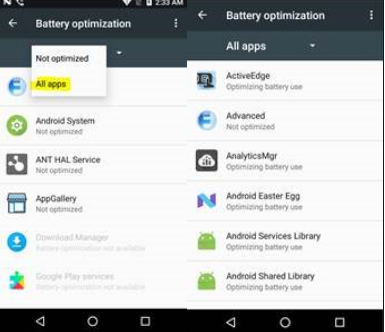
- Cari dan buka Pengoptimalan baterai.
- Ketuk menu drop-down filter dan pilih Semua aplikasi.
- Gulir ke bawah dan cari Jawaker.
- Pilih Jangan izinkan (atau atur aktivitas latar belakang ke Tidak dibatasi / nonaktifkan pengelolaan peluncuran otomatis).
Langkah ini mencegah sistem operasi menghentikan Jawaker ketika terjadi lonjakan penggunaan memori saat game dibuka.
6. Instal ulang dari Google Play Store
Jika menghapus cache dan memperbarui komponen sistem belum berhasil mengatasi masalah crash, paket instalasi utama atau aset game mungkin mengalami kerusakan.
Ikuti urutan instalasi ulang bersih yang diuraikan oleh Asurion:
- Buka aplikasi Google Play Store.
- Ketuk Ikon profil Anda di sudut kanan atas.
- Ketuk Kelola aplikasi & perangkat, lalu pilih tab Kelola.
- Ketuk Jawaker pada daftar.
- Ketuk Uninstall.
- Setelah dicopot, cari Jawaker di Play Store dan instal kembali versi terbarunya.
Instalasi ulang secara menyeluruh akan mengunduh paket aplikasi baru yang segar, menggantikan file lokal yang rusak.
Pertanyaan yang sering diajukan
Apakah menghapus cache aplikasi Jawaker akan mengeluarkan akun atau menghapus progres saya?
Tidak. Menghapus cache aplikasi hanya membuang file operasional sementara, seperti data thumbnail dan grafik dalam cache. Kredensial login, posisi turnamen, dan saldo mata uang Anda akan tetap aman, seperti yang dijelaskan dalam panduan penyimpanan Android Cleanor.
Apa yang terjadi jika saya mengetuk "Hapus data" atau "Hapus penyimpanan" pada Jawaker?
Memilih "Hapus data" akan mengembalikan game ke kondisi awal setelah diinstal. Tindakan ini menghapus pengaturan yang disimpan, preferensi, dan token login yang tersimpan. Jika akun Anda terhubung ke email atau login media sosial, Anda dapat login kembali tanpa kehilangan data akun. Pemain yang menggunakan akun tamu tanpa tautan berisiko kehilangan progres lokal yang belum tersimpan.
Mengapa Android System WebView menyebabkan aplikasi crash saat dibuka?
Android System WebView menyediakan engine peramban bawaan yang digunakan oleh aplikasi seluler untuk menampilkan konten web, antarmuka pembayaran, dan papan pengumuman. Ketika pembaruan WebView yang terpasang mengandung bug perangkat lunak atau kerusakan file, aplikasi apa pun yang mencoba memuat komponen web tersebut akan langsung crash seketika, sebagaimana dijelaskan oleh Dukungan Microsoft dan analisis teknis Embrace.





Comments