


Ketika aplikasi MICO terus keluar sendiri (crash) di Android atau macet di feed kosong, solusi tercepatnya adalah menghentikan proses latar belakang yang aktif melalui pengaturan sistem dan membersihkan file cache yang rusak, lalu memperbarui Android System WebView. Karena Android kesulitan mengelola buffer sementara dan proses media yang berat saat penyimpanan internal tersisa di bawah 10%, mengosongkan ruang penyimpanan perangkat atau mengubah setelan privasi kamera dan mikrofon tingkat sistem akan mengatasi sebagian besar masalah boot loop dan crash saat pembukaan aplikasi tanpa menghapus data akun Anda.
Penanganan Cepat: Paksa Berhenti dan Hapus Cache Tanpa Kehilangan Data
Jika aplikasi langsung tertutup saat dibuka atau macet di tengah siaran langsung, jangan langsung mencopot pemasangannya (uninstall). Memulai ulang proses aplikasi secara sederhana dapat membersihkan memori yang rusak tanpa memengaruhi saldo akun atau info login Anda.
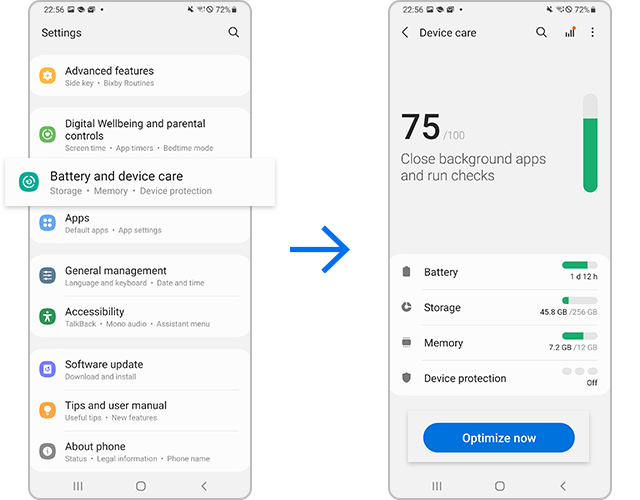
Pertama, paksa berhenti proses aplikasi untuk mematikan tugas latar belakang yang tersisa. Dokumentasi pemecahan masalah SamMobile menjelaskan bahwa membuka Pengaturan > Aplikasi, memilih MICO, lalu mengetuk Paksa berhenti (Force stop) akan menghentikan thread aktif dan membersihkannya sepenuhnya dari RAM.
Selanjutnya, bersihkan file sementara yang menumpuk dari streaming video langsung dan interaksi obrolan:
- Buka Pengaturan (Settings) Android Anda.
- Ketuk Aplikasi (atau Manajer Aplikasi, tergantung merek ponsel Anda).
- Temukan dan pilih MICO dari daftar aplikasi yang terpasang.
- Ketuk Penyimpanan (Storage).
- Pilih Hapus cache (Clear cache) di bagian bawah layar.
Memilih "Hapus cache" hanya akan menghapus fragmen media dan buffer skrip yang tersimpan di cache tanpa mengubah data akun, riwayat chat, atau sesi aktif Anda (Panduan Samsung Support tentang penyimpanan aplikasi).

445 Mico Coins
 445 Mico CoinsUSD 3.57Beli Sekarang
500 Mico Coins
500 Mico CoinsUSD 4.01Beli Sekarang900 Mico Coins
900 Mico CoinsUSD 7.21Beli Sekarang1100 Mico Coins
1100 Mico CoinsUSD 8.81Beli Sekarang2200 Mico Coins
2200 Mico CoinsUSD 17.62Beli Sekarang2730 Mico Coins
2730 Mico CoinsUSD 21.86Beli Sekarang3300 Mico Coins
3300 Mico CoinsUSD 26.43Beli Sekarang4400 Mico Coins
4400 Mico CoinsUSD 35.23Beli Sekarang5500 Mico Coins
5500 Mico CoinsUSD 44.05Beli Sekarang5700 Mico Coins
5700 Mico CoinsUSD 45.65Beli Sekarang6600 Mico Coins
6600 Mico CoinsUSD 52.86Beli Sekarang7700 Mico Coins
7700 Mico CoinsUSD 61.69Beli Sekarang8550 Mico Coins
8550 Mico CoinsUSD 68.48Beli Sekarang8800 Mico Coins
8800 Mico CoinsUSD 70.48Beli Sekarang11000 Mico Coins
11000 Mico CoinsUSD 88.09Beli Sekarang22000 Mico Coins
22000 Mico CoinsUSD 176.19Beli Sekarang33000 Mico Coins
33000 Mico CoinsUSD 264.28Beli Sekarang55000 Mico Coins
55000 Mico CoinsUSD 440.47Beli Sekarang
Mengatasi Kegagalan Startup Terkait WebView dan Google Chrome
Banyak aplikasi live streaming bergantung pada mesin rendering web internal untuk menampilkan kartu profil, event dinamis, dan toko di dalam aplikasi. Saat aplikasi MICO crash saat startup sebelum antarmuka pengguna muncul, masalahnya sering kali berasal dari luar aplikasi itu sendiri.
Aplikasi Android yang memuat skrip web dinamis bergantung langsung pada Android System WebView. Analisis layanan Carlcare melaporkan bahwa pembaruan Android System WebView dan Google Chrome yang usang atau rusak sering memicu aplikasi tertutup tiba-tiba di berbagai perangkat seluler.
Untuk memperbaiki dependensi sistem ini:
- Buka Google Play Store.
- Cari Android System WebView.
- Jika tombol Perbarui (Update) muncul, segera pasang.
- Cari Google Chrome dan terapkan pembaruan yang tertunda.
- Jika WebView baru saja diperbarui tepat sebelum crash mulai terjadi, ketuk Copot pemasangan (Uninstall) di halaman Play Store-nya untuk kembali ke versi bawaan pabrik yang stabil.
- Mulai ulang (restart) ponsel Anda dan buka MICO kembali.
Mengatasi Layar Hitam di MICO Live dan Konflik Sensor
Layar hitam biasanya menandakan kegagalan komunikasi dengan perangkat keras (hardware) alih-alih crash memori murni. Jika aplikasi dapat terbuka tetapi menampilkan layar hitam saat memasuki live stream, panggilan video 1v1, atau ruang pesta suara (voice party), biasanya izin sensor terblokir.
Dokumentasi pengguna dari forum Benchmark Reviews menunjukkan bahwa izin runtime yang ditolak dapat menyebabkan aplikasi macet atau berhenti mendadak saat inisialisasi kamera. Tekan lama ikon MICO, ketuk ikon info (i), masuk ke Izin (Permissions), lalu aktifkan Kamera, Mikrofon, dan Penyimpanan secara manual ke "Diizinkan" (Allowed).
Tombol Pintas Privasi Sensor Android 12+
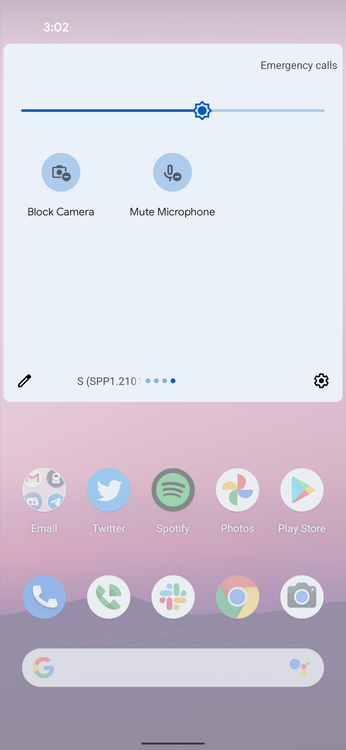
Jika izin manual sudah diberikan tetapi layar tetap hitam, periksa tombol pintas privasi global Anda. Dokumentasi Pengembang Android tentang akses izin mencatat bahwa Android 12 dan versi yang lebih baru menyertakan tombol sistem menyeluruh yang memutus umpan kamera dan mikrofon. Saat tombol ini dinonaktifkan, OS akan memberikan video kosong dan audio hening ke aplikasi alih-alih menampilkan permintaan izin.
Usap ke bawah dua kali dari bagian atas layar untuk memeriksa panel Pengaturan Cepat (Quick Settings). Pastikan Akses kamera dan Akses mikrofon dalam kondisi aktif. Jika dinonaktifkan, tampilan video siaran langsung akan tetap gelap gulita.
Mengelola Kapasitas Penyimpanan dan Optimalisasi Baterai
Aplikasi streaming yang intensif media membutuhkan bandwidth memori yang stabil serta penyimpanan cache disk lokal untuk mendekode umpan video secara real-time.
| Pengaturan / Batasan | Dampak Jika Salah Dikonfigurasi | Konfigurasi yang Disarankan |
|---|---|---|
| Ruang Penyimpanan Kosong | Aplikasi crash saat membuat cache; OS gagal mengalokasikan memori buffer | Pertahankan kapasitas internal kosong >10% (SamMobile) |
| Optimalisasi Baterai | Streaming terhenti tiba-tiba di latar belakang; panggilan video terputus | Atur ke "Tidak dibatasi" (Unrestricted) atau "Aplikasi yang tidak pernah tidur" (Avicenna Research) |
| Partisi Cache Sistem | Antarmuka macet dan crash saat booting setelah pembaruan OS | Hapus partisi cache di Mode Pemulihan (Recovery Mode) (Whizz Mobile) |
| Aplikasi Pihak Ketiga yang Konflik | Crash disebabkan oleh pembersih memori atau overlay pihak ketiga | Verifikasi stabilitas perangkat lewat Mode Aman (Safe Mode) (Samsung Support) |
Batas Minimal Penyimpanan 10%
Saat ruang penyimpanan internal kosong turun di bawah 10% dari total kapasitas, Android akan kesulitan menjalankan operasi penulisan penting (SamMobile). Sistem gagal mengalokasikan memori untuk buffer video yang masuk atau indeks obrolan lokal, sehingga memaksa terjadinya crash yang tidak tertangani. Hapus file unduhan berukuran besar, hapus aplikasi yang tidak terpakai, dan pastikan ruang kosong tetap berada jauh di atas batas 10% tersebut.
Pembatasan Mode Tidur Baterai
Fitur manajemen baterai yang agresif pada antarmuka perangkat seperti Samsung One UI dapat mematikan proses latar belakang secara paksa. Jika siaran langsung atau ruang obrolan suara Anda terputus tiba-tiba, sesuaikan aturan daya perangkat Anda. Langkah-langkah teknis yang didokumentasikan di forum Avicenna Research menyarankan untuk mengatur penggunaan baterai aplikasi ke Tidak dibatasi (Unrestricted), atau membuka Pengaturan > Baterai > Batas penggunaan latar belakang dan menambahkan aplikasi langsung ke daftar Aplikasi yang tidak pernah tidur (Never sleeping apps).
Reboot Diagnostik: Mode Aman dan Menghapus Partisi Cache
Ketika pemecahan masalah standar tingkat aplikasi belum berhasil mengatasi MICO yang crash saat startup, masalah tersebut mungkin berasal dari file sistem operasi yang rusak atau aplikasi pembersih latar belakang yang terlalu agresif.
Mengisolasi Aplikasi yang Konflik dengan Mode Aman (Safe Mode)
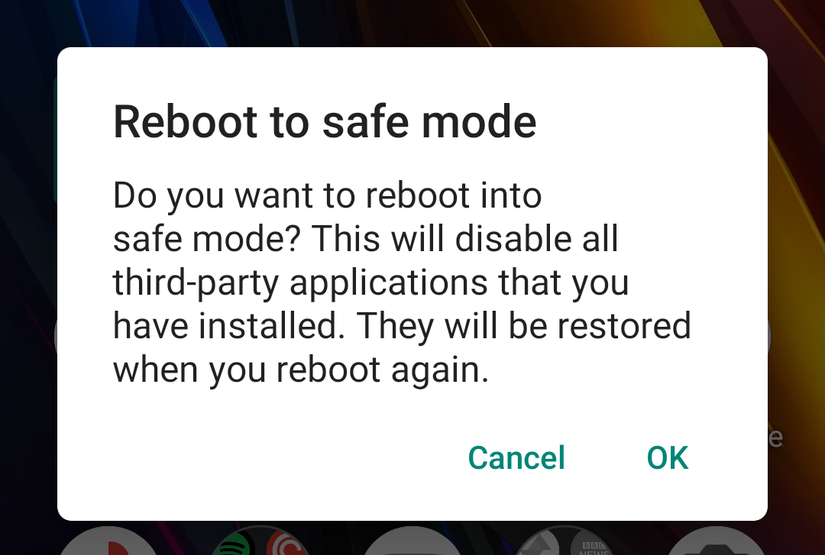
Aplikasi utilitas latar belakang, perekam layar, atau aplikasi pembersih pihak ketiga dapat mengalami konflik dengan layanan decoding video. Untuk mengetahui apakah ada alat lain yang menyebabkan masalah ini, mulai ulang ponsel Anda dalam Mode Aman (Safe Mode).
Mode Aman akan menonaktifkan sementara semua aplikasi pihak ketiga yang diunduh dan hanya menjalankan layanan inti sistem, sebagaimana dijelaskan dalam panduan pemecahan masalah Samsung Support.
Matikan ponsel, tekan dan tahan tombol Daya hingga logo merek muncul, lalu tahan tombol Volume Turun sampai proses booting selesai. Jika antarmuka berjalan lancar dan MICO terbuka tanpa error, berarti ada aplikasi utilitas, pembersih memori, atau perekam layar yang terpasang yang berkonflik dengan pemutaran video.
Menghapus Partisi Cache Sistem (Wipe Cache Partition)
Apakah MICO mulai macet tepat setelah ponsel Anda menerima pembaruan firmware atau sistem Android utama? Pembaruan sistem sering kali meninggalkan file build lama yang berbenturan dengan library aplikasi yang terpasang.
Menghapus partisi cache sistem melalui Android Recovery akan membersihkan file build OS lama tanpa menyentuh file pribadi, foto, kontak, atau data aplikasi Anda (Whizz Mobile).
Matikan perangkat—sambungkan melalui kabel USB ke PC atau charger jika produsen ponsel Anda mewajibkannya—lalu tahan tombol Daya dan Volume Naik hingga menu Pemulihan (Recovery) muncul. Gunakan tombol volume untuk memilih Wipe cache partition, konfirmasikan pilihan, lalu pilih Reboot system now.
Reset Total: Hapus Data vs. Pemasangan Ulang
Jika peringatan MICO terus berhenti di Android tetap muncul meski sudah membersihkan cache dan memeriksa izin, kemungkinan database lokal Anda mengalami kerusakan (corrupted).
Di Pengaturan > Aplikasi > MICO > Penyimpanan, mengetuk Hapus data (Clear data) akan menyetel ulang aplikasi ke kondisi awal pabrik. Panduan resmi Samsung menegaskan bahwa tindakan ini menghapus seluruh file lokal, indeks database, dan token login.
Sebelum melakukan hapus data atau mencopot pemasangan aplikasi: - Pastikan Anda mengetahui metode login Anda (Google, nomor telepon, atau ID media sosial). - Verifikasi informasi masuk akun Anda agar bisa langsung login kembali tanpa kendala.
Melakukan hapus data atau menginstal ulang aplikasi dari Google Play Store tidak akan menghapus aset akun yang tersimpan di server. Data profil dan saldo MICO Coins Anda tetap tersimpan aman di server platform. Setelah Anda login kembali ke profil terverifikasi, koin Anda—yang digunakan untuk hadiah virtual, panggilan video 1v1, ruang pesta suara, dukungan PK streamer, dan kustomisasi profil—akan tetap utuh.
Hindari mengunduh paket instalasi aplikasi dari repositori pihak ketiga yang tidak resmi seperti APKMirror atau Aptoide kecuali jika sedang mengatasi regresi versi tertentu yang sudah terverifikasi, karena paket yang tidak ditandatangani dapat menimbulkan error verifikasi tanda tangan digital dan memicu crash lebih lanjut saat aplikasi dibuka.






Comments