

Atasi bug black screen saat launch Neverness to Everness di PC dengan panduan diagnostik lengkap seputar shader UE5, error D3D12, dan crash.
Menatap layar hitam pekat sementara audio latar belakang tetap berjalan adalah pengalaman peluncuran yang sangat sering terjadi. Neverness to Everness (NTE), yang dikembangkan oleh Hotta Studio dan diterbitkan oleh Perfect World Games, resmi dirilis pada 29 April 2026 dengan menghadirkan dunia terbuka perkotaan berbasis Unreal Engine 5 ke Windows PC. Ambisi visual yang tinggi ini langsung memicu sejumlah kendala teknis saat peluncuran.
Ribuan pemain PC membuka client game hanya untuk mengalami freeze mendadak, layar hitam berkepanjangan dengan suara yang tetap aktif, atau dialog crash fatal terkait perangkat D3D12 yang hilang. Karena Hotta Studio membangun kota Hethereau dengan pipeline streaming yang kompleks, proses startup game ini sangat sensitif terhadap driver hook, shader precompiled yang korup, dan masalah izin akses sistem.
Alur diagnostik di bawah ini akan membantu kamu mengidentifikasi titik masalah dan membuat game berjalan normal kembali.
Penyebab Neverness to Everness Gagal Saat Startup
Saat startup, Unreal Engine 5 menjalankan beberapa proses latar belakang yang cukup berat sebelum menampilkan layar login. Engine ini membangun render context DirectX 12, memeriksa feature level GPU, menginisialisasi sound bank, serta memverifikasi pipeline state objects (PSO) yang telah dikompilasi. Kegagalan pada subsistem mana pun akan menghentikan eksekusi, memicu crash, atau membuat layar macet hitam.
Mengenali gejalanya akan memudahkanmu menemukan sumber masalahnya:
- Layar Hitam dengan Audio Aktif: Output tampilan terhenti. Di UE5, ini menandakan proses kompilasi shader latar belakang yang memakan waktu lama atau kegagalan sinkronisasi mode layar.
- Crash Langsung ke Desktop (Tanpa Pesan Error): Exception inisialisasi fatal. Biasanya disebabkan oleh path direktori non-Inggris, Microsoft Visual C++ runtime yang hilang, atau hook filter jaringan.
- D3D Device Lost / DXGI Error: Reset perangkat grafis DirectX 12 yang dipicu oleh hook overlay, cache GPU yang korup, atau profil clock yang tidak stabil.
- Freeze di Layar Splash Developer: Asset streaming gagal memuat arsip karakter atau lingkungan utama, masalah umum pada hard disk mekanik atau sistem tanpa ruang buffer ekstraksi yang cukup.

All in One(60+300+980+1980+3280+6480)Riftcrystal
 All in One(60+300+980+1980+3280+6480)RiftcrystalUSD 132.00Beli Sekarang
Riftcrystal Mining Permit
 Riftcrystal Mining PermitUSD 3.28Beli Sekarang
6480Riftcrystal (First Top Up Get Double)
6480Riftcrystal (First Top Up Get Double)USD 65.69Beli Sekarang3280Riftcrystal (First Top Up Get Double)
3280Riftcrystal (First Top Up Get Double)USD 32.84Beli Sekarang1980Riftcrystal (First Top Up Get Double)
1980Riftcrystal (First Top Up Get Double)USD 19.70Beli Sekarang980Riftcrystal (First Top Up Get Double)
980Riftcrystal (First Top Up Get Double)USD 9.85Beli Sekarang300Riftcrystal (First Top Up Get Double)
300Riftcrystal (First Top Up Get Double)USD 3.28Beli Sekarang60Riftcrystal (First Top Up Get Double)
60Riftcrystal (First Top Up Get Double)USD 0.65Beli Sekarang
Standar Minimum Hardware PC dan Kebutuhan Penyimpanan
Spesifikasi PC harus memenuhi standar minimum engine sebelum perbaikan perangkat lunak dapat bekerja. Neverness to Everness tidak dapat berjalan pada hardware DirectX 11, dan menjalankan game ini di HDD mekanik akan menyebabkan freeze fatal saat streaming aset.
Dokumentasi resmi peluncuran memuat sedikit perbedaan terkait kebutuhan ruang penyimpanan. Pengumuman PC utama dari Perfect World mencantumkan kebutuhan ruang disk sebesar 60GB, sedangkan panduan teknis regional mencantumkan 65GB. Installer juga memerlukan kapasitas dua kali lipat selama proses instalasi untuk mengekstrak paket audio dan visual terkompresi.
| Komponen Hardware | Spesifikasi PC Minimum | Spesifikasi PC Rekomendasi | Dampak Teknis pada Startup |
|---|---|---|---|
| Sistem Operasi | Windows 10 64-bit | Windows 10 / 11 64-bit | Windows 10 memerlukan Hardware-accelerated GPU scheduling untuk Frame Gen |
| Prosesor (CPU) | Intel Core i7-10700 | Intel Core i7-12700 | Jumlah core rendah memperlambat kompilasi shader UE5 di latar belakang saat boot |
| Memori (RAM) | 16GB RAM | 32GB RAM | Sistem 16GB rentan mengalami crash out-of-memory parah selama loading awal |
| Kartu Grafis (GPU) | GTX 1660 / RX 5600 | RTX 3060 / RX 6700 | Memerlukan DirectX 12 feature level penuh; versi driver harus di atas 595.79 |
| Ruang Penyimpanan | SSD 60GB–65GB | SSD 60GB–65GB | Memerlukan buffer kosong 120GB–130GB saat ekstraksi; HDD menyebabkan macet saat boot |
Penting: Menginstal NTE di SSD dengan sisa ruang sementara minimal 120GB sangat wajib untuk mencegah ekstraksi korup dan freeze saat startup.
Langkah Cepat Awal: Shader dan Reset Tampilan
Dua solusi cepat ini dapat mengatasi banyak masalah layar hitam ringan sebelum kamu mengutak-atik file sistem.
Aturan Menunggu Shader Selama Dua Menit
Saat pertama kali meluncurkan game, atau tepat setelah memperbarui driver kartu grafis, Unreal Engine 5 akan mengompilasi shader penting di latar belakang. Client buatan Hotta Studio tidak selalu menampilkan loading bar aktif selama proses ini. Jendela game akan terlihat hitam pekat sementara beban CPU sedang tinggi.
Biarkan game tetap berjalan selama 1 hingga 2 menit penuh di layar hitam tersebut. Setelah cache shader awal selesai dibangun, cutscene pembuka akan otomatis muncul.
Me-reset Pipeline Grafis
Jika layar hitam berlanjut sementara audio tetap terdengar, buffer tampilan Windows kemungkinan mengalami hang. Tekan kombinasi tombol Ctrl + Shift + Win + B secara bersamaan. Layar akan berkedip hitam dan berbunyi bip, yang menandakan driver grafis diinisialisasi ulang tanpa menutup proses yang sedang berjalan.
Panduan Lengkap Mengatasi Crash Launch NTE
Ikuti urutan langkah perbaikan berikut, mulai dari solusi yang paling sering berhasil hingga pengaturan sistem lanjutan.
1. Perbaiki Path Direktori yang Menggunakan Karakter Non-Inggris
Client PC Hotta Studio akan langsung crash jika path instalasinya mengandung karakter non-ASCII atau non-Inggris (aksen, Cyrillic, atau karakter bahasa Asia). Jika folder user Windows atau folder custom game kamu menggunakan karakter khusus, engine tidak akan bisa menemukan paket data utama.
- Buka File Explorer dan cari lokasi instalasi game.
- Periksa path folder lengkapnya (contoh:
D:\Games\NevernessToEverness). - Jika ada folder yang menggunakan spasi, simbol, atau karakter non-Inggris, pindahkan seluruh direktori instalasi ke path yang bersih seperti
C:\NTEGameatauD:\Games\NTE. - Buka kembali launcher resmi, klik "Locate Game Files", lalu pilih direktori yang sudah dipindahkan.
2. Perbarui Driver GPU yang Tidak Kompatibel dan Tutup Astrill VPN
Perfect World Games secara resmi mengonfirmasi bahwa driver NVIDIA versi 595.79 menyebabkan crash instan saat startup di PC.
- Pengguna NVIDIA: Buka GeForce Experience atau situs driver NVIDIA. Instal Game Ready Driver terbaru yang versinya lebih tinggi dari 595.79.
- Konflik Software Jaringan: Network hook Astrill VPN menyebabkan crash instan saat membuka client NTE. Tutup Astrill dan nonaktifkan virtual network adapter miliknya sebelum menjalankan game.
3. Bersihkan Shader Cache DirectX yang Korup
Cache shader yang korup membuat DirectX 12 terjebak dalam loop loading tanpa akhir, yang tampak sebagai layar hitam. Menghapus file cache sementara akan memaksa sistem membangun ulang data dengan bersih.
- Tutup client NTE dan launcher.
- Tekan Win + R, ketik
%LOCALAPPDATA%, lalu tekan Enter. - Buka folder NVIDIA dan hapus seluruh isi dari
DXCachedanGLCache. - Untuk kartu grafis AMD, buka
%LOCALAPPDATA%\AMDdan kosongkanDxcCache. - Tekan Win + R, ketik
cleanmgr, pilih driveC:, centang DirectX Shader Cache, lalu klik OK.
4. Instal Visual C++ Redistributable (Toolset v14)
Unreal Engine membutuhkan library runtime Microsoft Visual C++ versi terbaru. Jika sistem operasi kamu belum memiliki paket runtime terbaru dari toolset 2017–2026, game akan langsung tertutup tanpa pesan error. Unduh dan instal vc_redist.x86.exe serta vc_redist.x64.exe (versi 14.0 atau yang lebih baru) langsung dari situs resmi Microsoft, lalu restart PC.
5. Nonaktifkan Overlay dan Software Hook yang Berbenturan
Overlay monitoring pihak ketiga menempel langsung ke loop render DirectX 12, yang sering memicu error DXGI_ERROR_DEVICE_REMOVED.
- MSI Afterburner & RivaTuner Statistics Server (RTSS): Kedua aplikasi ini berbenturan langsung dengan NTE. Tutup MSI Afterburner dan RTSS dari system tray.
- Overlay Discord: Buka Pengaturan Discord > Game Terdaftar / Overlay, lalu matikan overlay dalam game untuk Neverness to Everness.
- Integritas Sistem: Buka Command Prompt sebagai Administrator dan jalankan
sfc /scannow, lalu lanjutkan denganDISM /Online /Cleanup-Image /RestoreHealthuntuk memperbaiki file DLL grafis yang hilang atau rusak.
Setelah game berjalan stabil dan kamu bisa menjelajahi Hethereau, kamu bisa mempersiapkan akunmu melalui top up Neverness to Everness sebelum mulai gacha di banner karakter.
Cara Membaca Log Crash UE5 di AppData
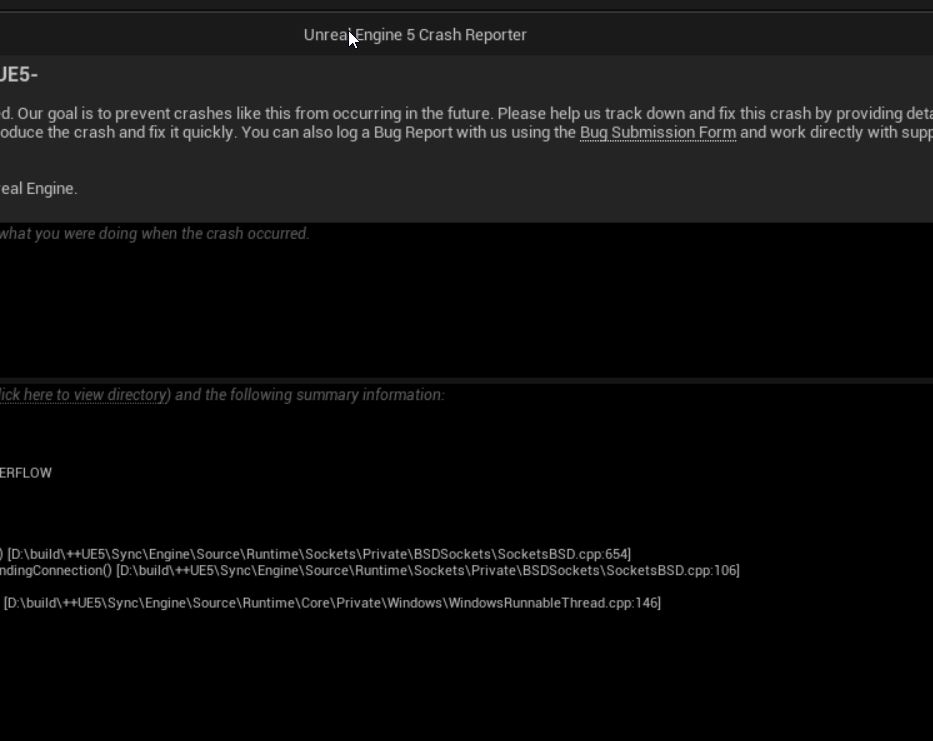
Unreal Engine mencatat log diagnostik terperinci dan callstack trace setiap kali terjadi exception, sehingga kamu tidak perlu menebak-nebak penyebab crash yang terus berulang.
Untuk menemukan log crash:
1. Tekan Win + R, ketik %LOCALAPPDATA%, lalu tekan Enter.
2. Buka folder project yang terkait dengan game (folder project NTE atau direktori Hotta).
3. Masuk ke folder Saved > Crashes.
Setiap crash akan membuat folder berlabel waktu yang berisi tiga file:
* CrashContext.runtime-xml: Menyimpan spesifikasi sistem, versi driver GPU, dan GUID crash.
* [ProjectName].log: Berisi log konsol langsung sebelum terjadinya freeze.
* CrashReportClient.ini: Berisi metadata pelaporan engine.
Buka file .log dengan Notepad dan gulir ke baris paling bawah. Kode error seperti 0x00000002 atau "Null Pointer Exception" berarti ada aset yang gagal dimuat; lakukan verifikasi file melalui launcher. Log yang diakhiri dengan Fatal Error: [File:D3D12Util.cpp] [Line: 887a0006] mengindikasikan GPU timeout akibat konflik driver atau overclocking yang terlalu agresif.

Penyesuaian DirectX 12, Frame Generation, dan GPU Scheduling
Fitur DirectX 12 Ultimate menjadi pondasi refleksi real-time dan jarak pandang di seluruh Hethereau, tetapi arsitektur GPU tertentu memerlukan konfigurasi khusus.
Frame Generation pada Kartu Grafis Seri RTX 40
Di Windows 10, DLSS Frame Generation pada GPU seri RTX 40 bisa crash saat startup jika fitur Hardware-accelerated GPU Scheduling (HAGS) tidak aktif.
- Buka Pengaturan Windows > Sistem > Layar.
- Klik Pengaturan grafis.
- Ubah Hardware-accelerated GPU scheduling menjadi Aktif (On).
- Restart PC.
Jika crash masih terjadi saat memuat scene 3D, nonaktifkan Frame Generation pada menu grafis game. Menggunakan DLSS native atau temporal anti-aliasing standar memberikan stabilitas yang jauh lebih baik terhadap potensi crash.
Pengaturan Grafis In-Game untuk Mencegah Freeze pada Cutscene dan Streaming
Transisi dari cutscene video pre-rendered ke rendering kota open-world secara real-time dapat memicu lonjakan penggunaan memori secara mendadak. Sistem dengan VRAM atau RAM terbatas akan langsung terkunci dalam layar hitam permanen.
Menyesuaikan pengaturan berikut akan mengurangi beban memori secara signifikan:
| Nama Pengaturan | Opsi yang Disarankan | Dampak terhadap Performa & Stabilitas |
|---|---|---|
| Display Mode | Borderless Windowed | Mencegah crash reset driver tampilan saat Alt-Tab selama cutscene |
| Traffic Density | Low / Medium | Mengurangi stall pada thread streaming CPU di pusat kota Hethereau secara signifikan |
| View Distance | Very Low / Low | Mencegah kehabisan VRAM dan error fatal penghapusan perangkat D3D |
| Frame Rate Cap | 60 FPS | Menahan lonjakan daya mendadak yang membuat clock GPU tidak stabil saat startup |
| Ray Tracing | Nonaktif | Mengurangi penggunaan VRAM secara drastis, mencegah boot terhenti karena kehabisan memori |
Penting: Menurunkan Traffic Density dan View Distance akan mengatasi bottleneck utama yang sering memicu layar hitam pada cutscene UE5.
Setelah frame rate dan pengaturan tampilan stabil, kamu bisa mengisi resource lewat layanan top up NTE untuk pull karakter impian tanpa gangguan crash mendadak.
Perbedaan Platform dan Batasan Resource
Neverness to Everness berbagi basis kode di berbagai platform, namun kebutuhan memorinya sangat bervariasi tergantung perangkat.
Panduan teknis resmi mencantumkan standar memori mobile yang berbeda: materi promosi awal menyebutkan 6GB RAM, sementara lembar kompatibilitas hardware mewajibkan 8GB RAM untuk rendering open-world. Di PC, 16GB adalah batas minimum resmi, tetapi 32GB RAM sangat disarankan untuk menghindari micro-stutter saat mengendarai kendaraan berkecepatan tinggi di area perkotaan yang padat.
| Platform | Standar Memori Minimum | Ruang Penyimpanan | Penyebab Utama Crash & Gangguan Stabilitas |
|---|---|---|---|
| PC (Windows) | 16GB RAM (32GB Rek.) | 60GB–65GB (buffer 120GB) | D3D12 device lost, bug driver 595.79, hook overlay |
| Mobile (Handheld) | 6GB–8GB RAM | 25GB–35GB Ruang Kosong | Thermal throttling, penutupan paksa aplikasi latar belakang oleh OS |
| Konsol (PS5 / PS5 Pro) | Unified 16GB Memory | ~60GB Ruang SSD | Pipeline shader sudah pre-baked; crash saat launch sangat jarang |
Penting: PC memerlukan RAM sistem aktif yang jauh lebih besar untuk mencegah crash streaming scene dibandingkan lingkungan konsol yang tertutup.
Ringkasan Checklist Diagnostik
Ikuti urutan langkah ini sebelum memutuskan untuk mengunduh ulang seluruh client game:
- Verifikasi Path Instalasi: Pastikan tidak ada spasi dan karakter non-ASCII di sepanjang susunan direktori.
- Periksa Versi Driver GPU: Pastikan driver NVIDIA kamu bukan versi 595.79; instal Game Ready update terbaru.
- Tutup Aplikasi Latar Belakang: Matikan Astrill VPN, MSI Afterburner, dan RTSS.
- Bersihkan DXCache: Hapus file cache shader DirectX di folder
%LOCALAPPDATA%. - Instal Dependensi Runtime: Perbarui runtime Microsoft Visual C++ v14 (2017–2026).
- Sesuaikan Pengaturan Engine In-Game: Ubah ke Borderless Windowed, kunci frame rate di 60 FPS, dan turunkan Traffic Density.
Begitu client game sudah berjalan lancar, kamu bisa mengunjungi halaman toko NTE di xptopup untuk mengelola kebutuhan resource akunmu.
FAQ
Mengapa Neverness to Everness mengalami layar hitam saat dibuka padahal suaranya ada?
Game sedang mengompilasi shader Unreal Engine 5 di latar belakang atau mengalami kendala handshake pada mode fullscreen. Tunggu 1 hingga 2 menit hingga pembuatan cache shader selesai, atau tekan Ctrl+Shift+Win+B untuk me-reset driver tampilan. Ubah mode layar ke Borderless Windowed setelah tampilan visual muncul kembali.
Versi driver NVIDIA mana yang menyebabkan Neverness to Everness crash di PC?
Driver NVIDIA versi 595.79 menyebabkan crash fatal saat startup pada client PC NTE. Perbarui ke versi Game Ready Driver mana pun yang lebih baru dari 595.79 untuk mengatasi masalah ini.
Bagaimana cara memperbaiki error 'Game path does not support non-English characters'?
Pindahkan folder game ke path direktori yang hanya menggunakan karakter standar ASCII bahasa Inggris, seperti C:\NTEGame. Setelah itu, buka launcher resmi dan gunakan fitur "Locate Game Files" untuk mengarahkan ke folder baru tanpa perlu mengunduh ulang.
Mengapa NTE langsung crash saat MSI Afterburner aktif?
MSI Afterburner dan RivaTuner Statistics Server menempel langsung pada loop render DirectX 12, yang memicu timeout saat inisialisasi. Tutup kedua aplikasi tersebut dari system tray sebelum membuka game.
Bisakah saya memainkan Neverness to Everness di hard disk konvensional (HDD)?
Tidak. Kebutuhan asset streaming Unreal Engine 5 yang berkecepatan tinggi memerlukan SSD. Menginstal game di HDD mekanik akan memicu freeze di layar loading, layar hitam pada cutscene, dan stuttering berkepanjangan saat streaming aset.
Berapa sisa ruang disk yang dibutuhkan untuk menginstal NTE di PC?
Kamu memerlukan ruang kosong sebesar 120GB hingga 130GB di SSD selama proses instalasi. Meskipun ukuran akhir game berkisar antara 60GB hingga 65GB, launcher membutuhkan ruang buffer sementara dalam jumlah yang sama untuk mengekstrak paket data game.
Solusi Tuntas Masalah Startup NTE
Crash saat startup pada game Unreal Engine 5 seperti Neverness to Everness umumnya berakar dari benturan software tertentu: hook render DirectX 12, shader yang belum terkompilasi, dan bug pada driver.
Jangan terburu-buru mengunduh ulang seluruh client game sebesar 60GB sebelum mencoba langkah-langkah dasar ini. Sebagian besar masalah crash startup dapat diatasi dengan memperbarui driver di atas versi 595.79, menutup MSI Afterburner, membersihkan shader cache di %LOCALAPPDATA%, serta memindahkan direktori game ke SSD dengan path berbahasa Inggris. Jika masalah berlanjut, periksa log crash UE5 untuk mengetahui secara pasti aset yang bermasalah atau terjadinya hardware timeout.






Comments