


Untuk menghilangkan stutter pada frame dan panas berlebih saat bermain Path to Nowhere di Android, atur pengaturan grafis game agar memprioritaskan 60 FPS yang stabil dibanding kualitas visual, nonaktifkan penghemat baterai sistem operasi yang membatasi clock processor sebesar 15% hingga 30%, dan aktifkan mode game bawaan perangkat. Menurunkan efek pascapemrosesan (post-processing) yang berat seperti bayangan dan efek partikel sambil mengunci frame rate dapat menghentikan thermal throttling yang memicu penurunan performa mendadak setelah 15 hingga 30 menit pertempuran tanpa henti.
Membedakan Lag Rendering Perangkat Keras dari Latensi Jaringan
Sebelum mengubah profil grafis, pastikan terlebih dahulu apakah patah-patah tersebut berasal dari perangkat keras Anda atau koneksi jaringan. Sebagaimana dicatat oleh Game Insider Pro, lag rendering perangkat keras menyebabkan animasi visual tersendat-sendat, frame time tidak konsisten, dan respons layar sentuh tertunda karena GPU atau CPU ponsel tidak dapat memproses kalkulasi grafis dengan cukup cepat. Sebaliknya, latensi jaringan berwujud seperti efek rubber-banding, delayed damage registration (kerusakan terlambat masuk), atau pergerakan musuh yang tidak sinkron.
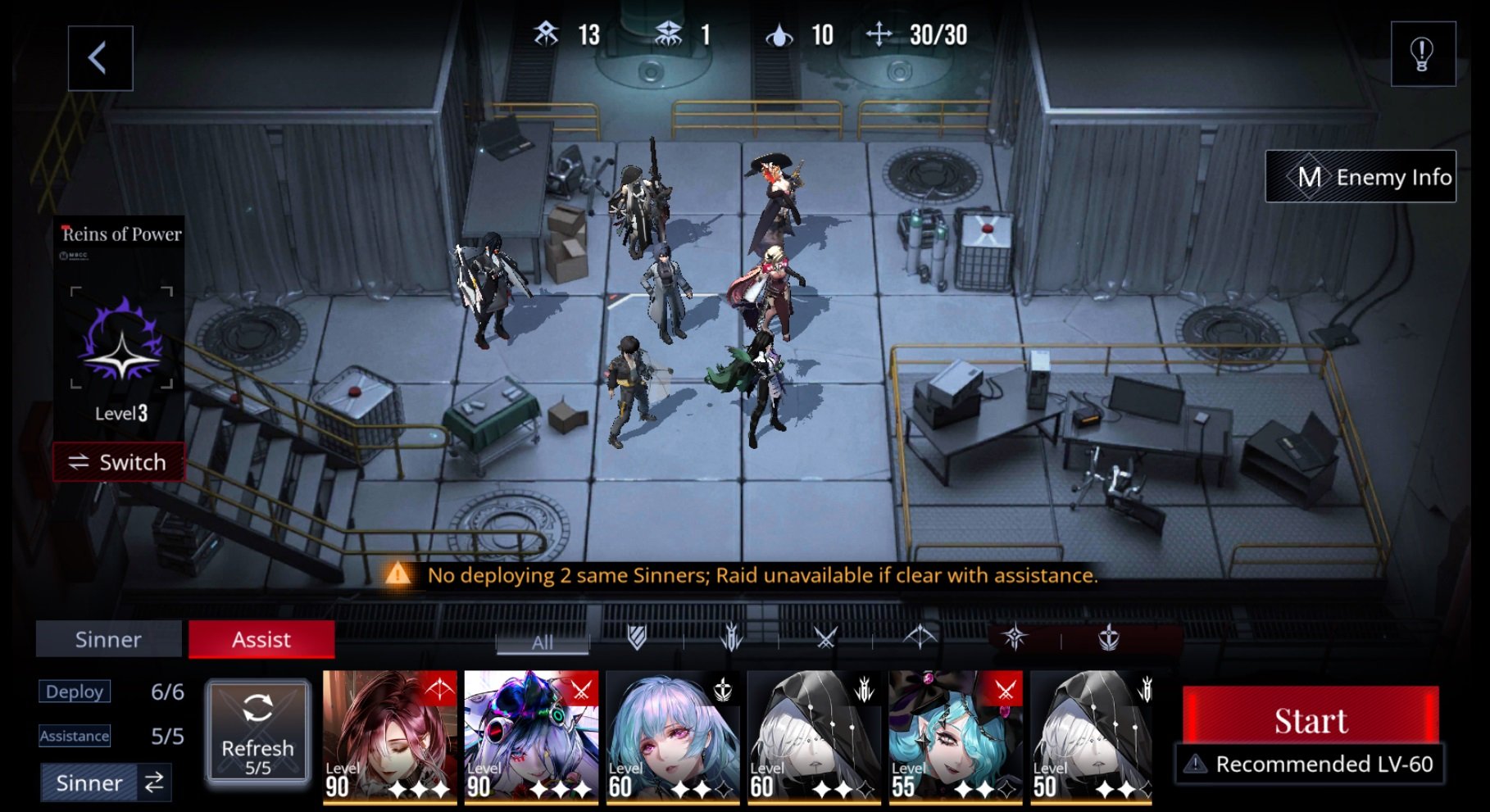
Path to Nowhere memberikan beban rendering yang berat pada prosesor ponsel. Stage permainan menuntut engine game untuk terus-menerus merender formasi enam Sinner di grid taktis bersamaan dengan gelombang musuh yang bergerak, berbagai skill ultimate yang tumpang tindih, serta pathing secara real-time (Panduan BlueStacks). Jika stutter terjadi selama pertempuran offline atau latihan saat kemampuan dari keenam Sinner terpicu secara bersamaan, perangkat Anda mengalami bottleneck rendering atau termal di perangkat, bukan masalah transmisi jaringan.

Chief Inauguration Special I
 Chief Inauguration Special IUSD 0.67Beli Sekarang
Weekly Arrest Pack
Weekly Arrest PackUSD 0.66Beli Sekarang60 Ultracubes
60 UltracubesUSD 0.66Beli Sekarang330 Ultracubes
330 UltracubesUSD 3.32Beli SekarangBlack Key VIP (30 Hari)
Black Key VIP (30 Hari)USD 3.32Beli SekarangChief Inauguration Special II
Chief Inauguration Special IIUSD 3.34Beli SekarangChief Inauguration Special III
Chief Inauguration Special IIIUSD 6.68Beli Sekarang980 Ultracubes
980 UltracubesUSD 9.97Beli SekarangMonthly Arrest Pack I
Monthly Arrest Pack IUSD 9.97Beli SekarangWeekly Training Pack II
Weekly Training Pack IIUSD 10.03Beli SekarangRookie Arrest Pack
Rookie Arrest PackUSD 12.63Beli SekarangMonthly Arrest Pack II
Monthly Arrest Pack IIUSD 16.64Beli SekarangChief Inauguration Special IV
Chief Inauguration Special IVUSD 19.40Beli Sekarang3280 Ultracubes
3280 UltracubesUSD 31.82Beli SekarangChief Inauguration Special V
Chief Inauguration Special VUSD 31.99Beli Sekarang6480 Ultracubes
6480 UltracubesUSD 59.76Beli SekarangChief Inauguration Special VI
Chief Inauguration Special VIUSD 60.08Beli Sekarang
Pengaturan Grafis Path to Nowhere Terbaik untuk Mengontrol Suhu
Frame drop saat gelombang musuh memadati layar jauh lebih mengganggu input taktis daripada penurunan kualitas visual. Berjalan pada 90 FPS yang tidak stabil dan anjlok ke 30 FPS saat beban berat menimbulkan sensasi lag, sedangkan 60 FPS yang terkunci pada pengaturan medium memberikan frame pacing yang konsisten (Game Insider Pro).
Atur opsi visual di dalam game sesuai tabel di bawah ini untuk memaksimalkan frame pacing sekaligus menjaga model Sinner tetap jelas terlihat.
| Pengaturan | Nilai Target | Dampak & Alasan Performa |
|---|---|---|
| Shadows | Low atau Off | Beban performa paling tinggi; turunkan terlebih dahulu untuk menghentikan drop FPS (Game Insider Pro). |
| Anti-Aliasing | Off | Beban GPU tinggi; mematikannya meningkatkan konsistensi frame secara signifikan pada perangkat seluler (Game Insider Pro). |
| Effects Quality | Low | Mengurangi bottleneck rendering partikel saat skill ultimate beberapa Sinner terpicu bersamaan (Game Insider Pro). |
| Draw Distance | Medium | Dampak performa tingkat menengah di seluruh peta pertempuran taktis (Game Insider Pro). |
| Texture Quality | Medium atau High | Dampak rendering minimal terhadap kejelasan visual pada GPU seluler modern (Game Insider Pro). |
| Character Detail | Medium | Menjaga ketajaman sprite Sinner dengan beban pemrosesan yang sangat minim (Game Insider Pro). |
Panduan Konfigurasi Pengaturan Langkah demi Langkah
- Buka menu Settings dari layar utama Bureau.
- Buka tab Display / Graphics.
- Ubah Shadows ke "Low" atau "Off". Proyeksi bayangan dinamis pada 6 Sinner di arena dan kerumunan musuh yang padat menguras siklus GPU secara berlebihan.
- Ubah Anti-Aliasing ke "Off" untuk menghilangkan proses render penghalus tepi.
- Atur Effects Quality ke "Low". Ini mencegah lonjakan frame pacing saat memicu skill break dan ultimate dengan banyak partikel.
- Biarkan Texture Quality di "Medium" atau "High" agar elemen UI dan potret karakter tetap tajam.
- Kunci target frame rate Anda ke 60 FPS, bukan mode uncapped yang lebih tinggi, guna mencegah konsumsi daya yang tidak perlu.
Menonaktifkan Penghemat Baterai Android dan Aplikasi Latar Belakang
Fitur penghemat baterai sistem operasi dirancang untuk memperpanjang daya tahan baterai dengan cara menurunkan frekuensi clock CPU secara agresif. Menurut dokumentasi yang dihimpun oleh Game Insider Pro, Penghemat Baterai sistem membatasi performa prosesor sebesar 15% hingga 30%, yang memicu masalah frame pacing parah pada game 3D yang berat. Kendati mode hemat daya mengurangi konsumsi baterai, cara kerjanya langsung memangkas kecepatan pemrosesan aktif.
Nonaktifkan fitur penghemat baterai sistem sebelum membuka game:
- Tarik ke bawah panel Quick Settings Android dan pastikan Penghemat Baterai standar dalam keadaan mati.
- Untuk perangkat Samsung, matikan Mode Hemat Daya.
- Pada perangkat Xiaomi, nonaktifkan Penghemat Baterai MIUI.
Aktivitas latar belakang juga menghasilkan panas pasif dan menguras memori sistem. Membatasi izin baterai di latar belakang mencegah aplikasi nonaktif melakukan polling ke server saat Anda bermain. Sebagaimana dijelaskan secara rinci oleh Proton, buka Setelan perangkat, pilih Aplikasi, ketuk aplikasi yang tidak penting, pilih Penggunaan baterai aplikasi, lalu matikan opsi Izinkan penggunaan latar belakang.
Menjaga ruang performa perangkat yang memadai juga membutuhkan pemantauan memori internal. Saat penyimpanan internal hampir penuh, Android tidak dapat mengalokasikan struktur memori virtual atau file cache sementara dengan optimal. Sisakan setidaknya 20% ruang penyimpanan internal kosong untuk menghindari bottleneck memori virtual di tingkat sistem (Game Insider Pro).
Mengaktifkan Fitur Optimalisasi Game di Android
Fitur game bawaan pabrikan membantu menstabilkan distribusi clock perangkat keras dengan memprioritaskan proses aktif di latar depan serta membungkam layanan latar belakang. Pengujian pada perangkat tahun 2026 menunjukkan penurunan frame stutter sebesar 25% ketika mengaktifkan utilitas Game Mode bawaan bersamaan dengan Wi-Fi 5GHz selama sesi bermain 30 menit (Game Insider Pro).
Aktifkan utilitas yang dirancang khusus untuk ekosistem Android Anda:
- Samsung: Buka Game Booster dan aktifkan Priority Mode atau High Performance Mode untuk mendedikasikan penjadwalan GPU/CPU sepenuhnya pada Path to Nowhere.
- Xiaomi: Buka Game Turbo untuk menekan proses latar belakang dan mengunci refresh rate layar.
- OnePlus: Aktifkan Game Space dan nyalakan Fnatic Mode.
- ASUS ROG: Buka Armoury Crate untuk mengunci profil clock dan mengatur touch sampling rate.
Mengatasi Thermal Throttling dan Cara Aman Mendinginkan HP
Ketika chipset ponsel mencapai batas aman suhu internal, firmware perangkat akan menurunkan kecepatan (downclock) CPU dan GPU demi mencegah kerusakan fisik permanen pada perangkat keras. Hal ini menyebabkan pola performa yang khas: Path to Nowhere berjalan lancar selama 15 hingga 20 menit pertama, diikuti penurunan frame terus-menerus setelah 15 hingga 30 menit pertempuran beruntun seiring suhu mencapai puncaknya (Game Insider Pro).
Untuk mencegah penumpukan panas tanpa merusak ponsel Anda, terapkan penyesuaian pendinginan pasif berikut:
- Lepas casing pelindung: Casing karet atau plastik tebal berfungsi sebagai isolator termal yang menjebak panas di bodi belakang perangkat.
- Jangan bermain sambil mengisi daya: Pengisian daya cepat (fast charging) dan beban rendering GPU tinggi secara bersamaan menghasilkan akumulasi panas ganda.
- Redupkan kecerahan layar: Menjalankan layar pada tingkat kecerahan maksimal menghasilkan panas berlebih selain dari beban prosesor internal.
- Gunakan kipas pendingin eksternal: Kipas semikonduktor aktif atau kipas pendingin jepit secara fisik membuang panas dari bodi ponsel selama sesi bermain yang lama.
Peringatan: Jangan pernah memasukkan ponsel yang panas ke dalam kulkas atau freezer.
Meskipun perangkat Android dirancang untuk beroperasi hingga suhu 32 derajat Fahrenheit, memasukkan ponsel panas ke dalam freezer menyebabkan perubahan suhu drastis dan memicu kondensasi uap air di bagian dalam yang dapat mengakibatkan korsleting komponen elektronik (Dukungan Xfinity Mobile). Biarkan perangkat mendingin secara alami pada suhu ruangan.
Membersihkan File Cache Game yang Rusak
Aset cache sementara bisa rusak setelah adanya pembaruan aplikasi, yang membuat engine game tersendat saat membaca data lokal. Membersihkan cache ini memaksa Android menyusun ulang aset runtime sementara tanpa menghapus profil pemain Anda.
- Buka Setelan Android.
- Ketuk Aplikasi (atau Aplikasi & Notifikasi) lalu cari Path to Nowhere.
- Ketuk Penyimpanan & cache.
- Pilih Hapus Cache.
Penting: Hanya ketuk "Hapus Cache". Jangan pilih "Hapus Penyimpanan" atau "Hapus Data", karena tindakan tersebut akan menghapus token login lokal, unduhan patch, dan konfigurasi Anda.
Mengelola sumber daya Chief secara efisien membuat Anda tetap fokus pada progres stage. Bagi para pemain yang ingin mendapatkan Hypercube tambahan untuk banner Arrest atau memperoleh attire Sinner, melihat opsi di Top Up Path to Nowhere memungkinkan Anda mengamankan Ultracube premium langsung ke akun Anda.
Pertanyaan yang Sering Diajukan
Mengapa Path to Nowhere baru mulai lag setelah 15 hingga 20 menit bermain?
Keterlambatan ini mengindikasikan adanya thermal throttling. Saat ponsel Anda memanas akibat rendering terus-menerus selama beberapa gelombang pertarungan, sistem operasi menurunkan kecepatan prosesor demi melindungi perangkat keras, yang berujung pada penurunan frame mendadak setelah 15 hingga 30 menit (Game Insider Pro).
Apakah membersihkan cache game di Android akan menghapus data akun atau progres cerita Path to Nowhere saya?
Tidak. Mengetuk "Hapus Cache" hanya menghapus file runtime sementara. Hanya opsi "Hapus Data" yang akan menghapus kredensial login lokal dan pengaturan yang tersimpan (Game Insider Pro).
Apakah aman mendinginkan ponsel yang terlalu panas dengan memasukkannya ke dalam kulkas atau freezer?
Tidak. Perubahan suhu yang ekstrem dan penyusutan termal yang cepat memicu timbulnya embun kondensasi di dalam ponsel, yang dapat merusak komponen sirkuit sensitif secara permanen (Dukungan Xfinity Mobile).






Comments