

Tip: Butuh Wuthering Waves Lunite untuk Convene berikutnya? Top up Wuthering Waves di XPTopup diproses cepat hanya dengan ID Pengguna + Server saja.
Bagan Pengaturan Grafis Terbaik Wuthering Waves (Juli 2026)
Diperbarui pada 23-07-2026: Mengunci preset keseimbangan Versi 3.5 untuk GPU kelas RTX 30, ditambah langkah NVIDIA App DLSS Preset L.
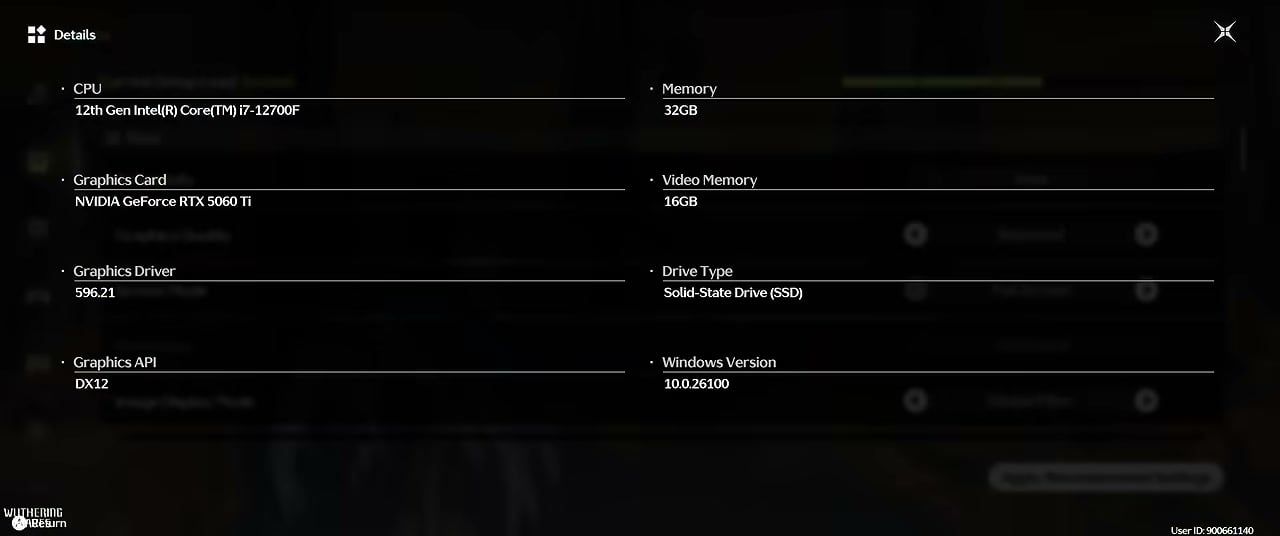
PC Referensi (kelas menengah, DX12):
Komponen | Spesifikasi |
|---|---|
CPU | Intel Core i7-12700F |
GPU | NVIDIA GeForce RTX 3060 Ti |
RAM | 32 GB DDR4-3200 |
Penyimpanan | SSD |
Target output | Layar Penuh 3440×1440, Batasan 120 FPS |
Dengan spesifikasi tersebut, preset di bawah ini mampu mempertahankan beban dalam game yang Lancar (Smooth) dan menghasilkan 100–120 FPS di area terbuka, hutan, dan pemandangan perairan. Turunkan ke resolusi 1440p atau 1080p jika Anda menginginkan ruang kepala (headroom) yang lebih lega dan penggunaan VRAM yang lebih rendah.
Preset Utama (salin ini terlebih dahulu)
Pengaturan | Nilai | Alasan |
|---|---|---|
Kualitas Grafis | Balanced, lalu Custom | Mengorbankan LOD jarak jauh demi FPS besar; pemandangan dekat/menengah tetap bersih |
Mode Layar | Layar Penuh | Jalur GPU eksklusif, lebih sedikit jeda compositor |
Resolusi | Native (mis. 3440×1440) | Sesuaikan dengan panel Anda; gunakan resolusi lebih rendah jika VRAM terbatas |
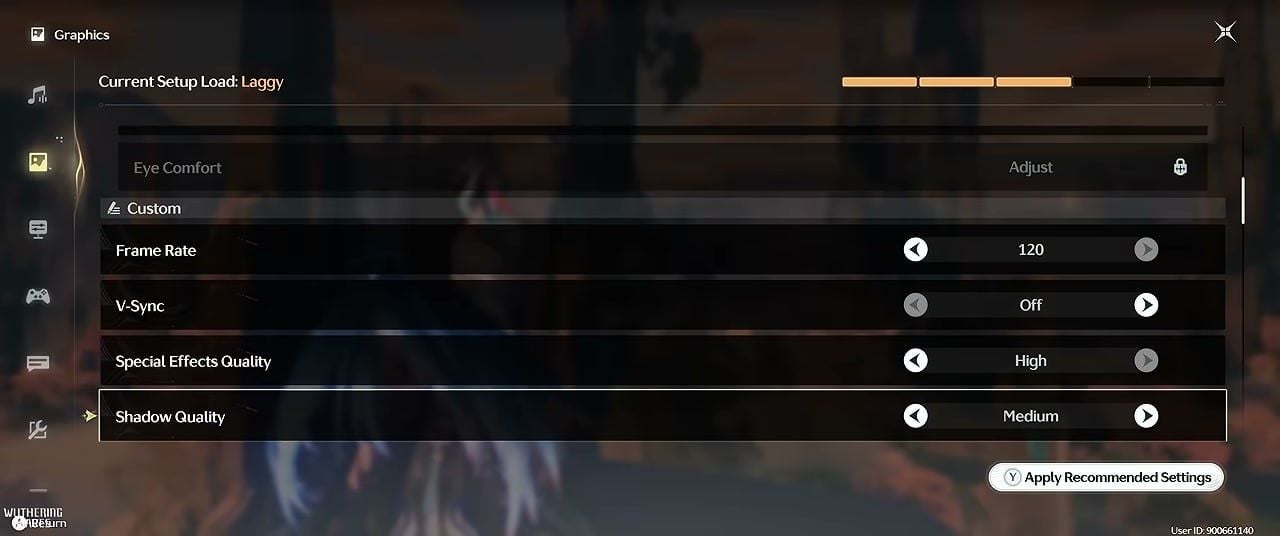
Laju Bingkai | 120 | Membatasi beban vs pembakaran GPU tanpa batas |
V-Sync | Mati | Mengurangi jeda input; gunakan pembatas laju bingkai sebagai gantinya |
Kualitas Efek Khusus | Tinggi | Menjaga VFX pertarungan tetap jelas |
Kualitas Bayangan | Sedang | Peningkatan FPS besar dengan sedikit penurunan visual |
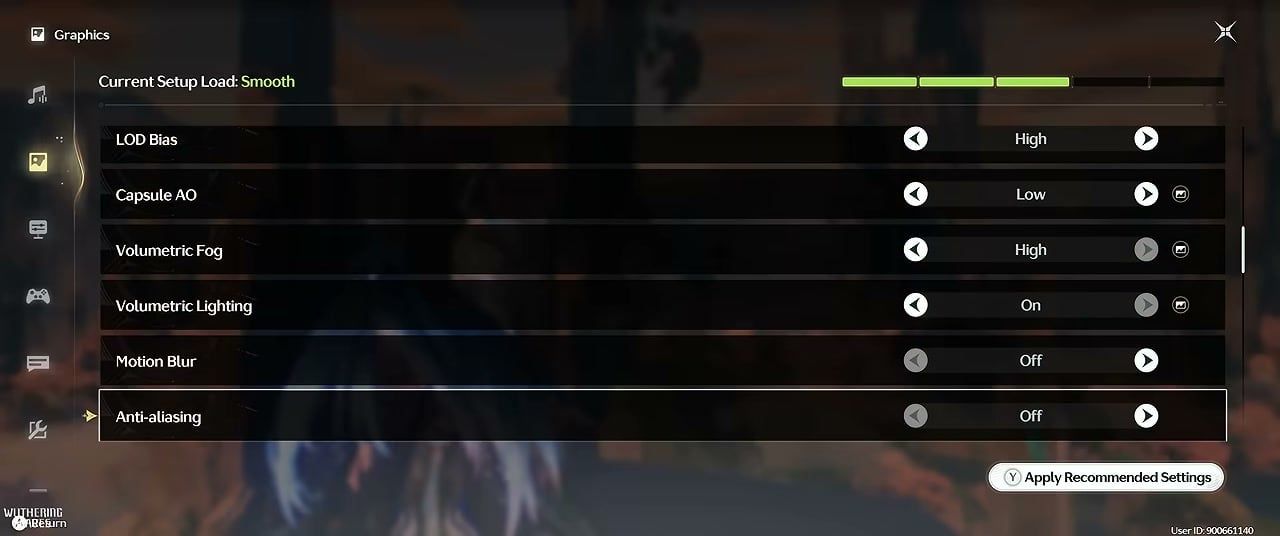
Bias LOD | Tinggi (Sedang jika tekstur buram; Ultra pada VRAM 8 GB+) | Menyesuaikan VRAM, bukan sekadar gaya Ultra |
Capsule AO | Rendah | Penghematan AO yang efisien |
Kabut Volumetrik | Tinggi | Memperbaiki derau piksel dedaunan saat disetel terlalu rendah |
Pencahayaan Volumetrik | Aktif | Mempertahankan efek cahaya dewa (god rays) dan kedalaman |
Motion Blur | Mati | Gerakan lebih bersih, kejernihan gratis |
Anti-aliasing | Mati | Tidak diperlukan saat DLSS aktif |
Bloom | Aktif | Cahaya lembut tanpa beban berat |
Kepadatan Kerumunan | Rendah | Lebih sedikit NPC di dunia; Sedang jika kota terasa kosong |
Kilatan Pukulan Musuh | Aktif | Umpan balik pertarungan |
Angka Damage | Mati | Mengurangi gangguan UI dalam pertarungan panjang |
Animasi Berbasis Fisika | Aktif | Rambut/pakaian tetap dinamis |
Auto Exposure | Aktif | Pencahayaan luar ruangan tetap stabil |
Jarak Render | Bawaan | Jangan ubah kecuali Anda masih mengalami patah-patah (stutter) |
Anisotropic Filtering | 1× | Penghematan FPS kecil; tingkatkan nanti jika tekstur tanah tampak kabur |
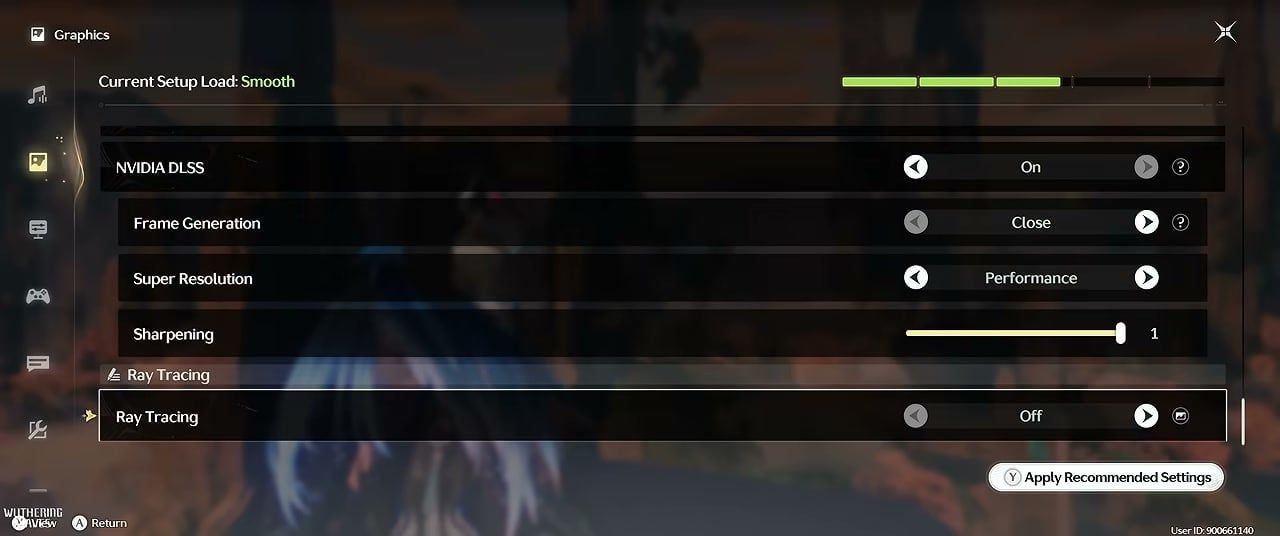
NVIDIA DLSS | Aktif | Pengatur utama FPS pada seri RTX |
Super Resolution | Performance | Pasangkan dengan Sharpening pada 1 |
Frame Generation | Mati | Lebih menyukai bingkai asli untuk nuansa pertarungan |
Ray Tracing | Mati | Pemulihan FPS gratis terbesar pada GPU menengah |
Dampak dan Kelebihan Preset Balanced
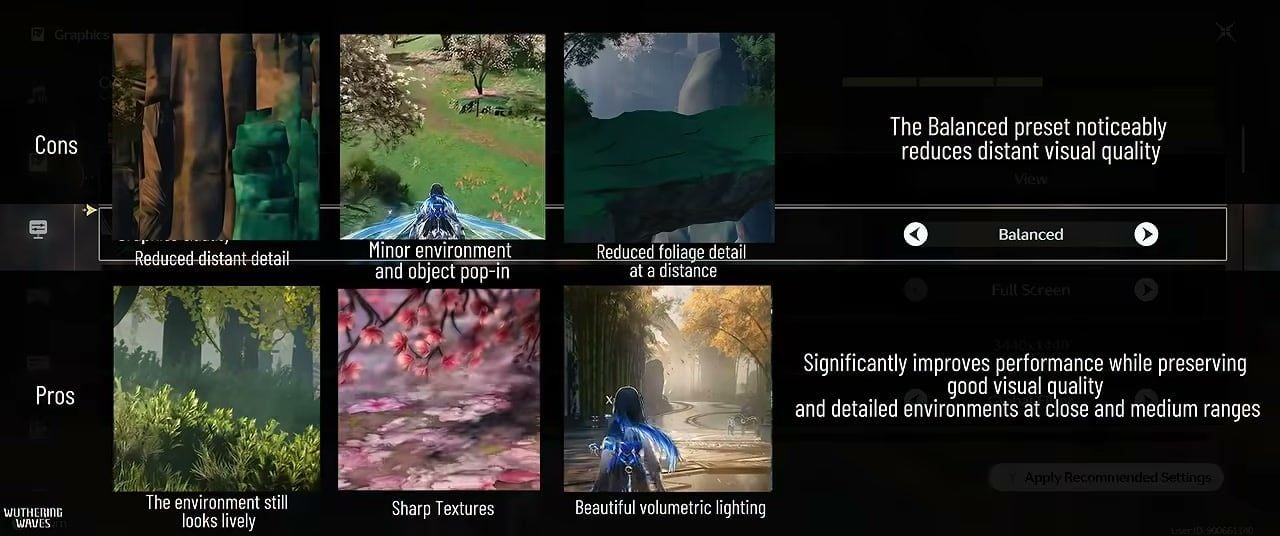
Dampak: tebing jauh terlihat lebih lembut, lebih banyak objek yang tiba-tiba muncul (pop-in), dedaunan jauh terlihat lebih datar
Kelebihan: tekstur jarak dekat yang tajam, semak-semak kelas menengah yang hidup, pancaran cahaya volumetrik yang kuat
Aplikasi NVIDIA: DLSS Preset L (di luar game)
Paksa model Super Resolution yang lebih baru di Aplikasi NVIDIA:
Buka NVIDIA App → Graphics
Pilih Wuthering Waves (atau Global Settings)
Buka DLSS Override → Model Presets
Atur Super Resolution ke Preset L
Terapkan, lalu luncurkan ulang game
Gunakan pengaturan di dalam game DLSS On → Super Resolution: Performance → Sharpening: 1. Biarkan Frame Generation dalam keadaan mati. Pada kartu grafis RTX 20/30, Preset L dapat memakan beberapa frame dibandingkan model lama; jika bar Lancar berubah menjadi Lambat (Laggy), coba gunakan Preset K atau turunkan satu tingkat Super Resolution.
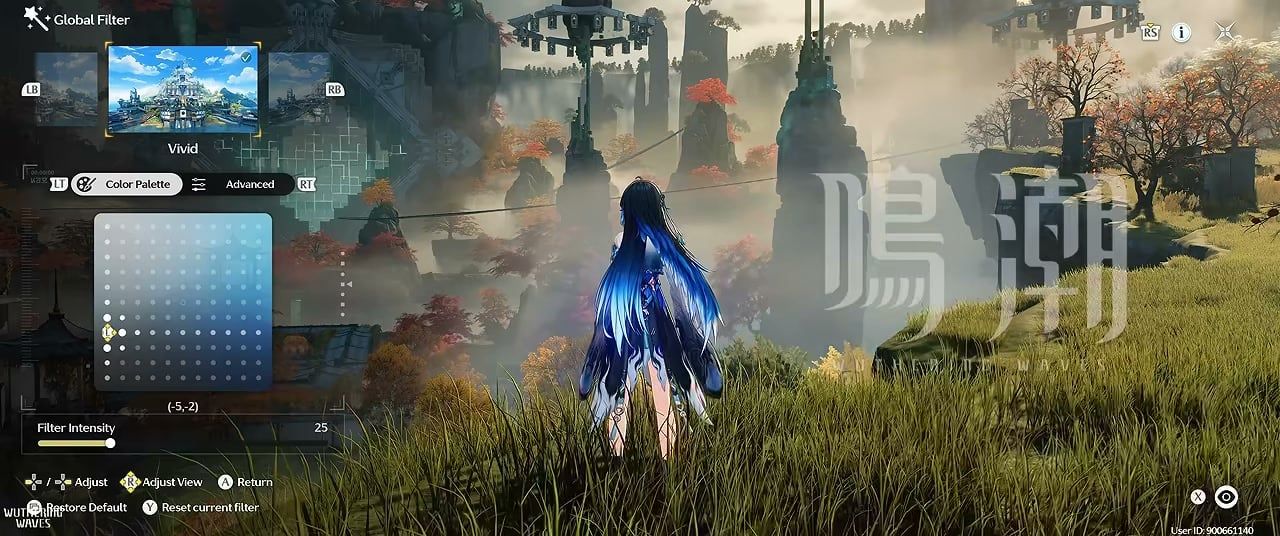
Filter Global (gradasi warna opsional)
Terapkan ini setelah tabel FPS, bukan sebagai penggantinya:
Kontrol | Nilai |
|---|---|
Prasetel | Jelas |
Intensitas Filter | 25 |
Bayangan | −40 |
Pendar | 10 |
Vinyet | 0 |
Grain Film | 0 |
Palet Warna | sekitar (−5, −2) |

Wuthering Waves Lunite
60 Lunites
 60 LunitesUSD 0.78Beli Sekarang
300+30 Lunites
300+30 LunitesUSD 4.01Beli Sekarang980+110 Lunites
980+110 LunitesUSD 11.95Beli Sekarang1980+260 Lunites
1980+260 LunitesUSD 23.91Beli Sekarang3280+600 Lunites
3280+600 LunitesUSD 39.85Beli Sekarang6480+1600 Lunites
6480+1600 LunitesUSD 79.47Beli SekarangLunite Subscription
 Lunite SubscriptionUSD 4.01Beli Sekarang
Cara Menerapkan Pengaturan Grafis Terbaik Wuthering Waves
Langkah 1: Luncurkan WuWa → Settings → Graphics. Atur Graphics Quality ke Balanced, Screen Mode ke Full Screen, lalu ubah daftarnya menjadi Custom.
Langkah 2: Salin tabel utama: 120 FPS, V-Sync Off, Shadows Medium, Effects High, Volumetric Fog High, Crowd Density Low, AA Off, Ray Tracing Off.
Langkah 3: Aktifkan NVIDIA DLSS On, Super Resolution → Performance, Sharpening → 1, Frame Generation → Off.
Langkah 4: Di NVIDIA App, atur DLSS Override Model Preset → Super Resolution → Preset L, lalu mulai ulang game.
Langkah 5: Berjalan-jalanlah di rute luar ruangan yang ramai selama dua menit. Jika Current Setup Load tetap berwarna hijau (Smooth) dan pertempuran terasa stabil, simpan pengaturannya. Jika berubah menjadi Laggy, turunkan LOD Bias ke Medium atau turunkan satu tingkat Super Resolution sebelum Anda mengubah pengaturan Effects.
Tampilan Preset Ini Saat Bergerak
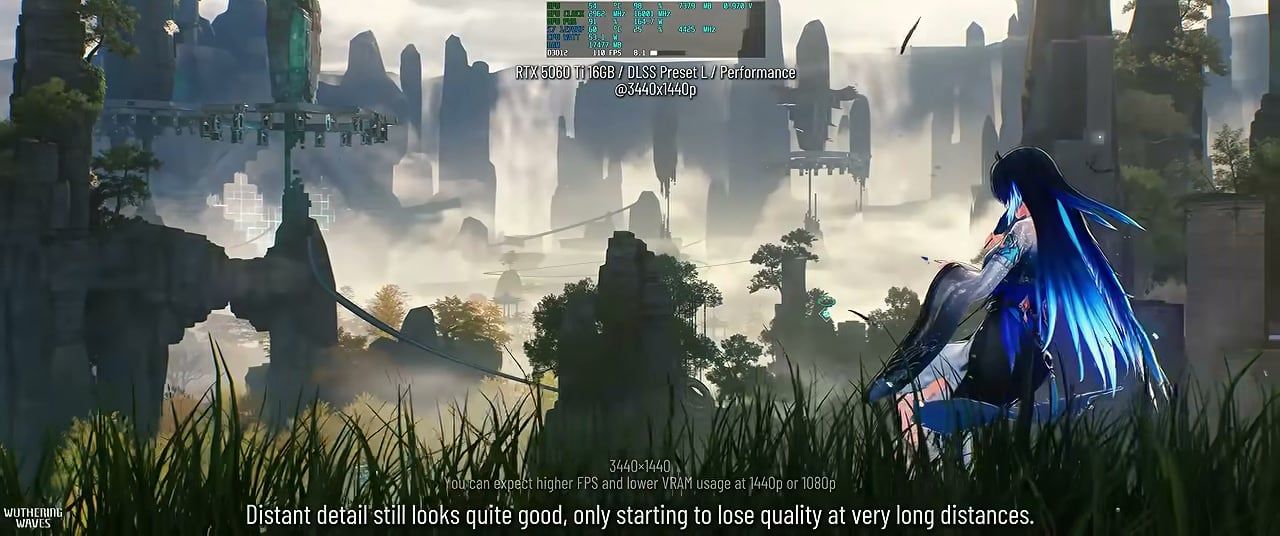
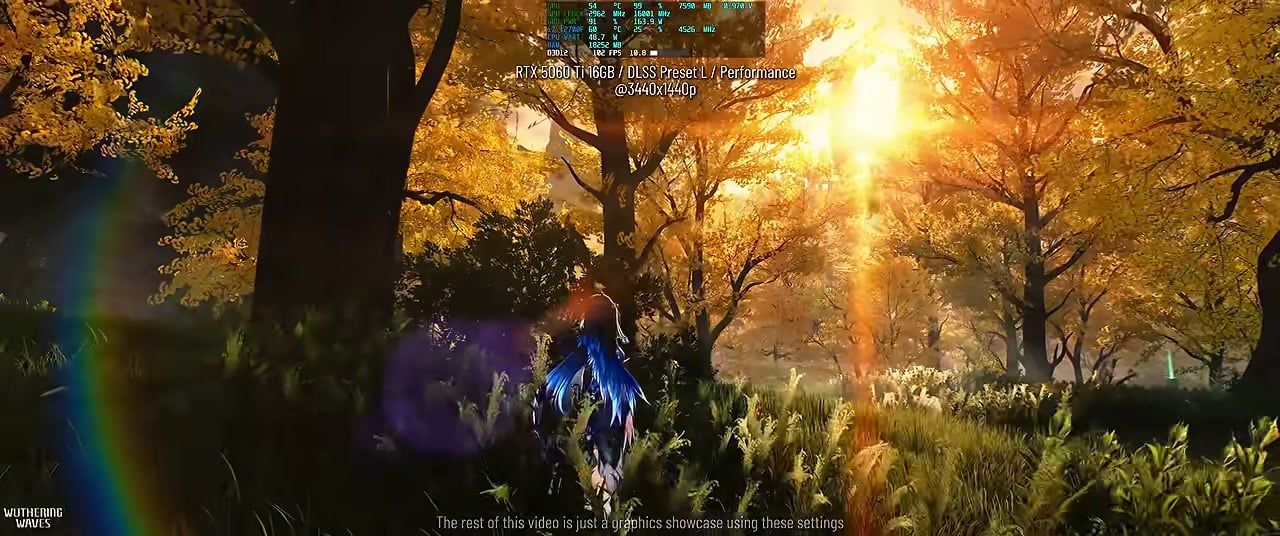
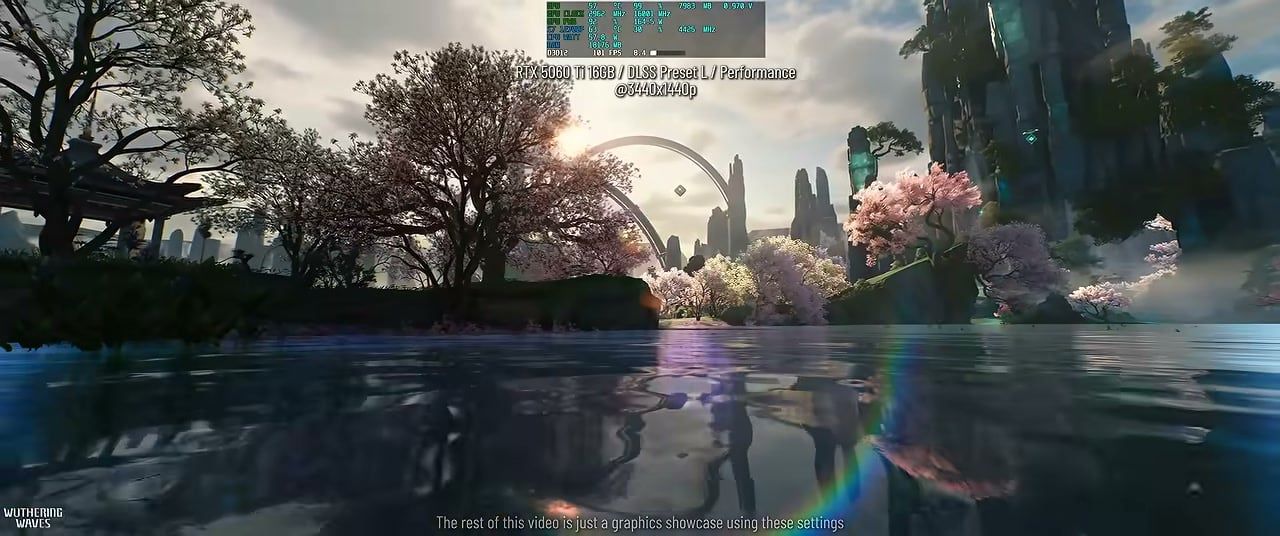
Pemandangan dunia terbuka pada resolusi 3440×1440 dengan DLSS Performance + Preset L tetap terlihat sangat detail pada jarak pandang normal. Tumpukan batu yang jauh akan melunak terlebih dahulu; rumput di bawah kaki Anda dan material karakter tetap tampak tajam. Jalur hutan mempertahankan pancaran sinar matahari volumetrik. Refleksi air dan pohon bunga sakura merah muda tetap terjaga pada ~100–120 FPS menggunakan kartu grafis kelas RTX 3060 Ti.
Cara Meningkatkan FPS Lebih Lanjut
Tutup tab Chromium yang menumpuk, overlay, dan peluncur game sebelum Anda memasuki kota yang padat.
Perbarui driver Game Ready dari NVIDIA, bukan hanya mengandalkan Windows Update.
Lebih disukai menggunakan Full Screen daripada Borderless saat Anda mengejar batas bawah FPS yang stabil.
Batasi FPS beberapa frame di bawah tingkat refresh monitor Anda jika melihat tearing saat V-Sync dimatikan.
Tetapkan tekstur/efek ke tingkat tinggi; kurangi bayangan (shadows), RT, kepadatan kerumunan (crowds), dan AA terlebih dahulu (panduan FPS 2026 dari PC Game Check memetakan urutan penurunan beban yang sama).
Menyimpan Wuthering Waves Lunite untuk minggu banner? Dapatkan melalui Top up Wuthering Waves XPTopup dengan proses pembayaran menggunakan ID Pengguna, lalu habiskan waktu bermain Anda pada preset di atas daripada harus mengantre di toko.
FAQ
Apa pengaturan grafis Wuthering Waves terbaik untuk FPS di tahun 2026?
Gunakan Balanced sebagai dasar, lalu ubah ke Custom: Shadows Medium, Effects High, Volumetric Fog High, Crowd Density Low, AA Off, Ray Tracing Off, DLSS Performance dengan Sharpening di angka 1, dan Frame Generation Off. Paksa Preset L di NVIDIA App. Pada kartu grafis kelas RTX 30 di Versi 3.5, ini adalah konfigurasi yang tetap Lancar (Smooth) pada resolusi ultrawide 1440p.
Haruskah saya mengaktifkan Ray Tracing di Wuthering Waves?
Hanya jika GPU Anda berada jauh di atas spesifikasi yang direkomendasikan game dan Anda sudah mencapai target FPS dengan RT dalam keadaan mati. Pada kartu grafis kelas RTX 3060 Ti, mematikan RT adalah penentu perbedaan antara Lancar (Smooth) dan Lambat (Laggy) pada resolusi ultrawide 1440p.
Apakah DLSS merusak grafis Wuthering Waves?
Mode Performance dengan Sharpening pada angka 1 dan Preset L dari NVIDIA App tetap mempertahankan detail jarak dekat dan menengah. Anda hanya akan kehilangan ketajaman pada jarak yang sangat jauh. Mode Quality/Balanced terlihat lebih tajam jika Anda sudah mencapai 90+ FPS dan menginginkan proses upscaling yang lebih sedikit.
Mengapa harus menyetel Volumetric Fog ke High jika saya ingin FPS lebih tinggi?
Kabut (fog) yang rendah dapat membuat dedaunan terlihat kotak-kotak dan beruntun (noisy). Kabut High membersihkan artefak tersebut dan tetap membutuhkan daya yang lebih sedikit daripada Ray Tracing atau bayangan Ultra. Kurangi Crowd Density dan Shadows terlebih dahulu sebelum Anda mengubah pengaturan kabut.
Bisakah saya membeli Wuthering Waves Lunite tanpa harus membagikan kata sandi saya?
Ya. XPTopup hanya meminta ID Pengguna dan Server saja. Paket dan Langganan Lunite akan masuk dalam hitungan menit setelah pembayaran berhasil.
Kesimpulan
Simpan halaman pengaturan grafis terbaik Wuthering Waves ini dan periksa kembali setelah pembaruan (patch) PC besar dirilis. Salin tabel Juli 2026, paksa DLSS Preset L, jaga agar Ray Tracing tetap mati, dan berjalanlah di rute luar ruangan hingga bar beban tetap berada di status Lancar (Smooth). Ketika Convene dibuka dan Anda membutuhkan Lunite dengan cepat, lakukan top up di XPTopup dan langsung terjun kembali ke dalam pertempuran.
Comments