

Garanta 120 FPS fluidos e elimine o atraso de toque em Hatsune Miku: Colorful Stage! com este guia completo de otimização gráfica.
Perder um combo em Hatsune Miku: Colorful Stage! por causa de uma única microtravada acaba com qualquer partida. Quando o seu aparelho perde quadros ou atrasa o registro do toque por dez milissegundos, uma nota "PERFECT" se transforma em "GREAT" ou em uma nota perdida. Os clipes em 3D (MVs) dinâmicos são lindos, mas renderizar iluminação em tempo real, modelos 3D de personagens e efeitos de partículas complexos enquanto você acompanha charts densos no Master ou Append leva os processadores mobile ao limite térmico.
Encontrar as melhores configurações gráficas de Colorful Stage exige equilíbrio entre clareza visual e latência mínima de comando. Travar em 120 FPS, minimizar o atraso de toque e conter o superaquecimento exige ajustes precisos tanto no próprio jogo quanto nas opções do sistema operacional.
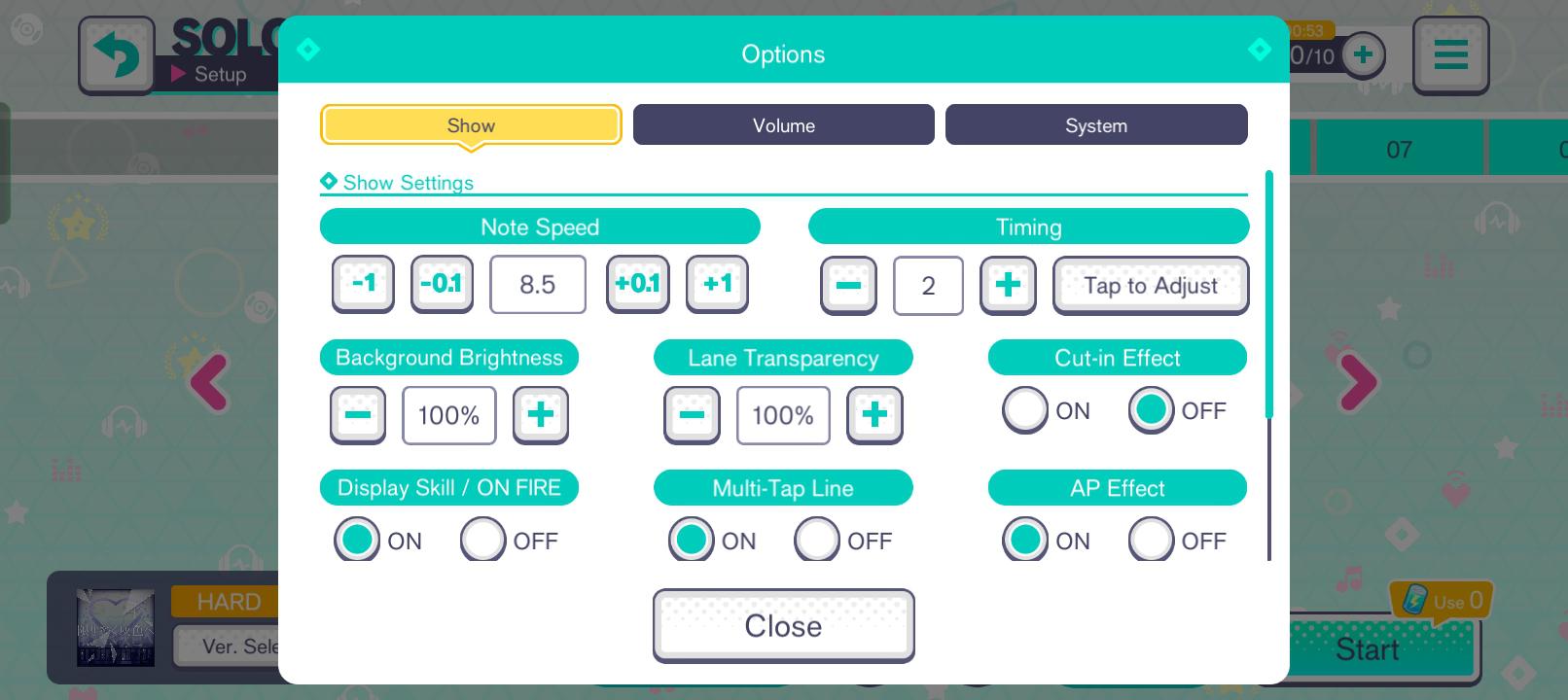
Configuração Ideal no Jogo
Ajustar as opções internas é o primeiro passo para acabar com as notas perdidas. Vários recursos visuais pesam bastante na GPU sem trazer nenhuma vantagem prática enquanto as notas estão descendo na tela.
A tabela abaixo detalha as configurações básicas recomendadas para um desempenho sem travamentos durante os shows ao vivo.
| Categoria de Configuração | Valor Recomendado | Impacto no Desempenho e Toque |
|---|---|---|
| Fundo do Show ao Vivo | Modo 2D / Lite | Desativa a renderização 3D em tempo real e a iluminação dinâmica de palco, eliminando picos de queda de quadros na GPU. |
| Anti-Aliasing 3D | Desligado / Apenas no Visualizador | Mantém os charts leves; a suavização visual fica restrita ao MV Viewer dedicado. |
| Taxa de Atualização da Tela | 120 Hz / Alta | Reduz a latência física de resposta do toque para cerca de ~3,5 ms, garantindo toques mais precisos. |
| Cut-ins de Ativação de Habilidade | Desligado / Minimizado | Evita engasgos repentinos de frame pacing causados pela sobreposição de retratos 2D durante sequências densas de notas. |
| Gestos com Vários Dedos | Desativado (no sistema operacional) | Impede que gestos de navegação com três dedos interceptem toques simultâneos na dificuldade Append. |
Aplicar essas opções elimina os principais gargalos de processamento que afetam a fluidez da rolagem das notas em músicas intensas.
Deixe os MVs 3D para quando estiver apenas assistindo casualmente. Para passar de charts no Master ou farmar pontos de evento onde a consistência de pontuação é crucial, o modo 2D ou Lite é obrigatório.

110 Crystals
 110 CrystalsUSD 0.62Comprar agora
350 Crystals
350 CrystalsUSD 1.91Comprar agora950 Crystals
950 CrystalsUSD 5.02Comprar agora1800 Crystals
1800 CrystalsUSD 9.70Comprar agora3060 Crystals
3060 CrystalsUSD 15.54Comprar agora5000 Crystals
5000 CrystalsUSD 25.28Comprar agora10500 Crystals
10500 CrystalsUSD 50.58Comprar agora
A Armadilha dos MVs 3D: Qualidade Gráfica vs Desempenho no Ritmo
Até celulares topo de linha sofrem na dificuldade Master com os MVs 3D ativados, porque Hatsune Miku: Colorful Stage! separa seu processamento visual entre os shows ao vivo e o MV Viewer independente.
Desde a Versão 3.0.0, o motor gráfico conta com modelos de personagens aprimorados, com traços mais limpos e física de cabelo melhorada. No entanto, a documentação dos desenvolvedores indica que o anti-aliasing pesado e os efeitos de pós-processamento rodam apenas no MV Viewer dedicado. O renderizador dos shows ao vivo remove a suavização pesada para proteger a precisão rítmica do chart. Mesmo assim, renderizar palcos 3D ao vivo, iluminação dinâmica e múltiplos modelos animados de Vocaloids durante a jogabilidade ainda sobrecarrega o hardware mobile.
Quando a GPU precisa equilibrar geometrias 3D complexas com notas descendo em alta velocidade, a estabilidade de quadros oscila. Uma microtravada imperceptível em um RPG de turnos dessincroniza totalmente o toque em um jogo de ritmo. Se quiser admirar trajes e cartas desbloqueadas com Cristais de Hatsune Miku: Colorful Stage!, use o MV Viewer no menu principal. Deixe os shows ao vivo no Modo 2D ou Modo Lite para manter o ritmo de quadros estável e consistente.
Taxa de Atualização de Tela, Latência de Comando e Atraso de Toque
A taxa de atualização da tela determina diretamente o tempo entre o toque do seu dedo no vidro e o registro do comando pelo motor de ritmo. Uma tela comum de 60 Hz atualiza a cada 16,67 milissegundos, gerando uma latência média de hardware de 8,33 milissegundos antes que o toque seja processado em um novo quadro visual.
Uma tela de 120 Hz ou 144 Hz reduz esse intervalo drasticamente. A 144 Hz, um novo quadro é gerado a cada 6,94 milissegundos, derrubando o atraso mínimo de resposta para 3,47 milissegundos. Para quem busca All Perfect, essa redução de 5 milissegundos amplia a janela real de reação em acertos mais exigentes.
A comparação abaixo demonstra como a taxa de atualização altera diretamente a resposta aos toques.
| Taxa de Atualização da Tela | Tempo de Intervalo de Quadro | Atraso Mínimo de Resposta do Toque | Impacto na Precisão do Ritmo |
|---|---|---|---|
| 60 Hz | 16,67 ms | 8,33 ms | Atraso perceptível no toque; janelas de acerto mais rigorosas ficam inconsistentes. |
| 120 Hz | 8,33 ms | 4,17 ms | Altamente responsivo; padrão para partidas competitivas em torneios de ritmo. |
| 144 Hz | 6,94 ms | 3,47 ms | Resposta quase instantânea; ideal para charts rápidos no Append. |
Dobrar a taxa de atualização reduz a latência de resposta da tela pela metade, dando muito mais margem de reação em notas rápidas de flick e slide.
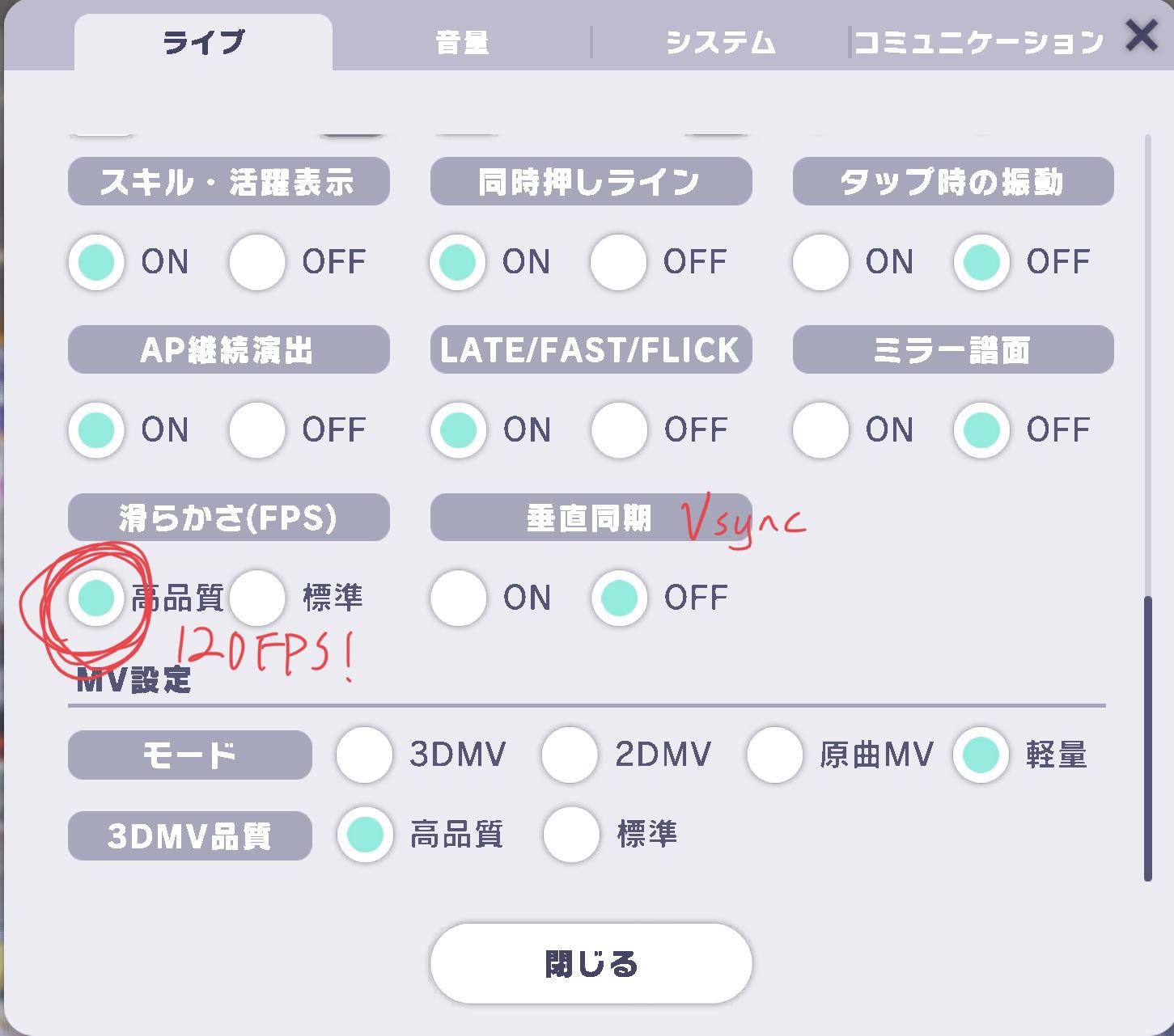
Telas com alta taxa de atualização têm particularidades em cada plataforma. Jogos feitos na Unity às vezes enfrentam problemas de leitura de toque em telas Apple ProMotion. Em alguns modelos de iPhone 13 Pro e iPhone 14 Pro no iOS 16, jogadores relataram taxas de quadros variando entre 60 FPS e 120 FPS. Toques múltiplos e rápidos chegavam a derrubar o desempenho para 30 FPS. Manter o iOS atualizado e travar o limite de quadros nas opções do sistema evita essas quedas durante múltiplos toques.
Passo a Passo para Eliminar Quedas de FPS e Travamentos
Se você estiver enfrentando travamentos, quedas de quadros ou toques não registrados durante os shows, siga estas correções na ordem:
-
Mude o Fundo do Show ao Vivo para o Modo 2D ou Lite
Abra as Configurações do jogo, acesse a aba "Live" e mude o fundo para 2D ou Lite. Isso reduz a carga na GPU em mais de 70%. -
Desative os Cut-Ins de Habilidade e Efeitos de Texto
Desative os pop-ups de habilidades e as falas dos personagens no menu de live. Várias habilidades ativadas ao mesmo tempo em trechos densos de notas causam picos na CPU que levam a toques perdidos. -
Desative a Economia de Energia e Ative a Taxa de Atualização Máxima
Desligue o Modo de Economia de Energia nas opções do dispositivo. Os economizadores travam a tela em 60 Hz independentemente do jogo. Defina a atualização da tela como "Alta" ou "Suave (120 Hz)". -
Desative os Gestos de Navegação com Vários Dedos no Sistema
Charts na dificuldade Append exigem três ou mais toques simultâneos. Desative capturas de tela com três dedos, gestos de desfazer e gestos de barra de navegação nas opções de acessibilidade para evitar interrupções do sistema. -
Limpe a Memória do Dispositivo e Feche Apps em Segundo Plano
Force o fechamento de redes sociais, mensagens e apps de streaming antes de abrir o jogo. Liberar RAM impede que tarefas em segundo plano atrapalhem o processador durante as músicas. -
Tire Capinhas Grossas Durante Sessões Longas
O calor acumulado força o processador a reduzir sua frequência de trabalho (thermal throttling), derrubando a taxa de quadros de 120 FPS para 90 FPS ou 75 FPS. Tirar capas grossas melhora a dissipação passiva de calor.
Requisitos de Hardware e Conflitos de Sistema
Os requisitos de sistema aumentaram ao longo das atualizações para comportar o crescimento dos arquivos do jogo.
Embora algumas lojas de aplicativos antigas ainda citem o Android 7.0, as notas oficiais de atualização especificam Android 8.0 ou superior, processador Snapdragon 845 e no mínimo 4,0 GB de RAM. Aparelhos com 2 GB ou 3 GB de RAM atingem o limite de memória rapidamente. Quando a memória RAM fica cheia, o sistema transfere dados temporários do jogo para o armazenamento interno, provocando microtravadas no meio da música.
No iOS, o fim do suporte a modelos antigos começou com o iPad de 6ª Geração. Atualmente, o mínimo exigido é um iPad de 7ª Geração ou superior, ou um iPhone com iOS 12+ (recomenda-se iPhone 11 ou superior para jogar com alta taxa de quadros estável).
Versões mais recentes de sistemas operacionais trazem detalhes extras. O Android 15 limita os jogos a 60 Hz por padrão, a menos que comandos específicos de alta taxa sejam ativados. Se o seu celular atualizou para o Android 15, verifique no aplicativo de jogos da fabricante se a sobreposição de taxa de atualização está ativa para o Colorful Stage.
Comparativo de Plataformas: Android, iOS e Emuladores de PC
A leitura de toques, a escala gráfica e o aquecimento variam bastante entre celulares e emuladores.
A tabela abaixo mostra como essas variáveis de desempenho se comportam em diferentes plataformas.
| Plataforma | Requisitos Mínimos Oficiais | Perfil Gráfico Recomendado | Peculiaridades do Sistema e Soluções |
|---|---|---|---|
| iOS / iPadOS | iPad 7ª Geração / iOS 12+ (iPhone 11+ recomendado) | Modo 2D / Lite para charts; MV Viewer para 3D | Desative gestos de três dedos do sistema; monitore bugs de limitação de toque no ProMotion a 120 Hz. |
| Android | Android 8.0+, Snapdragon 845, 4 GB de RAM | Modo Lite; Resolução padrão; Forçar tela a 120 Hz | Android 15 limita por padrão a 60 Hz; economizadores de bateria de fabricantes limitam a GPU de forma agressiva. |
| Emulação no PC | Windows 7+ / macOS 11+, 4 GB de RAM, 10 GB de armazenamento | Suporta 3D Completo / Alta Resolução | Ignora completamente o estrangulamento térmico mobile; requer configuração manual de teclas. |
Escolher a configuração ideal para sua plataforma garante que todo o poder do seu hardware seja direcionado para a resposta ao toque e a estabilidade de quadros.
Quem compete por posições altas em eventos costuma recarregar Cristais de Colorful Stage para recuperar energia de bônus de live. Deixar os gráficos bem calibrados garante que essa energia não seja desperdiçada por partidas perdidas devido a travamentos.
Jogar em emuladores de PC como o BlueStacks requer 4 GB de RAM e 10 GB de armazenamento no Windows 7+ ou macOS 11+. Jogar no computador elimina problemas térmicos e consumo de bateria, mas troca os toques na tela por teclas no teclado, o que muda a precisão do ritmo.
Estabilidade de Rede e Cuidados com Processos em Segundo Plano
Nem todo travamento em jogo de ritmo é culpa dos gráficos. A dessincronização em salas multi-live costuma ser causada por perda de pacotes no Wi-Fi ou processos em segundo plano.
Nas salas multi-live, o jogo sincroniza pontuações, combos e ativações de habilidades entre cinco jogadores o tempo todo. Em redes Wi-Fi de 2,4 GHz congestionadas, pequenas perdas de pacotes causam congelamentos rápidos sempre que alguém se desconecta ou ativa habilidades. Conectar-se a redes Wi-Fi de 5 GHz reduz essas oscilações de sincronização.
Tarefas do sistema em segundo plano também roubam desempenho: - Always-On Display: Consome recursos da GPU em segundo plano; desative antes de jogar. - Notificações Push: Pop-ups de mensagens interrompem o processamento gráfico da Unity exigindo atenção imediata da CPU. - Animações do Sistema Operacional: Reduzir a escala de animação para 0,5x ou desativá-la nas opções do desenvolvedor torna a navegação mais rápida.
Otimização para a Atualização Ver 5.0.0 MYSEKAI
A Versão 5.0.0 chegou em 14 de janeiro de 2026, trazendo o modo MYSEKAI com espaços 3D personalizáveis, criação de móveis e coleta de recursos.

O espaço MYSEKAI renderiza elementos 3D interativos, móveis personalizados e avatares andando pelo mapa. Isso exige muito mais da memória e esquenta o aparelho mais do que os menus 2D comuns. Passar muito tempo decorando ou coletando materiais antes de entrar em lives ranqueadas pode deixar o dispositivo superaquecido e perto de sofrer redução de desempenho.
Depois de longas sessões no MYSEKAI, deixe o celular esfriar por dois minutos ou reinicie o jogo para limpar os arquivos 3D da memória RAM antes de jogar partidas competitivas. Planejar sua recarga de Cristais de Colorful Stage com antecedência ajuda você a farmar pontos de evento sem interrupções causadas por lag térmico.
Perguntas Frequentes (FAQ)
Como jogar Colorful Stage a 120 FPS?
Configure a tela do aparelho para 120 Hz nas opções do sistema e desative o Modo de Economia de Energia. Mantenha o celular resfriado para evitar que o calor limite a taxa de quadros em sessões prolongadas.
Por que o Colorful Stage trava durante os Clipes de Música em 3D (MVs)?
Os modelos 3D dos personagens e a iluminação dinâmica sobrecarregam a GPU mobile quando renderizados junto com as notas em alta velocidade. Mude o fundo dos shows para o modo 2D ou Lite para manter a fluidez.
Por que a taxa de quadros cai depois de jogar algumas músicas?
O acúmulo de calor ativa o estrangulamento térmico do hardware, reduzindo a frequência do processador e baixando o FPS de 120 para 90 ou 75. Remova capas grossas e use o modo 2D para aliviar a temperatura.
Como evitar que gestos com vários dedos atrapalhem nos charts do Append?
Desative capturas de tela com três dedos e gestos de navegação nas configurações de acessibilidade do aparelho, permitindo que toques simultâneos sejam lidos diretamente pelo jogo.
O Android 15 trava o Colorful Stage em 60 FPS?
O Android 15 limita os jogos a 60 Hz por padrão, a menos que as opções de alta taxa de atualização sejam ativadas. Desative a economia de bateria e ative a taxa alta no aplicativo otimizador de jogos da sua fabricante.
Quais são os requisitos mínimos para rodar o Colorful Stage?
O jogo exige um iPad de 7ª Geração ou mais novo, um iPhone com iOS 12+, ou um aparelho Android 8.0+ com Snapdragon 845 e 4 GB de RAM. O iPad de 6ª Geração não é mais suportado.
Veredito Final sobre Otimização de Desempenho
Conquistar pontuações All Perfect em Hatsune Miku: Colorful Stage! exige estabilidade de quadros e latência mínima de toque. Deixe os MVs 3D para o visualizador dedicado. Para os shows ao vivo, use o modo 2D ou Lite, force a taxa de atualização para 120 Hz e desative gestos de múltiplos dedos no sistema. Com a memória limpa e o aparelho resfriado, o seu hardware nunca mais será o motivo de um combo perdido.






Comments