

Domine as melhores configurações gráficas de EVE Echoes em 2026 para acabar com o lag em batalhas de frota, travar em 60 FPS no celular e evitar superaquecimento.
EVE Echoes exige do hardware móvel como quase nenhum outro sandbox. Em um minuto você está minerando em um cinturão de asteroides em high-sec; no minuto seguinte, pula para um sistema null-sec com duzentos battlecruisers brigando no grid de uma cidadela. Seu celular vira um forno de bolso, a taxa de quadros cai para um dígito e sua bateria perde 10% em quinze minutos.
As predefinições visuais padrão buscam beleza superficial às custas do limite térmico do seu aparelho. Assumir o controle manual das etapas de renderização, colchetes da interface e threads de áudio permite manter taxas de quadros estáveis sem transformar seu celular em um ferro de passar.
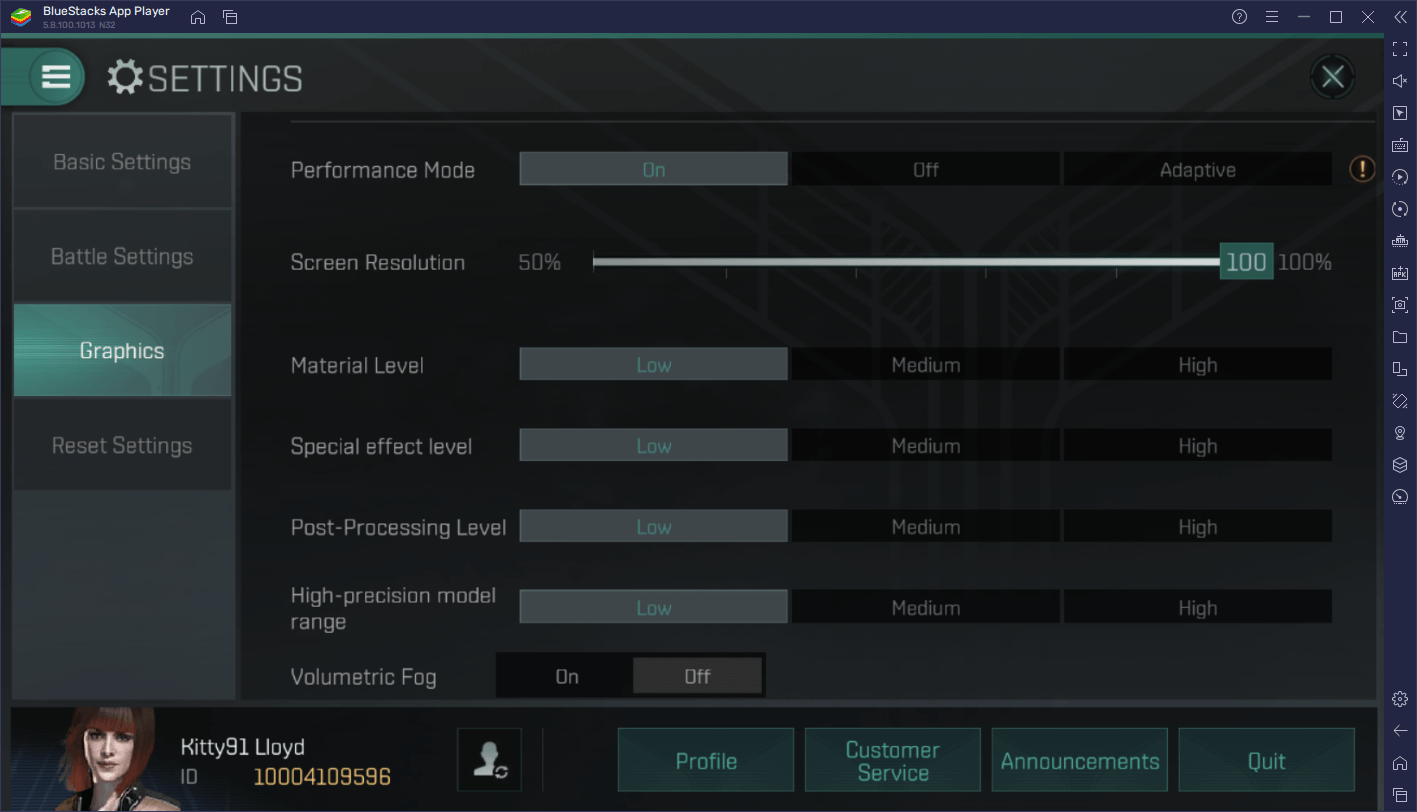
Menu Gráfico do Jogo e Controles Principais
Para acessar a configuração visual, toque no avatar do seu piloto no canto superior direito e selecione Configurações > Gráficos. Este painel exibe a fidelidade visual e os parâmetros de taxa de quadros que determinam a carga sobre o hardware.
Cada controle deslizante neste menu tem como alvo um gargalo de hardware específico:
- Limite de Taxa de Quadros (30 FPS vs 60 FPS): Este é o maior fator determinante no consumo de energia. Limitar seu cliente a 30 FPS reduz a carga de renderização pela metade, diminuindo substancialmente a emissão térmica. O alvo de 60 FPS deixa a pilotagem manual ágil e responsiva, mas dobra o consumo de ciclos da GPU.
- Sombras e Reflexos: Sombras dinâmicas nos cascos das naves e reflexos nas estruturas das estações consomem uma taxa de preenchimento de GPU enorme. Deixar essas opções no baixo ou desligá-las proporciona estabilização instantânea de FPS em cenas cheias sem distorcer a geometria das naves.
- Qualidade da Textura: As texturas sobrecarregam a largura de banda da memória e a VRAM, e não o processamento puro. Se a qualidade da textura exceder a memória disponível, o jogo travará toda vez que novos modelos de naves entrarem no seu grid. Diminuir as texturas elimina essas pausas de carregamento.
- Pós-processamento e Oclusão Ambiental: Essas etapas pós-renderização afetam desproporcionalmente suas taxas de quadros mínimas. Quando disparos de laser, rastros de mísseis e explosões saturam a tela, o pós-processamento pesado causa quedas repentinas para menos de 20 FPS. Desativá-los estabiliza seus mínimos de 1%.
- Complexidade dos Shaders: Modificar os shaders exige cautela. Alterar predefinições pode acionar inadvertidamente etapas de iluminação e sombras em segundo plano, derrubando uma cena de 200 FPS para perto de 20 FPS. Sempre que ajustar a complexidade dos shaders, revise as configurações de sombra para garantir que continuem forçadas no baixo.
Antes de partir para o espaço disputado de null-sec, os pilotos costumam financiar seu próximo ajuste de nave via AUR de EVE Echoes no xptopup para garantir cascos e módulos vitais antes das frotas.

25 AUR
 25 AURUSD 0.89Comprar agora
125 AUR
125 AURUSD 4.24Comprar agora265 AUR
265 AURUSD 8.49Comprar agora525 AUR
525 AURUSD 16.96Comprar agora1315 AUR
1315 AURUSD 42.39Comprar agoraPrograma Tech Leap
Programa Tech LeapUSD 65.28Comprar agora2750 AUR
2750 AURUSD 84.78Comprar agora
Perfis Predefinidos para Bateria, Roaming e Lutas de Frota
Nenhuma predefinição visual única atende a todas as atividades em New Eden. Rodar na fidelidade máxima enquanto pilota no automático por trinta sistemas estelares gasta bateria sem nenhum benefício tático. Por outro lado, usar uma configuração ultrabaixa em escaramuças de pequenos grupos deixa a pilotagem manual lenta.
Os perfis a seguir detalham configurações ideais para cenários de jogabilidade distintos.
| Nome do Perfil | FPS Alvo | Controles Gráficos | Configuração de Áudio e Interface | Principal Cenário de Uso |
|---|---|---|---|---|
| Economia de Bateria | 30 FPS | Shaders Baixos, Sombras Desligadas, Efeitos Baixos | Som Mutado, Visão Geral Mínima | Transporte de longa distância, mineração passiva e comércio no mercado |
| Roaming Equilibrado | 60 FPS | Texturas Médias, Sombras Baixas, FX Essencial | Apenas Áudio Tático, Colchetes Padrão | Caça solo, encontros PvE em low-sec e roams de pequenos grupos |
| Modo Batata para Frotas | 30 FPS | Shaders no Mínimo, Sombras Desligadas, Sem Pós-FX | Som Mutado, Colchetes Filtrados / Apenas UI | Grandes combates de CTA, cercos a estações e grids com alto TiDi |
| Setup no Emulador de PC | 60 FPS | Texturas Altas, Sombras Médias, FX Completo | Áudio Tático Completo, Visão Geral Padrão | Multiboxing industrial multi-instância e comando de frota no desktop |
Esses perfis trocam firulas visuais desnecessárias por estabilidade bruta de FPS e preservação de bateria, dependendo da intensidade atual do grid.
Para operações gerais do dia a dia, mantenha o perfil Roaming Equilibrado. Ele preserva texturas nítidas de naves para identificar cascos inimigos visualmente, removendo sombras dinâmicas que causam quedas de quadros durante o disparo de armas.
Solução de Stutter em Batalhas de Frota e Lag de Grid O(N^2)
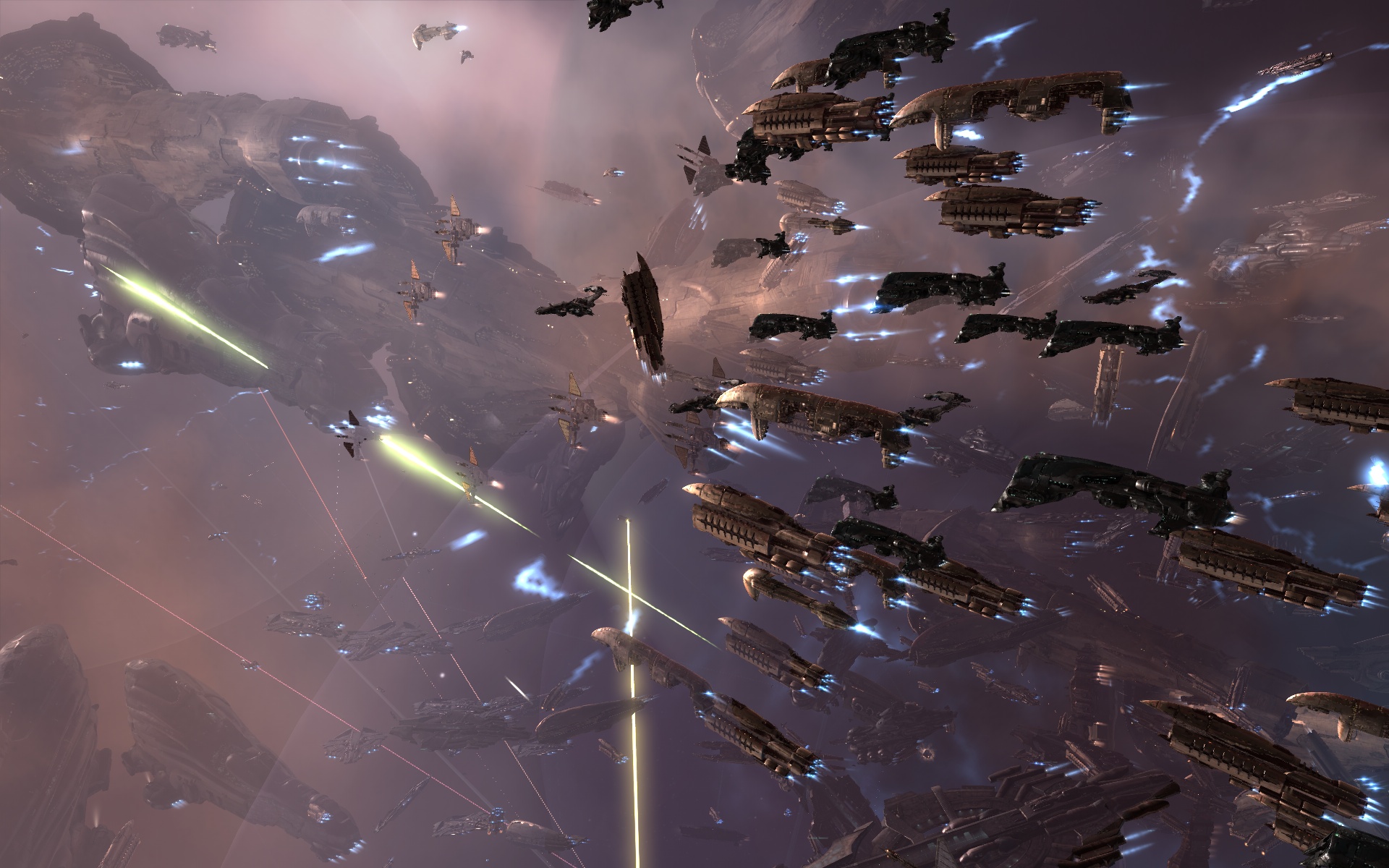
O combate de frotas grandes introduz problemas de desempenho que a força bruta do hardware móvel não consegue superar. Os cálculos de combate aumentam em complexidade O(N^2) em relação ao número de naves ativas no grid. Cada nave adicionada à luta aumenta o número de verificações de armas, miras de drones, ciclos de módulos e posições de colchetes que devem ser calculados e desenhados na tela.
Quando centenas de capsuleiros duelam por um entreposto, o jogo no celular engasga em dois gargalos de renderização distintos: colchetes táticos e renderização de geometria 3D.
Filtragem de Colchetes Táticos
Todo objeto no espaço — de naves de jogadores e bases estelares a destroços, drones e contêineres de carga — gera um colchete na interface. Em uma luta de 200 pilotos, milhares de colchetes competem por chamadas de desenho na interface. Ajuste os filtros da sua visão geral para eliminar a poluição visual. Oculte membros da frota aliada, drones e destroços, mantendo visíveis apenas alvos hostis e âncoras primárias. Remover colchetes não essenciais recupera fatias gigantescas de taxa de quadros instantaneamente.
Modo Apenas UI e Sem Visão 3D
Quando uma batalha de frotas atinge densidade extrema, a ferramenta mais eficaz disponível é desativar a renderização do espaço 3D por completo. Alternar para uma interface 2D ou visualização apenas de UI ignora toda a cadeia de polígonos e shaders 3D. Mesmo em hardware bastante limitado, desligar o espaço 3D pode elevar a taxa de quadros para mais de 100 FPS. Você pilota estritamente pela visão geral, lista de vigilância e painéis táticos. Não fica bonito, mas garante que suas miras, comandos de dobra e ativações de módulos sejam registrados sem lag do cliente.
Configuração do Mapa Estelar na Criação de Frotas
As movimentações estratégicas de frota dependem do Mapa Estelar Cósmico, que renderiza simulações de salto de navegação em tempo real e a posição dos membros. O compartilhamento de localização da frota deve ser definido na formação inicial da frota. Os capsuleiros podem alternar a opção "Compartilhar Localização dos Membros" exclusivamente durante a criação da frota. Habilitar isso permite rastrear posições e trajetórias de membros da frota diretamente no mapa, reduzindo a necessidade de pedir coordenadas de dobra pelo áudio.
Pilotos que buscam manter a vantagem tática e seus clones atualizados durante guerras contínuas em null-sec podem garantir sua assinatura mensal Omega ao comprar AUR de EVE Echoes por meio de uma compra segura.
Correções para Thermal Throttling e Desgaste de Bateria no Celular
Quedas de taxa de quadros no EVE Echoes muitas vezes não têm nada a ver com bugs de software, mas sim com calor. Quando o processador do celular fica cravado na frequência máxima, as temperaturas internas sobem rapidamente. Assim que o processador atinge o teto térmico, o sistema operacional reduz à força as velocidades de clock para evitar danos ao hardware, resultando em travamentos repentinos e intensos.
Baterias de íon de lítio padrão de celulares são projetadas para reter cerca de 80% da capacidade após 500 ciclos completos de carga. No entanto, o descarregamento contínuo em altas temperaturas acelera o desgaste significativamente, aumentando a perda de saúde da bateria para quase 2% ao mês. Jogar conectado a um carregador rápido de alta potência agrava esse problema, gerando picos de calor severos que acionam thermal throttling na hora.
A tabela abaixo ilustra como diferentes escolhas de configuração afetam o consumo de energia, a geração de calor e a estabilidade do jogo.
| Configuração Escolhida | Geração Térmica | Consumo Relativo de Energia | Impacto na Saúde da Bateria | Estabilidade da Taxa de Quadros |
|---|---|---|---|---|
| Sem Limite 60 FPS + Configurações Máximas | Extrema (Throttling em ~15m) | Alto (~25-35% por hora) | Acelerado (~2% perda/mês) | Alta variação; quedas severas para 15 FPS |
| Equilibrado 60 FPS (Otimizado) | Moderada (Estável ao ar livre) | Moderado (~18-22% por hora) | Linha de base padrão | 60 FPS consistente com quedas mínimas |
| Travado em 30 FPS + Shaders Baixos | Mínima (Frio ao toque) | Baixo (~10-14% por hora) | Desgaste térmico mínimo | 30 FPS superestável em todo o PvE |
| Modo Apenas UI (Combates de Frota) | Muito Baixa (Carga apenas de CPU) | Muito Baixo (~8-10% por hora) | Estresse térmico insignificante | Resposta de interface de 60-100+ FPS |
Selecionar limites realistas de taxa de quadros e shaders evita o thermal throttling do aparelho e estende a vida útil da bateria durante longas sessões de jogo.
Para evitar o acúmulo agressivo de calor, aplique estes hábitos a nível de sistema:
- Nunca jogue combates intensos enquanto estiver conectado a um carregador rápido. Se precisar carregar jogando, use um carregador lento de 5W ou recarregue o aparelho antes da frota partir.
- Remova capinhas grossas do celular durante sessões longas para permitir que o calor seja dissipado da carcaça.
- Desative tarefas em segundo plano do sistema operacional, como Atualização em 2º Plano e Serviços de Localização no iOS e Android.
- Limite sua taxa de quadros a 30 FPS sempre que não estiver ativamente envolvido em combate PvP.
Otimização de Áudio e Cache do Sistema para Roams Longos
Os gráficos não são o único peso para o seu aparelho. O processamento de áudio consome ciclos substanciais do processador durante o combate espacial ativo. Cada disparo de laser, impacto no escudo, explosão e zumbido de motor exige ciclos de CPU para mixagem e saída.
Mutar canais de áudio ambiente e de fundo, mantendo apenas avisos táticos críticos, traz ganhos imediatos de taxa de quadros. Em batalhas de frotas massivas, mutar o som do jogo por completo libera margem na CPU para processar atualizações de colchetes e pacotes de rede recebidos.
Gerenciamento de Cache do Mapa Estelar e Viagens
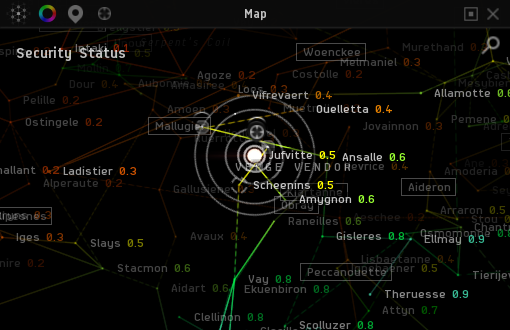
Viagens de longa distância por New Eden representam um consumo de desempenho particular. O Mapa Estelar Cósmico atualizado oferece renderização visual geoestatística, melhores velocidades de carregamento e simulações de salto inteligentes baseadas na configuração da sua nave e carga de combustível. No entanto, dobrar continuamente por dezenas de sistemas estelares acumula pressão no cache de dados.
Viajar por 100 sistemas acumula sobrecarga de memória no cliente se o registro contínuo permanecer ativo. Registros de eventos do sistema, histórico do chat local e texturas temporárias preenchem a RAM do seu aparelho com o tempo, gerando perda gradual de quadros. Se você estiver completando rotas logísticas longas de transporte, limpe seus canais de chat e desative o registro de eventos do sistema nas configurações do jogo para evitar inchaço de memória.
Passo a Passo para Resolver Quedas de FPS
Se o seu EVE Echoes começar a engasgar, perder quadros ou congelar durante o jogo, siga estas etapas sequenciais para diagnosticar e corrigir o gargalo.
- Reduza a Taxa de Quadros Alvo para 30 FPS: Abra Configurações > Gráficos tocando no avatar do seu piloto. Mude imediatamente o limite de taxa de quadros de 60 para 30 FPS. Isso reduz a carga da GPU pela metade na hora e interrompe o thermal throttling ativo.
- Force a Qualidade da Sombra para Desligada/Baixa: Mova o controle de sombras para o nível mais baixo. Se você alterou a complexidade dos shaders recentemente, alterne as sombras para cima e para baixo uma vez para garantir que o jogo limpe etapas de renderização de sombras elevadas.
- Filtre sua Visão Geral Tática: Abra as configurações da visão geral na tela e oculte todas as naves aliadas, enxames de drones e destroços. Reduza os colchetes táticos na tela estritamente para alvos hostis e âncoras de transmissão de frota.
- Mute Áudios Não Essenciais: Acesse Configurações > Áudio e mute paisagens sonoras ambientes, áudio do motor e música. Mantenha ativos apenas alertas de interface e avisos de escudo.
- Limpe o Cache do Jogo e Feche Apps em Segundo Plano: Saia do EVE Echoes, feche todos os aplicativos em segundo plano no celular (especialmente redes sociais e apps de streaming de vídeo) e reinicie o jogo para limpar a memória saturada do sistema.
- Ative o Modo Apenas UI se Preso no TiDi: Se você pular para uma batalha de frota extrema com dilatação temporal (TiDi) pesada e travamento injogável, ative o modo de visualização Apenas UI (Sem 3D) para ignorar a renderização 3D por completo.
Comparativo de Plataformas: Android vs iOS vs Emulador de PC
A otimização do EVE Echoes depende muito da plataforma de operação. Enquanto dispositivos móveis enfrentam restrições térmicas severas, os emuladores de PC oferecem grande poder computacional bruto, mas introduzem desafios específicos de multi-instância e alocação de núcleos.
Executar várias contas simultaneamente permite multiboxing em diferentes facções iniciais, mas cada instância ativa reserva memória e recursos de CPU extras de forma linear. Se você não configurar o emulador corretamente, rodar dois ou três clientes derrubará a taxa de quadros do seu desktop.
| Configuração / Parâmetro | Celular Android | Apple iOS | Emulador de PC (ex: BlueStacks) |
|---|---|---|---|
| Taxa de FPS Ideal | 30 FPS (Mineração/PvE) / 60 FPS (PvP) | 30 FPS (Bateria) / 60 FPS (Combate) | 60 FPS Travado |
| Alocação de Núcleos Recomendada | Gerenciado pelo Sistema (Dinâmico) | Gerenciado pelo Sistema (Dinâmico) | 4 Núcleos de CPU dedicados por instância |
| Alocação de RAM Recomendada | Mínimo de 4GB no aparelho | Mínimo de 3GB no aparelho | 4GB de RAM dedicada por instância |
| Risco de Thermal Throttling | Alto em aparelhos finos | Alto em estruturas de metal/vidro | Nenhum (Refrigeração ativa de desktop) |
| Suporte a Multiboxing | Limitado (Apps de tela dividida) | Sem suporte nativo | Total (Gerenciador de Instâncias / Ctrl+Shift+8) |
| Otimizações do Sistema Operacional | Desativar Apps em Segundo Plano | Desativar Atualização em 2º Plano | Definir Modo como "Alto Desempenho" |
Os emuladores de desktop oferecem limites gráficos maiores e configurações multi-cliente, enquanto as plataformas móveis exigem gerenciamento térmico rigoroso.
Em emuladores de PC, aloque pelo menos 4 núcleos de CPU e 4GB de RAM por instância do cliente. Defina o modo de desempenho do motor para Alto Desempenho e alinhe o controle deslizante de FPS interno para 60. Ao gerenciar várias contas com ferramentas de gerenciamento de instâncias (como Ctrl+Shift+8), garanta que o total de núcleos e memória alocados não ultrapasse os limites físicos da sua máquina.
Seja gerenciando várias contas no desktop ou pilotando um único casco de combate no celular, os pilotos podem manter seus estoques cheios com recargas de AUR de EVE Echoes para deixar clones e hangares prontos para o combate.
Perguntas Frequentes
Quais são as melhores configurações gráficas de EVE Echoes para economizar bateria?
Reduza o limite de taxa de quadros para 30 FPS e defina sombras, shaders e efeitos visuais nos valores mínimos. Desativar o áudio não essencial do jogo e serviços de segundo plano do sistema operacional, como a Atualização em 2º Plano, diminuirá ainda mais o consumo de energia.
Como evitar que meu celular superaqueça jogando EVE Echoes?
Limite a taxa de quadros a 30 FPS e evite carregar seu celular com carregadores rápidos de alta potência enquanto joga. Diminuir a qualidade dos shaders, remover capinhas grossas e manter o aparelho em um local ventilado evita o superaquecimento severo.
Por que o EVE Echoes trava tanto em batalhas de frota massivas?
Os combates de frota aumentam a complexidade computacional a uma taxa O(N^2) para cada nave no grid, sobrecarregando os processadores móveis com chamadas de colchetes e verificações de combate. Ativar o modo batata, filtrar colchetes na visão geral ou desativar a renderização do espaço 3D melhora significativamente a resposta em combate.
Diminuir a qualidade da textura melhora a taxa de quadros no EVE Echoes?
Diminuir a qualidade da textura reduz principalmente a pressão na VRAM e na largura de banda da memória, em vez de ciclos brutos da GPU. Isso evita travamentos repentinos e microcongelamentos ao saltar para sistemas estelares cheios de estruturas ou hubs comerciais movimentados.
Devo jogar EVE Echoes em 30 FPS ou 60 FPS?
Use 60 FPS para combate PvP ativo e pilotagem manual, onde o tempo de resposta rápido é crítico para travar alvos e alinhar. Mude para 30 FPS durante mineração rotineira, piloto automático longo e comércio para poupar bateria e minimizar o calor do aparelho.
Como otimizar as configurações do emulador BlueStacks para EVE Echoes?
Aloque pelo menos 4 núcleos de CPU e 4GB de RAM na aba de configurações de desempenho para cada instância ativa. Defina o perfil de desempenho para Alto Desempenho e ajuste o controle de FPS interno para 60 para uma renderização fluida.
Checagem Final de Voo
Colocar os gráficos no máximo em EVE Echoes é uma armadilha. O espaço é vazio, mas encontros de naves, nuvens de drones e sobreposições táticas rapidamente levarão o hardware móvel além de seus limites térmicos. Para mineração de rotina, transporte e gerenciamento planetário, trave seu cliente em 30 FPS com as sombras desativadas. Reserve os 60 FPS exclusivamente para roams em pequenos grupos e PvP manual, onde a rapidez de resposta importa. Quando chamadas de frotas massivas puxarem você para uma luta com 200 pilotos, filtre seus colchetes de forma agressiva ou mude para o modo apenas UI. Seu celular rodará mais frio, sua bateria durará por todo o trajeto da frota e você nunca mais perderá uma nave por queda de quadros decorrente de superaquecimento.






Comments