

Garanta 60+ FPS estáveis nas raids de Tarisland com estas configurações gráficas testadas, ajustes de sliders e dicas visuais para PC e mobile.
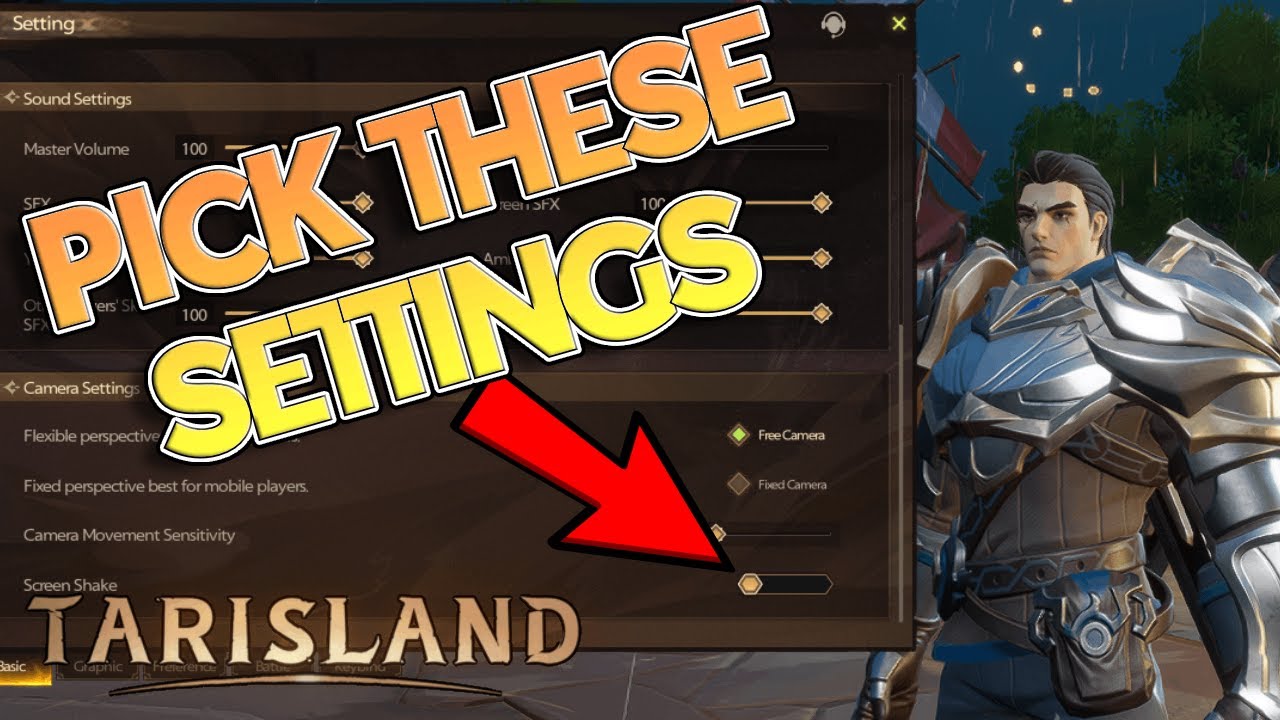
Gargalos em Raids: Picos de CPU vs. Cargas de GPU
Tarisland parece um MMO leve e estilizado no papel. Na prática, as raids de 10 jogadores o transformam em um verdadeiro triturador de hardware. Você pode passear por campos abertos a 120 FPS, apenas para ver a taxa de quadros despencar para 20-40 FPS no exato momento em que seu grupo de raid puxa um boss instanciado.
O culpado é o excesso de cálculos de combate. Quando dez jogadores ativam rotações, procs e habilidades de talentos duplos ao mesmo tempo, a CPU precisa processar dezenas de entidades de combate e perigos no chão simultaneamente em uma única thread principal. A GPU fica semi-ociosa esperando por instruções de renderização, gerando travamentos bruscos no frame pacing.
A otimização aqui não envolve apenas médias brutas de quadros — trata-se de estabilizar os 1% lows e eliminar a poluição visual. Se sombras dinâmicas ou clarões de feitiços encobrirem o telegrafo de wipe de um boss, um FPS alto não salvará seu grupo. O objetivo é remover o excesso de renderização inútil enquanto mantém os círculos de mecânica nítidos como uma navalha.

60 Cristais
 60 CristaisUSD 0.70Comprar agora
Ticket Semanal
Ticket SemanalUSD 0.86Comprar agoraTicket Mensal
Ticket MensalUSD 2.54Comprar agora330 Cristais
330 CristaisUSD 3.40Comprar agora700 Cristais
700 CristaisUSD 6.93Comprar agoraTicket Semestral
Ticket SemestralUSD 14.30Comprar agora1800 Cristais
1800 CristaisUSD 16.34Comprar agora3600 Cristais
3600 CristaisUSD 32.73Comprar agora7250 Cristais
7250 CristaisUSD 69.59Comprar agora
Os Sliders Principais: Configurações Gráficas Testadas no Jogo
Cada slider gráfico em Tarisland possui um custo de desempenho distinto. Algumas opções consomem de 25% a 40% da folga da GPU sem melhorar a clareza visual, enquanto outras são essenciais para enxergar as mecânicas.
Aqui está a configuração recomendada para cada slider gráfico importante do jogo durante combates intensos:
| Slider de Configuração | Valor Recomendado | Impacto no Desempenho e Motivo |
|---|---|---|
| Qualidade das Sombras | Baixo / Médio | Alto custo de GPU. Reduz mapas de sombras complexos e estabiliza o FPS em raids. |
| Efeitos Especiais / Partículas | Baixo / Médio | Alta carga de CPU/GPU. Reduz a poluição visual de feitiços para manter marcadores de chão visíveis. |
| Resolução de Renderização | 100% (Nativa) | Clareza básica. Evita desfoque na interface e impede supersampling 4x pesado. |
| Anti-Aliasing | Desligado / Baixo (2x) | Ganho de até 41% de FPS. Remove o processamento pesado de suavização em GPUs modestas. |
| Reflexos de Espaço de Tela (SSR) | Desativado / Baixo | Ganho de até 25% de FPS. Elimina cálculos pesados de superfícies dinâmicas. |
| Desfoque de Movimento e Profundidade de Campo | Desativado | Ganho de clareza visual. Remove borrões de câmera e desfoque indesejado de fundo. |
| Limite de Taxa de Quadros | Taxa do Monitor (-3 FPS) | Evita thermal throttling e garante entrega suave de quadros dentro do VRR. |
Resumo: Reduzir sombras, densidade de partículas e anti-aliasing proporciona a maior recuperação de FPS, mantendo as arenas de combate legíveis.
Sombras e Iluminação
Os cálculos de sombras são o maior dreno individual de GPU no motor do Tarisland. Definir a Qualidade das Sombras no Ultra força sombras suaves em tempo real para cada personagem, pet e lacaio na arena. Reduza isso para Baixo ou Médio. Você mantém as sombras de contato essenciais sob os pés dos personagens e elimina picos de renderização durante a movimentação do grupo.
Densidade de Partículas e Opacidade de Feitiços
Com nove classes jogáveis conjurando feitiços simultaneamente, os efeitos de partículas inundam a tela rapidamente. Reduzir os Efeitos Especiais para Baixo ou Médio remove o excesso de brilho e explosões de partículas não essenciais. Isso mantém as zonas de telegrafo vermelhas e laranjas do boss bem nítidas, garantindo que você nunca perca uma mecânica letal de chão.
Se você planeja farmar passes de batalha ou desbloquear trilhas cosméticas, pode gerenciar seus upgrades sazonais com uma recarga para Tarisland para resgatar suas recompensas sem deixar que rastros excessivos de partículas destruam sua taxa de quadros.
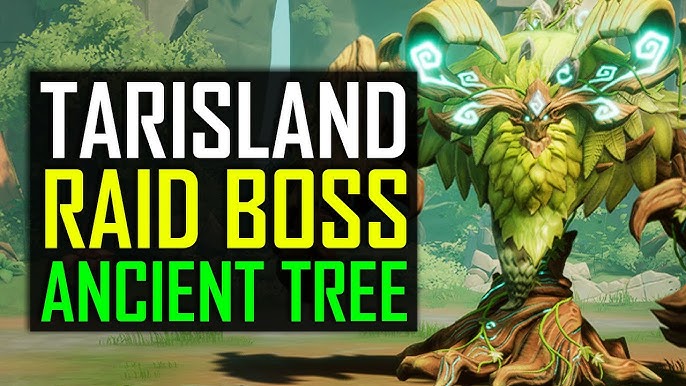
Clareza Visual: Eliminando Poluição de Feitiços e Tremor de Tela
As opções de pós-processamento adicionam um toque cinematográfico às missões solo, mas em raids de alto nível elas atrapalham ativamente a visualização de mecânicas letais de chefes.
Tremor de Tela (Screen Shake)
O tremor de tela é ativado sempre que golpes pesados ou habilidades supremas acertam o alvo. Em uma raid de 10 jogadores, habilidades são desferidas a cada fração de segundo, gerando microtremores constantes na câmera que atrapalham o timing de esquiva. Desative o tremor de tela por completo para manter a câmera estável durante as fases de dano intenso.
Desfoque de Movimento, Profundidade de Campo e Bloom
O desfoque de movimento borra as bordas da tela durante giros rápidos de câmera para rastrear o surgimento de adds. A profundidade de campo desfoca artificialmente objetos fora do foco imediato da sua mira. O bloom faz com que os clarões de feitiços espalhem luz brilhante por todo o chão do confronto.
Desative os três: * O Desfoque de Movimento introduz atraso no rastreamento e distorção visual. * A Profundidade de Campo esconde mecânicas iminentes no perímetro da sala do boss. * O Bloom ofusca os círculos de limite de área no chão sob condições de iluminação intensa.
Desativá-los proporciona uma imagem limpa e elimina as etapas de pós-processamento da GPU vinculadas ao movimento da câmera.
Ajuste de Exibição e Resolução para Frame Times Perfeitos
A configuração de exibição determina diretamente se o seu sistema entregará uma gameplay fluida ou microtravamentos irritantes.
A Armadilha da Resolução de Renderização
A escala de renderização define a resolução interna na qual o motor desenha o mundo 3D antes de exibi-lo no seu monitor: * Escala Abaixo de 100% (ex.: 70%-85%): Reduz a contagem de pixels para ajudar GPUs extremamente fracas, mas transforma textos, elementos de interface e bordas de telegrafo no chão em um borrão ilegível. * 100% Nativo: O padrão de referência. Cada pixel mapeia 1:1 com o painel do seu monitor para máxima clareza visual. * Escala em 200%: Funciona como um supersampling de força bruta, quadruplicando a contagem total de pixels (um aumento de 4x) e destruindo a taxa de quadros em praticamente qualquer GPU.
Trave a escala de renderização em 100%. Se precisar de desempenho extra, ajuste sombras e reflexos em vez de degradar sua resolução interna.
Resolvendo a Falta de V-Sync no PC
O cliente nativo de PC de Tarisland foi lançado com opções limitadas de exibição e não possui uma opção interna de V-Sync. Se a entrega de quadros não coincidir com a taxa de atualização do seu monitor, você verá cortes horizontais (tearing) no meio da tela.
Para corrigir isso, ignore o painel de exibição do jogo e force a sincronização vertical através do software de driver da sua GPU. Combine isso com um limite global de taxa de quadros definido 3 FPS abaixo da taxa máxima de atualização do seu monitor (141 FPS em um painel de 144Hz, ou 57 FPS em um painel de 60Hz) para permanecer dentro da janela de taxa de atualização variável (VRR) do seu monitor.
Passo a Passo para Corrigir Travamentos e Tearing a 60 FPS no Tarisland
Se você estiver enfrentando travamentos intermitentes ou tearing durante o combate, aplique estas correções em ordem.
- Forçar V-Sync no Driver: Abra o painel de controle da sua GPU, navegue até o perfil 3D do Tarisland e force o V-Sync para "Ligado" ou "Rápido" (Fast) para compensar a ausência da opção dentro do cliente.
- Definir um Teto de Taxa de Quadros: Limite seu FPS para coincidir com a taxa de atualização do monitor ou trave em 60 FPS para evitar picos bruscos de frame time.
- Ativar o Modo de Jogo do Windows: Abra as Configurações do Windows e verifique se o Modo de Jogo está ativo para que tarefas em segundo plano não consumam ciclos preciosos de CPU em single-thread.
- Ativar o Agendamento de GPU Acelerado por Hardware (HAGS): Ative o HAGS nas configurações de Elementos Gráficos do Windows para reduzir a latência de entrada e variações no ritmo de quadros do sistema.
- Reduzir Sombras e Reflexos Primeiro: Diminua a Qualidade das Sombras e o SSR para Baixo no jogo para ganhar imediatamente uma folga na GPU.
- Limpar o Pós-Processamento: Desative Desfoque de Movimento, Bloom e Profundidade de Campo para garantir clareza visual absoluta em todos os encontros de raid.
Comparação de Plataformas: PC Nativo, Emuladores e Mobile
As demandas de hardware mudam drasticamente dependendo se você joga no cliente nativo do Windows, em um emulador ou em dispositivos móveis.
| Plataforma / Cliente | Requisitos Mínimos de Hardware | Requisitos Recomendados de Hardware | Perfil de Desempenho |
|---|---|---|---|
| Cliente Nativo de PC | Intel i7-9ª Geração / Ryzen 3700, RTX 2060 / RX 5700 XT | CPU multi-core moderna, 16GB–32GB RAM DDR5, SSD NVMe | Alta fidelidade, suscetível a quedas por CPU single-thread em raids. |
| Emulador Mobile para PC | CPU Intel/AMD, 4GB RAM, 5GB Armazenamento | CPU Quad-core, 8GB RAM, GPU dedicada | Menor carga gráfica, limitado pela camada de tradução da emulação. |
| Mobile (Android/iOS) | SoC Octa-Core intermediário, 4GB RAM | SoC topo de linha com câmara de vapor dedicada | Alta carga térmica, propenso a thermal throttling em raids de 10 jogadores. |
Resumo: O cliente nativo de PC oferece a melhor precisão de controle, enquanto as versões mobile e de emulador exigem um gerenciamento rigoroso de temperatura e recursos.
Para jogadores que alternam entre celular e computador, garantir recargas de cristais de Tarisland permite desbloquear níveis do passe de batalha ou cosméticos em todas as plataformas com uma única conta unificada.
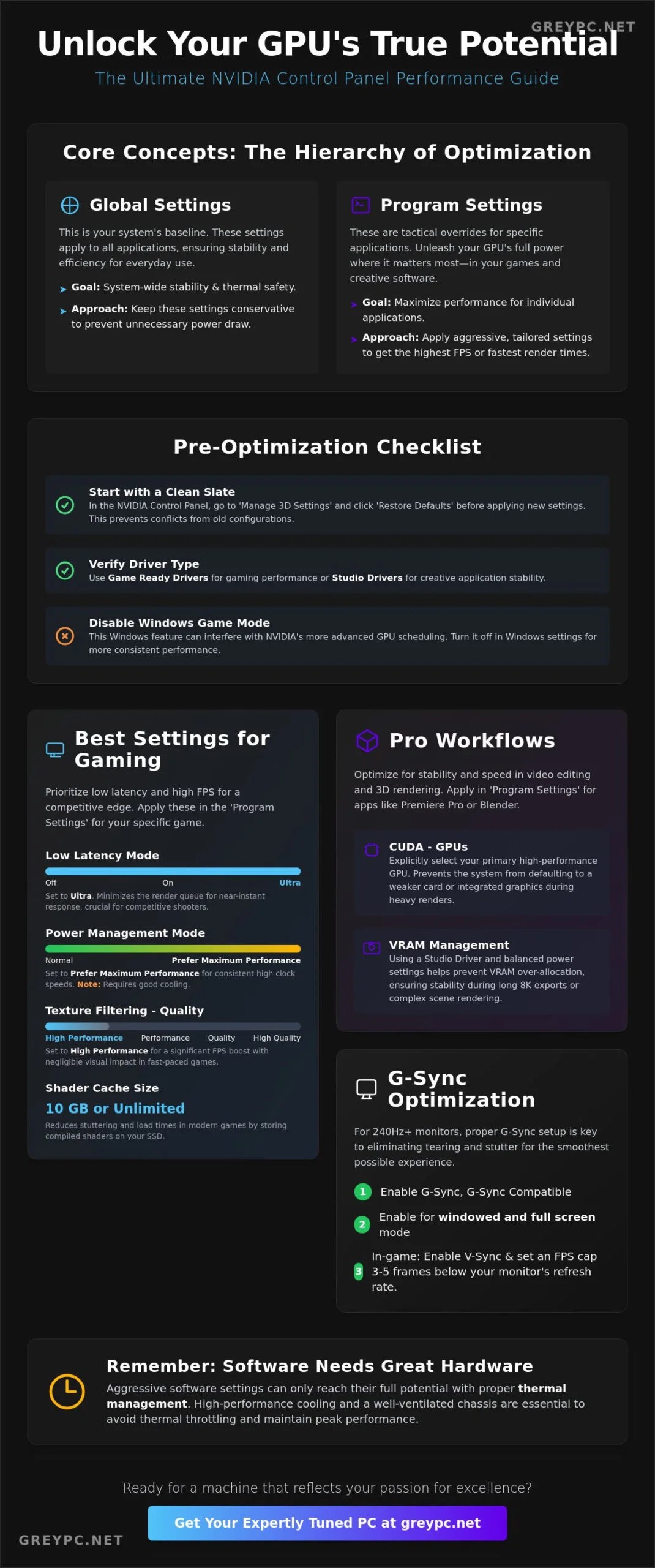
Ajustes no Nível de Driver e Otimizações do Sistema
Os menus internos do jogo controlam apenas metade da equação de desempenho. Perfis de driver e configurações do sistema operacional estabilizam seus 1% frame lows quando os efeitos de feitiços preenchem a tela.
Aplique estas configurações externas de driver e SO para estabilizar a entrega de quadros em combate:
| Local da Configuração | Parâmetro Alvo | Valor Recomendado | Impacto no Jogo |
|---|---|---|---|
| Painel do Driver da GPU | Modo de Gerenciamento de Energia | Preferência por Desempenho Máximo | Evita redução de clock da GPU durante transições de cenas leves. |
| Painel do Driver da GPU | Modo de Baixa Latência | Ultra / Ligado | Reduz a latência da fila de quadros durante uso intenso de habilidades. |
| Painel do Driver da GPU | Filtragem de Textura - Qualidade | Alto Desempenho / Desempenho | Oferece pequenos ganhos de FPS sem perda visível nas texturas estilizadas. |
| Painel do Driver da GPU | Otimização Segmentada (Threaded Optimization) | Ligado | Força o suporte a multi-threading para o loop principal de renderização do Tarisland. |
| Opções do Desenvolvedor no Android | Forçar 4x MSAA | Desativado (Desligado) | Evita superaquecimento severo e drenagem rápida de bateria durante raids. |
| Configurações do Windows | Aplicativos em Segundo Plano e Economizador de Bateria | Desligado / Alto Desempenho | Garante alocação total dos clocks da CPU durante o combate. |
Resumo: Ajustes externos de driver impõem clocks estáveis e reduzem o input lag durante fases de raid de alta intensidade.
Considerações sobre Memória e Armazenamento
O carregamento rápido de assets evita travamentos repentinos ao transitar entre cidades lotadas e arenas de raid. Embora 16GB de RAM de sistema seja o ponto de partida básico, usar 32GB junto com um SSD NVMe PCIe elimina engasgos ao carregar modelos de personagens e caches visuais de feitiços.
Soluções para Thermal Throttling no Mobile
O estrangulamento térmico (thermal throttling) em smartphones reduz os clocks em poucos minutos após puxar um boss. Certifique-se de que opções de desenvolvedor como "Forçar 4x MSAA" permaneçam desativadas, pois o anti-aliasing via hardware superaquece rapidamente as GPUs mobile.
Desative os modos de economia de bateria do sistema operacional antes de raidar. Os economizadores de bateria reduzem agressivamente os núcleos da CPU, causando travamentos massivos quando dez jogadores executam habilidades simultaneamente.
Contradições e Armadilhas Comuns de Configuração
Guias de otimização frequentemente oferecem conselhos conflitantes para Tarisland. Veja como lidar com os dois debates mais frequentes.
O Debate da Escala de Renderização: Resolução vs. Legibilidade
Alguns guias recomendam reduzir a escala de renderização abaixo de 100% para aumentar o FPS em computadores modestos. Embora isso reduza a carga de processamento da GPU, cria uma desvantagem severa em raids ao borrar as bordas dos telegrafos e os números de combate.
Mantenha a escala de renderização travada em 100% na resolução nativa. Reduza sombras, iluminação volumétrica e anti-aliasing em vez disso para recuperar margem de GPU sem sacrificar a leitura das mecânicas.
Gargalos de CPU em Raids vs. Mitos de Otimizadores de GPU
Ferramentas de otimização de terceiros prometem dobrar o FPS em raids alterando pipelines de textura da GPU. Em Tarisland, quedas severas para 20-40 FPS em raids decorrem de limitações de CPU em single-thread e do gerenciamento de entidades de combate.
Nenhum overclock de GPU ou script de textura contorna um gargalo de CPU quando o motor está esperando por cálculos de combate. Para maximizar o rendimento da CPU, feche navegadores em segundo plano, desative overlays desnecessários, ative o Modo de Jogo do Windows e confirme se a Otimização Segmentada está ativa no painel da sua GPU.
Perguntas Frequentes (FAQ)
Quais são as melhores configurações gráficas para FPS alto em raids de Tarisland?
Defina a Qualidade das Sombras, Efeitos Especiais e Pós-Processamento em Baixo ou Médio, mantendo a Resolução de Renderização travada em 100%. Desative Desfoque de Movimento, Bloom e Profundidade de Campo para manter a visibilidade clara sobre as mecânicas dos chefes e evitar quedas de FPS em encontros de 10 jogadores.
Por que o Tarisland sofre com screen tearing no PC?
O cliente nativo de PC não inclui uma opção de V-Sync nas configurações padrão de exibição do jogo. Você pode resolver o tearing forçando o V-Sync para "Ligado" no Painel de Controle da NVIDIA ou no AMD Radeon Software, combinando isso com um limite de taxa de quadros definido ligeiramente abaixo da taxa de atualização do seu monitor.
Quais são os requisitos mínimos oficiais de PC para rodar Tarisland?
A Level Infinite especifica um processador Intel i7 de 9ª Geração ou AMD Ryzen 3700, GPU NVIDIA RTX 2060 ou AMD RX 5700 XT, 16GB de RAM e 30GB de espaço de armazenamento disponível. Jogadores com hardware mais modesto podem rodar a versão mobile no PC usando um emulador, que exige apenas 4GB de RAM e 5GB de armazenamento.
Como jogadores mobile podem corrigir lag e travamentos no Tarisland no Android?
Desative o modo de Economia de Bateria, ative o Modo de Jogo nativo do aparelho e confirme se opções de desenvolvedor como Forçar 4x MSAA estão desativadas. Isso impede que o dispositivo sofra thermal throttling e reduza a frequência da CPU durante longas sessões de masmorras e raids.
Reduzir a escala de renderização abaixo de 100% ajuda no desempenho em raids no Tarisland?
Reduzir a escala diminui a carga de renderização da GPU, mas borra os círculos de telegrafo e elementos de interface necessários para desviar de mecânicas. É muito melhor manter a escala de renderização em 100% nativo e reduzir sombras, reflexos e anti-aliasing.
Por que o Tarisland trava mesmo quando o FPS médio parece alto?
Microtravamentos em combate ocorrem quando os 1% frame lows caem significativamente abaixo da sua taxa média de FPS durante momentos de uso intenso de habilidades. Definir um limite externo de taxa de quadros, ativar o Modo de Baixa Latência e ligar o Modo de Jogo do Windows estabilizará seu frame pacing e eliminará essas oscilações.
Veredito Final de Otimização para Raids
Um desempenho sólido como rocha em raids de Tarisland exige alocação inteligente de recursos em vez de simplesmente colocar todos os sliders no mínimo. Sacrificar a clareza visual reduzindo a escala de renderização fará seu personagem morrer para mecânicas de chão invisíveis, enquanto usar sombras no Ultra e bloom pesado sobrecarrega seu hardware durante o combate.
Trave a escala de renderização em 100%, diminua a complexidade de sombras e a densidade de partículas, e deixe o painel de controle da sua GPU gerenciar o V-Sync e a fila de baixa latência. Essa configuração crava 60+ FPS estáveis, protege seus 1% lows e mantém sua tela limpa para focar nas mecânicas dos bosses.
Quando seu desempenho estiver totalmente calibrado e você quiser expandir seu guarda-roupa de cosméticos, confira os pacotes de recarga de Tarisland para garantir o passe premium de $21.99 ou montarias exclusivas para a sua classe favorita.






Comments