

Travou na tela de login? Saiba como corrigir o código de erro 10001 em Devil May Cry Peak of Combat com este guia direto para dispositivos Android e iOS.
Solução Imediata para o Código de Erro 10001 no DMC Peak of Combat
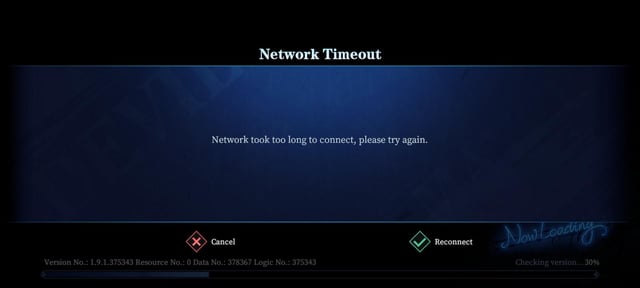
O Código de Erro 10001 em Devil May Cry: Peak of Combat é um erro de tempo limite de autenticação (timeout). O cliente do jogo tenta estabelecer uma conexão segura com os servidores de login da NebulaJoy, não recebe o pacote de confirmação e aborta a sequência de login. Quando isso acontece, você fica travado na tela inicial de toque para iniciar com uma mensagem de falha de conexão.
Aqui está o passo a passo imediato para resolver o erro:
- Force o fechamento do jogo completamente no menu de aplicativos recentes do seu aparelho.
- Desconecte VPNs ativas ou proxies para eliminar rotas intermediárias de conexão.
- Alterne as redes ou frequências: desligue o Wi-Fi e use os dados móveis, ou mude uma conexão 5G instável para 4G nas configurações do aparelho.
- Abra o jogo e toque em Verificar e Reparar (Escanear e Reparar) no canto superior direito da tela inicial antes de tocar no botão principal de login.
- Verifique a aba Notice (Avisos) na tela de título para garantir que a NebulaJoy não esteja realizando uma manutenção emergencial.
Seguir essas etapas resolve a maioria das quedas locais de conexão. Se o jogo ainda continuar travando após essa sequência, a falha decorre de cache de rede corrompido, falhas de resolução de DNS ou configurações incorretas no servidor regional.


60 Devil Gems
 60 Devil GemsUSD 0.48Comprar agora
Pacote Diário de Gemas I
Pacote Diário de Gemas IUSD 1.40Comprar agoraPacote Diário Mega de Gemas II
Pacote Diário Mega de Gemas IIUSD 2.11Comprar agora300 Devil Gems
300 Devil GemsUSD 2.31Comprar agoraPacote de EXP de Cartão
Pacote de EXP de CartãoUSD 3.52Comprar agoraPacote Diário de Luxo de Gemas III
Pacote Diário de Luxo de Gemas IIIUSD 3.52Comprar agoraSeleção de Arma Épica
Seleção de Arma ÉpicaUSD 3.52Comprar agoraPacote de EXP de Caçador
Pacote de EXP de CaçadorUSD 3.52Comprar agoraPacote de Fragmentos Aleatórios
Pacote de Fragmentos AleatóriosUSD 3.52Comprar agoraPacote de Red Orbs
Pacote de Red OrbsUSD 3.52Comprar agoraPacote de EXP de Arma
Pacote de EXP de ArmaUSD 3.52Comprar agora680 Devil Gems
680 Devil GemsUSD 4.84Comprar agoraPacote Escama Carmesim
Pacote Escama CarmesimUSD 7.16Comprar agoraSeleção de Caçador Épico
Seleção de Caçador ÉpicoUSD 7.16Comprar agoraPacote Olho da Destruição
Pacote Olho da DestruiçãoUSD 7.16Comprar agoraPacote Olho do Abismo
Pacote Olho do AbismoUSD 7.16Comprar agoraPacote de Manual de Habilidades
Pacote de Manual de HabilidadesUSD 7.16Comprar agoraPacote Semanal de Luxo de Gemas
Pacote Semanal de Luxo de GemasUSD 7.16Comprar agoraSeleção de Runas Avançadas
Seleção de Runas AvançadasUSD 10.73Comprar agora1280 Devil Gems
1280 Devil GemsUSD 9.53Comprar agora3280 Devil Gems
3280 Devil GemsUSD 24.57Comprar agoraPacote Premium de Caçador
Pacote Premium de CaçadorUSD 35.76Comprar agoraPacote Supremo de Caçador
Pacote Supremo de CaçadorUSD 35.76Comprar agoraPacote Supremo de Arma
Pacote Supremo de ArmaUSD 35.76Comprar agora6480 Devil Gems
6480 Devil GemsUSD 47.64Comprar agora
Entendendo o Código de Erro 10001 e os Timeouts de Conexão
Devil May Cry: Peak of Combat depende de uma comunicação de socket persistente e de baixa latência. O jogo executa conteúdos multiplayer exigentes em tempo real, incluindo raids cooperativas contra chefes com até 99 barras de vida e partidas competitivas de PvP 1v1 na Sky Arena. Devido a essas demandas de baixa latência, o netcode impõe janelas de comunicação extremamente rigorosas.
Ao abrir o jogo, o seu cliente consulta os servidores de autenticação da NebulaJoy para verificar credenciais, rotas regionais e a versão do cliente. Em condições normais, essa troca ocorre em poucos milissegundos. Se um gargalo na rede, regra de firewall ou pico de lag no servidor atrasar a resposta, o tempo limite de rede do cliente expira após cerca de 30 segundos de silêncio do servidor, encerrando a solicitação com o Código de Erro 10001.
Esse erro aponta para um de dois gargalos:
- Falha na rota da rede local: Seu roteador descartou o pacote de handshake, o DNS da sua operadora móvel não conseguiu resolver o domínio de autenticação ou o cache local do jogo contém um token corrompido.
- Instabilidade nos servidores: Os servidores de autenticação da NebulaJoy estão enfrentando alto tráfego, implementando correções rápidas (hotfixes) ou restringindo o acesso durante janelas de manutenção programada.
Identificar se o problema é local ou do servidor evita que você perca tempo reinstalando gigabytes de dados do jogo.
Diagnósticos na Tela de Título e Reparo de Arquivos Integrado
Antes de alterar as configurações do roteador ou do celular, use as ferramentas de recuperação integradas diretamente na tela inicial do Peak of Combat. A tela de título contém um painel completo de manutenção no canto superior direito:
- Verificar e Reparar: Analisa o manifesto de arquivos locais, verifica a integridade de hash nos arquivos principais e baixa novamente arquivos de patch corrompidos ou incompletos sem apagar sua conta.
- Select Server Region: Permite trocar de cluster regional (como América do Norte, Europa ou Ásia) caso sua região padrão esteja offline ou com problemas de rota.
- Notice: Exibe anúncios em tempo real, horários de patches programados e avisos de manutenção de emergência publicados diretamente pelos desenvolvedores.
- User Center: Abre as opções de segurança da conta, credenciais de terceiros vinculadas e canais diretos de suporte ao cliente.
- Switch Account: Permite desconectar de uma sessão de autenticação dessincronizada para inserir suas credenciais novamente do zero.
| Ferramenta da Tela de Título | Localização | Função Principal de Diagnóstico | Quando Usar |
|---|---|---|---|
| Verificar e Reparar | Interface Superior Direita | Verifica patches locais e substitui arquivos corrompidos | O jogo não carrega após um patch ou trava no erro 10001 |
| Select Server Region | Interface Central/Direita | Altera o ponto de conexão entre servidores regionais | O servidor padrão está inacessível ou com alta latência |
| Notice | Interface Superior Direita | Exibe notas de atualização e alertas de manutenção | Para checar se o Erro 10001 é causado por manutenção |
| Switch Account | Interface Superior Direita | Limpa o token da sessão ativa para um novo login | A autenticação da conta entra em loop de login |
| User Center | Interface Superior Direita | Coleta de telemetria e envio direto de tickets de suporte | Erros persistentes que exigem intervenção da equipe oficial |
Executar o Verificar e Reparar é sempre melhor do que reinstalar o jogo inteiro, pois preserva os dados básicos intactos e apenas substitui arquivos corrompidos.
Solução de Problemas de Rede: Wi-Fi, Dados Móveis e Mudança de DNS
Se a ferramenta de reparo da tela de título não encontrar arquivos danificados, o problema está na camada de roteamento da sua rede local. Bloqueios temporários de rota costumam ocorrer entre os provedores de internet e os servidores de autenticação do jogo.
1. Reinicie Seus Equipamentos de Rede
Roteadores acumulam tabelas de rede obsoletas, caches de DNS corrompidos e estados de sessão fragmentados. Desconecte o modem e o roteador da tomada, aguarde aproximadamente 30 segundos para descarregar os capacitores e ligue-os novamente. Quando as luzes de conexão estabilizarem, abra o jogo de novo. Esse ciclo de reinicialização resolve estados de perda silenciosa de pacotes.
2. Alterne Entre Wi-Fi e Dados Móveis
Desconecte do Wi-Fi e abra o Peak of Combat usando os dados móveis. Se o jogo conectar imediatamente na rede celular, seu roteador Wi-Fi ou provedor de internet está bloqueando ou sofrendo timeout na porta de autenticação do jogo.
Se encontrar o Erro 10001 nos dados móveis, a variação de pacotes (jitter) da operadora pode estar descartando dados na troca de antenas. Abra as configurações de rede do aparelho e mude temporariamente o tipo de rede preferencial de 5G para 4G para obter um handshake de autenticação mais estável.
3. Altere Sua Configuração de DNS
Os servidores de DNS padrão das operadoras costumam apresentar lentidão na resolução e instabilidades de rota. Mudar o DNS do aparelho para um serviço público corporativo garante resoluções rápidas e confiáveis para os servidores da NebulaJoy:
- Google Public DNS: Primário
8.8.8.8, Secundário8.8.4.4 - Cloudflare DNS: Primário
1.1.1.1, Secundário1.0.0.1
No Android, configure o DNS Privado nas Configurações de Rede com dns.google ou 1dot1dot1dot1.cloudflare-dns.com. No iOS, acesse as configurações de Wi-Fi, toque em Configurar DNS, selecione Manual e insira os endereços da Cloudflare ou do Google.
4. Desative VPNs e Proxies
VPNs ativas criam saltos intermediários que aumentam a latência e alteram a rota geográfica. Se o nó da VPN ficar congestionado, o tempo de resposta do cliente ultrapassará o limite de 30 segundos, acionando o Código de Erro 10001. Desative qualquer aplicativo de VPN antes de iniciar o jogo.
| Etapa de Solução | Alvo da Configuração | Mecanismo Técnico | Resultado Esperado |
|---|---|---|---|
| Reinicialização de Hardware | Roteador / Modem | Limpa tabelas de roteamento corrompidas e cache ARP antigo | Elimina quedas silenciosas de pacotes no Wi-Fi doméstico |
| Troca de Conexão | Wi-Fi para Dados Móveis | Ignora firewalls locais do provedor e regras rígidas de NAT | Identifica se o problema é local ou no servidor |
| Redução da Rede Celular | 5G para 4G | Reduz a variação de pacotes e instabilidades de troca de torre | Estabiliza a troca de dados durante o login |
| Configuração de DNS Público | Cloudflare / Google DNS | Roteia a busca de domínios por servidores de alta velocidade | Elimina timeouts de resolução de domínio |
| Desativação de VPN | Configurações de Rede | Remove saltos de proxy que causam picos de latência >30s | Restaura a conexão direta de socket com os servidores |
Aplicar esses ajustes de rede elimina barreiras externas de rota para que você volte rapidamente à ação e possa garantir suas Devil Gems com a recarga de Devil May Cry: Peak of Combat sem perder as rotações de banners limitados.
Limpeza de Cache do Aplicativo e Requisitos do Sistema Operacional
Problemas no sistema operacional do dispositivo móvel também podem prejudicar a comunicação de rede do jogo. Com o tempo, Devil May Cry: Peak of Combat gera arquivos temporários, tokens de login em cache e manifestos de fases. Se ocorrer uma desconexão inesperada durante a gravação desses dados, o cache pode ser corrompido.
Limpando o Cache do Aplicativo no Android e iOS
Limpar o cache do aplicativo exclui arquivos temporários de sessão mantendo o download principal dos arquivos do jogo e a vinculação da sua conta intactos:
- Abra as Configurações do seu dispositivo.
- Vá até Aplicativos ou Gerenciador de Aplicativos.
- Localize e selecione Devil May Cry: Peak of Combat.
- Toque em Armazenamento e Cache.
- Selecione Limpar Cache (não toque em Limpar Armazenamento / Limpar Dados, a menos que queira baixar todos os arquivos do jogo novamente).
Em aparelhos iOS, descarregue o app em Ajustes > Geral > Armazenamento do iPhone > DMC: POC > Desinstalar App, e depois reinstale-o para atualizar os arquivos binários do sistema sem perder seus dados salvos.
Verificando os Requisitos Mínimos do Sistema
Peak of Combat exige módulos modernos de sistema operacional para executar sua camada de segurança de rede. O requisito básico para aparelhos Android é o Android 6.0 ou superior. Utilizar versões antigas do sistema ou ROMs customizadas não verificadas pode quebrar o handshake criptográfico exigido pelo servidor de login, gerando timeouts de conexão.
Mantenha o sistema operacional atualizado para evitar falhas de compatibilidade com os protocolos de segurança do jogo.
Manutenção do Servidor vs. Conflitos de Roteamento Regional
Nem todo erro de conexão se origina no seu dispositivo. Se você já verificou sua rede e limpou o cache, o Código de Erro 10001 frequentemente decorre de manutenções no servidor ou restrições de acesso regional.
Perder uma janela de login durante períodos importantes de progressão ou ciclos de raids competitivas atrasa sua conta. Antes de passar horas mexendo no telefone, consulte os canais oficiais para verificar alertas de servidores offline:
- Twitter/X Oficial: Acesse
@dmc_pocpara ver avisos em tempo real sobre manutenções de emergência, migração de servidores e lançamentos de patches. - Página Oficial no Facebook: A NebulaJoy publica aqui os horários de manutenções programadas e compensações.
- Comunidade Oficial no Discord: Os canais de anúncios e status dos servidores trazem relatos imediatos de outros jogadores enfrentando os mesmos erros 10001.
Verifique também a seleção do servidor regional na tela de título. Tentar forçar a conexão em um servidor regional incompatível usando um cliente bloqueado por região gera um timeout imediato de handshake. Certifique-se de que o servidor selecionado no jogo corresponda à região da sua conta.
Assim que os servidores estiverem confirmados como online, você poderá voltar imediatamente a derrotar chefes ou explorar as opções de recarga de Devil May Cry: Peak of Combat para aumentar o poder de combate da sua equipe.
Como Escalar Erros de Conexão Não Resolvidos para o Suporte da NebulaJoy
Se você realizou todos os procedimentos de rede, confirmou que os servidores estão ativos e ainda enfrenta o erro 10001 persistente, a rota da sua conta pode estar com um bloqueio de autenticação no servidor. Envie um ticket de suporte ao cliente contendo os dados técnicos precisos do seu dispositivo.
Para enviar um ticket a partir da tela de título: 1. Toque no botão User Center no canto superior direito. 2. Selecione Help and Support (Ajuda e Suporte). 3. Acesse Questions and Comments (Dúvidas e Comentários) para abrir a janela de envio de ticket.
Os atendentes da NebulaJoy precisam de dados específicos para rastrear erros de rota nos registros do firewall. Enviar um ticket incompleto atrasa a resolução.
Reúna as seguintes informações antes de enviar seu chamado:
| Parâmetro Obrigatório do Ticket | Finalidade da Informação | Onde Encontrar |
|---|---|---|
| ID do Jogador (UID) | Identifica o registro exclusivo da sua conta no banco de dados | Painel do User Center ou perfil da conta |
| Nome do Personagem | Confirma a identidade da conta nos servidores | Perfil no jogo ou criação inicial do personagem |
| Região do Servidor | Encaminha seu ticket para a equipe regional correta | Menu de seleção de servidor na tela de título |
| Modelo do Dispositivo | Identifica conflitos específicos de drivers de rede do hardware | Configurações do Telefone > Sobre o Telefone |
| Versão do Sistema Operacional | Verifica a compatibilidade com Android 6.0+ ou iOS | Configurações do Telefone > Informações do Software |
| Dados de Contato | Permite receber atualizações e avisos sobre o status do ticket | E-mail e número de telefone ativos |
| Captura de Tela do Erro | Registra a mensagem exata do erro e o horário | Print da tela com o aviso do Código de Erro 10001 |
Fornecer detalhes técnicos exatos ajuda a equipe de suporte a desbloquear sua rota de conexão sem trocas desnecessárias de mensagens. Assim, você volta a juntar invocações para os banners de personagens — como atingir o pity de 90 tiros para o Vergil — e pode gerenciar suas moedas com a recarga de Devil May Cry: Peak of Combat sem interrupções técnicas.
Perguntas Frequentes
O que significa o Código de Erro 10001 no Devil May Cry: Peak of Combat?
O Código de Erro 10001 indica um tempo limite de conexão (timeout) ou falha de handshake entre o cliente do jogo e os servidores de login da NebulaJoy. Isso acontece quando as solicitações de rede não recebem resposta a tempo devido a quedas locais de conexão, falhas de rota DNS ou manutenção ativa nos servidores.
Como corrigir o erro de timeout de conexão ao jogar no Wi-Fi?
Reinicie seu roteador Wi-Fi tirando-o da tomada por 30 segundos para limpar tabelas de roteamento corrompidas. Se o erro persistir, mude o DNS do seu dispositivo para Cloudflare (1.1.1.1) ou Google (8.8.8.8), ou tente jogar temporariamente usando os dados móveis.
O botão Verificar e Reparar apaga o progresso da minha conta?
Não, a ferramenta Verificar e Reparar apenas analisa os arquivos locais do jogo e substitui pacotes danificados ou ausentes. Seu progresso, personagens e vínculos de conta continuam salvos com segurança nos servidores do jogo.
Por que o uso de VPN causa o Código de Erro 10001 no Peak of Combat?
As VPNs roteiam seu tráfego por nós intermediários que aumentam a latência e podem perder pacotes de autenticação. Se a resposta da conexão ultrapassar o limite rígido de 30 segundos exigido pelo jogo, o cliente cancela o login automaticamente e exibe o Erro 10001.
Como enviar um relatório de erro se não consigo entrar no jogo?
Não é necessário estar logado para falar com o suporte. Abra a tela de título do jogo, toque no botão User Center no canto superior direito, escolha Help and Support e envie seu chamado na opção Questions and Comments informando seu Player ID e os dados do aparelho.
A manutenção dos servidores pode causar o Código de Erro 10001?
Sim, se a NebulaJoy colocar os servidores de autenticação offline para manutenção programada ou correções rápidas, o cliente não conseguirá concluir o handshake. Verifique a aba Notice na tela de título ou a conta oficial @dmc_poc no Twitter para confirmar se os servidores estão fora do ar.
Quais são os requisitos mínimos de sistema para jogar Peak of Combat no Android?
Devil May Cry: Peak of Combat requer Android 6.0 ou superior. Rodar o jogo em versões mais antigas do sistema operacional pode impedir a conclusão dos handshakes seguros de rede, gerando erros contínuos de tempo limite no login.
Conclusão e Próximos Passos
O Código de Erro 10001 é uma falha de comunicação, não um banimento ou bloqueio permanente da sua conta. A maioria dos timeouts é causada por tabelas instáveis de roteamento no Wi-Fi, VPNs ativas em segundo plano ou pequenas corrupções de patch que a ferramenta integrada Verificar e Reparar resolve em menos de dois minutos.
Antes de desinstalar o jogo inteiro, siga o passo a passo com calma: mude para os dados móveis (reduzindo para 4G se o 5G oscilar), limpe o cache do aplicativo e confira o perfil @dmc_poc para verificar o status dos servidores. Assim que o cliente restabelecer uma conexão limpa, seu jogo ficará estável para encarar raids e batalhas na arena.






Comments