

Aprenda a mudar os comandos do controle em Zenless Zone Zero, corrigir limites de mapeamento e configurar o melhor layout para combates fluidos no PC e mobile.
Zenless Zone Zero exige tempos de reação rápidos. Esquivar de um Etéreo de Elite, trocar para um agente de suporte e ativar um Ataque em Cadeia acontece em frações de segundo. Se o seu layout força seu polegar direito a sair do analógico da câmera no momento errado, você perde o rastreamento visual e desperdiça oportunidades de combo.
Configurar o layout dos seus botões logo no início evita problemas de memória muscular no PC. Embora o cliente de PC ofereça suporte nativo a controles modernos, o menu do jogo e algumas restrições de mapeamento exigem soluções específicas.
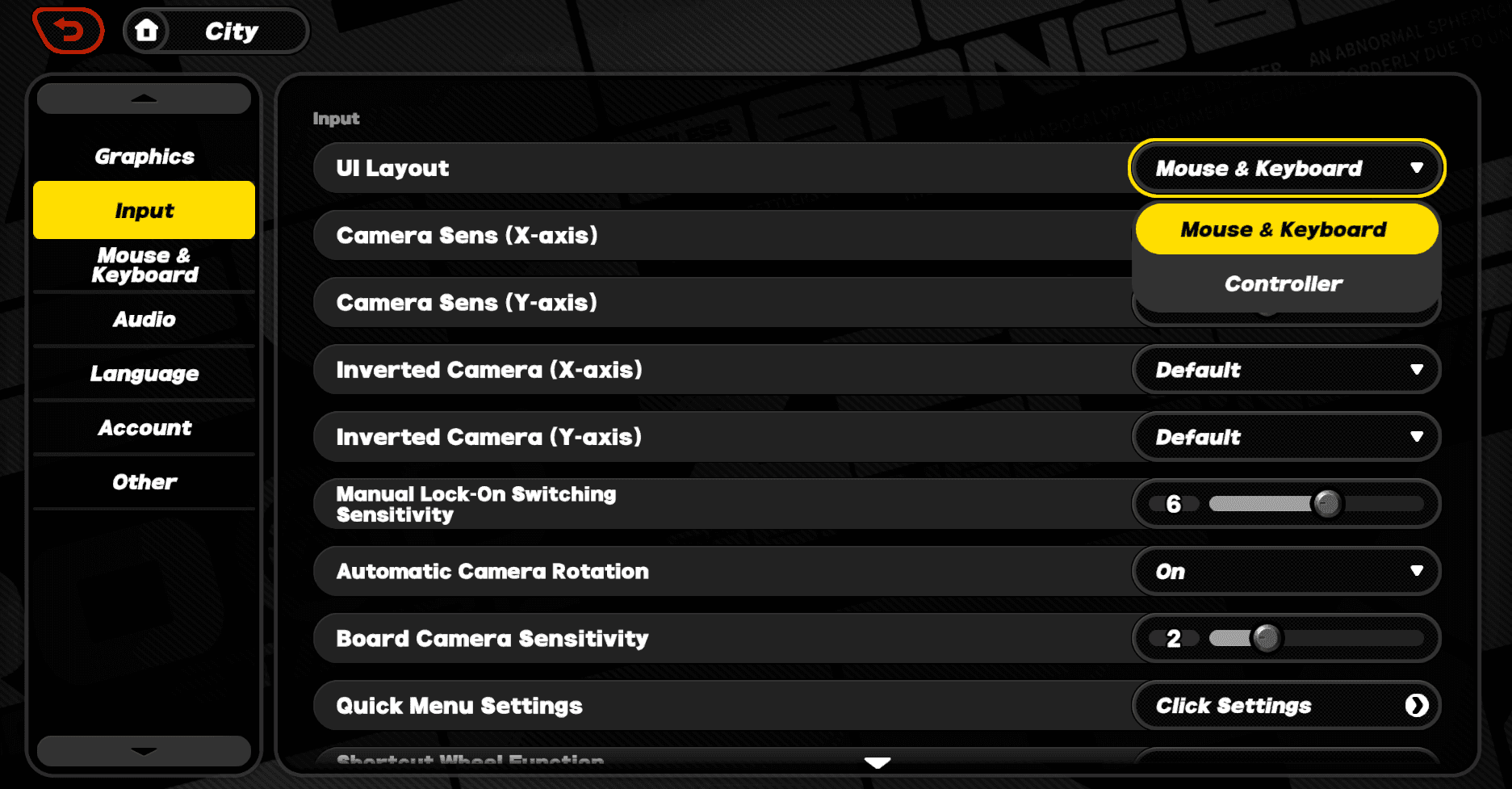
Acessando o Menu de Entrada e Controle no Jogo
Abra a tela de pausa pressionando ESC no teclado, o botão Menu no controle do Xbox ou o botão Options no controle DualSense.
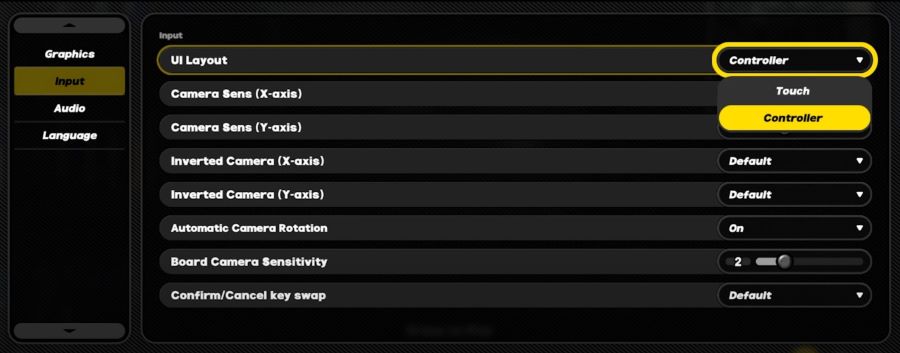
Clique no ícone de engrenagem de Opções na barra de navegação à esquerda e selecione a aba Entrada. Esse menu exibe o hardware conectado, os perfis de controle ativos e as barras de sensibilidade da câmera.
O cliente de PC detecta controles de Xbox, DualShock 4 e DualSense via USB ou Bluetooth sem precisar de drivers de terceiros. Ao conectar, a interface alterna automaticamente entre os ícones de botões do Xbox e do PlayStation para corresponder ao seu dispositivo.

300 + 30 Monochromes
 300 + 30 MonochromesUSD 3.99Comprar agora
1980 + 260 Monochrome
1980 + 260 MonochromeUSD 24.73Comprar agora980 + 110 Monochrome
980 + 110 MonochromeUSD 12.47Comprar agora3280 + 600 Monochrome
3280 + 600 MonochromeUSD 40.11Comprar agora60 Monochrome
60 MonochromeUSD 0.80Comprar agoraInter-Knot Membership
 Inter-Knot MembershipUSD 3.99Comprar agora
8080 Monochrome * 2
 8080 Monochrome * 2USD 150.66Comprar agora
8080 Monochrome * 4
8080 Monochrome * 4USD 301.32Comprar agora8080 Monochrome * 8
8080 Monochrome * 8USD 602.64Comprar agora6480 + 1600 Monochrome
6480 + 1600 MonochromeUSD 75.33Comprar agora
Layout Padrão do Controle e Mapeamentos Básicos de Combate
Por padrão, os comandos básicos de combate ficam nos botões frontais, enquanto as habilidades pesadas ocupam os gatilhos. Isso funciona para as primeiras missões da história, mas obriga seu polegar direito a ficar alternando entre atacar e mirar a câmera.
Os comandos de combate padrão incluem:
| Ação de Combate | Botão no Controle Xbox | Botão no Controle PlayStation | Função Padrão e Nota Estratégica |
|---|---|---|---|
| Ataque Básico | Botão X | Botão Quadrado | Sequência de combo padrão; exige tirar o polegar do analógico direito. |
| Ataque Especial (EX) | Botão Y | Botão Triângulo | Ativa o especial comum ou o Especial EX que consome energia. |
| Esquiva / Corrida | Botão A | Botão Xis | Investida evasiva primária; toque para esquivar, segure para correr. |
| Habilidade Suprema | RT (Gatilho Direito) | R2 (Gatilho Direito) | Libera um ataque devastador carregado por decibéis quando a barra está cheia. |
| Trocar Personagem (Próximo) | RB (Botão Superior Direito) | R1 (Botão Superior Direito) | Alterna o agente ativo para frente na equipe de três membros. |
| Trocar Personagem (Anterior) | LB (Botão Superior Esquerdo) | L1 (Botão Superior Esquerdo) | Alterna o agente ativo para trás na vaga anterior. |
| Ataque em Cadeia (Esquerda/Direita) | LB / RB | L1 / R1 | Seleciona os membros da equipe durante janelas de QTE de Atordoamento. |
Os comandos padrão priorizam a rotação de personagens pelos botões superiores, agrupando os ataques principais nos botões frontais.
Dividir ataques e esquivas entre os botões frontais gera pequenos atrasos no movimento do polegar durante confrontos rápidos.
Layouts de Combate Personalizados para Pegadas de Quatro e Seis Dedos
O estilo da sua pegada física determina qual layout minimiza o atraso de entrada. A pegada padrão de quatro dedos apoia os indicadores sobre os gatilhos e botões superiores. A pegada de seis dedos posiciona os indicadores nos botões superiores e os dedos médios nos gatilhos ao mesmo tempo.
O Layout para Pegada de Quatro Dedos
Para quem joga com quatro dedos, mantenha os comandos de combate de alta frequência agrupados. Atribua Esquiva para A (Xbox) ou Xis (PlayStation), Ataque Básico para X / Quadrado e Ataque Especial EX para Y / Triângulo. Seu polegar direito gerencia os ataques principais, enquanto os indicadores cuidam da troca de equipe e Supremos nos botões superiores.
O Layout de Ataque no Gatilho para Seis Dedos
Jogadores que usam seis dedos se beneficiam ao mover os ataques para os botões superiores e gatilhos. Remapeie o Ataque Básico para RB / R1 e o Ataque Especial EX para RT / R2.
Isso mantém seu polegar direito no analógico direito para ajustes contínuos de câmera enquanto ataca. Nessa configuração, atribua a Esquiva para B / Círculo ou LB / L1 para reações defensivas instantâneas.
Configurações de Troca no D-Pad
Mover as trocas de equipe para o direcional digital (D-pad) é outra opção muito eficaz. Vincular Trocar Equipe (Próximo) para o D-pad Cima e Trocar Equipe (Anterior) para o D-pad Baixo libera ambos os botões superiores para ataques normais ou Ataques em Cadeia (vinculados ao D-pad Esquerda e D-pad Direita).
Comandos precisos salvam partidas no conteúdo avançado. Ao se preparar para os andares mais difíceis da Defesa Shiyu, uma recarga de Zenless Zone Zero fornece recursos para manter o nível dos seus agentes no mesmo ritmo da sua habilidade mecânica.
Sensibilidade de Câmera e Rastreamento Automático de Alvos
A mobilidade do combate rapidamente supera a velocidade padrão da câmera. Se a sua câmera fica lenta durante investidas evasivas, ajuste a sensibilidade imediatamente.
Em Opções > Entrada, os controles de sensibilidade horizontal (eixo X) e vertical (eixo Y) funcionam de forma independente. Manter a sensibilidade horizontal mais alta que a vertical permite giros rápidos de 180 graus sem desvios verticais descontrolados.
- Sensibilidade Horizontal da Câmera: Defina entre 6 e 8 para um rastreamento rápido.
- Sensibilidade Vertical da Câmera: Mantenha entre 4 e 5 para estabilidade vertical.
- Inverter Eixo da Câmera: Opções independentes para os eixos X e Y.
- Rotação Automática da Câmera em Combate: Trava a câmera na direção dos alvos ativos ao acertar golpes. Desative para ter controle manual completo ou ative caso tenha dificuldades com inimigos fora da tela.
Se o software do seu controle suportar curvas de resposta, escolha Agressiva ou Linear para eliminar zonas mortas iniciais.
Diferenças de Entrada Entre as Plataformas PC, Android e iOS
O cross-play e a progressão compartilhada são padrão em todas as plataformas, mas o comportamento do controle varia conforme o sistema operacional.
| Plataforma | Método de Detecção | Troca de Layout da Interface | Comandos / Ícones no Controle | Suporte a Hardware Compatível |
|---|---|---|---|---|
| PC | Automática ao conectar | Troca dinâmica ao detectar entrada | Ícones nativos de Xbox e PlayStation | Xbox, DualSense, DualShock 4, USB/Bluetooth direto |
| Android | Manual nas configurações | Opções > Entrada > Mudar para Controle | Adapta-se com base no controle conectado | Controles nativos, Backbone One, Razer Kishi |
| iOS | Manual nas configurações | Opções > Entrada > Mudar para Controle | Pode padronizar para ícones de Xbox | Controles MFi, DualSense, Xbox Sem Fio |
O PC adapta automaticamente os elementos da interface aos tipos de entrada, enquanto as plataformas móveis exigem uma alternância manual no menu.
As versões mobile não alternam para o modo de controle automaticamente quando um gamepad Bluetooth é conectado. Você deve abrir Opções > Entrada e alterar o Layout da Interface de Toque para Controle manualmente. O Android mapeia nativamente controles mobile como o Backbone One e o Razer Kishi com paridade total.
No iOS, conectar um controle DualSense às vezes ainda exibe comandos de botões no padrão ABXY do Xbox na tela. As versões de PC não sofrem com esse bug e exibem os ícones do PlayStation corretamente.
Como Contornar Restrições de Mapeamento de Controle no PC
Quando o menu de configurações do jogo bloqueia um remapeamento específico ou não reconhece paddles traseiros, ferramentas de remapeamento no nível do Windows resolvem o problema.
Usando o Aplicativo Acessórios Xbox
Para controles oficiais do Xbox e da linha Elite:
- Abra o aplicativo Acessórios Xbox no Windows.
- Selecione seu controle e clique em Configurar.
- Crie um perfil dedicado para Zenless Zone Zero.
- Remapeie botões, inverta os eixos dos analógicos ou reduza as zonas mortas dos gatilhos para respostas mais rápidas.
- Aplique e vincule o perfil.
Perfis Personalizados com Softwares de Terceiros
Programas de terceiros como o reWASD (v5.4+) redirecionam sinais físicos do controle para macros personalizadas de teclado ou comandos modificados de gamepad. Isso possibilita mapear paddles, alterar curvas de analógicos e criar perfis com intensidade de vibração personalizada.
Atenção aos Ícones Visuais: O remapeamento no nível do sistema altera os sinais de entrada antes de chegarem ao jogo, mas não modifica os ícones exibidos na tela. Se você remapear X para RB externamente, o jogo ainda exibirá o ícone de 'X' para o ataque básico.
Um tempo de resposta preciso nos botões evita quebras de combo nas Cavidades de alta dificuldade. Para recrutar e fortalecer novos agentes junto com a sua configuração, você pode recarregar Monocromos de Zenless Zone Zero e obter Policromos instantaneamente.
Solução de Problemas de Desconexão e Falhas na Vibração do Controle
Se o seu controle perder a conexão ou a resposta tátil no meio da batalha, siga estes passos em ordem:
- Conecte Antes de Abrir o Jogo: Conecte via USB ou emparelhe pelo Bluetooth antes de iniciar o cliente do jogo. Conectar no meio da sessão costuma impedir que o motor de entrada reconheça o dispositivo.
- Feche Overlays Conflitantes: Desative programas de terceiros em segundo plano que interajam com controles (como overlays de gravação ou drivers de controle virtual) e reinicie o jogo.
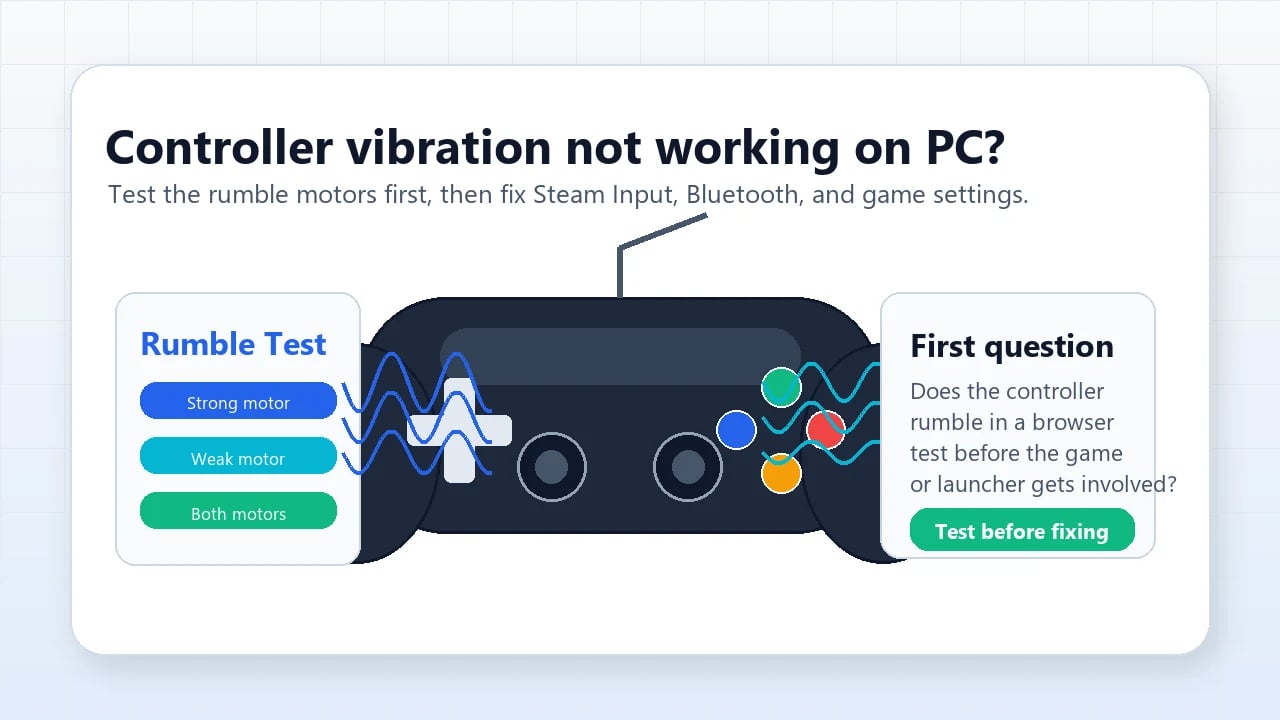
- Redefina os Canais de Áudio Háptico no Windows: Os controles DualSense direcionam a vibração tátil pelo áudio do Windows. Abra o Painel de Controle de Som do Windows, clique com o botão direito no dispositivo de áudio do controle, abra Propriedades > Avançado e execute um teste de taxa de amostragem para resetar os motores de vibração.
- Mude para Tela Cheia Exclusiva: O modo Janela Sem Bordas pode fazer o jogo perder o foco do controle por causa de notificações em segundo plano. Mude para Tela Cheia Exclusiva nas configurações de Gráficos para manter o foco travado.
- Alterne a Barra de Vibração no Jogo: Em Opções > Entrada, confirme se Vibração do Controle está ATIVADA. Se a vibração não responder, arraste a intensidade para zero e suba novamente para forçar a atualização do perfil.
Comparando Configurações Populares de Controle
O seu layout ideal depende da sua preferência entre controles padrão de RPG de ação, ataques nos botões superiores estilo Souls ou rotações rápidas de equipe.
A tabela abaixo avalia três configurações de controle muito usadas por jogadores no PC:
| Tipo de Configuração | Comandos de Ataque Principal | Comandos de Esquiva e Troca | Pegada Recomendada | Vantagem Tática |
|---|---|---|---|---|
| Ação Padrão | Botões Frontais (X e Y / Quadrado e Triângulo) | Esquiva no A / Xis; Troca nos Botões Superiores | Padrão (4 Dedos) | Sensação familiar; ideal para quem usa a mira automática. |
| Gatilho Estilo Souls | Gatilhos/Superiores (RB e RT / R1 e R2) | Esquiva no B / Círculo; Troca no D-Pad | Pegada de 6 Dedos | Controle contínuo total da câmera no analógico direito durante ataques. |
| D-Pad Tático | Botões Frontais (X e Y / Quadrado e Triângulo) | Troca no D-Pad Cima/Baixo; Esquiva no Gatilho | Híbrida (4 Dedos) | Evita trocas acidentais de personagem durante combos rápidos. |
O layout Gatilho Estilo Souls oferece maior liberdade de câmera, enquanto a Ação Padrão continua sendo a mais intuitiva para iniciantes.
O layout Gatilho Estilo Souls oferece a vantagem mais expressiva na Cavidade Zero avançada. Manter o polegar sempre apoiado no analógico direito durante sequências de golpes evita ataques surpresa vindos de fora da tela e agiliza a seleção de alvos.
Uma execução mecânica afiada torna o combate de alto nível muito mais fluido. Se você precisar de fitas-fitas master ou materiais para os próximos banners, conferir as opções de recarga de ZZZ ajuda a manter seus agentes sempre aprimorados.
Perguntas Frequentes (FAQ)
Como acesso as configurações de controle no Zenless Zone Zero no PC?
Pressione a tecla ESC no teclado ou o botão Menu no controle para abrir o menu de pausa principal. A partir daí, clique no ícone de engrenagem de Opções e selecione a aba Entrada para ver o layout ativo do controle e ajustar a sensibilidade.
O Zenless Zone Zero oferece suporte nativo a controles de PlayStation no PC?
Sim, Zenless Zone Zero tem suporte nativo aos controles DualShock 4 e DualSense via cabo USB ou Bluetooth. O jogo detecta o hardware automaticamente e exibe os ícones nativos de botões do PlayStation na tela.
Posso remapear botões do controle usando programas externos no PC?
Sim, você pode usar ferramentas no nível do sistema, como o aplicativo Acessórios Xbox ou o reWASD, para remapear entradas físicas. No entanto, programas externos não alteram os botões visuais exibidos na tela pelo cliente do jogo.
Por que meu controle não é detectado ao iniciar o Zenless Zone Zero?
Certifique-se de que o controle esteja conectado e ligado antes de iniciar o executável do jogo. Overlays em segundo plano ou drivers virtuais conflitantes podem interceptar a conexão do dispositivo e impedir que o jogo reconheça seu gamepad.
Qual é o melhor layout de controle para combates intensos no ZZZ?
Muitos jogadores experientes recomendam vincular o Ataque Básico e o Ataque Especial ao botão superior direito e ao gatilho direito (RB/RT ou R1/R2). Isso deixa seu polegar direito livre para manusear a câmera continuamente enquanto você se esquiva e ataca.
Como resolver a vibração do controle que não funciona no Zenless Zone Zero?
Verifique se a opção Vibração do Controle está ATIVADA em Opções > Entrada nas configurações do jogo. No Windows, abra o Painel de Controle de Som, selecione as propriedades dos alto-falantes do controle e faça um teste de formato de áudio para reativar os motores de vibração.
Por que meu dispositivo móvel mostra botões do Xbox quando uso um controle de PlayStation?
No iOS, o motor do jogo às vezes assume por padrão os ícones visuais ABXY do Xbox, independentemente da marca do controle conectado. Essa é uma limitação conhecida da interface mobile, mas os comandos físicos ainda funcionam normalmente.
Veredito da Configuração Ideal
O layout padrão funciona bem para missões casuais da história, mas limita o controle da câmera em combates frenéticos. Mover os ataques normais e especiais para os botões superiores e gatilhos garante controle contínuo da câmera e um tempo de esquiva muito mais limpo. Reserve cinco minutos no menu de Entrada para calibrar a sensibilidade da câmera e reavaliar a prioridade dos seus botões, eliminando atrasos no movimento dos polegares.






Comments