


Para mudar os controles no Super Sus, abra o menu de configurações do jogo e escolha entre o toque direto na tela ou o analógico virtual, calibre a sensibilidade do direcional ou migre para o computador usando um emulador como o MEmu 9 para mapear teclado, mouse e controles físicos. Ajustar o layout dos botões e o esquema de entrada elimina a lentidão nos movimentos e garante que comandos decisivos — como reportar corpos ou eliminar adversários — fiquem no alcance exato dos seus dedos.
Errar o botão de eliminação e acionar uma reunião de emergência por engano arruína qualquer plano de impostor. Quando os ícones padrão na tela sensível ao toque parecem desconfortáveis ou seu personagem desliza além da conta enquanto você tenta consertar a nave, reconfigurar sua interface é o caminho mais rápido.
Esquemas de Movimento no Celular: Toque Direto vs Analógico Virtual
No celular, o Super Sus oferece duas maneiras centrais de se deslocar pelas salas: movimentação por toque contínuo ou analógico virtual na tela. No modo por toque, seu astronauta calcula a rota sozinho até o ponto exato onde você clicou no chão; já no analógico virtual, a direção fica ancorada sob o seu polegar esquerdo como em um direcional clássico.
Confira o passo a passo para alterar a navegação no seu aparelho:
- Abra o Super Sus e permaneça na tela inicial do saguão.
- Toque no ícone de engrenagem no canto da tela para abrir as Configurações.
- Selecione a aba de Controles.
- Alterne a opção de movimentação entre Toque e Analógico.
- Calibre a zona morta do direcional e as barras de sensibilidade para evitar comandos acidentais.
| Esquema de Controle | Método de Entrada | Melhor Cenário | Prévia Visual | Referência |
|---|---|---|---|---|
| Analógico Virtual | Polegar esquerdo no direcional dinâmico | Desvios precisos, navegação rápida em dutos | 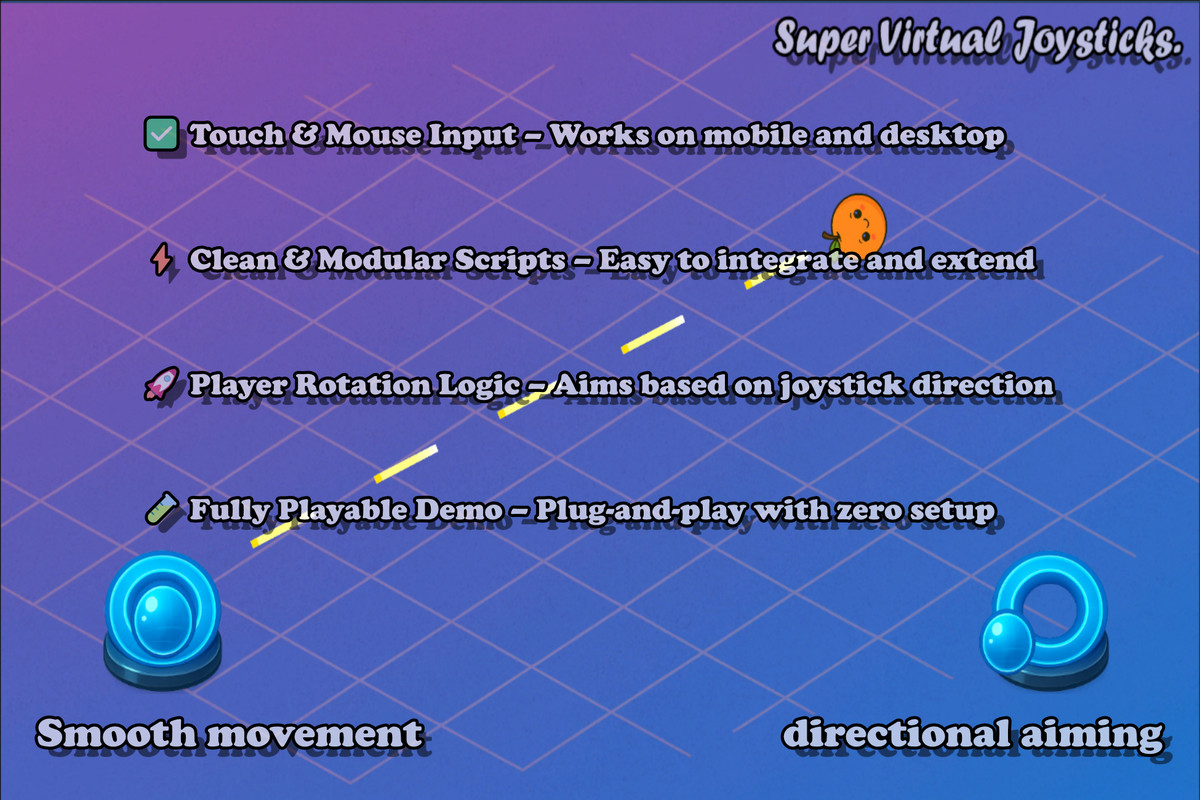 | Guia MEmu |
| Toque Direto | Clique na tela para movimentação autônoma | Realização tranquila de tarefas, funções de tripulante sem pressão | 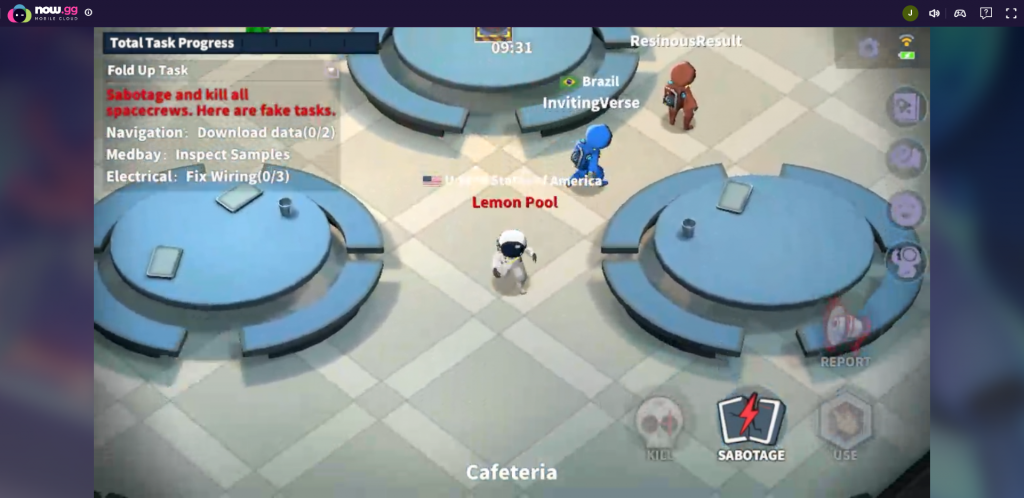 | Guia MEmu |
Se os botões de vidro ainda parecerem imprecisos nos momentos mais tensos, a emulação no computador entrega atalhos físicos completos.

Cartão Semanal
 Cartão SemanalUSD 0.66Comprar agora
100 Golden Stars
100 Golden StarsUSD 0.66Comprar agora310 Golden Stars
310 Golden StarsUSD 1.97Comprar agora520 Golden Stars
520 Golden StarsUSD 3.29Comprar agoraSuper Pass
Super PassUSD 3.29Comprar agora1060 Golden Stars
1060 Golden StarsUSD 6.64Comprar agoraPacote Super Pass
Pacote Super PassUSD 6.64Comprar agoraCartão Mensal
Cartão MensalUSD 7.16Comprar agoraCartão Super VIP
Cartão Super VIPUSD 8.00Comprar agora2180 Golden Stars
2180 Golden StarsUSD 13.65Comprar agora5600 Golden Stars
5600 Golden StarsUSD 35.01Comprar agora
Mapeamento Personalizado no PC com MEmu 9
Segurar o celular por horas costuma cansar as mãos com rapidez. De acordo com o guia oficial do Super Sus no MEmu, rodar o jogo no computador através do emulador Android MEmu 9 substitui a tela sensível ao toque por teclas físicas, permitindo mapeamento customizado para teclado, mouse ou gamepad.
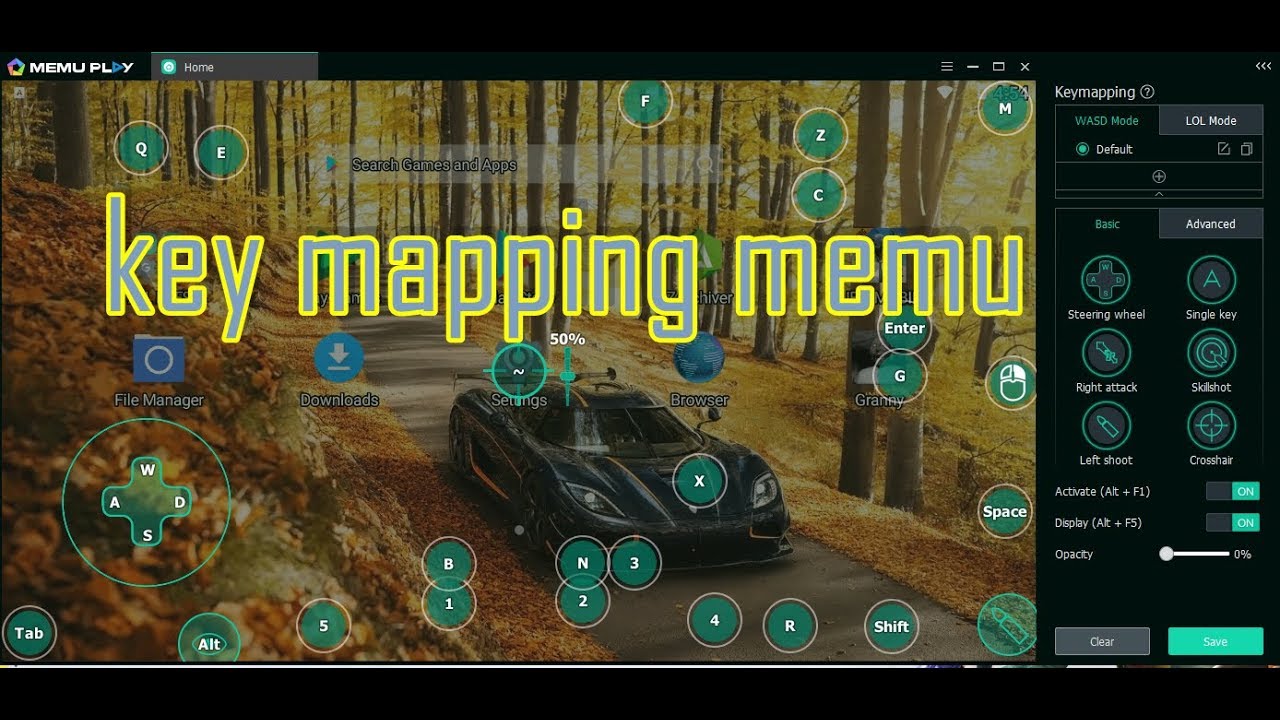
Distribuir as ações em teclas físicas separa a locomoção das decisões de alto risco. Em vez de tatear o vidro procurando o ícone de abate enquanto alguém se aproxima, um atalho dedicado responde no instante em que você pressiona a tecla.
| Dispositivo de Entrada | Esquema Recomendado | Vantagem Prática | Fonte |
|---|---|---|---|
| Teclado e Mouse | WASD para andar, Espaço/E para tarefas e abates | Acaba com o cansaço nos polegares, reações imediatas | Guia MEmu |
| Apenas Mouse | Clique para mover com botões laterais para interações | Navegação com uma mão só para resolver tarefas básicas | Guia MEmu |
Para configurar seus comandos no MEmu 9:
- Inicie o Super Sus dentro do MEmu 9.
- Clique no ícone de teclado na barra lateral do emulador.
- Arraste o botão direcional (D-pad) para a área de movimento e atribua as teclas WASD.
- Clique sobre os ícones de ação (Abater, Reportar, Sabotar, Usar) e defina teclas individuais (como Q, E ou a Barra de Espaço).
- Salve o perfil e acerte os detalhes em uma sala personalizada para checar o alinhamento.
Como Testar Novos Controles sem Arriscar Pontos de Rank
Entrar direto em partidas ranqueadas com um esquema de controle recém-criado pode sair caro. Caso uma tecla falhe ou fique desalinhada com a caixa de interação, seu disfarce de impostor vai por água abaixo ou uma tarefa simples de reator é perdida.
Conforme documentado pelo guia do MEmu para Super Sus, o gerenciador multi-instância do emulador permite rodar duas ou mais contas simultaneamente no mesmo computador. Você pode abrir uma conta secundária em uma sala privada ao lado do seu perfil principal: assim, cria-se um ambiente sem riscos para calibrar o espaçamento dos botões, confirmar o tempo de resposta e testar o raio de alcance das interações sem perder pontos na tabela.
| Etapa da Configuração | Ação Necessária | Verificação de Diagnóstico | Fonte Documentada |
|---|---|---|---|
| Inicialização de Instâncias | Abrir o Gerenciador Multi-instância do MEmu e iniciar 2 instâncias | Confirmar que ambas as telas carregam o saguão simultaneamente | Guia MEmu |
| Validação de Teclas | Acionar os atalhos perto do modelo do jogador de teste | Confirmar se abater, reportar e sabotar funcionam no primeiro clique | Guia MEmu |
Depois de acertar o posicionamento perfeito e garantir reflexos instantâneos, suas partidas ganham muito mais consistência. E se você quiser personalizar seus personagens com visuais temáticos ou adquirir os Super Passes da temporada, a Recarga Super Sus envia Golden Stars direto para a sua conta usando apenas o seu Space ID numérico.
Soluções para Falhas de Toque e Atrasos nos Comandos
Se os comandos falharem durante uma perseguição, verifique os seguintes pontos nesta ordem:
- Redimensione o tamanho dos botões na tela: Em aparelhos com tela menor, aumente a distância entre os ícones no menu de HUD personalizado para não ativar tarefas acidentalmente ao tentar reportar.
- Realinhe os pontos de toque no emulador: No PC, certifique-se de que a resolução interna do emulador corresponde ao perfil de teclas ativo para que as coordenadas coincidam exatamente com os botões do jogo.
- Remova sobreposição de atalhos: Garanta que nenhuma tecla esteja associada ao mesmo tempo a uma ação física e a um macro de chat, o que pode travar o personagem no meio de um corredor.
Siga a XPTopup para mais novidades de Super SUS Top Up~






Comments