

Aprenda a mudar a velocidade das notas no Colorful Stage, ajustar o offset de timing, limpar a pista e dominar o fluxo visual para detonar em charts complexos.
Charts densos criam uma ilusão de ótica. Quando os padrões ficam difíceis no Hard, Expert ou Master, desacelerar a música causa o efeito oposto ao desejado: as notas se amontoam e viram um borrão ilegível de barras neon.
Resolver esse congestionamento exige ajustar a velocidade de aproximação. Notas mais rápidas reduzem a poluição visual sem alterar o ritmo da música ou os julgamentos de toque. Ajustar a velocidade é a forma mais eficaz de quebrar barreiras de tempo de reação.
Onde Encontrar o Menu de Velocidade das Notas no Project SEKAI
Você pode ajustar a velocidade em dois lugares: no menu do sistema e na tela de confirmação pré-live.
Menu Principal (Ícone de Hambúrguer no Canto Superior Direito)
└── Opções
    └── Shows
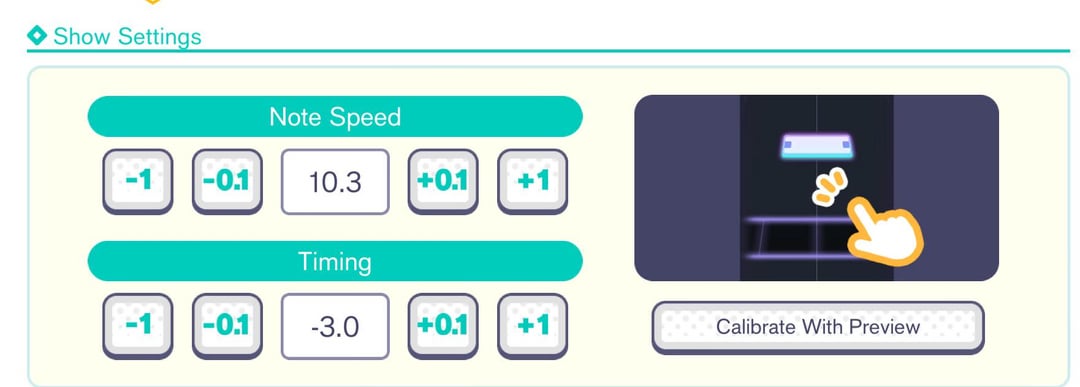
        ├── Velocidade das Notas (Slider de 1.0 a 12.0 / Botões +/-)
        ├── Offset de Timing (Atraso de áudio +/-)
        ├── Ponto Inicial das Notas (0 a 100)
        └── Visuais da Pista e do Fundo
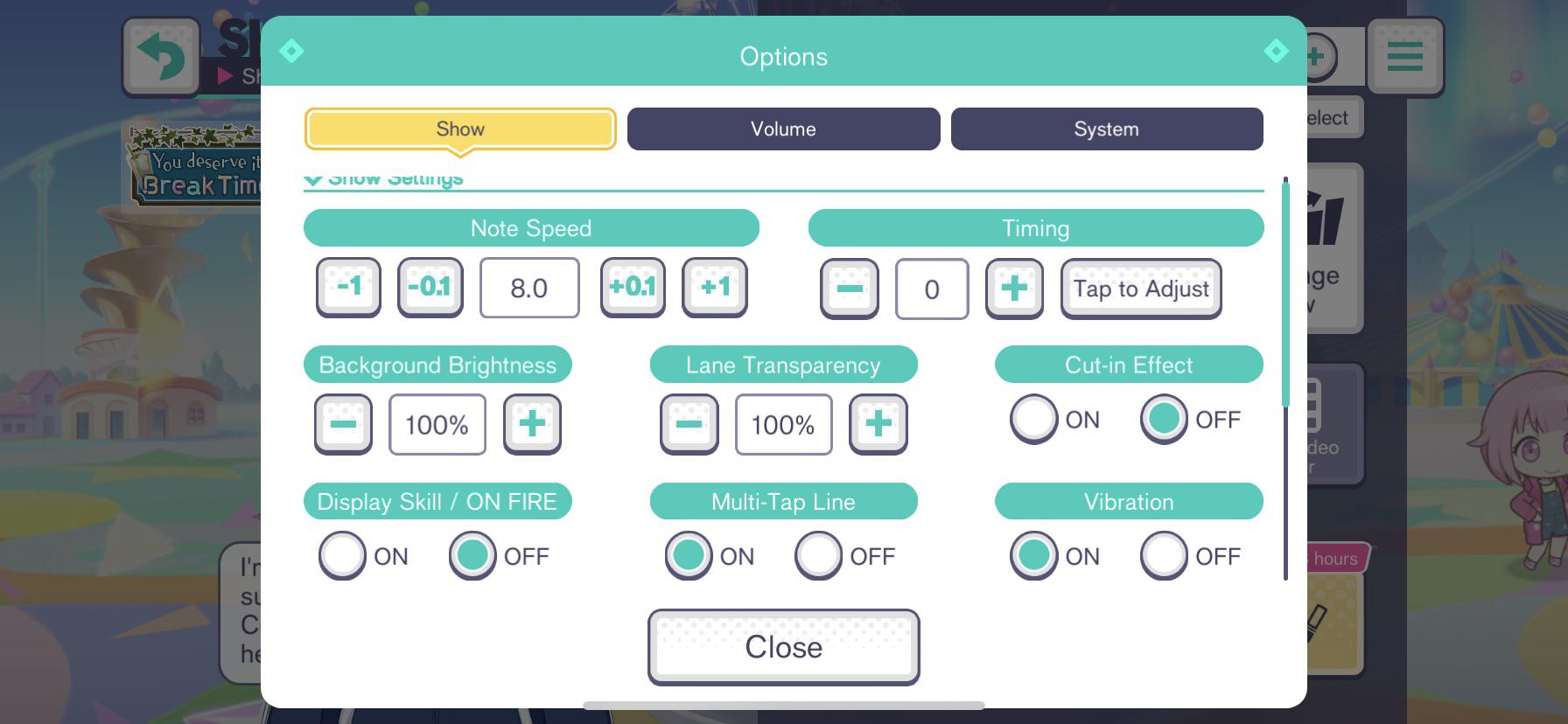
Para fazer ajustes permanentes fora de uma música: 1. Abra o jogo na tela de título ou no hub principal do SEKAI. 2. Toque no ícone de menu (três linhas horizontais) no canto superior direito. 3. Toque em Opções e selecione a aba Shows. 4. Ajuste o controle deslizante de Velocidade das Notas no topo.
Para mudar logo antes de um show ao vivo, abra a tela de preparação onde você escolhe a dificuldade. Toque no ícone de engrenagem próximo à parte inferior do banner da música para abrir as configurações do show. As mudanças feitas aqui passam a valer imediatamente e ficam salvas para as próximas músicas.
Não é possível alterar a velocidade no meio da faixa após o início da música. Defina seus valores antes de apertar play.

110 Crystals
 110 CrystalsUSD 0.62Comprar agora
350 Crystals
350 CrystalsUSD 1.91Comprar agora950 Crystals
950 CrystalsUSD 5.02Comprar agora1800 Crystals
1800 CrystalsUSD 9.70Comprar agora3060 Crystals
3060 CrystalsUSD 15.54Comprar agora5000 Crystals
5000 CrystalsUSD 25.28Comprar agora10500 Crystals
10500 CrystalsUSD 50.58Comprar agora
Entendendo a Escala de Velocidade das Notas: 1.0 a 12.0
O controle de velocidade vai de 1.0 a 12.0 em incrementos de 0.1. Contas novas começam por padrão no 6.0, o que funciona bem em charts para iniciantes, mas logo fica caótico conforme o volume de notas sobe.
A velocidade muda o ritmo de aproximação visual, não a reprodução do áudio. O motor do jogo não acelera a música, não altera o BPM nem encurta as janelas de julgamento para avaliações Perfect, Great, Good, Bad e Miss. Ele apenas determina por quanto tempo a nota fica visível na tela desde o surgimento no topo até cruzar a linha de julgamento.
No 4.0, uma nota passa mais de um segundo inteiro na tela. Uma sequência de 16 notas por segundo transforma a pista em uma parede de gráficos sobrepostos. No 10.0, as notas passam em uma fração de segundo, mas cada marcador permanece fisicamente separado para que seu cérebro processe o ritmo em sequência.
| Faixa de Velocidade | Intervalo de Configuração | Comportamento de Leitura Visual | Dificuldade-Alvo Recomendada |
|---|---|---|---|
| Baixa Velocidade | 1.0 - 6.0 | Ritmo relaxante; as notas se amontoam em charts densos | Easy, Normal (treino para iniciantes) |
| Velocidade Moderada | 6.1 - 8.9 | Zona de transição; espalha as notas uniformemente para melhorar a percepção do ritmo | Normal, Hard |
| Alta Velocidade | 9.0 - 10.5 | Padrão competitivo básico; impede a sobreposição de notas em sequências densas | Hard, Expert, Master inicial |
| Velocidade Extrema | 10.6 - 12.0 | Rolagem ultrarrápida; separa agrupamentos de mais de 18 notas/s e picos rápidos de BPM | Master (30+), Append (23 - 38) |
Moral da história: velocidades baixas forçam o cérebro a processar agrupamentos inteiros de uma vez, enquanto velocidades acima de 9.0 permitem ler as notas que chegam em sequência, como toques rítmicos individuais.
Calibração Passo a Passo: Encontrando Sua Velocidade Ideal
Pular direto de 6.0 para 10.5 é derrota garantida. Seus olhos não conseguem acompanhar esse salto repentino de velocidade sem uma adaptação gradual.
Calibre em pequenas etapas durante uma sessão de treino:
- Escolha uma música-base: Selecione um chart no Hard que você consiga completar sem perder o combo. Evite faixas com truques de variação de andamento.
- Teste seu ponto de partida: Jogue na sua velocidade padrão (como 7.0) para firmar o tempo de reação.
- Suba +0.2: Mova o controle para 7.2 e jogue a música novamente. As notas parecerão mais rápidas, mas a coordenação física parecerá familiar.
- Repita a subida de +0.2: Continue subindo gradualmente (7.4, 7.6, 7.8) até atingir o seu limite de reação. Você saberá que chegou lá quando seus olhos perderem o surgimento da nota e seus toques começarem a sair atrasados.
- Recue 0.1: Reduza o controle em 0.1 ou 0.2. Mantenha esse valor fixo por alguns dias antes de tentar subir mais.
A maioria dos jogadores intermediários fica entre 9.5 e 10.2. Configurações acima de 10.5 servem principalmente para sequências densas no Master e Append que exigem espaçamento vertical máximo entre os toques.
Reforçar sua equipe com cartas de atributos altos ajuda a manter sua barra de vida segura enquanto seus olhos se adaptam a velocidades maiores. Se você precisar de giros no gacha para os próximos banners, garanta Cristais de Hatsune Miku: Colorful Stage! para conquistar seus vocalistas favoritos.
Como Calibrar o Offset de Timing e a Latência
Uma velocidade de rolagem perfeita não vai corrigir toques fora do ritmo causados por atraso no hardware. O Colorful Stage inclui uma ferramenta de calibração de offset em Timing, dentro da aba Shows.
Os ajustes de offset deslocam a janela de julgamento em relação à faixa de áudio: * Valores positivos (+0.1 a +5.0): Empurram o ponto de acerto para trás. Use isso se seus toques estiverem saindo consistentemente adiantados (Early Greats) ou se o atraso de áudio Bluetooth fizer o som ficar atrás do vídeo. * Valores negativos (-0.1 a -5.0): Puxam o ponto de acerto para frente. Use números negativos se você registrar Late Greats com frequência, mesmo tocando no ritmo correto.
Para calibrar: 1. Toque em Timing abaixo do controle de velocidade nas configurações de Show. 2. Faça o teste de toques acompanhando as batidas do metrônomo. 3. Confira o valor de offset calculado e sugerido pelo jogo. 4. Teste o número em uma música de verdade. Batidas de metrônomo não têm o instrumental complexo e as síncopas de charts reais, logo uma partida real é o verdadeiro teste.
Fones de ouvido com fio geralmente ficam perto de 0.0 ou +/- 0.5. Já fones e aparelhos de áudio Bluetooth quase sempre exigem uma compensação positiva de offset devido ao atraso da transmissão sem fio.
Visibilidade da Pista: Pontos Iniciais, Transparência e Cut-ins
A velocidade é apenas uma parte da clareza visual. Cenários 3D completos, efeitos chamativos na pista e avisos pop-up criam ruído visual que atrapalha o acompanhamento das pistas. Ajuste estes controles secundários dentro da aba Shows para limpar a sua visão.
Ponto Inicial das Notas
O controle de Ponto Inicial das Notas vai de 0 a 100. Ele define a linha do horizonte onde surgem as notas de toque e de segurar. Deixar no padrão (0) dá a maior distância de reação possível ao longo da pista. Aumentar o número faz o ponto de surgimento descer, encurtando a distância percorrida. A maioria dos jogadores mantém em 0.
Transparência de Notas Longas
Charts densos colocam notas simples frequentemente atrás das faixas verdes de segurar. Trilhas totalmente opacas escondem esses toques que estão chegando. Reduzir a Transparência de Notas Longas para 30%-50% torna essas faixas translúcidas, revelando cada nota atrás delas.
Linhas de Toque Múltiplo
Toques simultâneos podem parecer notas simples muito rápidas em trechos de alta velocidade. Ativar as Linhas de Toque Múltiplo (LIGADO) cria uma linha horizontal visível conectando os marcadores simultâneos, indicando na hora um toque com dois dedos.
Brilho do Fundo e Cut-ins
- Brilho do Fundo: Abaixe o brilho para 0%-30%. Um fundo escuro faz as bordas neon das notas se destacarem.
- Cut-ins de Personagem e Pop-ups de Habilidade: Desative os cut-ins (DESLIGADO). A arte dos personagens surgindo no meio de um combo tapa as notas que estão vindo. Desativar as animações em tela cheia garante uma visão desimpedida da pista.
| Nome da Configuração | Intervalo Disponível / Alternâncias | Valor Recomendado | Benefício Direto de Leitura |
|---|---|---|---|
| Velocidade das Notas | 1.0 - 12.0 | 9.5 - 10.5 | Espalha grupos de notas para leitura rítmica sequencial |
| Ponto Inicial das Notas | 0 - 100 | Padrão (0) | Mantém o tempo máximo de viagem pela tela |
| Transparência de Notas Longas | 10% - 100% | 30% - 50% | Evita que faixas de segurar cubram as notas de toque atrás delas |
| Linha de Toque Múltiplo | LIGADO / DESLIGADO | LIGADO | Conecta alvos de toque simultâneos para destacar notas duplas |
| Brilho do Fundo | 0% - 100% | 0% - 30% | Escurece a iluminação do palco para maximizar o contraste da pista |
| Efeitos de Cut-in | LIGADO / DESLIGADO | DESLIGADO | Remove os cards de diálogo dos personagens em trechos rápidos |
Moral da história: combinar uma velocidade de nota 10.0 com fundo escurecido e notas de segurar translúcidas transforma uma tela poluída em uma pista limpa e fácil de ler.
Solucionando Engasgos e Input Lag Entre Plataformas
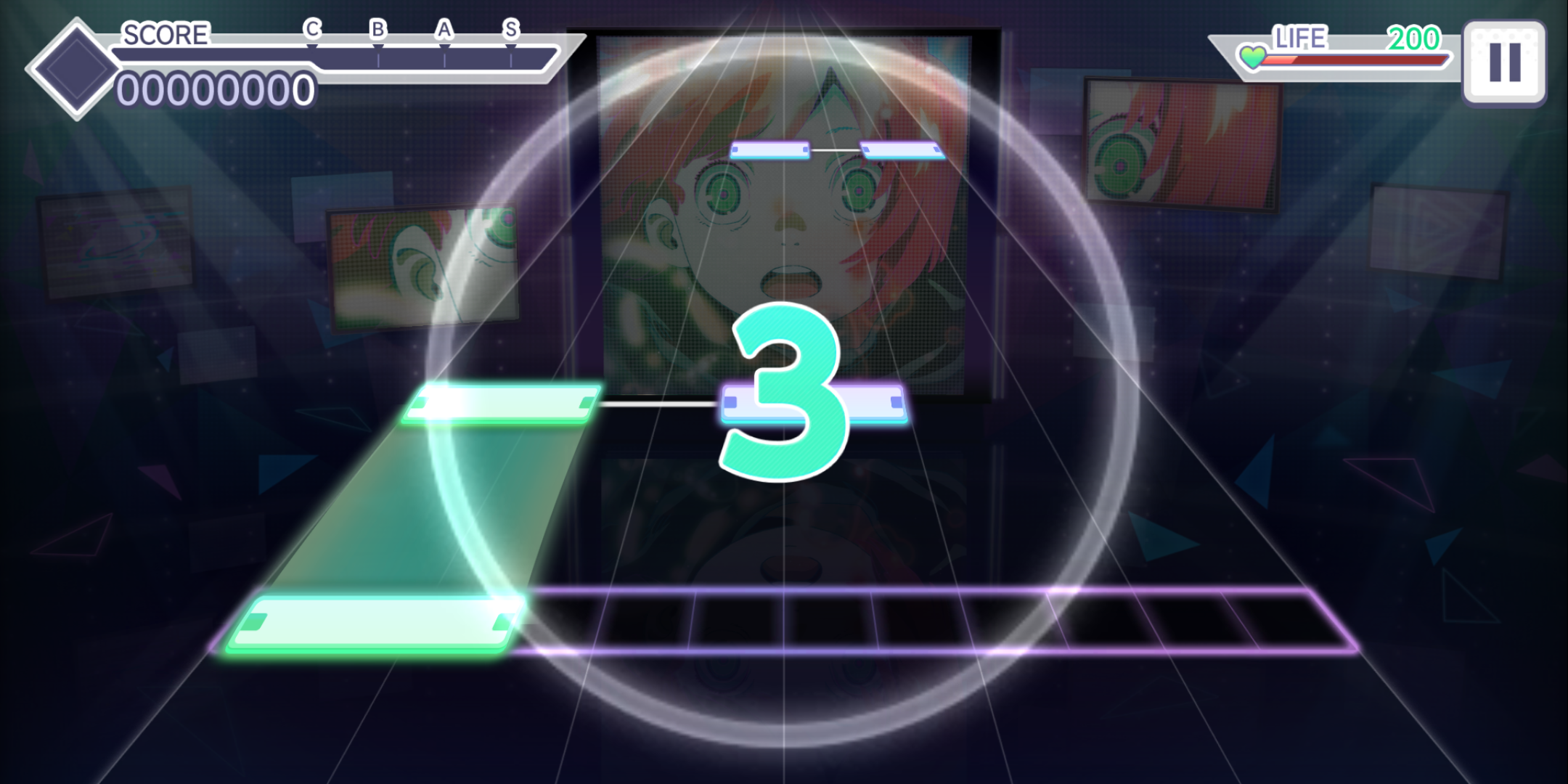
Quedas de quadros quebram o rastreamento visual. Se o seu aparelho engasgar no meio de uma sequência, a descida das notas pula quadros para frente e destrói sua janela de acerto.
Se você notar microengasgos durante os shows, verifique estas opções de hardware e exibição:
- Mude o MV para o Modo Lite: Clipes de música em 3D sobrecarregam a GPU do dispositivo. O modo Lite troca a coreografia 3D por uma imagem estática em 2D, estabilizando a taxa de quadros.
- Verifique os Requisitos Mínimos de Hardware: A atualização 3.0.0 aumentou os requisitos mínimos de tablets iOS de iPads de 6ª geração para modelos de 7ª geração. Processadores mais antigos costumam falhar no registro de toques em sequências complexas de vários dedos.
- Desative Economizadores de Bateria: Os modos de economia limitam a velocidade do processador e da GPU no iOS e Android, fazendo o jogo perder toques na tela.
| Categoria de Plataforma | Configurações de Desempenho Recomendadas | Problemas Conhecidos de Entrada / Tela |
|---|---|---|
| Dispositivos iOS Modernos (iPad 7ª Geração+, iPhone 11+) | MV Padrão ou Lite; ProMotion a 120Hz onde suportado | Excelente latência de toque; requer o Acesso Guiado para evitar gestos na barra de início |
| Dispositivos iOS Antigos / Básicos (iPad 6ª Geração ou anterior) | MV Lite obrigatório; brilho do fundo em 0% | Hardware descontinuado oficialmente após a atualização 3.0.0; quedas graves de quadros em MVs 3D |
| Topos de Linha Android Modernos (Snapdragon 8 Gen 1+) | MV Lite ou Padrão; ative a alta taxa de amostragem de toque nativa | Exige desativar a navegação por gestos do sistema para evitar alternar de app por engano |
| Android Intermediário / Básico | MV Lite obrigatório; cut-ins DESLIGADOS; efeitos sonoros simplificados | Taxas de amostragem de toque instáveis; costuma exigir calibração manual de timing (+1.0 a +3.0) |
Moral da história: se as notas parecerem pular ou engasgar descendo a pista, mude imediatamente para o modo MV Lite antes de tentar alterar a velocidade das notas ou recalibrar o offset.
Subir no ranking de eventos exige itens de estamina e personagens com bônus compatíveis. Você pode garantir Cristais de Project SEKAI por meio de recargas digitais verificadas para preparar sua equipe e disputar posições altas.
Dominando Músicas Chefão: Espaçamento para 18 Notas por Segundo e Charts Append
Passar do nível 30 no Master transforma a velocidade das notas em uma ferramenta de sobrevivência. Charts difíceis trazem padrões acelerados que quebram os hábitos tradicionais de leitura.
Veja o caso de The EmpErroR no Master. O chart aperta quase 1.600 notas em uma partida de dois minutos a 240 BPM, atingindo picos frenéticos de 18 notas por segundo. Na velocidade 7.0, essas 18 notas se fundem em uma única barra compacta. No 10.3 ou mais, o jogo separa essa barra em degraus bem definidos.
Músicas com andamento variável, como YAMINABE, testam ambos os extremos. O ritmo varia bruscamente entre 75 BPM e 300 BPM. As notas se amontoam a 75 BPM e despencam como um foguete a 300 BPM. Sua velocidade precisa ser alta o bastante para dar espaço aos trechos de 75 BPM sem tornar as explosões de 300 BPM impossíveis de ler.
A dificuldade Append (níveis 23 a 38) traz acordes com vários dedos e notas Trace, introduzidas na atualização 3.0.0. Notas Trace exigem apenas contato em vez de precisão cirúrgica de toque, mas os charts frequentemente as intercalam com microtoques e notas de segurar estreitas. Usar a velocidade entre 10.0 e 10.8 impede que os marcadores Trace fiquem por cima de notas normais na mesma pista.
A dificuldade Master também tem um pré-requisito: você precisa passar o chart Expert da música com sete ou menos julgamentos Good, Bad ou Miss combinados. Aumentar a velocidade das notas em +0.2 ou +0.3 costuma fornecer a separação extra necessária para eliminar aqueles Goods perdidos.
Para se preparar para o ranking competitivo e os banners festivos, renove seus recursos com Cristais de Hatsune Miku: Colorful Stage!.
FAQ
Como mudo a velocidade das notas em Hatsune Miku: Colorful Stage?
Você pode ajustar a velocidade das notas pelo menu principal navegando até [Opções] e selecionando a aba [Shows]. Como alternativa, dá para mudar na tela de confirmação do show logo antes de começar a música, tocando no ícone de engrenagem. Use a barra deslizante ou os botões de incremento para escolher qualquer valor entre 1.0 e 12.0.
Aumentar a velocidade das notas dá uma pontuação maior?
Não, mudar a velocidade das notas não tem nenhum impacto direto na sua pontuação final nem nos valores de julgamento das notas. A configuração só altera a rapidez com que as notas descem visualmente pela pista. Ela ajuda seus olhos a separarem agrupamentos densos para você conseguir mais avaliações Perfect graças à melhoria da clareza visual.
Por que jogadores de alto nível usam velocidades de nota mais rápidas?
Velocidades mais rápidas espalham as notas pela pista visual, eliminando o amontoamento. Quando as notas estão espaçadas, padrões rítmicos complexos e sequências rápidas de semicolcheias tornam-se muito mais fáceis de ler e executar em ordem.
Como evitar que as notas fiquem amontoadas em charts Expert ou Master?
Aumente o controle deslizante de velocidade das notas em passos de 0.1 a 0.2 até desobstruir a poluição visual. Reduza também o brilho do fundo para menos de 30% e desligue as animações de cut-in de habilidades para eliminar o excesso de poluição visual.
O que devo fazer se meus toques estiverem registrando um pouco adiantados ou atrasados?
Acesse a aba Shows no menu Opções e localize a barra de offset de Timing. Insira valores negativos para puxar o ponto de julgamento do toque para frente caso seus toques estejam saindo atrasados, ou insira valores positivos para empurrar o julgamento para trás caso você esteja tocando adiantado.
Posso ajustar a velocidade das notas durante um show ao vivo?
Não, não é possível alterar a velocidade das notas depois que o show começou oficialmente. Você deve configurar sua velocidade preferida na tela de confirmação da música antes de tocar em iniciar, ou ajustá-la previamente no menu principal de opções.
Como desbloqueio a dificuldade Master se não consigo passar do Expert?
Você precisa concluir a versão Expert daquela faixa específica somando sete ou menos julgamentos Good, Bad ou Miss no total. Fazer o ajuste fino da velocidade das notas entre 9.5 e 10.2 é uma das formas mais seguras de eliminar avaliações Good perdidas e alcançar essa meta de desbloqueio.
Veredito sobre Velocidade das Notas e Timing
Não tenha medo de velocidades altas. Ajustes baixos parecem mais seguros, mas sufocam sua capacidade de leitura no Hard e acima. Suba o controle em 0.2 a cada poucas sessões. Combine uma velocidade alta com fundo escurecido, trilhas de segurar translúcidas e cut-ins desativados para limpar a pista e deixar sua memória muscular comandar o show.






Comments