

Cansado de ser flanqueado em silêncio? Veja como ouvir passos melhor no Arena Breakout com perfis de EQ, ajustes de áudio e hardware para pegar qualquer inimigo.
Ser eliminado por um camper escondido na moita ou por um operador correndo pelo corredor atrás de você dá muita raiva. A maioria dos jogadores acha que só precisa estourar o volume geral até o ouvido apitar. Isso é um erro. Aumentar o volume sem calibragem só amplifica tiros ensurdecedores e explosões de granadas, deixando você surdo bem na hora em que o áudio posicional sutil é mais importante.
O áudio tático exige um roteamento de sinal limpo, isolamento estratégico de frequências e limites bem definidos nos controles do jogo. Não importa se você joga raids no celular ou no Arena Breakout Infinite no PC: configurar sua cadeia de áudio corretamente vai manter você vivo quando o contato visual falhar.
Mascaramento Auditivo e Mecânica Acústica Tática
O mascaramento auditivo acontece quando um som alto abafa um som mais baixo na mesma faixa de frequência ou perto dela. No Arena Breakout, o ambiente sonoro foi feito para ser hostil. Estalos de balas, ventos fortes, trovões no Vale e vidros quebrando vão se sobrepor a passos e movimentos sutis, a menos que você controle a faixa dinâmica conscientemente.
Nas diretrizes de engenharia acústica, os efeitos sonoros principais ficam entre -20 dB e -10 dB. Já as músicas de fundo e texturas do ambiente devem ficar em -20 dB ou menos para não poluir o teto dinâmico. Quando uma granada sem compressão explode, a cauda de decaimento acústico prolongada pode abafar passos lentos por vários segundos. Se essa cauda do efeito for longa demais, a reverberação vai engolir o barulho característico das botas de combate pisando em madeira, concreto ou cascalho.
Para ouvir passos com clareza, você precisa cortar as faixas de frequência irrelevantes que causam mascaramento auditivo e impulsionar a assinatura sonora de passos arrastados, roupas e equipamentos chacoalhando e assoalhos rangendo.

60 + 6 Bonds
 60 + 6 BondsUSD 0.70Comprar agora
Battle Pass Avançado (Mensal)
Battle Pass Avançado (Mensal)USD 0.83Comprar agoraPacote Iniciante
Pacote InicianteUSD 0.64Comprar agoraPrivilégio de Bulletproof Case
Privilégio de Bulletproof CaseUSD 1.92Comprar agoraBattle Pass Premium (Mensal)
Battle Pass Premium (Mensal)USD 3.33Comprar agora310 + 25 Bonds
310 + 25 BondsUSD 3.54Comprar agoraPrivilégio de Composite Case
Privilégio de Composite CaseUSD 5.79Comprar agora630 + 45 Bonds
630 + 45 BondsUSD 7.08Comprar agoraBattle Pass Premium (Trimestral)
Battle Pass Premium (Trimestral)USD 10.01Comprar agora1580 + 110 Bonds
1580 + 110 BondsUSD 17.70Comprar agora3200 + 200 Bonds
3200 + 200 BondsUSD 35.45Comprar agora6500 + 320 Bonds
6500 + 320 BondsUSD 70.80Comprar agora
Perfil de Equalizador Competitivo para Passos Cristalinos
A equalização é a sua ferramenta mais eficiente para ganhar vantagem sonora. Em shooters táticos, passos não soam como graves pesados; eles vivem quase que totalmente nos médios e médio-agudos. O subgrave de maquinários pesados e estrondos de morteiros não traz nenhuma vantagem tática — só cansa seus tímpanos.
Corte as faixas de graves mais baixas sem dó e crie um pico focado na faixa de 2 kHz. Abaixo de 125 Hz, atenue o som com força para abrir espaço acústico. Em seguida, aumente as frequências entre 1 kHz e 4 kHz para trazer os passos e o atrito dos movimentos do corpo direto para o primeiro plano.
Os seguintes valores de equalização mostram exatamente onde atenuar sons embolados e onde impulsionar a acústica dos movimentos.
| Faixa de Frequência | Ajuste | Função Acústica Tática |
|---|---|---|
| 31 Hz | -6 dB | Atenuação de subgrave para eliminar ruídos mecânicos pesados e graves profundos |
| 62 Hz | -4 dB | Redução de graves baixos para evitar som abafado de explosões distantes |
| 125 Hz | -2 dB | Corte de graves médios para limpar a faixa dinâmica inferior |
| 250 Hz | 0 dB | Linha de base neutra de médio-grave para profundidade ambiental padrão |
| 500 Hz | +2 dB | Ganho em médios-baixos para destacar o atrito de movimentação do corpo |
| 1 kHz | +4 dB | Ganho em frequências médias focado no impacto de calçados em superfícies duras |
| 2 kHz | +6 dB | Frequência de pico de clareza para passos direcionais em terra e cascalho |
| 4 kHz | +4 dB | Ganho em médio-agudos para barulho de folhagem e chacoalhar de equipamentos |
Resumo: Cortar o subgrave e aumentar a faixa de 1 kHz a 4 kHz isola os sons transitórios de atrito dos disparos de armas.
Aplicar essa curva de EQ transforma a mixagem de som na hora. Inimigos agachados no concreto produzem um estalo nítido, enquanto passos pesados de corrida em pisos de madeira cortam com clareza o som ambiente da sala. Para evitar que rajadas repentinas de fuzil causem desconforto, combine esse perfil com compressão de faixa dinâmica ou equalização de intensidade sonora (loudness equalization) do sistema. A compressão dinâmica eleva os passos mais baixos para perto dos picos e controla os sons mais altos, poupando seus ouvidos sem sacrificar as pistas sonoras sutis.
Controles de Áudio no Jogo: Configuração Passo a Passo
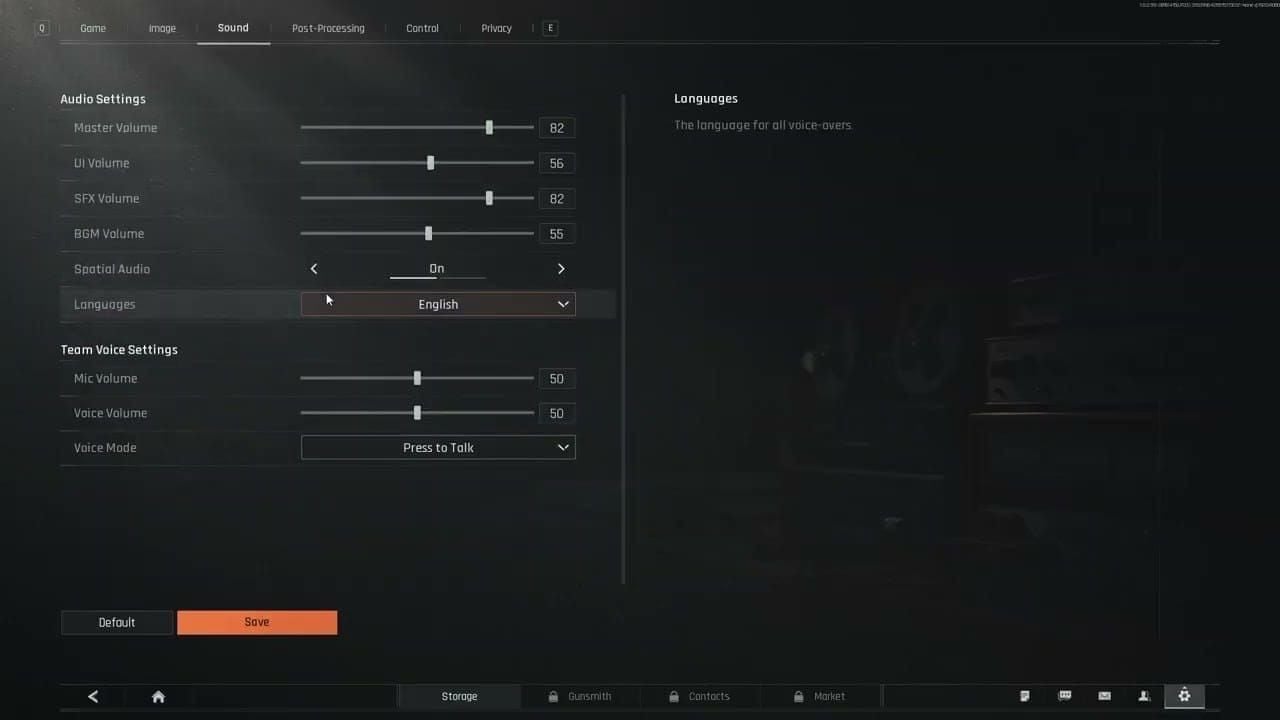
Um equalizador não conserta um mixer interno desregulado. O Arena Breakout direciona o áudio por canais diferentes, o que significa que ajustes ruins nas barras estragam seu som antes mesmo de ele chegar ao Windows ou ao DAC do seu celular.
Siga estes passos nas configurações do jogo para criar uma hierarquia acústica limpa:
- Defina o Volume Geral em 100%. Manter a saída principal do motor no máximo preserva toda a faixa dinâmica antes de qualquer redução digital.
- Ajuste o Volume de Efeitos Sonoros (SFX) para 100%. Toda a movimentação, recargas e impactos em superfícies ficam nesse canal. Nunca diminua essa barra.
- Zere o Volume da Música (0%). A música dentro da raid tem utilidade competitiva zero. Ela só cria ruído acústico que esconde sinais do ambiente durante extrações tensas.
- Reduza o Volume da Interface (UI) para 30% ou menos. Sons de saque, cliques no inventário e notificações vão abafar jogadores avançando na sua posição enquanto você abre caixas.
- Calibre o Volume do Chat de Voz em 60%. A comunicação com o esquadrão é vital, mas companheiros gritando no microfone vão cobrir sons cruciais. Deixe a voz do time mais baixa que os efeitos sonoros do jogo.
- Mantenha a opção de Redução de Ruído Ambiente ativada, se o perfil do seu aparelho permitir, para eliminar barulhos de fundo do cenário.
Entrar em áreas de alto nível sem suprimentos adequados é o caminho mais rápido para perder equipamento. Se você precisa garantir contêineres, chaves táticas ou reservas de armaria, você pode recarregar Títulos de Arena Breakout para preparar seu loadout antes de entrar em campo.
Só fuja desses valores básicos se o seu esquadrão usar programas de voz externos, como o Discord. Nesse caso, mute totalmente a barra de voz do jogo para economizar processamento e evitar eco de vozes duplicadas.

Qualidade de Áudio Alta vs. Baixa: Predefinições e Trade-offs do Motor
Escolher qualidade de áudio "Alta" ou "Ultra" parece a escolha competitiva mais lógica. No Arena Breakout, muitas vezes isso é uma desvantagem.
O trade-off entre qualidade de áudio alta e baixa no Arena Breakout coloca a imersão do ambiente contra a clareza espacial bruta. Predefinições de alta qualidade adicionam reverberação mais encorpada, caudas de decaimento mais longas e reflexões acústicas complexas. Embora isso crie uma atmosfera imersiva, caudas longas fazem com que disparos e explosões ecoem em salas de concreto, mascarando passos silenciosos em corredores vizinhos.
Predefinições de áudio mais baixas cortam essas caudas acústicas. Encurtar essas caudas impede que o eco acumulado encubra o movimento dos inimigos. Os passos viram sons secos e isolados, em vez de ecos que se espalham. Se você tem dificuldade para identificar se o inimigo está dentro do seu prédio ou do outro lado da rua, mudar seu perfil de som para Baixo ou Médio remove reflexões desnecessárias do cenário, deixando apenas passos secos e muito fáceis de localizar.
Mantenha sua cadeia de reprodução configurada em 24 bits e 48.000 Hz (48 kHz). A taxa de amostragem de 48 kHz reproduz o áudio com perfeição até o limite de Nyquist de 24 kHz, cobrindo toda a capacidade auditiva humana sem gerar serrilhamento digital (aliasing). Usar 96 kHz ou 192 kHz gera um peso desnecessário de reamostragem na CPU e não traz nenhuma vantagem perceptível em confrontos táticos.
Panning Estéreo vs. Som Espacial: A Disputa Posicional
Fabricantes de periféricos vivem fazendo propaganda de som surround 7.1 virtual como uma grande vantagem tática. Em shooters competitivos, quase sempre é uma cilada.
APIs de plataformas, como o Spatializer nativo lançado no Android 13 (API nível 33), suportam pipelines de espacialização multicanal. Quando bem configurado, o motor de áudio direciona saídas de 4 ou 5.1 canais codificadas em PCM de 16 bits para simular acústica tridimensional. No entanto, empilhar softwares de surround virtual de terceiros (como virtualizadores 7.1 genéricos ou programas de marcas de periféricos) sobre o motor estéreo nativo do jogo causa cancelamento de fase. Os passos direcionais ficam abafados, ocos e difusos, tornando quase impossível saber se o alvo está a dez ou trinta metros.
[Game Audio Engine]
        │ (Stereo Panning / Quad 16-bit PCM)
        ▼
[OS Audio Stack]
        │ (Spatial Enhancements: OFF / Passthrough)
        ▼
[DAC / Headset Driver]
        │ (Clean Stereo Separation)
        ▼
[Crisp Directional Cue]
A menos que o motor de áudio renderize nativamente um campo sonoro binaural baseado em objetos, usar um sinal estéreo puro com separação física nos drivers é muito superior. O panning estéreo direto oferece transições da esquerda para a direita extremamente nítidas. Ao mover sua mira de leve para a esquerda ou direita, você consegue usar a diferença de volume entre os lados para cravar o ângulo exato do corredor por onde o inimigo se aproxima.
Otimização no Mobile: Configurações de Som para Android e iOS
Os sistemas operacionais móveis priorizam chamadas e economia de bateria em vez de fidelidade tática, muitas vezes esmagando sua faixa dinâmica em segundo plano.
No Android, o volume de mídia é separado dos canais de notificação. Se a barra de mídia estiver baixa e você compensar aumentando o volume físico do aparelho, a faixa dinâmica é comprimida. Sempre coloque o volume de Mídia do Android no máximo nas configurações do sistema antes de abrir o jogo. No Android 13 em diante, confira as configurações de som do sistema para garantir que o áudio espacial não esteja processando o som do jogo duas vezes. Se seu aparelho permitir ajustes no motor de áudio, confirme se as máscaras de canal suportam reprodução em PCM de 16 bits.
No iOS, você pode amplificar muito os sons ambientes baixos usando os recursos de acessibilidade. Vá em Ajustes > Acessibilidade > Áudio e Visual > Adaptações de Fone de Ouvido (disponível a partir do iOS 14). Ative as Adaptações de Fone de Ouvido, mude o ajuste para "Alcance Vocal" ou "Tom Equilibrado" e coloque a barra de sons suaves em "Moderado" ou "Forte". Isso aumenta passos de baixo volume em fones compatíveis, como AirPods e Beats, sem distorcer os limites gerais do aparelho.
Se você usa AirPods Pro ou Max, verifique os ajustes do modo Ambiente. Deixar o recurso Amplificação de Conversa ou o Modo Ambiente Personalizado ativado pode vazar o barulho real do seu quarto para dentro dos fones. Configure seu fone no Cancelamento Ativo de Ruído (ANC) total para garantir que você escute apenas os dados puros do áudio do jogo.
Para manter seus equipamentos de raid no mobile sempre abastecidos com itens de elite e chaves, considere fazer a compra do passe de batalha do Arena Breakout para garantir um fluxo constante de suprimentos táticos entre as missões.
O Arena Breakout conta com indicadores visuais de som no HUD que exibem pequenas ondas sonoras quando há movimento por perto. Embora sejam úteis, esses indicadores têm limites de alcance e latência. Confiar apenas nas ondas visuais deixa você vulnerável a inimigos andando agachados ou devagar, logo abaixo do limite de detecção do indicador. Seus ouvidos sempre vão captar passos discretos vários metros antes de o alerta visual aparecer no HUD.
Otimização de PC e Periféricos para o Arena Breakout Infinite
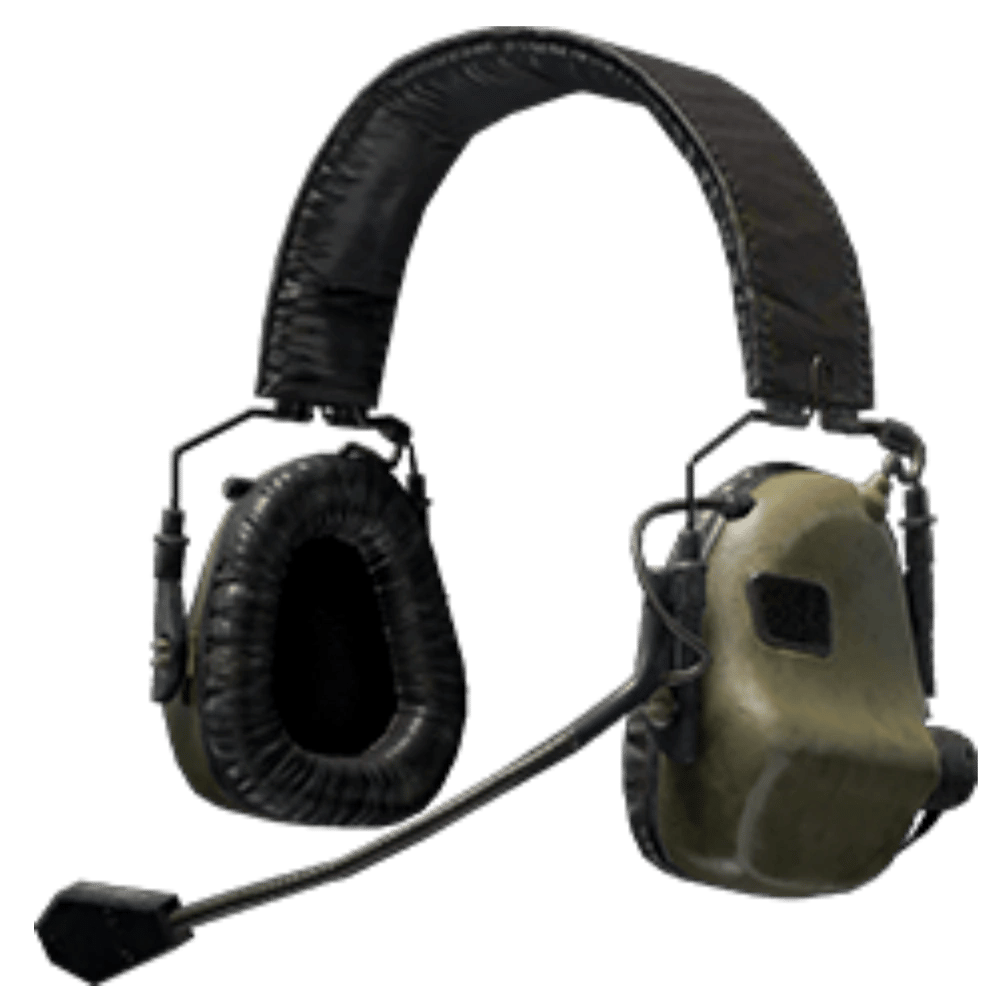
No PC, as threads de renderização de áudio sincronizam diretamente com os frames e as taxas de atualização dos periféricos. Quando o jogo recebeu o Hotfix 2, o teto padrão de taxa de quadros foi definido em 144 FPS para novas instalações, e os requisitos de acesso aos mapas mudaram bastante — o nível para desbloquear a Zona de Bloqueio e a Zona Proibida na Fazenda e no Vale caiu do Nível 14 para o Nível 8, com as missões semanais liberando no Nível 8 em vez do Nível 18. Manter taxas de quadros altas e estáveis garante que os eventos sonoros sincronizem com os hitboxes e as animações de movimento.
Eliminar interferências de áudio no Windows é fundamental. Os Aprimoramentos de Áudio do Windows e as permissões de Modo Exclusivo frequentemente causam microengasgos e cortes repentinos durante tiroteios intensos. Se outro processo em segundo plano solicitar controle exclusivo do hardware, o áudio do jogo pode sumir por vários segundos.
Programas de periféricos como Razer Synapse, Logitech G Hub ou SteelSeries GG também podem causar estalos de áudio e travamentos por causa de camadas pesadas de virtualização sonora em segundo plano. Feche esses programas desnecessários e gerencie a conexão das suas portas USB para manter a latência baixa.
Aplicar as configurações corretas no sistema operacional evita quedas repentinas no buffer de áudio no meio do tiroteio.
| Configuração / Componente | Estado Recomendado | Justificativa Técnica |
|---|---|---|
| Aprimoramentos de Áudio do Windows | Desativado | Evita distorções de DSP no driver e picos de latência |
| Privilégios de Modo Exclusivo | Desativado | Impede que aplicativos em segundo plano assumam o controle dos dispositivos de áudio |
| Economia de Energia do Hub Raiz USB | Desativado | Evita que o Windows suspenda DACs USB |
| Construtor de Pontos de Extremidade de Áudio do Windows | Em execução (Reiniciar se falhar) | Restaura saídas de áudio perdidas sem precisar reiniciar o sistema |
| Softwares de Periféricos (ex.: Synapse) | Fechados / Passthrough | Elimina conflitos de buffer virtual e estalos |
| Formato de Áudio | 24 bits, 48000 Hz | Padroniza a reprodução para eliminar reamostragem em tempo real |
Resumo: Remover o peso de softwares em segundo plano e gatilhos de economia de energia garante a transmissão estável do sinal de 48 kHz para o seu headset.
Se o seu headset desconectar de repente no meio de raids intensas, abra o Gerenciador de Dispositivos, expanda os Controladores USB, clique com o botão direito nos Hubs Raiz USB, abra Propriedades e desmarque "O computador pode desligar o dispositivo para economizar energia" na aba Gerenciamento de Energia. Se um dispositivo de áudio cair durante a partida, pressione Win + R, digite services.msc, localize "Áudio do Windows" e "Construtor de Pontos de Extremidade de Áudio do Windows" e reinicie os dois serviços para recuperar o som sem fechar o jogo.
Execução de Áudio por Plataforma: PC vs. Android vs. iOS
No PC, você tem controle minucioso com equalização paramétrica, mas corre risco de conflitos de drivers, enquanto plataformas móveis limitam a personalização devido ao gerenciamento de bateria e às camadas de acessibilidade do sistema operacional.
| Recurso / Métrica | Arena Breakout Infinite (PC) | Arena Breakout (Android) | Arena Breakout (iOS / iPadOS) |
|---|---|---|---|
| Método Principal de EQ | EQ Paramétrico no sistema (Equalizer APO) | EQ do sistema OEM (Dolby/SoundAlive) | Adaptações de Fone de Ouvido (iOS 14+) |
| Taxa de Amostragem Nativa | Padrão 24 bits, 48 kHz | Fluxo 16 bits, 48 kHz | AAC/PCM dinâmico de 16 bits / 24 bits |
| Processamento Espacial | Estéreo puro via drivers físicos | Verificações do Spatializer do Android 13 API 33 | Renderização espacial do CoreAudio (AirPods) |
| Erro Comum de Áudio | Softwares de periféricos em segundo plano (estalos) | Barras separadas de mídia e notificações | Vazamento de som ambiente pelo Modo Ambiente |
| Isolamento de Passos | Corte de -6 dB nos graves / Ganho de +6 dB em 2 kHz | Mídia no máximo / Desativar surround virtual | Ajuste de Alcance Vocal / Amplificar sons suaves |
Resumo: O PC oferece ajuste fino de frequências, enquanto as plataformas móveis exigem alterações específicas no sistema para evitar redução de volume por notificações e som surround virtual forçado.
No PC, você tem total liberdade para aplicar cortes precisos de EQ paramétrico e instalar compressores virtuais leves. No mobile, você depende dos perfis de acessibilidade do sistema ou das camadas de áudio das fabricantes. Ainda assim, aplicar esses ajustes em qualquer sistema elimina aquele som embolado e confuso que faz jogadores casuais morrerem.
Antes de entrar com seu esquadrão em Zonas de Bloqueio de alto risco ou encarar raids na Zona Proibida, verifique seu inventário. Você pode se equipar na loja de recarga de Arena Breakout para garantir as chaves, proteções e armas necessárias para dominar as extrações mais disputadas.
Perguntas Frequentes
Quais frequências do equalizador devo aumentar para ouvir passos melhor no Arena Breakout?
Foque na faixa de médios a médio-agudos entre 1 kHz e 4 kHz, aplicando o maior ganho de +6 dB em 2 kHz. Ao mesmo tempo, corte frequências baixas abaixo de 125 Hz para evitar que explosões pesadas e ruídos ambientes abafem a movimentação.
Devo ativar o som surround virtual ou usar estéreo?
Fique no estéreo limpo e sem compressão. O processamento de surround virtual causa distorção de fase e prejudica a separação direcional nítida necessária para localizar inimigos através das paredes.
Por que o áudio do meu headset corta ou engasga durante tiroteios intensos?
Esse problema geralmente ocorre porque a suspensão seletiva USB do Windows desliga a porta do headset, ou porque softwares de periféricos em segundo plano, como o Razer Synapse, sofrem com esvaziamento de buffer (buffer underrun). Desative a economia de energia do USB no Gerenciador de Dispositivos e feche softwares de periféricos desnecessários.
Como aumentar o som dos passos sem estourar os ouvidos com os tiros?
Ative a compressão de faixa dinâmica ou a equalização de intensidade sonora (loudness equalization) do sistema. Isso aumenta o volume de passos baixos enquanto limita os disparos altos a um teto de volume seguro e confortável.
Qual taxa de amostragem devo definir no Windows para o Arena Breakout?
Configure seu dispositivo de reprodução para 24 bits, 48.000 Hz (48 kHz) no Painel de Controle de Som do Windows. Isso corresponde aos padrões de produção de áudio tático e evita totalmente a latência de reamostragem digital.
Jogadores mobile podem personalizar configurações de EQ no iOS ou Android?
Sim. Jogadores de iOS podem usar as Adaptações de Fone de Ouvido nos ajustes de Acessibilidade para amplificar sons baixos, enquanto usuários de Android podem configurar os perfis de equalizador de fábrica (OEM). Sempre mantenha a barra de volume de mídia no máximo, separada dos canais de notificação.
Chamada Final: Calibre Antes de Entrar em Combate
Um áudio posicional preciso nasce de uma calibração cuidadosa, não de volumes ensurdecedores. Aumentar o ganho geral sem filtragem de frequência só garante que a primeira rajada à queima-roupa encubra qualquer flanqueamento inimigo.
Atenue os graves embolados abaixo de 125 Hz. Aumente 2 kHz para captar o atrito das solas no chão. Desative o surround virtual, feche programas conflitantes de periféricos e trave o formato de reprodução em 48 kHz. Com as frequências de mascaramento controladas, os passos vão atravessar o tiroteio com total nitidez.






Comments