


Quando o Jawaker fica fechando sozinho no Android logo ao abrir ou trava em uma tela preta, o problema geralmente decorre de arquivos em cache corrompidos, um componente do Android System WebView desatualizado ou a otimização de bateria do sistema encerrando o processo do jogo antes da hora. Para solucionar essa falha, é necessário verificar se o seu dispositivo roda o Android 6.0 ou superior, reiniciar o aparelho, limpar o cache do aplicativo e atualizar os componentes essenciais da web antes de tentar uma reinstalação completa.
1. Verifique os requisitos de sistema do Android
Antes de solucionar conflitos de software, confirme se o seu dispositivo atende aos requisitos básicos do sistema operacional. O Jawaker requer o Android 6.0 ou superior, de acordo com as especificações do Jawaker para Android da Uptodown.
Aparelhos com versões anteriores ao Android 6.0 não possuem bibliotecas de sistema compatíveis exigidas pelas versões mais recentes do jogo. Tentar executar o aplicativo em sistemas operacionais não suportados causa travamentos imediatos na inicialização, telas pretas sem resposta ou fechamento repentino de volta para a tela inicial.


4.250 Tokens
 4.250 TokensUSD 0.81Comprar agora
32.500 Tokens
32.500 TokensUSD 4.03Comprar agora70.000 Tokens
70.000 TokensUSD 8.06Comprar agora150.000 Tokens
150.000 TokensUSD 15.41Comprar agora230.000 Tokens
230.000 TokensUSD 23.63Comprar agora400.000 Tokens
400.000 TokensUSD 40.72Comprar agora525.000 Tokens
525.000 TokensUSD 53.05Comprar agora805.000 Tokens
805.000 TokensUSD 81.44Comprar agora
2. Faça uma reinicialização forçada do aparelho
Uma falha simples de software na alocação de memória em segundo plano pode impedir que o aplicativo acesse os recursos necessários para rodar. Reiniciar o celular limpa a memória volátil e destrava o sistema.
De acordo com a documentação de suporte da Asurion, dispositivos padrão podem ser reiniciados à força pressionando e segurando o botão Liga/Desliga por cerca de 30 segundos até que o aparelho reinicie. Caso esteja usando um aparelho Samsung, mantenha pressionados o botão Liga/Desliga e o botão de Diminuir Volume simultaneamente por alguns segundos até a tela acender.
Assim que o sistema operacional terminar de reiniciar, abra o Jawaker antes de inicializar outros aplicativos em segundo plano.
3. Force a parada e limpe o cache do app
Arquivos temporários corrompidos, como visualizações da web salvas em cache, anúncios em banner e miniaturas, podem forçar o fechamento logo na inicialização. O Android separa o cache temporário dos dados permanentes do usuário.
Para limpar arquivos temporários sem comprometer a sua conta:
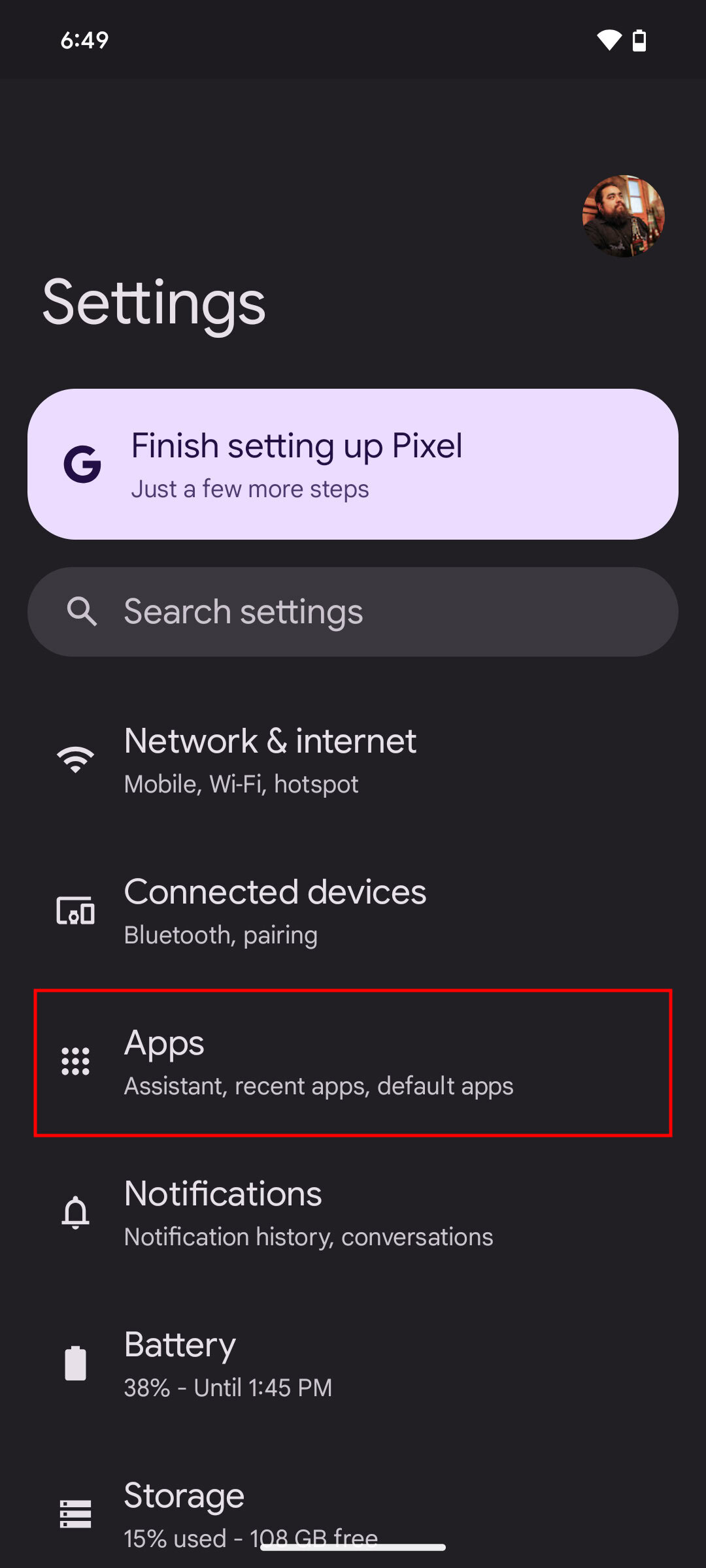
- Abra o menu Configurações do seu celular.
- Toque em Apps (ou Aplicativos e notificações).
- Localize e selecione Jawaker na lista de aplicativos.
- Toque em Forçar parada para encerrar qualquer processo travado em segundo plano.
- Toque em Armazenamento (ou Armazenamento e cache).
- Toque em Limpar cache.
A limpeza do cache remove prévias de imagens salvas e arquivos temporários. Ela não apaga suas credenciais de login, saldo de tokens ou preferências.
| Ação | Arquivos armazenados afetados | Impacto na conta e no progresso |
|---|---|---|
| Limpar cache | Remove arquivos temporários, como miniaturas e prévias | Reversível e seguro; mantém sessões de login e Jawaker Tokens intactos, de acordo com o Cleanor |
| Limpar dados / Limpar armazenamento | Exclui todos os dados locais do app, incluindo logins, configurações, rascunhos e downloads | Restaura o app para o estado recém-instalado; contas de convidado não vinculadas perdem o progresso, conforme o Cleanor |
Caso selecione Limpar dados ou Limpar armazenamento, o aplicativo voltará ao estado de fábrica. Se você joga em uma conta de convidado que não foi vinculada a um login externo, o progresso local poderá ser perdido definitivamente.
4. Atualize o Android System WebView e o Google Chrome
O Jawaker depende de componentes web do sistema para gerenciar telas de autenticação, avisos e interfaces de navegação internas do jogo. Quando o motor web do sistema apresenta falhas, os aplicativos que dependem dele fecham na hora ao tentar abrir.
Conforme documentado pelo Suporte da Microsoft, fechamentos repentinos repetitivos em aplicativos Android costumam estar relacionados a versões desatualizadas ou corrompidas do Android System WebView. Atualizar tanto o WebView quanto o Google Chrome resolve esse conflito:
- Abra a Google Play Store.
- Pesquise por Android System WebView.
- Se o botão Atualizar aparecer, toque nele.
- Pesquise por Google Chrome.
- Toque em Atualizar se houver uma nova versão pendente.
- Reinicie o dispositivo após a conclusão de ambas as atualizações.
Manter esses dois pacotes atualizados evita falhas de renderização durante a conexão inicial do jogo.
5. Desative a otimização agressiva de bateria
Gerenciadores de energia de certas fabricantes podem identificar incorretamente a sequência de inicialização de um jogo como um consumo excessivo em segundo plano, encerrando o processo antes mesmo que a tela inicial carregue.
As diretrizes do Suporte da Honor explicam como evitar que os apps sejam encerrados automaticamente:
- Abra as Configurações do dispositivo.
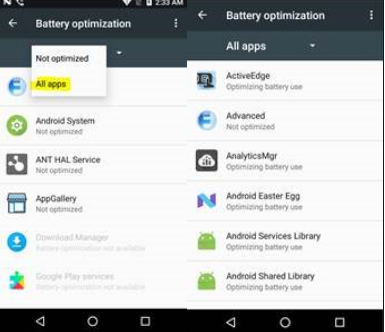
- Procure e acesse Otimização de bateria.
- Toque no filtro suspenso e selecione Todos os apps.
- Role até encontrar o Jawaker.
- Selecione Não permitir (ou defina a atividade em segundo plano como Sem restrições / desative o gerenciamento automático de inicialização).
Isso impede que o sistema operacional feche o Jawaker durante os picos de uso de memória na inicialização.
6. Reinstale a partir da Google Play Store
Se limpar o cache e atualizar os componentes do sistema não resolver o fechamento repentino, pode ser que os pacotes principais da instalação ou os arquivos do jogo estejam corrompidos.
Siga o passo a passo de reinstalação limpa recomendado pela Asurion:
- Abra o app da Google Play Store.
- Toque no seu Ícone de perfil no canto superior direito.
- Toque em Gerenciar apps e dispositivos e selecione a aba Gerenciar.
- Toque no Jawaker na lista.
- Toque em Desinstalar.
- Depois de desinstalar, pesquise por Jawaker na Play Store e faça uma nova instalação.
Uma reinstalação completa baixa os pacotes de aplicativos do zero, substituindo quaisquer arquivos locais corrompidos.
Perguntas frequentes
Limpar o cache do Jawaker vai me desconectar ou apagar meu progresso?
Não. Limpar o cache do aplicativo remove apenas arquivos temporários de funcionamento, como dados de miniaturas e gráficos armazenados temporariamente. Suas credenciais de login, classificações em torneios e saldo de moedas permanecem intactos, conforme detalhado no guia de armazenamento do Android da Cleanor.
O que acontece se eu tocar em "Limpar dados" ou "Limpar armazenamento" no Jawaker?
Tocar em "Limpar dados" redefine o jogo para o estado original de quando foi instalado. Isso apaga configurações salvas, preferências e tokens de login memorizados. Caso sua conta esteja vinculada a um e-mail ou rede social, você poderá fazer login novamente sem perder os dados da conta. Jogadores que utilizam uma conta de convidado não vinculada correm o risco de perder o progresso local não salvo.
Por que o Android System WebView faz os aplicativos fecharem sozinhos ao abrir?
O Android System WebView fornece o mecanismo de navegação integrado usado por aplicativos móveis para exibir conteúdos da web, telas de pagamento e painéis de avisos. Quando uma atualização do WebView contém falhas de software ou arquivos corrompidos, qualquer aplicativo que tente carregar esse componente web fecha imediatamente, como explicam o Suporte da Microsoft e a análise técnica da Embrace.





Comments