


Quando o Jujutsu Kaisen: Phantom Parade fecha sozinho ao iniciar no Android ou trava em uma tela preta, o problema geralmente decorre do encerramento por falta de memória RAM (out-of-memory), de um componente Android System WebView desatualizado ou de armazenamento interno esgotado. O cliente do jogo exige 15 GB a 20 GB de espaço interno livre para descompactar arquivos baixados e gravar o cache temporário de execução; atingir 99% da capacidade de armazenamento faz com que o Android encerre imediatamente o processo de inicialização. Você pode resolver essas falhas de inicialização atualizando ferramentas essenciais de renderização do sistema, limpando o cache de autenticação corrompido e desativando modos de economia de bateria que limitam o desempenho.
Checklist Rápido de Diagnóstico
Antes de alterar configurações avançadas do sistema ou considerar uma reinstalação limpa, confira esta lista de verificação de manutenção. RPGs mobile exigentes dependem bastante de serviços do sistema operacional em segundo plano para renderizar avisos iniciais e verificar a identidade do usuário.
| Ação | Frequência Recomendada | Impacto no Sistema |
|---|---|---|
| Limpar Cache | Semanalmente ou após atualizações | Limpa dados temporários corrompidos do jogo que causam travamentos (Apkiraa) |
| Desativar Economia de Bateria | Antes de cada sessão de jogo | Libera o desempenho máximo da CPU e da GPU para evitar fechamentos por limitação na inicialização (Apkiraa) |
| Manter Armazenamento Interno | 15 GB a 20 GB de espaço livre | Oferece margem para o sistema operacional descompactar arquivos e criar cache temporário (Apkiraa) |
Vários tutoriais na internet recomendam ajustar configurações de placas de vídeo para PC, trocar cabos PCIe ou alterar a taxa de atualização do monitor. Ignore completamente esses passos; eles se aplicam apenas a ambientes de emuladores no PC e não resolvem falhas de inicialização nativas do sistema Android.

140 Cubos Pagos A
 140 Cubos Pagos AUSD 1.05Comprar agora
Pacote Inicial Favorável
Pacote Inicial FavorávelUSD 1.05Comprar agoraPasse Semanal
Passe SemanalUSD 1.05Comprar agoraPacote Satoru Gojo A
Pacote Satoru Gojo AUSD 0.83Comprar agora430 Cubos Pagos B
430 Cubos Pagos BUSD 3.18Comprar agoraPasse Mensal
Passe MensalUSD 3.18Comprar agoraPacote Inicial de Cubos A
Pacote Inicial de Cubos AUSD 3.18Comprar agoraPacote Satoru Gojo B
Pacote Satoru Gojo BUSD 2.50Comprar agora930 Cubos Pagos C
930 Cubos Pagos CUSD 8.57Comprar agoraPacote de Cubos e Passe Premium
Pacote de Cubos e Passe PremiumUSD 6.86Comprar agoraPacote Satoru Gojo C
Pacote Satoru Gojo CUSD 6.75Comprar agora1430 Cubos Pagos D
1430 Cubos Pagos DUSD 12.37Comprar agoraPacote Inicial de Gacha
Pacote Inicial de GachaUSD 12.37Comprar agora3000 Cubos Pagos E
3000 Cubos Pagos EUSD 26.32Comprar agora5000 Cubos Pagos F
5000 Cubos Pagos FUSD 44.06Comprar agoraPacote SSR Cristal de Rec. Bits
Pacote SSR Cristal de Rec. BitsUSD 44.06Comprar agoraPacote de Cubos e Cristal Caótico
Pacote de Cubos e Cristal CaóticoUSD 44.06Comprar agoraPacote Mensal de Cubos
Pacote Mensal de CubosUSD 44.06Comprar agoraPacote SSR Fragmento de Alma
Pacote SSR Fragmento de AlmaUSD 44.06Comprar agoraPacote Inicial de Cubos B
Pacote Inicial de Cubos BUSD 44.06Comprar agora10000 Jujutsu G
10000 Jujutsu GUSD 85.26Comprar agoraPacote Inicial de Cubos C
Pacote Inicial de Cubos CUSD 85.26Comprar agora
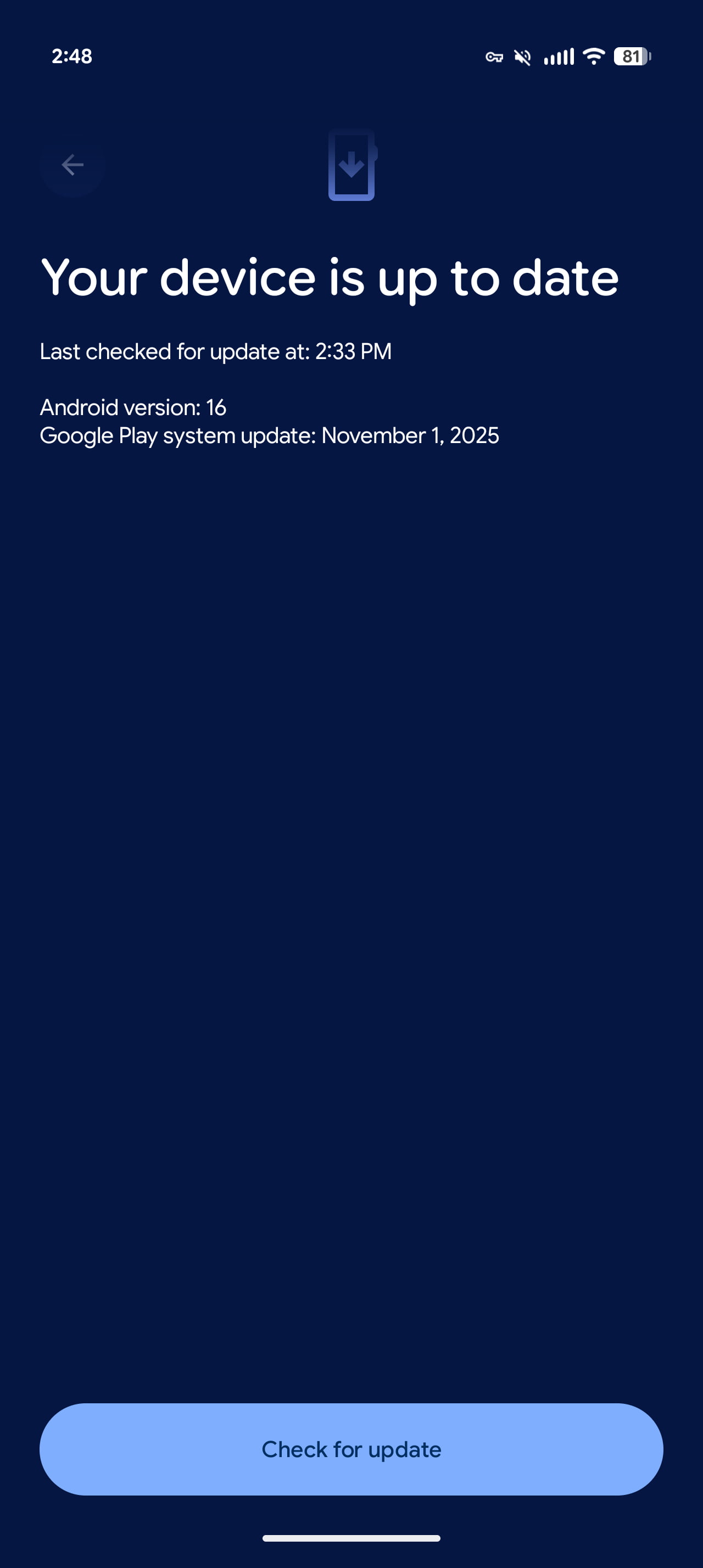
Passo 1: Atualize o Android System WebView
Se o Jujutsu Kaisen: Phantom Parade abrir em uma tela preta ao iniciar ou travar antes que os logos dos desenvolvedores desapareçam, o serviço Android System WebView é o culpado mais provável. Jogos mobile dependem do WebView para renderizar elementos web dentro do motor gráfico, incluindo pop-ups iniciais de termos de serviço, janelas de login e banners de notícias.
Quando o WebView está ausente ou corrompido, o cliente do jogo encontra uma exceção fatal durante a inicialização dos recursos e fecha, voltando para a tela inicial.
- Abra a Google Play Store no seu dispositivo Android.
- Toque no ícone do seu perfil no canto superior direito e selecione Gerenciar apps e dispositivos.
- Verifique a lista Atualizações disponíveis procurando por Android System WebView.
- Toque em Atualizar e aguarde a conclusão da instalação.
- Reinicie o seu dispositivo móvel antes de tentar abrir o jogo novamente.
Passo 2: Libere de 15 a 20 GB de Armazenamento Interno
A instalação de jogos requer espaço de manobra temporário que vai além do tamanho de download bruto exibido nas páginas das lojas de aplicativos. Quando um grande patch é lançado ou quando o cliente é iniciado pela primeira vez, o Android precisa descompactar arquivos de dados compactados no armazenamento local.
Se a capacidade do seu armazenamento interno atingir 99%, o sistema operacional bloqueia a alocação de arquivos temporários de cache (Apkiraa). Com isso, o cliente não consegue gravar sua configuração de inicialização e fecha imediatamente.
- Verifique o armazenamento do seu celular em Configurações > Armazenamento.
- Exclua aplicativos não utilizados, arquivos de mídia baixados ou gravações de tela duplicadas até ter pelo menos de 15 GB a 20 GB de espaço livre.
- Evite depender de cartões SD externos para essa margem, pois o Android gerencia arquivos temporários de aplicativos na memória interna.
Passo 3: Limpe o Cache do Google Play Services e do Google Play Games
Tokens de autenticação corrompidos no ecossistema Google do seu dispositivo podem fechar o jogo antes mesmo que a tela inicial seja renderizada. O Jujutsu Kaisen: Phantom Parade consulta o Google Play Services durante a comunicação inicial para confirmar a identidade da sua conta. Quando as credenciais em cache ficam dessincronizadas, o script de verificação trava e encerra o aplicativo.
Você pode limpar esse cache de conexão corrompido sem mexer nos dados reais da sua conta nem perder o progresso no jogo (Google Support):
- Abra as Configurações do Android e toque em Apps (ou Apps e notificações).
- Selecione Ver todos os apps e role para baixo até Google Play Services.
- Toque em Armazenamento e cache e, em seguida, em Limpar cache.
- Volte para a lista de aplicativos, selecione Google Play Games e toque em Limpar cache.
- Selecione Jujutsu Kaisen: Phantom Parade no mesmo menu e toque em Limpar cache (não toque em "Limpar armazenamento" ou "Limpar dados", a menos que sua conta esteja vinculada com segurança).
Passo 4: Evite o Esgotamento da Memória RAM e Desative a Economia de Bateria
O Android conta com um mecanismo interno de segurança contra falta de memória (OOM - out-of-memory). Ao iniciar jogos mobile que exigem muitos recursos, o cliente solicita um bloco substancial de memória volátil (RAM). Se aplicativos em segundo plano, abas do navegador e aplicativos de mensagens já tiverem ocupado a RAM disponível, o sistema operacional encerra o processo recém-iniciado para evitar que o dispositivo trave por completo (Apkiraa).
Modos ativos de Economia de Energia ou Economia de Bateria também limitam o desempenho do hardware, reduzindo as frequências da CPU e da GPU e restringindo dados em segundo plano. As sequências de inicialização causam picos repentinos de uso do hardware enquanto o motor carrega texturas gráficas pesadas e scripts. Quando um processador limitado não consegue lidar com essa carga, o Android encerra o aplicativo imediatamente.
- Feche apps em segundo plano: Deslize de baixo para cima na tela para abrir o seletor de aplicativos e toque em Limpar tudo para liberar a memória RAM do sistema.
- Desative a Economia de Bateria: Deslize para baixo a barra de notificações e desative a opção Economia de Bateria ou Modo de Economia de Energia.
- Use otimizadores de jogos: Se o fabricante do seu aparelho oferecer um utilitário integrado de otimização de jogos (como o Samsung Game Booster ou Xiaomi Game Turbo), ative o modo de desempenho antes de iniciar o jogo.
Passo 5: Entre em Contato com o Suporte na Tela de Título
Se o cliente permanecer aberto o suficiente para exibir a ilustração de abertura, mas travar repetidamente quando você tentar tocar para acessar o lobby, use o portal de suporte na tela de título. Isso permite que você relate o travamento diretamente aos desenvolvedores sem precisar acessar o menu de configurações principal.

- Abra o jogo e aguarde até que a tela com o banner de título apareça.
- Toque no ícone de Contato / Suporte localizado no canto superior direito da tela.
- Selecione Login no jogo ou Relacionado ao jogo nas categorias de solicitação (GamingonPhone).
- Envie sua solicitação acompanhada do modelo do seu dispositivo, versão do Android e uma explicação sobre o travamento na inicialização.
- A equipe da Central de Atendimento ao Cliente geralmente responde por e-mail dentro de 48 horas.
Em Jujutsu Kaisen: Phantom Parade, os Cubos Pagos funcionam como a moeda principal para invocações SSR garantidas, banners exclusivos, recargas de estamina de AP e pacotes por tempo limitado. Os jogadores que desejam garantir invocações premium podem administrar seus recursos ou comprar pacotes de Recarga de Jujutsu Kaisen: Phantom Parade por meio de lojas digitais verificadas.






Comments