

Resolva o Mobile Legends travando na tela de carregamento no Android com este guia prático. Limpe o cache, ajuste sua rede e proteja seu elo nas ranqueadas.
Ficar encarando a arte do herói travada enquanto seus amigos sinalizam sua lane vazia é revoltante. O áudio de início da partida é cortado, a porcentagem de carregamento empaca em 0% ou 99% e o celular fecha o jogo direto para a tela inicial. Às vezes, a tela fica toda preta. Em outros casos, o ícone de ampulheta fica girando sem parar até o servidor desconectar você por inatividade.
Falhas de carregamento acontecem em duas fases específicas: na inicialização do aplicativo e nas telas de carregamento do pareamento. As causas variam desde arquivos temporários corrompidos no cache até tokens de login expirados e quedas no roteamento regional.
Este guia traz a ordem exata de diagnóstico para resolver travamentos do MLBB no Android sem excluir seu perfil ou apagar seu progresso com os heróis.
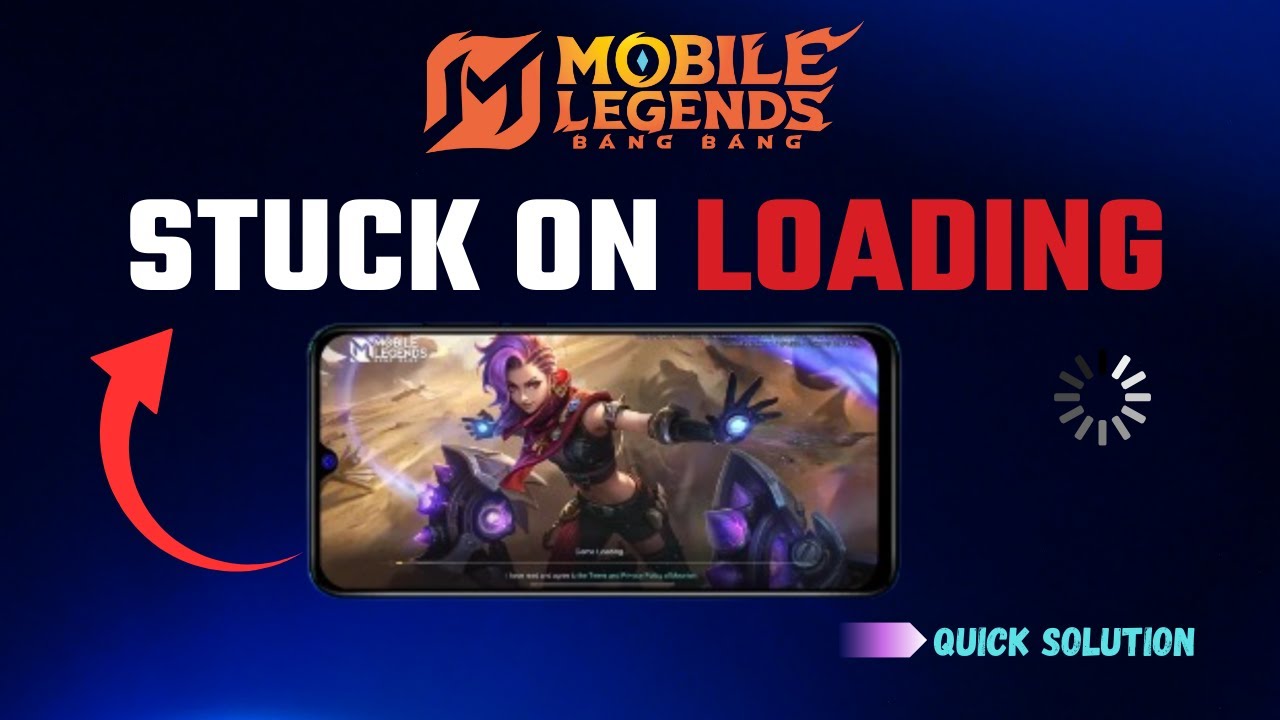
Descobrindo por que o Mobile Legends Trava no Android
O Mobile Legends: Bang Bang exige transmissão síncrona de recursos junto com trocas constantes de pacotes de rede. Qualquer interrupção na alocação de memória local ou no envio de dados encerra a sessão na hora.
Um travamento na inicialização indica um estado de sistema inválido ou incompatibilidade de versão. Quando o jogo atualiza para uma nova versão — como o Patch 2.1.95 do Servidor Oficial lançado em 4 de agosto de 2026 —, o aplicativo recria os índices de arquivos locais. Se o seu Android mantiver ponteiros de memória em cache de uma versão antiga, a conexão inicial falha.
Já os travamentos no carregamento da partida ocorrem logo após a seleção de heróis. O motor do jogo carrega de repente texturas em alta definição, skins e recursos do mapa na memória RAM ativa enquanto sincroniza dez jogadores em servidores regionais. Se a memória disponível no dispositivo cair abaixo do limite seguro ou um pacote de rede for perdido nessa fase de pico, o Android força o fechamento do app para evitar corromper a memória do sistema.

42 Diamonds
 42 DiamondsUSD 0.67Comprar agora
70 Diamonds
70 DiamondsUSD 1.11Comprar agoraWeekly DiamondPass (Event Topup+100)
Weekly DiamondPass (Event Topup+100)USD 1.91Comprar agora284 Diamonds
284 DiamondsUSD 4.47Comprar agora569 Diamonds
569 DiamondsUSD 8.92Comprar agora716 Diamonds
716 DiamondsUSD 11.18Comprar agora1446 Diamonds
1446 DiamondsUSD 22.31Comprar agora1730 Diamonds
1730 DiamondsUSD 26.78Comprar agora2976 Diamonds
2976 DiamondsUSD 44.62Comprar agora4422Diamonds
4422DiamondsUSD 67.04Comprar agora6668 Diamonds
6668 DiamondsUSD 100.66Comprar agora7502 Diamonds
7502 DiamondsUSD 111.63Comprar agora86 Diamonds
86 Diamonds USD 0.98Comprar agoraWeekly Diamond Pass (Brazil)
Weekly Diamond Pass (Brazil)USD 1.26Comprar agoraFirst Top Up 150+150 Diamonds
First Top Up 150+150 Diamonds USD 1.89Comprar agora172 Diamonds
172 DiamondsUSD 1.96Comprar agoraWeekly Diamond Pass 2x
Weekly Diamond Pass 2xUSD 2.51Comprar agoraFirst Top Up 250+250 Diamonds
First Top Up 250+250 DiamondsUSD 3.10Comprar agora257 Diamonds
257 Diamonds USD 2.93Comprar agoraWeekly Diamond Pass 3x
Weekly Diamond Pass 3xUSD 3.77Comprar agora344 Diamonds
344 DiamondsUSD 3.92Comprar agora429 Diamonds
429 DiamondsUSD 4.89Comprar agoraWeekly Diamond Pass 4x
Weekly Diamond Pass 4xUSD 5.02Comprar agora516 Diamonds
516 DiamondsUSD 5.87Comprar agoraFirst Top Up 500+500 Diamonds
First Top Up 500+500 DiamondsUSD 6.35Comprar agora600 Diamonds
600 Diamonds USD 6.85Comprar agora706 Diamonds
706 DiamondsUSD 7.84Comprar agora792 Diamonds
792 Diamonds USD 8.81Comprar agora878 Diamonds
878 Diamonds USD 9.79Comprar agora963 Diamonds
963 Diamonds USD 10.76Comprar agora1050 Diamonds
1050 DiamondsUSD 11.75Comprar agora1135 Diamonds
1135 DiamondsUSD 12.72Comprar agora1220 Diamonds
1220 Diamonds USD 13.55Comprar agora1346 Diamonds
1346 Diamonds USD 14.68Comprar agora1412 Diamonds
1412 DiamondsUSD 15.66Comprar agora1669 Diamonds
1669 Diamonds USD 18.59Comprar agora1.825 Diamonds
1.825 Diamonds USD 19.58Comprar agora1.926 Diamonds
1.926 DiamondsUSD 21.52Comprar agora2014 Diamonds
2014 Diamonds USD 22.51Comprar agora2195 Diamonds
2195 Diamonds USD 23.50Comprar agora2901 Diamonds
2901 DiamondsUSD 31.32Comprar agora3.688 Diamonds
3.688 DiamondsUSD 39.15Comprar agora5.532 Diamonds
5.532 DiamondsUSD 58.73Comprar agora9.288 Diamonds
9.288 DiamondsUSD 97.88Comprar agoraGlobal-86 Diamonds (78 + 8 Bonus)
Global-86 Diamonds (78 + 8 Bonus)USD 1.08Comprar agoraGlobal-70 Diamonds ( 64 + 6 Bonus )
Global-70 Diamonds ( 64 + 6 Bonus )USD 1.05Comprar agoraGlobal-Weekly Pass
Global-Weekly Pass USD 1.34Comprar agoraGlobal-112 Diamonds ( 102 + 10 Bonus )
Global-112 Diamonds ( 102 + 10 Bonus )USD 1.84Comprar agoraGlobal-150+150 Diamonds
Global-150+150 DiamondsUSD 2.04Comprar agoraGlobal-140 Diamonds
Global-140 DiamondsUSD 2.16Comprar agoraGlobal-172 Diamonds (156 + 16 Bonus)
Global-172 Diamonds (156 + 16 Bonus)USD 2.13Comprar agoraGlobal-Weekly Pass x2
Global-Weekly Pass x2USD 2.69Comprar agoraGlobal-223 Diamonds ( 203 + 20 Bonus )
Global-223 Diamonds ( 203 + 20 Bonus )USD 3.67Comprar agoraGlobal-257 Diamonds (234 + 23 Bonus)
Global-257 Diamonds (234 + 23 Bonus)USD 3.11Comprar agoraGlobal-250+250 Diamonds
Global-250+250 DiamondsUSD 3.29Comprar agoraGlobal-Monthly Epic Bundle (Available Once a Month)
Global-Monthly Epic Bundle (Available Once a Month)USD 3.44Comprar agoraGlobal-Weekly Pass x3
Global-Weekly Pass x3USD 4.03Comprar agoraGlobal-284 Diamonds
Global-284 DiamondsUSD 4.17Comprar agoraGlobal-336 Diamonds ( 303 + 33 Bonus )
Global-336 Diamonds ( 303 + 33 Bonus )USD 5.51Comprar agoraGlobal-344 Diamonds (312 + 32 Bonus)
Global-344 Diamonds (312 + 32 Bonus)USD 4.27Comprar agoraGlobal-355 Diamonds
Global-355 DiamondsUSD 5.23Comprar agoraGlobal-429 Diamonds ( 390 + 40 Bonus )
Global-429 Diamonds ( 390 + 40 Bonus )USD 5.35Comprar agoraGlobal-Weekly Pass x4
Global-Weekly Pass x4USD 5.37Comprar agoraGlobal-514 Diamonds(468 + 46 Bonus)
Global-514 Diamonds(468 + 46 Bonus)USD 6.21Comprar agoraGlobal-Weekly Pass x5
Global-Weekly Pass x5USD 6.71Comprar agoraGlobal-500+500 Diamonds
Global-500+500 DiamondsUSD 6.74Comprar agoraGlobal-570 Diamonds ( 504 + 66 Bonus )
Global-570 Diamonds ( 504 + 66 Bonus )USD 7.88Comprar agoraGlobal-Twilight Pass
Global-Twilight PassUSD 7.05Comprar agoraGlobal-Weekly Pass x6
Global-Weekly Pass x6USD 8.06Comprar agoraGlobal-706 Diamonds (625 + 81 Bonus)
Global-706 Diamonds (625 + 81 Bonus)USD 8.40Comprar agoraGlobal-716 Diamonds
Global-716 Diamonds USD 10.32Comprar agoraGlobal-963 Diamonds(859 + 104 Bonus)
Global-963 Diamonds(859 + 104 Bonus)USD 11.50Comprar agoraGlobal-1050 Diamonds(937 + 113 Bonus)
Global-1050 Diamonds(937 + 113 Bonus)USD 12.66Comprar agoraGlobal-1084 Diamonds
Global-1084 DiamondsUSD 15.29Comprar agoraGlobal-1446 Diamonds ( 1296 + 150 Bonus )
Global-1446 Diamonds ( 1296 + 150 Bonus )USD 17.71Comprar agoraGlobal-1770 Diamonds (1589 + 181 Bonus)
Global-1770 Diamonds (1589 + 181 Bonus)USD 21.90Comprar agoraGlobal-2195 Diamonds (1860 + 335 Bonus)
Global-2195 Diamonds (1860 + 335 Bonus)USD 25.43Comprar agoraGlobal-2398 Diamonds ( 2015 + 383 Bonus )
Global-2398 Diamonds ( 2015 + 383 Bonus )USD 36.49Comprar agoraGlobal-2539 Diamonds(2172 + 367 Bonus)
Global-2539 Diamonds(2172 + 367 Bonus)USD 29.69Comprar agoraGlobal-2901 Diamonds(2485 + 416 Bonus)
Global-2901 Diamonds(2485 + 416 Bonus)USD 33.82Comprar agoraGlobal-2976 Diamonds (2655 + 321 Bonus)
Global-2976 Diamonds (2655 + 321 Bonus)USD 35.67Comprar agoraGlobal-3688 Diamonds (3099 + 589 Bonus)
Global-3688 Diamonds (3099 + 589 Bonus)USD 42.42Comprar agoraGlobal-4165 Diamonds(3527 + 635 Bonus)
Global-4165 Diamonds(3527 + 635 Bonus)USD 48.63Comprar agoraGlobal-4394 Diamonds(3724 + 670 Bonus)
Global-4394 Diamonds(3724 + 670 Bonus)USD 50.81Comprar agoraGlobal-5532 Diamonds (4649 + 883 Bonus)
Global-5532 Diamonds (4649 + 883 Bonus)USD 64.05Comprar agoraGlobal-6046 Diamonds(5117 + 929 Bonus)
Global-6046 Diamonds(5117 + 929 Bonus)USD 70.26Comprar agoraGlobal-6238 Diamonds(5274 + 964 Bonus)
Global-6238 Diamonds(5274 + 964 Bonus)USD 72.45Comprar agoraGlobal-7182 Diamonds(6132 + 1050 Bonus)
Global-7182 Diamonds(6132 + 1050 Bonus)USD 84.01Comprar agoraGlobal-7502 Diamonds (6429 + 1073 Bonus)
Global-7502 Diamonds (6429 + 1073 Bonus)USD 87.82Comprar agoraGlobal-7727 Diamonds(6509 + 1218 Bonus)
Global-7727 Diamonds(6509 + 1218 Bonus)USD 89.48Comprar agoraGlobal-9288 Diamonds (7740 + 1548 Bonus)
Global-9288 Diamonds (7740 + 1548 Bonus)USD 106.38Comprar agoraGlobal-12189 Diamonds(10225 + 1964 Bonus)
Global-12189 Diamonds(10225 + 1964 Bonus)USD 140.20Comprar agoraGlobal-12976 Diamonds(10839 + 2137 Bonus)
Global-12976 Diamonds(10839 + 2137 Bonus)USD 148.80Comprar agoraGlobal-14820 Diamonds(12389 + 2431 Bonus)
Global-14820 Diamonds(12389 + 2431 Bonus)USD 170.43Comprar agoraGlobal-18576 Diamonds(15483 + 3096 Bonus)
Global-18576 Diamonds(15483 + 3096 Bonus)USD 212.76Comprar agora71 Diamonds (64 + 7 Bonus)
71 Diamonds (64 + 7 Bonus)USD 1.07Comprar agora74 Diamonds (67 + 7 Bonus)
74 Diamonds (67 + 7 Bonus)USD 1.21Comprar agora85 Diamonds (77 + 8 Bonus)
85 Diamonds (77 + 8 Bonus)USD 1.27Comprar agoraWeekly Diamond Pass
Weekly Diamond PassUSD 1.55Comprar agora110 Diamonds (100 + 10 Bonus)
110 Diamonds (100 + 10 Bonus)USD 1.49Comprar agora113 Diamonds (102 + 11 Bonus)
113 Diamonds (102 + 11 Bonus)USD 1.71Comprar agora132 Diamonds (120 + 12 Bonus)
132 Diamonds (120 + 12 Bonus)USD 2.01Comprar agora144 Diamonds (130 + 14 Bonus)
144 Diamonds (130 + 14 Bonus)USD 2.14Comprar agora148 Diamonds (134 + 14 Bonus)
148 Diamonds (134 + 14 Bonus)USD 2.25Comprar agora170 Diamonds (154 + 16 Bonus)
170 Diamonds (154 + 16 Bonus)USD 2.54Comprar agora300 Diamonds (150 + 150 Bonus) Frist Topup
300 Diamonds (150 + 150 Bonus) Frist TopupUSD 2.47Comprar agoraWeekly Diamond Pass 2x
Weekly Diamond Pass 2xUSD 3.08Comprar agora2x Weekly Diamond Pass
2x Weekly Diamond PassUSD 3.08Comprar agora229 Diamonds (207 + 22 Bonus)
229 Diamonds (207 + 22 Bonus)USD 3.41Comprar agora240 Diamonds (217 + 23 Bonus)
240 Diamonds (217 + 23 Bonus)USD 3.58Comprar agora255 Diamonds (231 + 24 Bonus)
255 Diamonds (231 + 24 Bonus)USD 3.81Comprar agora277 Diamonds (250 + 27 Bonus)
277 Diamonds (250 + 27 Bonus)USD 4.19Comprar agora284 Diamonds (254 + 30 Bonus)
284 Diamonds (254 + 30 Bonus)USD 4.25Comprar agoraMonthly Elite Bundle
Monthly Elite BundleUSD 4.11Comprar agora296 Diamonds (256 + 40 Bonus)
296 Diamonds (256 + 40 Bonus)USD 4.40Comprar agora500 Diamonds (250 + 250 Bonus) First Topup
500 Diamonds (250 + 250 Bonus) First TopupUSD 4.10Comprar agora301 Diamonds
301 DiamondsUSD 4.48Comprar agoraWeekly Diamond Pass 3x
Weekly Diamond Pass 3xUSD 4.63Comprar agora3x Weekly Diamond Pass
3x Weekly Diamond PassUSD 4.63Comprar agora340 Diamonds (308 + 32 Bonus)
340 Diamonds (308 + 32 Bonus)USD 5.08Comprar agora370 Diamonds (333 + 37 Bonus)
370 Diamonds (333 + 37 Bonus)USD 5.64Comprar agora408 Diamonds (367 + 41 Bonus)
408 Diamonds (367 + 41 Bonus)USD 6.06Comprar agora436 Diamonds (392 + 44 Bonus)
436 Diamonds (392 + 44 Bonus)USD 6.50Comprar agora4x Weekly Diamond Pass
4x Weekly Diamond PassUSD 6.16Comprar agora466 Diamonds (410 + 56 Bonus)
466 Diamonds (410 + 56 Bonus)USD 6.94Comprar agora493 Diamonds (444 + 49 Bonus)
493 Diamonds (444 + 49 Bonus)USD 7.32Comprar agora510 Diamonds (462 + 48 Bonus)
510 Diamonds (462 + 48 Bonus)USD 7.61Comprar agora536 Diamonds (473 + 63 Bonus)
536 Diamonds (473 + 63 Bonus)USD 7.98Comprar agora5x Weekly Diamond Pass
5x Weekly Diamond PassUSD 7.70Comprar agora568 Diamonds (503 + 65 Bonus)
568 Diamonds (503 + 65 Bonus)USD 8.30Comprar agoraTwilight Pass
Twilight PassUSD 7.52Comprar agora1000 Diamonds (500 + 500 Bonus) Frist Topup
1000 Diamonds (500 + 500 Bonus) Frist TopupUSD 8.24Comprar agora648 Diamonds (584 + 64 Bonus)
648 Diamonds (584 + 64 Bonus)USD 9.63Comprar agora704 Diamonds (623 + 81 Bonus)
704 Diamonds (623 + 81 Bonus)USD 10.45Comprar agora720 Diamonds (651 + 69 Bonus)
720 Diamonds (651 + 69 Bonus)USD 10.74Comprar agora789 Diamonds (700 + 89 Bonus)
789 Diamonds (700 + 89 Bonus)USD 11.72Comprar agora816 Diamonds (734 + 82 Bonus)
816 Diamonds (734 + 82 Bonus)USD 12.11Comprar agora875 Diamonds (774 + 101 Bonus)
875 Diamonds (774 + 101 Bonus)USD 12.72Comprar agora903 Diamonds (799 + 104 Bonus)
903 Diamonds (799 + 104 Bonus)USD 13.16Comprar agora934 Diamonds (827 + 107 Bonus)
934 Diamonds (827 + 107 Bonus)USD 13.59Comprar agora960 Diamonds (851 + 109 Bonus)
960 Diamonds (851 + 109 Bonus)USD 13.99Comprar agora1000 Diamonds (879 + 121 Bonus)
1000 Diamonds (879 + 121 Bonus)USD 14.86Comprar agora1045 Diamonds (928 + 117 Bonus)
1045 Diamonds (928 + 117 Bonus)USD 15.26Comprar agora1115 Diamonds (991 + 124 Bonus)
1115 Diamonds (991 + 124 Bonus)USD 16.30Comprar agora1136 Diamonds (1006 + 130 Bonus)
1136 Diamonds (1006 + 130 Bonus)USD 16.60Comprar agora1171 Diamonds (1030 + 141 Bonus)
1171 Diamonds (1030 + 141 Bonus)USD 17.12Comprar agora1283 Diamonds (1141 + 142 Bonus)
1283 Diamonds (1141 + 142 Bonus)USD 18.77Comprar agora1368 Diamonds (1218 + 150 Bonus)
1368 Diamonds (1218 + 150 Bonus)USD 20.03Comprar agora1453 Diamonds (1295 + 158 Bonus)
1453 Diamonds (1295 + 158 Bonus)USD 21.30Comprar agora1523 Diamonds (1358 + 165 Bonus)
1523 Diamonds (1358 + 165 Bonus) USD 22.35Comprar agora1691 Diamonds (1508 + 183 Bonus)
1691 Diamonds (1508 + 183 Bonus) USD 24.83Comprar agora1704 Diamonds (1509 + 195 Bonus)
1704 Diamonds (1509 + 195 Bonus)USD 24.89Comprar agora1750 Diamonds (1548 + 202 Bonus)
1750 Diamonds (1548 + 202 Bonus)USD 25.43Comprar agora1835 Diamonds (1625 + 210 Bonus)
1835 Diamonds (1625 + 210 Bonus)USD 26.70Comprar agora2010 Diamonds (1708 + 302 Bonus)
2010 Diamonds (1708 + 302 Bonus)USD 27.65Comprar agora2625 Diamonds (2322 + 303 Bonus)
2625 Diamonds (2322 + 303 Bonus)USD 32.18Comprar agora4020 Diamonds (3416 + 604 Bonus)
4020 Diamonds (3416 + 604 Bonus)USD 55.29Comprar agora4830 Diamonds (4003 + 827 Bonus)
4830 Diamonds (4003 + 827 Bonus)USD 66.35Comprar agora6030 Diamonds (5124 + 906 Bonus)
6030 Diamonds (5124 + 906 Bonus)USD 82.93Comprar agora8040 Diamonds (6832 + 1208 Bonus)
8040 Diamonds (6832 + 1208 Bonus)USD 110.57Comprar agora9660 Diamonds (8006 + 1654 Bonus)
9660 Diamonds (8006 + 1654 Bonus)USD 132.69Comprar agora14490 Diamonds (12009 + 2481 Bonus)
14490 Diamonds (12009 + 2481 Bonus)USD 199.03Comprar agora20100 Diamond
20100 DiamondUSD 243.46Comprar agora20130 Diamond
20130 DiamondUSD 244.51Comprar agora21330 Diamond
21330 DiamondUSD 257.64Comprar agora27864 Diamond
27864 DiamondUSD 338.34Comprar agora30990 Diamonds
30990 DiamondsUSD 365.87Comprar agora50 + 50 First Purchase Bonus
50 + 50 First Purchase BonusUSD 0.83Comprar agora70 Diamonds
70 DiamondsUSD 1.07Comprar agora112 Diamond ( 102 + 10 Bonus )
112 Diamond ( 102 + 10 Bonus )USD 1.61Comprar agoraWeekly Diamond Pass
Weekly Diamond PassUSD 1.69Comprar agora140 Diamonds
140 Diamonds USD 2.14Comprar agora168 Diamonds
168 DiamondsUSD 2.55Comprar agora150 + 150 First Purchase Bonus
150 + 150 First Purchase BonusUSD 2.44Comprar agoraWeekly Diamond Pass x2
Weekly Diamond Pass x2USD 3.39Comprar agoraMonthly Epic Bundle
Monthly Epic BundleUSD 4.05Comprar agora250 + 250 First Purchase Bonus
250 + 250 First Purchase BonusUSD 4.05Comprar agora284 Diamonds
284 DiamondsUSD 4.17Comprar agoraMalaysia-278 Diamonds ( 254 + 26 Bonus )
Malaysia-278 Diamonds ( 254 + 26 Bonus )USD 3.95Comprar agora355 Diamonds
355 DiamondsUSD 5.23Comprar agoraWeekly Diamond Pass x3
Weekly Diamond Pass x3USD 5.08Comprar agora429 Diamonds
429 DiamondsUSD 6.30Comprar agoraWeekly Diamond Pass x4
Weekly Diamond Pass x4USD 6.78Comprar agora569 Diamonds
569 DiamondsUSD 7.95Comprar agora500 + 500 First Purchase Bonus
500 + 500 First Purchase BonusUSD 8.23Comprar agora571 Diamonds ( 521 + 53 Bonus )
571 Diamonds ( 521 + 53 Bonus )USD 7.88Comprar agoraWeekly Diamond Pass x5
Weekly Diamond Pass x5USD 8.44Comprar agoraTwilight Pass
Twilight PassUSD 9.43Comprar agora716 Diamonds
716 DiamondsUSD 10.32Comprar agora1192 Diamonds
1192 Diamonds USD 15.79Comprar agora1048 Diamonds (940 + 108 Bonus)
1048 Diamonds (940 + 108 Bonus)USD 16.20Comprar agora1085 Diamonds
1085 DiamondsUSD 15.59Comprar agora1136 Diamonds (1016 + 120 Bonus)
1136 Diamonds (1016 + 120 Bonus)USD 17.05Comprar agora1220 Diamonds (1092 + 128 Bonus)
1220 Diamonds (1092 + 128 Bonus)USD 18.33Comprar agora1358 Diamonds (1221 + 137 Bonus)
1358 Diamonds (1221 + 137 Bonus)USD 20.44Comprar agora1412 Diamonds (1270 + 142 Bonus)
1412 Diamonds (1270 + 142 Bonus)USD 21.29Comprar agora1446 Diamonds
1446 DiamondsUSD 19.40Comprar agora1506 Diamonds (1348 + 158 Bonus)
1506 Diamonds (1348 + 158 Bonus)USD 22.59Comprar agora1788 Diamonds
1788 Diamonds USD 23.74Comprar agora1584 Diamonds (1409 + 175 Bonus)
1584 Diamonds (1409 + 175 Bonus)USD 23.66Comprar agora1669 Diamonds (1493 + 176 Bonus)
1669 Diamonds (1493 + 176 Bonus)USD 24.93Comprar agora1704 Diamonds (1522 + 182 Bonus)
1704 Diamonds (1522 + 182 Bonus)USD 25.58Comprar agora1730 Diamonds
1730 DiamondsUSD 24.13Comprar agora1841 Diamonds (1649 + 192 Bonus)
1841 Diamonds (1649 + 192 Bonus)USD 27.68Comprar agora1875 Diamonds (1635 + 240 Bonus)
1875 Diamonds (1635 + 240 Bonus)USD 28.69Comprar agora1926 Diamonds (1720 + 206 Bonus)
1926 Diamonds (1720 + 206 Bonus)USD 28.77Comprar agora2010 Diamonds (1760 + 250 Bonus)
2010 Diamonds (1760 + 250 Bonus)USD 29.76Comprar agora2380 Diamonds (2089 + 291 Bonus)
2380 Diamonds (2089 + 291 Bonus)USD 35.32Comprar agora3005 Diamonds
3005 DiamondsUSD 39.46Comprar agora2976 Diamonds
2976 Diamonds USD 40.55Comprar agora3606 Diamonds
3606 Diamonds USD 47.36Comprar agora3692 Diamonds ( 3134 + 558 Bonus )
3692 Diamonds ( 3134 + 558 Bonus )USD 53.29Comprar agora4810 Diamonds
4810 Diamonds USD 63.14Comprar agora4422 Diamonds ( 3753 + 669 Bonus )
4422 Diamonds ( 3753 + 669 Bonus )USD 63.87Comprar agora4416 Diamonds ( 3781 + 635 Bonus )
4416 Diamonds ( 3781 + 635 Bonus )USD 64.16Comprar agora4851 Diamonds ( 4136 + 715 Bonus )
4851 Diamonds ( 4136 + 715 Bonus )USD 70.27Comprar agora5952 Diamonds ( 5002 + 950 Bonus )
5952 Diamonds ( 5002 + 950 Bonus )USD 80.68Comprar agora6012 Diamonds ( 5066 + 956 Bonus )
6012 Diamonds ( 5066 + 956 Bonus )USD 78.91Comprar agora6668 Diamonds (5635 + 1033 Bonus)
6668 Diamonds (5635 + 1033 Bonus)USD 95.90Comprar agora7502 Diamonds
7502 DiamondsUSD 100.24Comprar agoraWeekly Diamond Pass
Weekly Diamond PassUSD 1.55Comprar agora112 Diamonds ( 102 + 10 Bonus )
112 Diamonds ( 102 + 10 Bonus )USD 1.53Comprar agora168 Diamonds ( 153 + 15 Bonus )
168 Diamonds ( 153 + 15 Bonus )USD 2.29Comprar agora150 + 150 Bonus
150 + 150 BonusUSD 2.26Comprar agoraWeekly Diamond Pass x2
Weekly Diamond Pass x2USD 3.04Comprar agora223 Diamonds ( 203 + 20 Bonus )
223 Diamonds ( 203 + 20 Bonus )USD 3.08Comprar agoraMonthly Elite Bundle
Monthly Elite BundleUSD 3.74Comprar agora279 Diamonds ( 254 + 25 Bonus )
279 Diamonds ( 254 + 25 Bonus )USD 3.90Comprar agora250 + 250 Bonus
250 + 250 BonusUSD 3.77Comprar agora301 Diamonds ( 274 + 27 Bonus )
301 Diamonds ( 274 + 27 Bonus )USD 4.20Comprar agoraWeekly Diamond Pass x3
Weekly Diamond Pass x3USD 4.56Comprar agora336 Diamonds ( 303 + 33 Bonus )
336 Diamonds ( 303 + 33 Bonus )USD 4.46Comprar agoraWeekly Diamond Pass x4
Weekly Diamond Pass x4USD 6.08Comprar agoraWeekly Diamond Pass x5
Weekly Diamond Pass x5USD 7.60Comprar agora570 Diamonds ( 504 + 66 Bonus )
570 Diamonds ( 504 + 66 Bonus )USD 7.43Comprar agoraTwilight Pass
Twilight Pass USD 7.52Comprar agora500 + 500 Bonus
500 + 500 BonusUSD 7.61Comprar agora626 Diamonds ( 555 + 71 Bonus )
626 Diamonds ( 555 + 71 Bonus )USD 8.32Comprar agora669 Diamonds ( 609 + 60 Bonus )
669 Diamonds ( 609 + 60 Bonus )USD 9.05Comprar agora682 Diamonds ( 606 + 76 Bonus )
682 Diamonds ( 606 + 76 Bonus )USD 9.05Comprar agora738 Diamonds ( 657 + 81 Bonus )
738 Diamonds ( 657 + 81 Bonus )USD 9.83Comprar agora849 Diamonds ( 758 + 91 Bonus )
849 Diamonds ( 758 + 91 Bonus )USD 11.33Comprar agora906 Diamonds ( 807 + 99 Bonus )
906 Diamonds ( 807 + 99 Bonus )USD 12.08Comprar agora1018 Diamonds ( 909 + 109 Bonus )
1018 Diamonds ( 909 + 109 Bonus )USD 13.58Comprar agora1163 Diamonds ( 1007 + 156 Bonus )
1163 Diamonds ( 1007 + 156 Bonus )USD 17.79Comprar agora1733 Diamonds ( 1511 + 222 Bonus )
1733 Diamonds ( 1511 + 222 Bonus )USD 22.63Comprar agora2398 Diamonds ( 2015 + 383 Bonus )
2398 Diamonds ( 2015 + 383 Bonus )USD 29.71Comprar agora3561 Diamonds ( 3022 + 539 Bonus )
3561 Diamonds ( 3022 + 539 Bonus )USD 45.23Comprar agora4131 Diamonds ( 3526 + 605 Bonus )
4131 Diamonds ( 3526 + 605 Bonus )USD 52.79Comprar agora5132 Diamonds ( 4333 + 799 Bonus )
5132 Diamonds ( 4333 + 799 Bonus )USD 64.85Comprar agora6042 Diamonds ( 5035 + 1007 Bonus )
6042 Diamonds ( 5035 + 1007 Bonus )USD 74.26Comprar agora7205 Diamonds ( 6042 + 1163 Bonus )
7205 Diamonds ( 6042 + 1163 Bonus )USD 90.47Comprar agora8440 Diamonds ( 7050 + 1390 Bonus )
8440 Diamonds ( 7050 + 1390 Bonus )USD 105.55Comprar agora9010 Diamonds ( 7554 + 1456 Bonus )
9010 Diamonds ( 7554 + 1456 Bonus )USD 113.09Comprar agora10173 Diamonds ( 8561 + 1612 Bonus )
10173 Diamonds ( 8561 + 1612 Bonus )USD 128.16Comprar agora12084 Diamonds ( 10070 + 2014 Bonus )
12084 Diamonds ( 10070 + 2014 Bonus )USD 150.77Comprar agora15052 Diamonds ( 12589 + 2463 Bonus )
15052 Diamonds ( 12589 + 2463 Bonus )USD 188.47Comprar agora20524 Diamonds ( 17120 + 3404 Bonus )
20524 Diamonds ( 17120 + 3404 Bonus )USD 256.31Comprar agora50 + 5 Diamonds
50 + 5 Diamonds USD 0.87Comprar agoraWeekly Pass
Weekly PassUSD 1.75Comprar agora150 + 15 Diamonds
150 + 15 Diamonds USD 2.57Comprar agora250 + 25 Diamonds
250 + 25 Diamonds USD 4.27Comprar agora500 + 65 Diamonds
500 + 65 Diamonds USD 8.58Comprar agora1000 + 155 Diamonds
1000 + 155 Diamonds USD 17.20Comprar agora1500 + 265 Diamonds
1500 + 265 Diamonds USD 25.71Comprar agora2500 + 475 Diamonds
2500 + 475 Diamonds USD 42.90Comprar agora5000 + 1000 Diamonds
5000 + 1000 Diamonds USD 85.70Comprar agora50 + 50 First Purchase Bonus
50 + 50 First Purchase BonusUSD 0.83Comprar agora70 Diamonds
70 DiamondsUSD 1.09Comprar agoraWeekly Diamond Pass
Weekly Diamond PassUSD 1.69Comprar agora140 Diamonds
140 Diamonds USD 2.03Comprar agora168 Diamonds
168 DiamondsUSD 2.58Comprar agora150 + 150 First Purchase Bonus
150 + 150 First Purchase BonusUSD 2.44Comprar agora182 Diamond (165 + 17 Bonus)
182 Diamond (165 + 17 Bonus)USD 2.62Comprar agora210 Diamond (191 + 19 Bonus)
210 Diamond (191 + 19 Bonus)USD 3.18Comprar agoraWeekly Diamond Pass x2
Weekly Diamond Pass x2USD 3.39Comprar agoraMonthly Epic Bundle
Monthly Epic BundleUSD 4.05Comprar agora250 + 250 First Purchase Bonus
250 + 250 First Purchase BonusUSD 4.05Comprar agora284 Diamonds
284 DiamondsUSD 4.17Comprar agora278 Diamonds ( 254 + 26 Bonus )
278 Diamonds ( 254 + 26 Bonus )USD 3.95Comprar agora355 Diamonds
355 DiamondsUSD 5.23Comprar agoraWeekly Diamond Pass x3
Weekly Diamond Pass x3USD 5.08Comprar agora429 Diamonds
429 DiamondsUSD 6.30Comprar agoraWeekly Diamond Pass x4
Weekly Diamond Pass x4USD 6.78Comprar agora500 + 500 First Purchase Bonus
500 + 500 First Purchase BonusUSD 8.23Comprar agora569 Diamonds
569 DiamondsUSD 7.88Comprar agora571 Diamonds ( 521 + 53 Bonus )
571 Diamonds ( 521 + 53 Bonus )USD 7.88Comprar agoraWeekly Diamond Pass x5
Weekly Diamond Pass x5USD 8.44Comprar agora716 Diamonds
716 DiamondsUSD 10.32Comprar agora1085 Diamonds
1085 DiamondsUSD 15.29Comprar agora1446 Diamonds
1446 DiamondsUSD 21.45Comprar agora1730 Diamonds
1730 DiamondsUSD 24.13Comprar agora1788 Diamonds (1599 + 189 Bonus)
1788 Diamonds (1599 + 189 Bonus)USD 23.74Comprar agora2976 (2501+475) Diamonds
2976 (2501+475) DiamondsUSD 40.55Comprar agora3005 Diamonds (2648 + 357 Bonus)
3005 Diamonds (2648 + 357 Bonus)USD 39.46Comprar agora3606 Diamonds (3073+ 533 Bonus)
3606 Diamonds (3073+ 533 Bonus)USD 47.36Comprar agora6012 Diamonds ( 5066 + 956 Bonus )
6012 Diamonds ( 5066 + 956 Bonus )USD 78.91Comprar agora7502 Diamonds
7502 DiamondsUSD 100.24Comprar agoraTurkey-55 Diamonds ( 50 + 5 Bonus )
Turkey-55 Diamonds ( 50 + 5 Bonus )USD 0.85Comprar agoraTurkey-88 Diamonds ( 80 + 8 Bonus )
Turkey-88 Diamonds ( 80 + 8 Bonus )USD 1.15Comprar agoraTurkey-Weekly Diamond Pass
Turkey-Weekly Diamond PassUSD 1.67Comprar agoraTurkey-133 Diamonds ( 121 + 12 Bonus )
Turkey-133 Diamonds ( 121 + 12 Bonus )USD 1.73Comprar agoraTurkey-165 Diamonds ( 150 + 15 Bonus )
Turkey-165 Diamonds ( 150 + 15 Bonus )USD 2.51Comprar agoraTurkey-221 Diamonds ( 201 + 20 Bonus )
Turkey-221 Diamonds ( 201 + 20 Bonus )USD 2.87Comprar agoraTurkey-275 Diamonds ( 250 + 25 Bonus )
Turkey-275 Diamonds ( 250 + 25 Bonus )USD 4.19Comprar agoraTurkey-494 Diamonds ( 449 + 45 Bonus )
Turkey-494 Diamonds ( 449 + 45 Bonus )USD 6.36Comprar agoraTurkey-565 Diamonds ( 500 + 65 Bonus )
Turkey-565 Diamonds ( 500 + 65 Bonus )USD 8.52Comprar agoraTurkey-1041 Diamonds ( 897 + 144 Bonus )
Turkey-1041 Diamonds ( 897 + 144 Bonus )USD 12.75Comprar agoraTurkey-2645 Diamonds ( 2242 + 403 Bonus )
Turkey-2645 Diamonds ( 2242 + 403 Bonus )USD 31.82Comprar agoraTurkey-6146 Diamonds ( 5122 + 1024 Bonus )
Turkey-6146 Diamonds ( 5122 + 1024 Bonus )USD 72.61Comprar agoraWeekly Diamond Pass
Weekly Diamond PassUSD 1.55Comprar agora
Diagnóstico Rápido: Erro no Aplicativo vs Instabilidade no Servidor
Verifique se a lentidão está no seu celular ou nos servidores da Moonton antes de mexer nas configurações do aparelho. Muitos jogadores passam horas reinstalando arquivos quando os servidores regionais estão apenas passando por manutenção preventiva ou sofrendo instabilidades de rota.
Quedas no servidor e falhas de rota no pareamento apresentam sintomas idênticos aos de arquivos corrompidos: ícones girando infinitamente, telas pretas repentinas e fechamento forçado direto para a tela inicial.
Use a tabela abaixo para diagnosticar os sintomas antes de aplicar as correções.
| Sintoma do Erro | Causa Mais Provável | Ação Primária Recomendada |
|---|---|---|
| O app fecha imediatamente ao tocar no ícone | Versão desatualizada do jogo ou incompatibilidade do SO | Atualizar pela Google Play Store / Verificar Android 5.0+ |
| Barra de carregamento travada em 0% ou 99% | Cache local corrompido ou bloqueio por VPN | Limpar o Cache do App e desativar VPNs/proxies ativos |
| Ícone girando sem parar / ampulheta | Manutenção ativa do servidor ou perda de pacotes de rede | Verificar status do servidor / Alternar do Wi-Fi para Dados Móveis |
| Tela preta logo após a sala de pareamento | Falta de memória RAM ou indexação de recursos corrompida | Reiniciar o dispositivo / Reconectar a sessão da conta |
| Falha de autenticação na tela inicial | Sessão vinculada do Google/Facebook expirada | Reconectar contas de terceiros no gerenciador de contas |
Analisar os sintomas com base nesta tabela ajuda a identificar se o travamento é causado pela memória do aparelho ou por instabilidades na infraestrutura do jogo.
Se todo o servidor regional estiver fora do ar, nenhuma etapa local resolverá o problema. Mas se os seus colegas de equipe estiverem jogando normalmente enquanto você não consegue entrar, siga direto para o passo a passo de correção.
Solução de Problemas Passo a Passo
Siga estas etapas rigorosamente na ordem indicada. Não tome medidas drásticas como restaurar as configurações de fábrica logo de início. Comece pela limpeza de cache e avance para os ajustes no nível do sistema.
1. Limpe o Cache do Mobile Legends
Arquivos temporários corrompidos no cache do aplicativo interrompem a inicialização da sessão. Limpar o cache remove dados residuais desnecessários sem apagar seus dados de login, layouts de controle personalizados ou arquivos essenciais baixados.
- Abra as Configurações do seu Android.
- Toque em Aplicativos (ou Apps e notificações, dependendo da interface do seu aparelho).
- Role a lista e selecione Mobile Legends: Bang Bang.
- Toque em Armazenamento e cache (ou Armazenamento).
- Toque em Limpar cache.
Não toque em "Limpar armazenamento" ou "Limpar dados" nesta etapa, a menos que esteja disposto a baixar novamente os pacotes adicionais mais tarde. A opção Limpar cache é totalmente segura.

2. Alterne a Conexão de Rede
O roteamento da rede móvel pode falhar mesmo quando a velocidade aparente da conexão estiver boa. Se o seu Wi-Fi perder pacotes de autenticação enviados aos servidores de login da Moonton, o jogo travará na tela de inicialização.
Desative o Wi-Fi e mude para os dados móveis 4G/5G. Se já estiver nos dados móveis, conecte-se a uma rede Wi-Fi estável. Isso força o aparelho a criar uma nova rota de DNS e evita perdas de pacotes do provedor local.
3. Desative VPNs e Serviços de Firewall Ativos
Serviços de VPN de terceiros, bloqueadores de anúncios e filtros de DNS privado encaminham o tráfego por servidores proxy intermediários. Os servidores de autenticação do MLBB costumam rejeitar ou desviar o tráfego vindo de endereços IP de data centers usados por VPNs comerciais.
Desative todos os perfis de VPN, aplicativos de proxy e firewalls locais do aparelho antes de abrir o jogo. O aplicativo precisa de uma rota direta e estável com o servidor atribuído à sua zona de conta.
4. Verifique a Versão do App na Google Play Store
Usar um jogo desatualizado impede que o celular conclua a comunicação com o protocolo do servidor. Quando atualizações de balanceamento chegam ao Servidor Oficial (como o Patch 2.1.95), uma versão antiga não consegue sincronizar os parâmetros da partida.
Abra a Google Play Store, pesquise por Mobile Legends: Bang Bang e toque em Atualizar se houver uma nova versão disponível. Se você participa de servidores de teste com atualizações antecipadas — como o Patch 2.2.10 do Servidor Avançado (14 de agosto de 2026) ou o Patch 2.2.08 (7 de agosto de 2026) —, certifique-se de que o jogo de teste esteja alinhado ao ambiente ativo do Servidor Avançado.
5. Reinicie o Sistema Android
Limpar o cache do aplicativo libera apenas a memória em nível de app. Uma reinicialização completa limpa a memória RAM do sistema em segundo plano, encerra tarefas travadas e redefine as conexões de rede do Android.
Mantenha pressionado o botão Liga/Desliga do aparelho, toque em Reiniciar e aguarde o sistema operacional carregar completamente antes de abrir o MLBB novamente.
A tabela abaixo resume a ordem, o caminho de acesso e o impacto prático de cada etapa.
| Etapa de Solução | Caminho de Ação | Resultado Prático |
|---|---|---|
| 1. Limpar Cache do App | Configurações → Aplicativos → Mobile Legends → Armazenamento → Limpar Cache | Remove arquivos temporários corrompidos da sessão sem apagar os dados da conta |
| 2. Alternar Rede | Configurações Rápidas → Alternar Wi-Fi / Dados Móveis | Evita bloqueios de rota locais, latência alta e perda de pacotes de autenticação |
| 3. Desativar VPN / Proxy | App de VPN / Configurações do Android → Desconectar VPN | Garante conexão direta com os servidores de login e partida da Moonton |
| 4. Atualizar o App | Google Play Store → Mobile Legends → Atualizar | Sincroniza a versão do app no Android com o protocolo ativo do servidor |
| 5. Reiniciar o Aparelho | Pressionar Liga/Desliga → Reiniciar | Limpa a memória RAM do sistema e reinicia as interfaces de rede do Android |
Seguir estas cinco etapas na ordem resolve mais de noventa por cento dos travamentos na tela de carregamento no Android.
Dessincronização do Token da Conta e Atualização da Sessão
Travamentos durante o carregamento também podem acontecer quando seu token de autenticação expira. Ao vincular o MLBB a plataformas de terceiros como Google Play Games ou Facebook, o jogo solicita uma validação segura de login a cada inicialização.
Se você alterou a senha da conta recentemente, desconectou as redes sociais no navegador ou atingiu o tempo limite de autenticação, o aplicativo trava esperando por uma validação que nunca chega.
Para atualizar os tokens com erro: 1. Abra as Configurações do seu Android. 2. Toque em Senhas e contas (ou Contas e sincronização). 3. Verifique se a sua conta Google vinculada está sincronizando normalmente, sem alertas de segurança. 4. Abra o MLBB. Se conseguir acessar o lobby, vá em Avatar → Conta → Central de Contas. 5. Desvincule e vincule novamente a conta de terceiros para gerar uma nova chave de autenticação.
Travamentos na tela de carregamento não apagam seus heróis desbloqueados, pontos de batalha ou elo no ranking. Os dados do perfil e os itens cosméticos ficam salvos permanentemente nos servidores do jogo. Mantendo sua conta ativa, você pode fazer recarga de diamantes MLBB com total segurança por meio de plataformas confiáveis na web, sem riscos para o seu inventário durante a solução de problemas no aparelho.
Requisitos do Sistema Operacional e Diferenças de Plataforma
O Mobile Legends exige o Android 5.0 (Lollipop) ou superior. Sistemas operacionais mais antigos não conseguem processar a compactação de recursos moderna nem executar os shaders atuais, resultando em fechamentos forçados durante a inicialização.
Os limites de memória e o gerenciamento de processos variam muito entre as gerações de hardware. Aparelhos com pouca RAM e versões antigas do sistema enfrentam gargalos severos de memória que dispositivos modernos com múltiplos núcleos raramente têm.
| Categoria da Plataforma / SO | Especificações Mínimas / Recomendadas | Problema Comum na Tela de Carregamento | Solução Recomendada |
|---|---|---|---|
| Android Antigo (5.0 – 8.1) | 2 GB de RAM / CPU Quad-core | Fechamento forçado por falta de memória (OOM) ao carregar recursos dos heróis | Fechar todos os apps em segundo plano; limpar o cache antes de cada partida |
| Android Moderno (9.0 – 14+) | 4 GB+ de RAM / CPU Octa-core | Otimização de bateria em segundo plano encerrando conexões de rede ativas | Definir o Uso de Bateria do MLBB como "Sem restrições" nas configurações do sistema |
| Versão do Servidor Avançado | Versões de Teste (ex.: 2.2.10) | Bugs em recursos experimentais e shaders não otimizados no cache | Manter o jogo atualizado com as versões de teste semanais; enviar relatórios de bugs |
| Aparelhos Gamer com Alta Taxa de Atualização | 8 GB+ de RAM / Telas de alta taxa de atualização | Travamento na sincronização da taxa de quadros ao iniciar a partida | Limitar a taxa de atualização da tela aos modos padrão se os travamentos persistirem |
A capacidade do hardware e a versão do sistema operacional definem diretamente se os travamentos decorrem de limites de memória ou de falhas na rede.
Se o seu celular utiliza um sistema próximo do limite do Android 5.0, procure por atualizações de software pendentes nas configurações do fabricante. As atualizações do sistema fornecem melhorias essenciais nos drivers de GPU, das quais os motores gráficos 3D dependem.
Lentidão em Servidores Regionais e Roteamento de Contas
A Moonton distribui as contas em servidores regionais específicos — incluindo Indonésia, Malásia/Singapura/Filipinas e servidores globais — com base na latência da rede e no país de registro da conta.
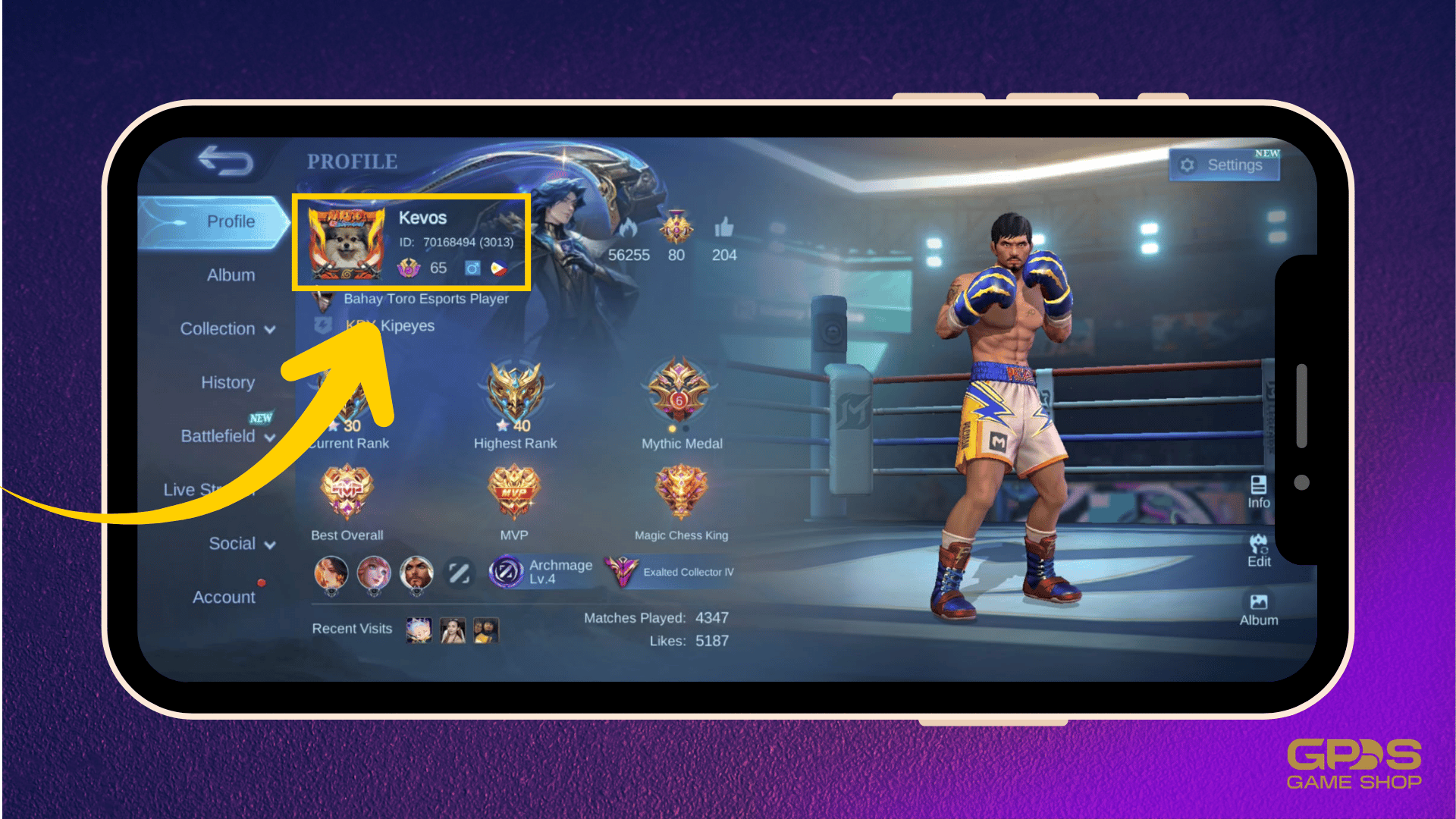
O perfil da sua conta mostra dois números: um ID de Usuário principal e um ID da Zona de 4 dígitos entre parênteses (ex.: ID de Usuário: 12345678, ID da Zona: 1234). O ID da Zona identifica o servidor regional responsável pelo seu pareamento e inventário.
Quando as conexões entre regiões oscilam ou o provedor de internet desvia os dados para fora da sua Zona designada, a barra de carregamento trava. O jogo envia a solicitação de partida, mas a perda de pacotes interrompe a conexão.
O ID de Usuário e o ID da Zona são essenciais para diagnósticos e para verificar sua conta ao comprar diamantes do Mobile Legends em portais externos. Tenha esses números sempre anotados antes de realizar procedimentos mais complexos no sistema.
Como Entrar em Contato com o Suporte da Moonton
Se você limpou os arquivos de cache, conferiu sua conexão de internet, atualizou o jogo para a versão mais recente (como o Patch 2.1.95 do Servidor Oficial) e reiniciou o aparelho sem sucesso, algum arquivo interno pode estar corrompido.
Abra um chamado oficial de suporte pelo site support.mobilelegends.com.
Envie as seguintes informações logo no primeiro contato para agilizar o atendimento:
- ID de Usuário e ID da Zona: Disponíveis no seu cartão de perfil dentro do jogo.
- Modelo do Aparelho: Marca e modelo exatos do dispositivo (ex.: Samsung Galaxy S23, Xiaomi Redmi Note 12).
- Versão do Android: Versão atual do seu sistema (ex.: Android 13, Android 14).
- Momento Exato do Travamento: Informe se o jogo fecha na tela inicial ou durante o carregamento com os 10 jogadores.
- Tipo de Conexão: Especifique se está usando Wi-Fi ou a operadora de dados móveis.
Informar os dados exatos do sistema ajuda os analistas de suporte a cruzar os relatórios da sua sessão com possíveis instabilidades nas rotas regionais.
Perguntas Frequentes
Por que o Mobile Legends fica travando na tela de carregamento no Android?
Geralmente é causado por cache corrompido, conexão instável de internet ou versão desatualizada do jogo. Desativar VPNs ativas e limpar o cache do aplicativo resolve a maioria dos travamentos na tela de carregamento.
Como limpar o cache do Mobile Legends no Android?
Acesse as Configurações, selecione Aplicativos, escolha Mobile Legends, toque em Armazenamento e selecione Limpar cache. Isso remove arquivos temporários corrompidos mantendo sua conta e os recursos baixados salvos.
O jogo travar na tela de carregamento pode apagar meus heróis ou elo?
Não, os dados da sua conta ficam totalmente salvos nos servidores da Moonton. Travamentos durante a inicialização ou no carregamento não apagam seus diamantes, elo no ranking ou heróis desbloqueados.
Usar VPN pode fazer o Mobile Legends travar no carregamento?
Sim, serviços de VPN costumam bloquear ou desviar o tráfego dos servidores de autenticação do MLBB. Desativar a VPN completamente antes de abrir o jogo resolve essa falha.
O que fazer se limpar o cache não resolver o travamento?
Reinicie o seu aparelho Android e alterne entre o Wi-Fi e os dados móveis para redefinir a conexão de rede. Se o problema continuar, confirme se o jogo está totalmente atualizado na Google Play Store.
Qual versão do Android é necessária para rodar o Mobile Legends?
O Mobile Legends requer o Android 5.0 ou superior para instalar e rodar corretamente. Aparelhos com versões mais antigas podem não conseguir carregar os arquivos e fechar sozinhos.
Como posso entrar em contato com o suporte da Moonton sobre erros de carregamento?
Envie um chamado de suporte pelo site support.mobilelegends.com. Lembre-se de informar seu ID de Usuário, ID da Zona, modelo do dispositivo e a versão do Android.
A Solução Definitiva para Travamentos do MLBB no Android
Quando o Mobile Legends não carrega no Android, a causa quase sempre está em dois fatores: cache local corrompido ou bloqueio de rota na conexão de rede.
Comece pela solução mais simples: limpe o cache do aplicativo nas configurações do Android, desative VPNs ou proxies ativos e reinicie o aparelho. Isso elimina dados corrompidos da memória mantendo seus controles personalizados, texturas baixadas e dados de login intactos.
Evite partir direto para a limpeza total de dados ou restauração de fábrica antes de checar sua rota de rede e a estabilidade dos servidores. Com o jogo abrindo perfeitamente na versão mais recente, você pode entrar na fila das ranqueadas com tranquilidade e fazer sua recarga no Mobile Legends: Bang Bang sem medo de desconexões durante as partidas.






Comments