

Corrija a tela preta de Neverness to Everness ao iniciar no PC com nosso guia passo a passo sobre shaders da UE5, erros de D3D12 e travamentos.
Ficar encarando uma tela preta enquanto o áudio roda no fundo é um problema bem comum de lançamento. Neverness to Everness (NTE), desenvolvido pela Hotta Studio e publicado pela Perfect World Games, foi lançado em 29 de abril de 2026, trazendo um mundo aberto urbano na Unreal Engine 5 para PC Windows. Mas toda essa ambição visual trouxe alguns engasgos logo na estreia.
Milhares de jogadores de PC abrem o cliente e dão de cara com um congelamento imediato, tela preta contínua com som tocando ou um erro fatal informando falta de dispositivos D3D12. Como a Hotta Studio construiu a cidade de Hethereau com pipelines complexos de streaming, a inicialização é bastante sensível a hooks de drivers, corrupção de shaders pré-compilados e problemas de permissão.
O passo a passo de diagnóstico abaixo ajuda a identificar a causa do problema e fazer o jogo rodar normalmente.
Por que Neverness to Everness Apresenta Falhas ao Iniciar
Ao inicializar, a Unreal Engine 5 executa diversas tarefas pesadas em segundo plano antes de exibir a tela de login. A engine cria o contexto de renderização do DirectX 12, consulta os níveis de recursos da GPU, inicializa bancos de áudio e verifica os pipeline state objects (PSOs) compilados. Qualquer falha em um desses subsistemas interrompe a execução, gerando travamentos ou uma janela preta congelada.
Identificar os sintomas ajuda a isolar a origem do erro:
- Tela preta com áudio: O pipeline de exibição travou. Na UE5, isso indica uma compilação de shaders demorada em segundo plano ou falha na transição do modo de exibição.
- Fechamento direto para a área de trabalho (sem erro): Exceção fatal de inicialização. Geralmente aponta para caminhos de pasta com caracteres especiais, ausência de pacotes redistribuíveis do Microsoft Visual C++ ou interferência de filtros de rede.
- D3D Device Lost / Erro DXGI: Redefinição do dispositivo gráfico no DirectX 12 causada por overlays, cache de GPU corrompido ou perfis de overclock instáveis.
- Congelamento nas telas de abertura: Falha no carregamento de arquivos principais de personagens ou cenários via streaming de assets, algo frequente em HDDs mecânicos ou sistemas sem espaço para descompactação.

All in One(60+300+980+1980+3280+6480)Riftcrystal
 All in One(60+300+980+1980+3280+6480)RiftcrystalUSD 132.00Comprar agora
Riftcrystal Mining Permit
 Riftcrystal Mining PermitUSD 3.28Comprar agora
6480Riftcrystal (First Top Up Get Double)
6480Riftcrystal (First Top Up Get Double)USD 65.69Comprar agora3280Riftcrystal (First Top Up Get Double)
3280Riftcrystal (First Top Up Get Double)USD 32.84Comprar agora1980Riftcrystal (First Top Up Get Double)
1980Riftcrystal (First Top Up Get Double)USD 19.70Comprar agora980Riftcrystal (First Top Up Get Double)
980Riftcrystal (First Top Up Get Double)USD 9.85Comprar agora300Riftcrystal (First Top Up Get Double)
300Riftcrystal (First Top Up Get Double)USD 3.28Comprar agora60Riftcrystal (First Top Up Get Double)
60Riftcrystal (First Top Up Get Double)USD 0.65Comprar agora
Requisitos Mínimos de Hardware e Armazenamento no PC
O hardware precisa atingir os requisitos mínimos da engine antes que qualquer ajuste de software funcione. Neverness to Everness não roda em placas compatíveis apenas com DirectX 11, e executar o jogo em um HDD mecânico causa travamentos fatais no streaming de assets.
A documentação oficial de lançamento apresenta algumas divergências sobre o espaço em disco necessário. O anúncio principal de PC da Perfect World indica 60GB de espaço livre, enquanto guias técnicos regionais mencionam 65GB. Além disso, o instalador exige o dobro dessa capacidade durante o processo para descompactar os pacotes visuais e de áudio.
| Componente de Hardware | Requisitos Mínimos para PC | Requisitos Recomendados para PC | Impacto Técnico na Inicialização |
|---|---|---|---|
| Sistema Operacional | Windows 10 64-bit | Windows 10 / 11 64-bit | O Windows 10 exige Agendamento de GPU acelerado por hardware para Frame Gen |
| Processador (CPU) | Intel Core i7-10700 | Intel Core i7-12700 | Poucos núcleos de CPU atrasam a compilação de shaders da UE5 ao iniciar |
| Memória (RAM) | 16GB RAM | 32GB RAM | Sistemas com 16GB sofrem com falta de memória no carregamento inicial |
| Placa de Vídeo (GPU) | GTX 1660 / RX 5600 | RTX 3060 / RX 6700 | Requer nível de recurso DirectX 12 completo; versão do driver deve ser superior a 595.79 |
| Espaço de Armazenamento | 60GB–65GB em SSD | 60GB–65GB em SSD | Requer buffer livre de 120GB–130GB durante a extração; HDDs travam a inicialização |
Conclusão: Instalar o NTE em um SSD com pelo menos 120GB de espaço temporário livre é obrigatório para evitar falhas na extração e congelamentos ao abrir o jogo.
Verificações Rápidas: Shaders e Redefinição de Vídeo
Duas soluções rápidas costumam resolver telas pretas superficiais antes que você precise alterar arquivos do sistema.
A Regra dos Dois Minutos para Shaders
Na primeira inicialização ou logo após atualizar os drivers de vídeo, a Unreal Engine 5 compila shaders essenciais em segundo plano. O inicializador da Hotta Studio nem sempre mostra uma barra de progresso durante essa etapa. Com isso, a tela fica totalmente preta enquanto o processador trabalha sob carga alta.
Deixe o jogo aberto por 1 a 2 minutos na tela preta. Assim que o cache inicial de shaders for concluído, a cutscene de abertura será iniciada automaticamente.
Redefinindo o Pipeline de Vídeo
Se a tela preta persistir com o som tocando, o buffer de exibição do Windows pode ter travado. Pressione Ctrl + Shift + Win + B simultaneamente. O monitor piscará em preto e emitirá um aviso sonoro, reinicializando o driver de vídeo sem fechar os aplicativos abertos.
Guia Passo a Passo para Corrigir Travamentos no NTE
Siga esta ordem de resolução, começando pelas soluções mais prováveis até ajustes mais profundos no sistema.
1. Corrija Pastas com Caracteres Especiais ou Não Ingleses
O cliente de PC da Hotta Studio fecha imediatamente se o caminho de instalação contiver caracteres não ASCII (como acentos, caracteres cirílicos ou símbolos orientais). Se a sua pasta de usuário do Windows ou diretório de jogos contiver acentuação ou espaços especiais, o jogo não conseguirá localizar os arquivos principais.
- Abra o Explorador de Arquivos e localize onde o jogo está instalado.
- Verifique o caminho completo da pasta (ex.:
D:\Games\NevernessToEverness). - Se houver espaços, acentos ou símbolos em qualquer pasta, mova toda a instalação para um caminho limpo, como
C:\NTEGameouD:\Games\NTE. - Abra o launcher oficial novamente, clique em "Localizar Arquivos do Jogo" e selecione o novo diretório.
2. Atualize Drivers Incompatíveis e Feche o Astrill VPN
A Perfect World Games confirmou expressamente que o driver NVIDIA versão 595.79 causa travamentos instantâneos na inicialização no PC.
- Usuários da NVIDIA: Abra o GeForce Experience ou acesse o site oficial da NVIDIA. Baixe e instale a versão mais recente do Game Ready Driver acima da 595.79.
- Conflito com Softwares de Rede: O hook de rede do Astrill VPN causa fechamentos instantâneos ao abrir o NTE. Feche o Astrill e desative o adaptador de rede virtual dele antes de iniciar o jogo.
3. Limpe o Cache de Shaders Corrompido do DirectX
Um cache de shaders corrompido pode prender o DirectX 12 em um loop infinito de carregamento, resultando em tela preta. Excluir esses arquivos temporários força o sistema a recriá-los do zero.
- Feche o jogo e o launcher do NTE.
- Pressione Win + R, digite
%LOCALAPPDATA%e pressione Enter. - Abra a pasta NVIDIA e limpe o conteúdo de
DXCacheeGLCache. - Para placas AMD, abra
%LOCALAPPDATA%\AMDe esvazie a pastaDxcCache. - Pressione Win + R, digite
cleanmgr, selecione a unidadeC:, marque a opção Cache do Sombreador DirectX e clique em OK.
4. Instale os Pacotes Redistribuíveis do Visual C++ (Conjunto de Ferramentas v14)
A Unreal Engine exige bibliotecas de execução atualizadas do Microsoft Visual C++. Caso o seu sistema operacional não possua os pacotes mais recentes dos conjuntos de ferramentas de 2017–2026, o jogo fechará sem exibir nenhuma mensagem de erro. Baixe e instale tanto o vc_redist.x86.exe quanto o vc_redist.x64.exe (versão 14.0 ou mais recente) diretamente do site da Microsoft e reinicie o computador.
5. Desative Overlays e Softwares Conflitantes
Overlays de monitoramento de terceiros se vinculam diretamente ao ciclo de renderização do DirectX 12, gerando com frequência erros do tipo DXGI_ERROR_DEVICE_REMOVED.
- MSI Afterburner e RivaTuner Statistics Server (RTSS): Esses programas entram em conflito direto com o NTE. Feche o MSI Afterburner e o RTSS pela bandeja do sistema.
- Overlay do Discord: Acesse as Configurações do Discord > Jogos Registrados / Overlay e desative a sobreposição dentro do jogo para Neverness to Everness.
- Integridade do Sistema: Abra o Prompt de Comando como Administrador e execute
sfc /scannow, seguido deDISM /Online /Cleanup-Image /RestoreHealthpara reparar DLLs gráficas ausentes ou corrompidas.
Depois de estabilizar o jogo e entrar em Hethereau, você pode preparar sua conta com uma recarga de Neverness to Everness antes de dar tiros nos banners do gacha.
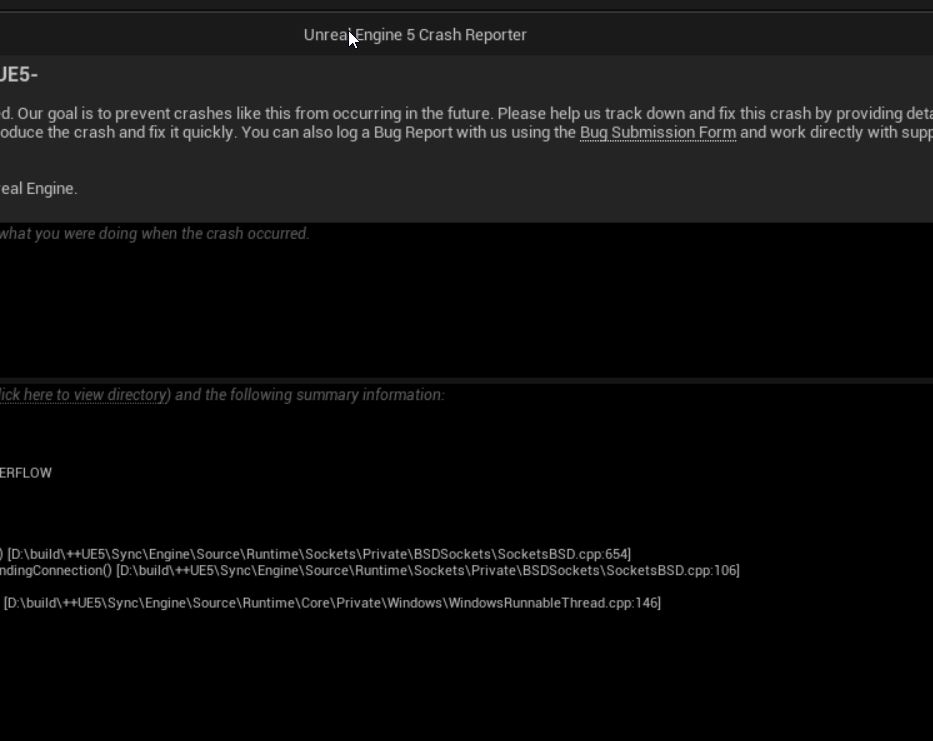
Como Ler os Registros de Erro (Crash Logs) da UE5 no AppData
A Unreal Engine gera registros de diagnóstico detalhados e rastreamentos de pilha (callstack) sempre que ocorre uma exceção não tratada, facilitando a identificação exata da falha.
Para encontrar seus registros de erro:
1. Pressione Win + R, digite %LOCALAPPDATA% e pressione Enter.
2. Abra a pasta do projeto associada ao jogo (pasta do NTE ou diretório da Hotta).
3. Navegue até Saved > Crashes.
Cada erro gera uma pasta com data e hora contendo três arquivos:
* CrashContext.runtime-xml: Registra as especificações do sistema, versão do driver de vídeo e GUIDs do erro.
* [ProjectName].log: Contém o registro do console em tempo real até o momento do travamento.
* CrashReportClient.ini: Contém os metadados de relatório da engine.
Abra o arquivo .log no Bloco de Notas e role até a última linha. Um código de erro como 0x00000002 ou "Null Pointer Exception" indica falha ao carregar algum asset; faça a verificação de integridade dos arquivos pelo launcher. Já um registro que termina em Fatal Error: [File:D3D12Util.cpp] [Line: 887a0006] aponta para tempo limite esgotado na GPU (timeout), geralmente causado por conflitos de driver ou overclocks agressivos.

Ajustes de DirectX 12, Frame Generation e Agendamento de GPU
Os recursos do DirectX 12 Ultimate são responsáveis pelos reflexos em tempo real e pelas grandes distâncias de renderização em Hethereau, mas certas arquiteturas de GPU exigem configurações específicas.
Frame Generation em Placas da Série RTX 40
No Windows 10, o DLSS Frame Generation em placas da série RTX 40 faz o jogo travar na inicialização se o Agendamento de GPU acelerado por hardware (HAGS) estiver desativado.
- Abra as Configurações do Windows > Sistema > Vídeo.
- Clique em Configurações de elementos gráficos.
- Ative a opção Agendamento de GPU acelerado por hardware.
- Reinicie o PC.
Se os travamentos continuarem ao carregar cenas 3D, desative o Frame Generation nas configurações gráficas. O DLSS nativo ou o anti-aliasing temporal padrão oferecem muito mais estabilidade contra erros.
Configurações no Jogo para Evitar Travamentos em Cutscenes e Streaming
A transição de cutscenes em vídeo pré-renderizado para a renderização do mundo aberto em tempo real gera picos repentinos de uso de memória. Computadores com pouca VRAM ou RAM insuficiente podem travar em uma tela preta permanente.
Ajustar as seguintes configurações reduz diretamente a sobrecarga de memória:
| Nome da Configuração | Ajuste Recomendado | Impacto no Desempenho e Estabilidade |
|---|---|---|
| Modo de Exibição | Janela sem Bordas | Elimina travamentos de redefinição de driver ao usar Alt-Tab durante cutscenes |
| Densidade de Tráfego | Baixa / Média | Reduz bastante os engasgos nas threads de streaming da CPU no centro de Hethereau |
| Distância de Visualização | Muito Baixa / Baixa | Evita o esgotamento de VRAM e erros fatais de remoção de dispositivo D3D |
| Limite de Taxa de Quadros | 60 FPS | Limita picos repentinos de consumo de energia que desestabilizam clocks de GPU na inicialização |
| Ray Tracing | Desativado | Reduz drasticamente o consumo de VRAM, prevenindo travamentos por falta de memória ao iniciar |
Conclusão: Reduzir a Densidade de Tráfego e a Distância de Visualização elimina os principais gargalos que causam tela preta nas cutscenes da UE5.
Depois de estabilizar a taxa de quadros e as opções de vídeo, você pode garantir recursos por meio dos serviços de recarga do NTE para invocar personagens sem que travamentos inesperados atrapalhem sua jogatina.
Diferenças entre Plataformas e Limites de Recursos
Neverness to Everness compartilha código entre plataformas, mas as exigências de memória variam bastante de acordo com cada dispositivo.
Os guias técnicos oficiais apresentam informações conflitantes sobre o consumo de memória em celulares: materiais promocionais antigos mencionavam 6GB de RAM, enquanto tabelas de compatibilidade atuais exigem 8GB de RAM para a renderização do mundo aberto. No PC, 16GB é o mínimo oficial, mas 32GB de RAM são recomendados para evitar microtravamentos ao dirigir veículos em alta velocidade por bairros densos da cidade.
| Plataforma | Requisito Mínimo de Memória | Espaço de Armazenamento | Causa Principal de Travamentos e Instabilidade |
|---|---|---|---|
| PC (Windows) | 16GB RAM (32GB Rec.) | 60GB–65GB (buffer de 120GB) | Perda de dispositivo D3D12, bug do driver 595.79, overlays conflitantes |
| Mobile (Portátil) | 6GB–8GB RAM | 25GB–35GB de espaço livre | Throttling térmico, encerramento forçado de processos pelo SO |
| Console (PS5 / PS5 Pro) | 16GB de memória unificada | ~60GB em SSD | Pipeline de shaders pré-compilado; travamentos ao iniciar são raros |
Conclusão: O PC exige consideravelmente mais memória RAM ativa para evitar travamentos no streaming de cenários quando comparado aos consoles fechados.
Lista de Checagem Rápida para Diagnóstico
Siga esta sequência antes de tentar baixar o jogo inteiro novamente:
- Verifique o caminho de instalação: Remova todos os espaços e caracteres especiais/não ASCII da pasta.
- Confira a versão do driver de vídeo: Verifique se o driver NVIDIA não é o 595.79; instale a atualização Game Ready mais recente.
- Encerre programas em segundo plano: Feche Astrill VPN, MSI Afterburner e RTSS.
- Limpe o DXCache: Exclua os arquivos de cache de shaders do DirectX em
%LOCALAPPDATA%. - Instale as dependências de execução: Atualize os pacotes do Microsoft Visual C++ v14 (2017–2026).
- Ajuste as opções gráficas do jogo: Mude para Janela sem Bordas, limite a taxa de quadros a 60 FPS e reduza a Densidade de Tráfego.
Assim que o cliente estiver rodando com estabilidade, você pode acessar a página da loja de NTE na xptopup para gerenciar os recursos da sua conta.
Perguntas Frequentes (FAQ)
Por que Neverness to Everness abre com tela preta e o áudio tocando?
O jogo está compilando os shaders da Unreal Engine 5 em segundo plano ou encontrou um erro na sincronização da exibição em tela cheia. Aguarde de 1 a 2 minutos para que a criação do cache termine ou pressione Ctrl+Shift+Win+B para reiniciar o driver de vídeo. Mude para o modo Janela sem Bordas assim que a imagem voltar.
Quais drivers da NVIDIA causam travamentos em Neverness to Everness no PC?
O driver NVIDIA versão 595.79 causa um travamento fatal na inicialização do NTE no PC. Atualize para qualquer versão do Game Ready Driver superior à 595.79 para resolver a falha.
Como corrigir o erro "O caminho do jogo não suporta caracteres não ingleses"?
Mova a pasta do jogo para um diretório que utilize apenas caracteres padrão em inglês (ASCII), como C:\NTEGame. Em seguida, abra o launcher oficial e use a função "Localizar Arquivos do Jogo" para apontar para a nova pasta sem precisar baixar tudo de novo.
Por que o NTE fecha imediatamente quando o MSI Afterburner está aberto?
O MSI Afterburner e o RivaTuner Statistics Server injetam códigos diretamente no ciclo de renderização do DirectX 12, causando estouro de tempo limite na inicialização. Feche ambos os utilitários pela bandeja do sistema antes de abrir o jogo.
Posso rodar Neverness to Everness em um disco rígido tradicional (HDD)?
Não. O streaming de assets de alta largura de banda da Unreal Engine 5 exige um SSD. Instalar em um HDD mecânico causa congelamentos nas telas de carregamento, telas pretas em cutscenes e engasgos constantes no streaming.
Quanto espaço livre em disco é necessário para instalar o NTE no PC?
Você precisa de 120GB a 130GB de espaço livre em SSD durante a instalação. Embora o jogo instalado ocupe de 60GB a 65GB, o inicializador precisa de uma quantidade equivalente de espaço temporário de buffer para descompactar os arquivos.
Resolvendo de Vez os Problemas de Inicialização do NTE
Os travamentos ao iniciar Neverness to Everness na Unreal Engine 5 decorrem de conflitos específicos de software: hooks de renderização do DirectX 12, shaders não compilados e bugs de drivers.
Evite baixar novamente todo o cliente de 60GB antes de testar as correções básicas. Na maioria das vezes, atualizar o driver para uma versão além da 595.79, fechar o MSI Afterburner, limpar o cache de shaders em %LOCALAPPDATA% e mover os arquivos para uma pasta no SSD sem caracteres especiais resolve os travamentos na inicialização. Se os erros persistirem, consulte os crash logs da UE5 para identificar assets com falha ou tempos limites de hardware.






Comments