


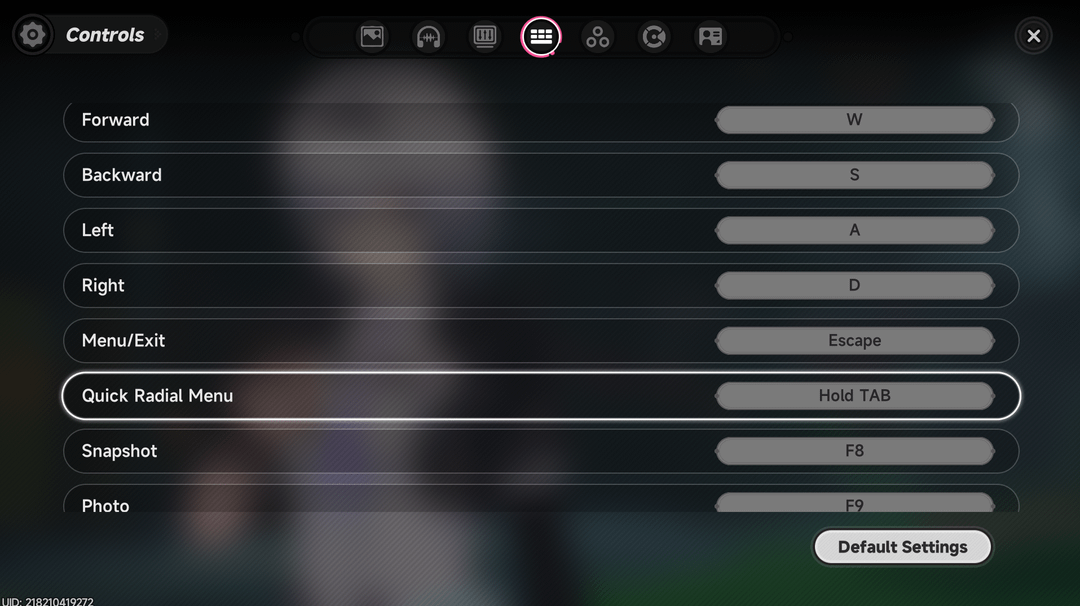
Para alterar os controles em Neverness to Everness, abra o menu do jogo, selecione o ícone de engrenagem para entrar em Configurações e escolha o ícone de teclado ou a aba Relacionado a botões. A partir daí, selecione a ação de combate ou de veículo que deseja remapear e pressione o novo comando no seu teclado ou controle. As direções de movimento e a roda de menu rápido permanecem permanentemente bloqueadas, enquanto ajustes de sensação como sensibilidade de câmera, zonas mortas (deadzones) e tremor de tela são configurados na aba separada Controles.
Passo a Passo: Remapeando Teclas e Botões
Neverness to Everness divide a personalização do layout em dois menus: um para atribuição de botões e outro para o comportamento dos analógicos. De acordo com o Guia de Controles de NTE da GameWith, o remapeamento abrange tanto teclados quanto controles, embora as direções de movimento e atalhos de menu permaneçam bloqueados.
- Pressione Esc no teclado ou o botão Options / Menu no seu controle para abrir o menu principal.
- Clique no ícone de Engrenagem para abrir as Configurações.
- Selecione o ícone de Teclado ou navegue até a página de configurações Relacionado a botões.
- Destaque a ação desejada que você quer modificar.
- Pressione a nova tecla ou botão do controle para atribuir o comando.
Os Comandos Não Remapeáveis
Nem toda ação aceita atribuições personalizadas. As direções de movimento (WASD ou Alavanca Analógica Esquerda) não podem ser alteradas (GameWith). A roda de menu rápido também está travada em sua configuração padrão. Se você prefere configurações direcionais alternativas como ESDF, terá que recorrer a perfis de software de teclado externos em vez das opções do próprio jogo.

All in One(60+300+980+1980+3280+6480)Riftcrystal
 All in One(60+300+980+1980+3280+6480)RiftcrystalUSD 131.14Comprar agora
Riftcrystal Mining Permit
 Riftcrystal Mining PermitUSD 3.26Comprar agora
6480Riftcrystal (First Top Up Get Double)
6480Riftcrystal (First Top Up Get Double)USD 65.26Comprar agora3280Riftcrystal (First Top Up Get Double)
3280Riftcrystal (First Top Up Get Double)USD 32.63Comprar agora1980Riftcrystal (First Top Up Get Double)
1980Riftcrystal (First Top Up Get Double)USD 19.57Comprar agora980Riftcrystal (First Top Up Get Double)
980Riftcrystal (First Top Up Get Double)USD 9.78Comprar agora300Riftcrystal (First Top Up Get Double)
300Riftcrystal (First Top Up Get Double)USD 3.26Comprar agora60Riftcrystal (First Top Up Get Double)
60Riftcrystal (First Top Up Get Double)USD 0.65Comprar agora
Ajustando a Sensibilidade da Câmera e o Stick Drift
Stick drift e movimentação lenta de câmera exigem a aba Controles em vez da tela de remapeamento, conforme detalhado no Guia de Configurações de Controle do ntegame.net.
- Sensibilidade da Câmera: Localizada na aba Controles. Use os controles deslizantes horizontal e vertical para equilibrar a mira padrão de exploração com giros rápidos.
- Stick Drift e Zonas Mortas: Se suas alavancas analógicas registrarem movimento fantasma, ajuste os limites da zona morta interna diretamente em Configurações → Controles (Guia de Suporte a Controles do nevernessnte.org). Aumentar o limiar da zona morta interrompe o drift indesejado sem precisar de ferramentas de calibração de terceiros.
- Ajustes de Sensação: A aba Controles também inclui opções para alternar o tremor de tela e os comportamentos do modo de fixação de mira (lock-on).
Controles de Condução de Veículos e Ajustes de Direção
A dirigibilidade dos veículos em Neverness to Everness combina esterçamento analógico com botões específicos para derrapagem (drift) e alternância de perspectiva. Os comandos padrão de direção utilizam o seguinte layout entre as plataformas:
| Ação de Condução | Comando no Controle | Comando no Teclado | Notas da Fonte |
|---|---|---|---|
| Acelerar | RT / R2 | W | Guia de Controles de NTE da GameWith |
| Frear / Ré | LT / L2 | S | Guia de Controles de NTE da GameWith |
| Esterçar / Virar | Alavanca Esquerda | A / D | Direções de movimento bloqueadas (GameWith) |
| Freio de Mão (Drift) | Y / △ | Shift Esquerdo | Inicia a derrapagem (Guia de Veículos de NTE da GameWith) |
| Alternar Câmera de Direção | Clique da Alavanca Direita (R3) | Z | Alterna entre visão em primeira e terceira pessoa (GameWith) |
| Sair do Veículo | B / ◯ | F | Interação para desembarcar (GameWith) |
A Peculiaridade de Resposta de Direção a 30 FPS
As taxas de quadros afetam diretamente a física de dirigibilidade dos veículos. Limitar o jogo a 30 FPS nas opções gráficas faz com que os carros respondam de forma mais ágil aos comandos de esterçamento nas curvas (GameWith). Embora isso sacrifique a fluidez visual de altas taxas de atualização, produz um arco de recuperação de drift mais fechado em curvas urbanas apertadas.
Como Resolver Problemas de Detecção de Controle e Conflitos de Comandos no PC
Um controle conectado pode não ser reconhecido ou gerar comandos conflitantes no PC, normalmente devido a sobreposições de drivers ou à prioridade de amostragem (polling) do teclado.
1. Desative o Steam Input
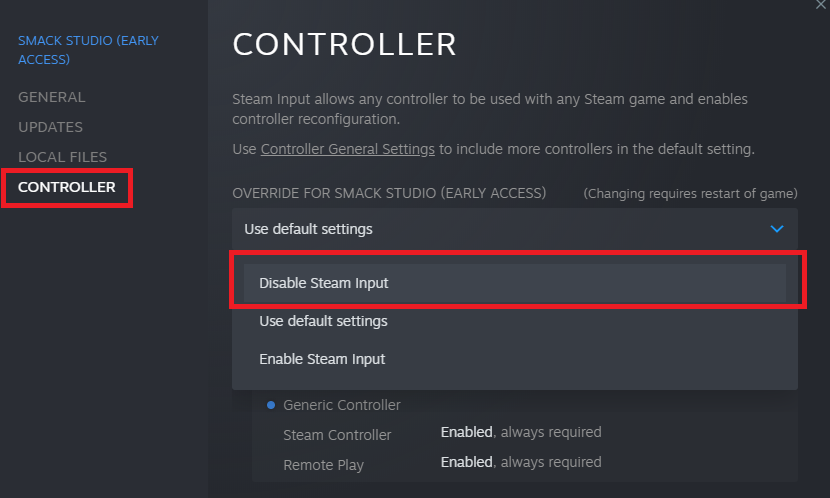
O Steam Input aplica uma camada de emulação que entra em conflito com os drivers nativos de controle do jogo. De acordo com o Guia de Configurações de Controle do ntegame.net, desativar essa função resolve a ausência de vibração e controles sem resposta: 1. Abra a sua Biblioteca da Steam. 2. Clique com o botão direito em Neverness to Everness e selecione Propriedades. 3. Clique na aba Controle na barra lateral esquerda. 4. No menu suspenso de substituição, escolha Desativar o Steam Input. 5. Reinicie o jogo.
2. Resolva Conflitos de Entrada com o Teclado
Determinadas configurações de PC fazem com que a amostragem do teclado bloqueie o reconhecimento do controle na inicialização (ntegame.net). Se os comandos do seu controle não forem registrados ao chegar à tela de título, desconecte e conecte o controle novamente. Se o jogo ainda ignorar o gamepad, desconecte o teclado temporariamente antes de abrir o cliente, para que o jogo conceda prioridade de entrada primária ao controle.
3. Requisitos para Resposta Tátil do DualSense do PS5
A funcionalidade completa do DualSense — incluindo texturas detalhadas de vibração háptica e resistência dos gatilhos adaptáveis — não é transmitida por conexões Bluetooth padrão no PC (ntegame.net). Para utilizar esses recursos no PC, você precisa conectar o controle por meio de um cabo USB-C e garantir que o Steam Input permaneça desativado. Executar o jogo via Bluetooth ou através de uma camada de tradução ativa da Steam reduz os sinais de vibração a um feedback genérico.
Discrepâncias no Layout Padrão de Combate
Ao configurar os botões de combate, verifique seus comandos padrão com atenção. Materiais de referência iniciais relatam perfis básicos conflitantes para ataques padrão e esquiva:
- Esquema de Botões de Ombro: O GameWith documenta mapeamentos de combate padrão posicionando o Ataque Básico em R1 e Esquiva/Aparo (Parry) em L1.
- Esquema de Botões Frontais: Guias do ntegame.net e do nevernessnte.org documentam o Ataque Básico atribuído a Quadrado / X e Esquiva/Investida (Dash) mapeado para R1 / RB.
Verifique o menu Relacionado a botões logo após iniciar o jogo para confirmar qual layout a sua versão utiliza antes de remapear. Para jogadores que gerenciam a progressão da conta paralelamente aos controles, os Riftcrystals de Neverness to Everness são convertidos em Annulith para a invocação de personagens.
Perguntas Frequentes
Posso remapear todas as teclas em Neverness to Everness?
Não. Você pode remapear habilidades de combate, interações e controles de veículos, mas as direções de movimento básicas (WASD / Alavanca Esquerda) e a roda de menu rápido permanecem permanentemente bloqueadas (GameWith).
Onde ajusto as zonas mortas se meu controle estiver com stick drift?
Navegue até Configurações → Controles. Os controles deslizantes de ajuste de zona morta das alavancas estão localizados lá, juntamente com a sensibilidade da câmera e as opções de tremor de tela (nevernessnte.org).
Por que os gatilhos adaptáveis do meu controle de PS5 não estão funcionando no PC?
Os gatilhos adaptáveis e a resposta tátil avançada exigem conexão com fio via USB-C e requerem que o Steam Input seja desativado nas propriedades do jogo na Steam (ntegame.net). Eles não funcionam por Bluetooth padrão.






Comments