


Configurar um esquema de teclas eficiente no PUBG PC exige eliminar conflitos de teclas sobrepostas, reduzir a sensibilidade do mouse abaixo dos padrões convencionais para estabilizar a puxada de mira para baixo e ajustar o Multiplicador de Sensibilidade Vertical acima de 1.0 para diminuir o espaço físico necessário no mousepad. Definir o modo de disparo padrão como automático, ativar a fila de ações adicionais e separar conflitos específicos de comandos, como a combinação de correr e abrir o inventário, dão aos jogadores controle imediato sobre o recuo contínuo dos disparos.
Configurações Principais de Jogabilidade para Melhor Resposta no Tiroteio
Antes de modificar atalhos de teclas específicos, duas opções de jogabilidade afetam diretamente a fluidez no manuseio de armas em confrontos repentinos.
Altere o modo de disparo padrão das armas para Automático nas configurações de jogabilidade. Como o PCGamesN observa, isso elimina o risco de entrar em um confronto no início da partida com a arma em disparo único após pegá-la do chão. Ativar o autoequipar acessórios em conjunto reduz o tempo de saque manual.
Ative a Fila de Ações Adicionais. Nas configurações padrão, comandos pressionados antes que uma animação em andamento termine costumam ser ignorados. O PCGamesN destaca que o enfileiramento permite registrar trocas de armas e o uso de utilitários antes que a animação ativa termine.

100 G-Coin
 100 G-CoinUSD 0.75Comprar agora
500+10 G-Coin
500+10 G-CoinUSD 3.76Comprar agora1000+50 G-Coin
1000+50 G-CoinUSD 7.52Comprar agora2500+200 G-Coin
2500+200 G-CoinUSD 18.79Comprar agora5000+500 G-Coin
5000+500 G-CoinUSD 37.58Comprar agora10000+1200 G-Coin
10000+1200 G-CoinUSD 75.15Comprar agora
Ajustes Essenciais de Teclas: Corrigindo Gargalos de Movimentação e Sobreposição
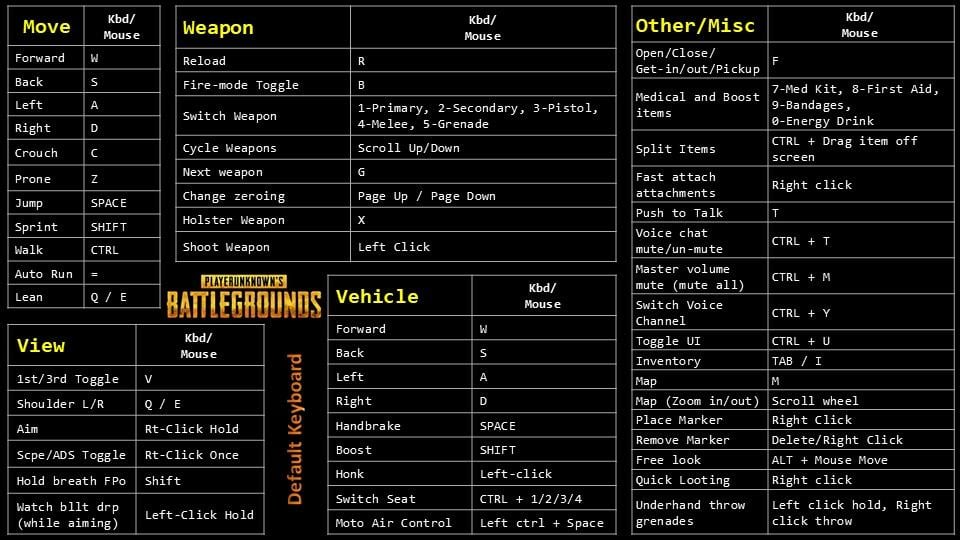
As configurações de teclas padrão no PUBG PC contêm várias armadilhas notórias no layout físico que atrapalham o combate e a movimentação do personagem.
Resolvendo o Congelamento da Sobreposição ao Correr e Abrir o Inventário
Nas configurações padrão para PC, a corrida está vinculada ao Shift Esquerdo, enquanto a abertura do inventário está no Tab. Pressionar ambas as teclas juntas durante o movimento aciona imediatamente o atalho padrão do painel Steam (Shift+Tab), congelando o controle do personagem em plena corrida.
Redefina o atalho do painel Steam nas configurações do cliente Steam para uma tecla isolada, como Home, conforme documentado no Zhihu. Isso impede que o painel trave a movimentação do personagem ao abrir a mochila em movimento.
Remanejando a Tecla de Alternância de Perspectiva
Por padrão, a tecla V alterna a câmera entre visão de terceira e primeira pessoa. Como o V fica bem ao lado do grupo de teclas C (agachar), B (modo de disparo) e Espaço (pular), os jogadores frequentemente a pressionam por engano durante movimentações frenéticas em curta distância.
Remapear a alternância de visão para uma tecla mais distante evita mudanças acidentais de perspectiva durante combates a curta distância (Zhihu).
Precisão do Windows e Mecânicas de Sensibilidade
Um controle de recuo consistente depende de uma movimentação física-para-virtual da mão que seja previsível. Se o ponteiro do mouse percorrer distâncias variadas com base na velocidade do movimento, desenvolver memória muscular repetível para compensar o recuo torna-se quase impossível.
Desativando a Precisão do Ponteiro no Windows
Desative a opção "Aprimorar precisão do ponteiro" na caixa de diálogo de Propriedades do Mouse do Windows antes de ajustar os valores dentro do jogo. O guia de hardware Lorgar explica que esse recurso aplica aceleração ao mouse, fazendo com que o cursor percorra distâncias inconsistentes dependendo da velocidade da mão, e não do deslocamento físico sobre o mousepad.
Ajuste de Sensibilidade de Miras e ADS
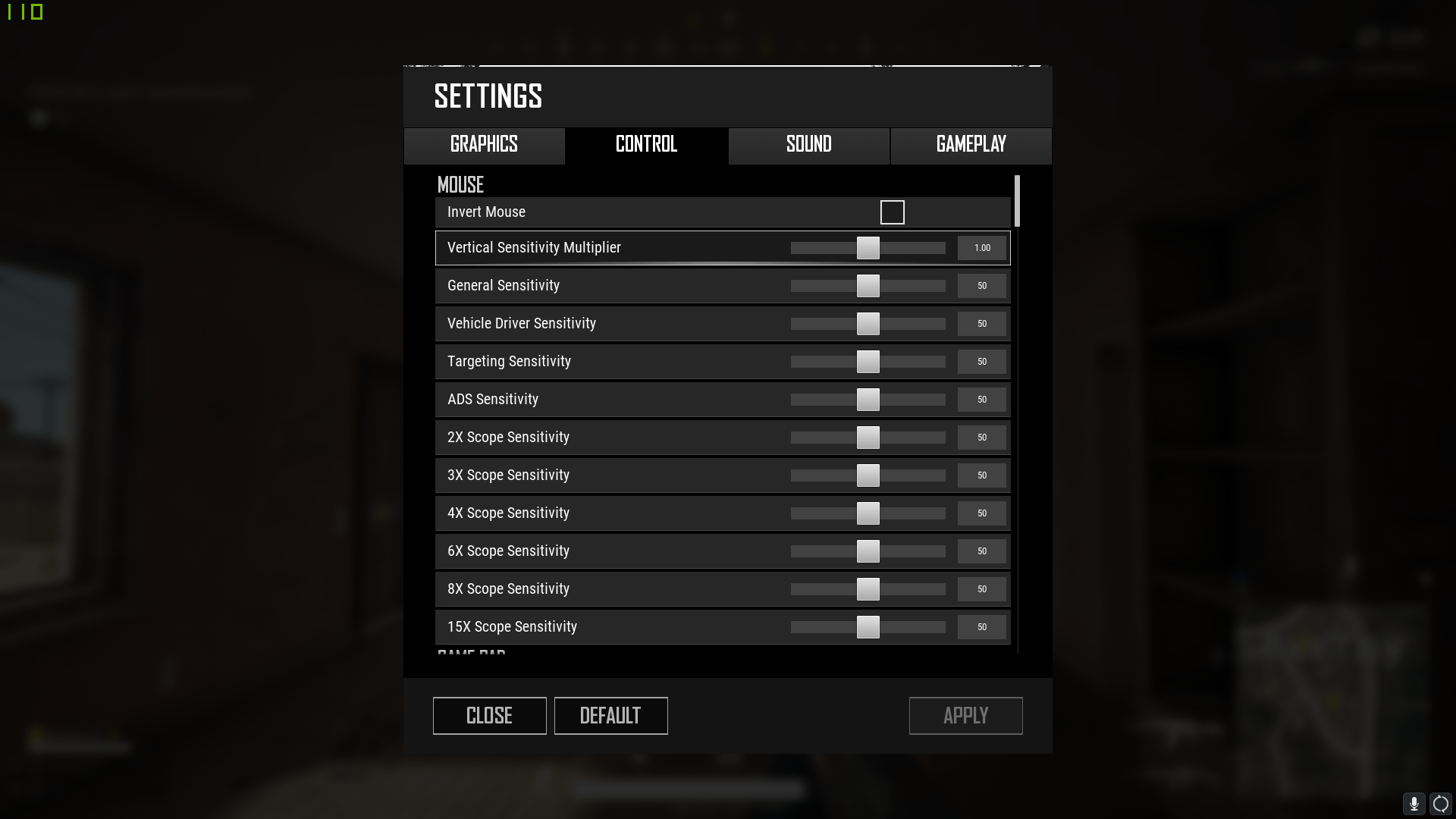
O PUBG gerencia a sensibilidade de mira em diferentes estados de arma, em vez de usar um único valor geral. De acordo com o Accessible Player Experiences, o jogo oferece controles deslizantes independentes para:
- Sensibilidade Geral: Controla o movimento livre da câmera e a exploração padrão sem mirar (tiro livre).
- Sensibilidade do Alvo: Controla a velocidade da mira sobre o ombro.
- Sensibilidade da Mira ADS: Determina a velocidade da câmera ao mirar diretamente pelo visor metálico (iron sight), miras red dot e miras holográficas.
- Controles de Zoom de Miras: Controles deslizantes de sensibilidade individuais e dedicados para miras 2x, 3x, 4x, 6x, 8x e 15x.
Orientações competitivas relatadas pelo PCGamesN indicam que jogadores de alto nível costumam reduzir a sensibilidade geral do mouse para valores abaixo do padrão. Uma sensibilidade base mais baixa sacrifica velocidade ampla de rotação em troca de microajustes de mira mais firmes e precisos durante rajadas automáticas contínuas.
Configuração do Multiplicador de Sensibilidade Vertical para Controle de Recuo
A subida agressiva do cano das armas no PUBG exige um arraste firme do mouse para baixo durante rajadas contínuas.
O Multiplicador de Sensibilidade Vertical ajusta a velocidade vertical da câmera em relação à velocidade horizontal (Accessible Player Experiences). Definir esse multiplicador acima de 1.0 aumenta a resposta vertical, o que significa cobrir menos espaço de mesa para baixo para conter o forte recuo vertical.
Referências de Sensibilidade Competitiva e Perfis de Configuração
Acompanhar os perfis de jogadores profissionais destaca faixas comuns de DPI e multiplicador vertical, embora registros públicos com frequência divirjam ao longo do tempo.
| Perfil / Referência | DPI e Polling Rate | Valores de Sensibilidade | Multiplicador Vertical | Fonte de Referência |
|---|---|---|---|---|
| Perfil Pro de TGLTN | 1600 DPI, 1000 Hz | 20 Geral, 10 ADS, 15 nas miras | 1.11 | ProSettings |
| Entrada Atualizada de TGLTN (08.04.2024) | 800 DPI, 1000 Hz | 47 Geral, 35 ADS | 1.10 | GameSettings |
| Referência Geral para Jogos de Tiro | 1600 DPI | 20 de Sens. no Jogo (320 eDPI) | Padrão (1.00) | Lorgar |
Rastreadores públicos trazem registros conflitantes para jogadores de ponta. Por exemplo, o ProSettings lista TGLTN com 1600 DPI, 20 Geral, 10 ADS e um multiplicador vertical de 1.11, enquanto o GameSettings registra um perfil de 800 DPI com 47 Geral, 35 ADS e um multiplicador vertical de 1.10 datado de 4 de agosto de 2024.
Recomendações gráficas também divergem entre fontes: o PCGamesN recomenda texturas e suavização de serrilhado no Ultra para maior clareza visual, enquanto perfis de esports (incluindo a configuração documentada de TGLTN) definem texturas, suavização de serrilhado, sombras e distância de visualização no Muito Baixo para maximizar a estabilidade da taxa de quadros.
Personalizar armas ou Passes do Sobrevivente usando PUBG G-COIN altera apenas o visual; o controle confiável de disparos contínuos depende inteiramente dessas configurações mecânicas de comando.
Como Restaurar as Teclas Padrão no PUBG PC
Se o remapeamento de teclas causar conflitos de comandos, restaure o layout padrão do jogo diretamente pelo menu de configurações.
- Pressione Esc ou clique no ícone de engrenagem no canto superior direito para abrir as Configurações.
- Acesse a aba Atribuição de Teclas ou Controles.
- Role até o final da página.
- Clique em APPLY BACK DEFUALT (Padrão) para restaurar instantaneamente as atribuições de fábrica padrão, conforme indicado pelo OnlineGameCommands.
- Reaplique suas alterações individuais essenciais (como remanejar a tecla V de alternância de visão) uma a uma.
Perguntas Frequentes
Como restaurar as teclas padrão se o layout causar problemas?
Abra as Configurações pelo ícone de engrenagem no canto superior direito, acesse a aba de controles e clique em APPLY BACK DEFUALT na parte inferior do menu para restaurar os atalhos padrão (OnlineGameCommands).
Por que abrir o inventário enquanto corre abre uma tela de sobreposição?
Segurar o Shift Esquerdo para correr enquanto aperta Tab aciona o atalho padrão do painel Steam. Remapeie a tecla do painel Steam nas configurações do cliente Steam para uma tecla isolada, como Home, para evitar travamentos de movimento (Zhihu).
O que faz o Multiplicador de Sensibilidade Vertical no PUBG PC?
Ele modifica a velocidade vertical da câmera em relação ao movimento horizontal, permitindo que os jogadores compensem o forte recuo das armas com menos arraste do mouse para baixo no mousepad (Accessible Player Experiences).






Comments