

Sofrendo com travamentos de vídeo e áudio desincronizado no imo? Aprenda a reduzir o lag no Android com ajustes certeiros de rede, áudio e sistema operacional.
Poucas coisas estragam uma conversa ao vivo mais rápido do que ver a boca de alguém se mexer três segundos antes da voz sair. Se você comanda salas ao vivo ou participa de grandes chamadas em grupo no imo, já conhece os sintomas: o celular vira um forno de bolso, a taxa de quadros despenca para um dígito, as vozes viram ruído de robô e a transmissão congela de vez.
A maioria dos usuários culpa a operadora de telefonia ou acha que o aparelho simplesmente ficou velho. Na verdade, os verdadeiros vilões costumam ser a sincronização descontrolada em segundo plano, o bufferbloat de rede ou o estrangulamento térmico. Quando o Android tenta equilibrar backups na nuvem em segundo plano com a codificação de vídeo ao vivo, o desempenho desaba. Ajustes certeiros no sistema operacional, alterações pontuais no áudio Bluetooth e uma limpeza dentro do próprio app devolvem a estabilidade à sua conexão e acabam com a perda de quadros.
As Principais Causas de Travamentos e Latência no imo
Para acabar de vez com a latência, é preciso descobrir onde o fluxo se rompe. O imo oferece chamadas de voz e vídeo gratuitas, transmissões ao vivo e troca de mensagens em celulares dos mais variados níveis de hardware. Embora seja mais leve do que plataformas corporativas de vídeo, a codificação de mídia em tempo real não perdoa falhas. Três gargalos específicos ditam a qualidade da sua chamada: rota de rede, disputa de memória RAM e estrangulamento térmico.
+-------------------------------------------------------------------+
|                     GARGALOS PRINCIPAIS                           |
+-------------------------------------------------------------------+
| 1. SOBRECARGA DE REDE: Perda de pacotes, ping alto, bufferbloat   |
| 2. DISPUTA DE RAM:     Apps em segundo plano disputando memória   |
| 3. CARGA TÉRMICA:      CPU reduzindo clock por acúmulo de calor   |
+-------------------------------------------------------------------+
A instabilidade da rede é a falha mais visível. Pacotes perdidos obrigam o imo a cortar a resolução do vídeo ou interromper o áudio. Velocidade bruta de internet não salva a chamada por si só: conexões ultrarrápidas continuam engasgando se aplicativos em segundo plano saturarem a taxa de upload. Backups na nuvem, sincronização de redes sociais e atualizações automáticas de apps disputam exatamente a mesma janela de envio de que a sua chamada precisa.
Os recursos físicos do aparelho impõem outra barreira. Abrir um vídeo no imo ativa os codificadores de hardware para comprimir a imagem da câmera local e os decodificadores para processar os vídeos recebidos. Em aparelhos com pouca memória RAM, apps em segundo plano forçam o sistema a usar memória virtual, gerando microtravamentos constantes. Após dez minutos de transmissão contínua, o calor acumulado aciona o estrangulamento térmico (thermal throttling) do processador, cortando as frequências da CPU e da GPU e derrubando a taxa de quadros pela metade.

100 Diamonds
 100 DiamondsUSD 1.64Comprar agora
200 Diamonds
200 DiamondsUSD 3.28Comprar agora500 Diamonds
500 DiamondsUSD 8.20Comprar agora1000 Diamonds
1000 DiamondsUSD 16.40Comprar agora2000 Diamonds
2000 DiamondsUSD 32.79Comprar agora5000 Diamonds
5000 DiamondsUSD 81.98Comprar agora
Descompasso de Áudio: Codecs Bluetooth vs Conexões com Fio
O atraso labial raramente decorre de falhas nos servidores do imo. Quando um amigo dá risada e o som chega uma fração de segundo depois, a culpa quase sempre é do caminho percorrido pelo áudio sem fio.
A transmissão padrão via Bluetooth adiciona entre 100 e 250 milissegundos de latência. O sinal digital precisa ser comprimido por um codificador, enviado pela frequência de rádio de 2,4 GHz, captado pelos seus fones e decodificado de volta para som analógico. O ouvido humano percebe descompassos audiovisuais a partir de meros 40 a 60 milissegundos. Deixar o fone rodando em um codec sem fio de alta latência garante um atraso nítido e incômodo.
A tabela a seguir mostra como os diferentes codecs Bluetooth se comparam às conexões físicas tradicionais em transmissões de voz e vídeo em tempo real.
| Padrão de Transmissão de Áudio | Faixa Típica de Latência | Impacto Prático nas Chamadas e Transmissões do imo |
|---|---|---|
| aptX Low Latency (LL) | 40-80 ms | Menor latência sem fio; ideal para transmissões ao vivo e diálogos simultâneos. |
| aptX Adaptive | 80-150 ms | Ajusta a latência e a estabilidade dinamicamente conforme a interferência de RF. |
| aptX Standard | 120-180 ms | Atraso moderado; descompasso labial perceptível em chamadas interativas de vídeo. |
| AAC | 150-250 ms | Alta fidelidade sonora, mas suscetível a descompasso audiovisual visível. |
| SBC | 200-250 ms | Codec padrão básico do Android; causa atraso de áudio perceptível em transmissões. |
| Conexão com Fio de 3,5 mm | ~0 ms | Elimina totalmente a latência de transmissão sem fio e oscilações de pacotes. |
Escolher codecs Bluetooth de baixa latência reduz significativamente o descompasso de áudio e vídeo, mas o fone e o celular precisam suportar o mesmo padrão para que isso funcione.
Fones compatíveis com aptX Low Latency reduzem o atraso de transmissão para a faixa de 40 a 80 milissegundos, mantendo a conversa dentro do ritmo natural da fala humana. O aptX Adaptive fica em um patamar aceitável de 80 a 150 milissegundos. Por outro lado, as conexões padrão do Android costumam regredir para SBC ou AAC. O SBC eleva o atraso para 200 a 250 milissegundos, tornando conversas mais dinâmicas difíceis de acompanhar.
Já a conexão física P2 (3,5 mm) ignora por completo a codificação sem fio e a transmissão por ondas de rádio. Fones com fio enviam sinais analógicos diretamente do DAC do celular para os alto-falantes sem qualquer atraso de envio. Para transmissões ao vivo e chamadas em grupo, um fone de ouvido simples com fio supera com facilidade os modelos Bluetooth mais caros do mercado.
Ajustes do Sistema Android nas Opções do Desenvolvedor
O Android esconde controles administrativos avançados que permitem extrair um desempenho muito superior em processadores intermediários. Se você precisa acabar com as travadinhas nas chamadas de vídeo do imo, fazer ajustes específicos nas Opções do Desenvolvedor traz resultados imediatos.
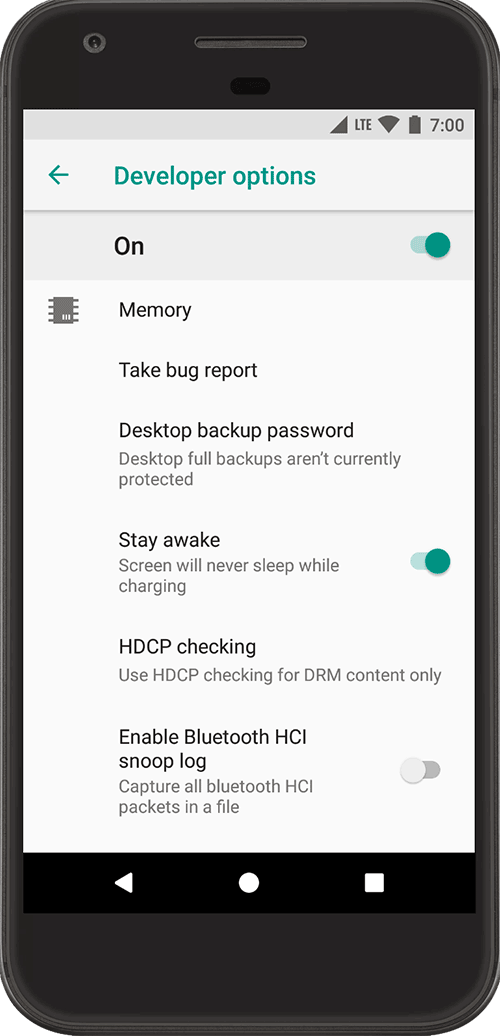
Para desbloquear esse menu, acesse Configurações > Sobre o telefone, localize o item Número da versão (ou Versão do build) e toque nele 7 vezes seguidas rapidamente. Uma mensagem de confirmação surgirá na tela. Volte para Configurações > Sistema e toque no menu recém-desbloqueado Opções do desenvolvedor.
O foco aqui será aliviar a renderização da interface e limitar o consumo de memória em segundo plano.
[ Configurações ] -> [ Sobre o telefone ] -> Toque em 'Número da versão' 7 vezes
      |
      v
[ Opções do desenvolvedor ]
      |---> Escala de animação da janela     -> Definir para 0.5x
      |---> Escala de animação de transição -> Definir para 0.5x
      |---> Escala de duração do animador   -> Definir para 0.5x
      |---> Limite de processos em 2º plano -> Definir para 3 a 4 processos
      `---> Codec de áudio Bluetooth        -> Mudar para aptX Adaptive / aptX LL
Role até a seção Desenho e encontre as opções Escala de animação da janela, Escala de animação de transição e Escala de duração do animador. Por padrão, o Android define todas em 1.0x. Reduzir as três para 0.5x diminui o processamento gasto na renderização de animações decorativas, liberando fôlego na GPU para a codificação de vídeo em tempo real.
Em seguida, deslize até a seção Aplicativos e toque em Limite de processos em segundo plano. Por padrão, o Android mantém dezenas de apps inativos na memória cache. Limitar esse valor para no máximo 3 ou 4 processos força o sistema operacional a encerrar tarefas ociosas na RAM assim que você abre o imo, garantindo memória dedicada e ciclos livres de CPU para a sua transmissão.
Na seção Rede, você também pode forçar o Android a priorizar o aptX ou aptX Adaptive em vez de reverter para o padrão SBC de alta latência, desde que seus fones Bluetooth sejam compatíveis.
Otimização de Rede: Gerenciando Largura de Banda, imo HD e o Dilema da VPN
A clareza da chamada depende diretamente da consistência da rede. Quando a qualidade da conexão cai, alternar entre o Wi-Fi e os dados móveis é a recomendação oficial para restabelecer a estabilidade. No entanto, a rota percorrida pelos dados importa tanto quanto a velocidade contratada.
+-------------------------------------------------------------+
|                  ROTA DE CONEXÃO DE REDE                    |
+-------------------------------------------------------------+
| Rota Padrão: Celular ===> Gateway Provedor ===> Servidor imo|
| Rota com VPN: Celular ===> Servidor VPN ===> ISP ===> imo   |
|               (Adiciona de 40 a 120ms de Latência)          |
+-------------------------------------------------------------+
As Redes Privadas Virtuais (VPNs) costumam ser uma armadilha frequente. A documentação oficial do imo alerta expressamente que VPNs ativas geram latência severa ou derrubam chamadas por completo. Redirecionar o tráfego por servidores distantes adiciona saltos intermediários que atrasam a entrega de pacotes e provocam quedas constantes de quadros nas transmissões de mídia em UDP.
Alguns fóruns recomendam usar VPN para contornar limitações de operadoras ou bloqueios regionais de VoIP. A regra prática, no entanto, é clara: mantenha a VPN desativada, a menos que sua rede bloqueie totalmente o protocolo do imo. Criptografar e redirecionar dados adiciona de 50 a 150 milissegundos de puro lag de rede que nenhuma otimização no aparelho consegue corrigir.
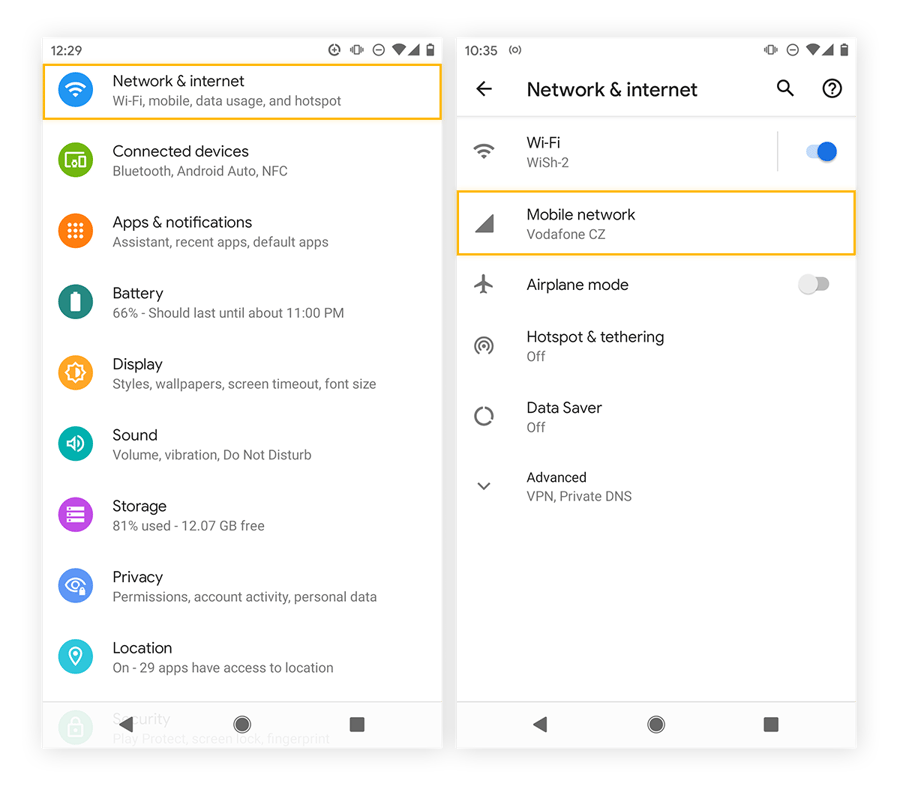
Controlar o uso de dados em segundo plano nas redes móveis impede que outros apps roubem a largura de banda de upload. Vá em Configurações > Apps, selecione redes sociais e aplicativos pesados de streaming, toque em Dados móveis e Wi-Fi e desative a opção Dados em segundo plano. Isso garante que sua taxa de upload fique 100% livre para a transmissão de vídeo ao vivo.
Horários de pico no tráfego de internet residencial costumam prejudicar a estabilidade das transmissões. Nesses momentos de lentidão, reduzir a resolução de envio ou desligar o retorno de vídeo local poupa banda. Se você gerencia salas com envio de presentes, vale a pena recarregar Diamantes do imo com antecedência para evitar que notificações e telas de pagamento interrompam sua live.
Gerenciamento Térmico: Como Evitar o Superaquecimento do Celular no imo
O estrangulamento térmico estraga chamadas de vídeo após poucos minutos de transmissão lisa. O aparelho esquenta rápido e o vídeo recebido vira uma apresentação de slides travada, já que o processador reduz o próprio clock para evitar que o calor danifique os componentes internos.
Usar a câmera em taxas altas de quadros ao mesmo tempo em que o vídeo de entrada é decodificado sobrecarrega de forma contínua a CPU e a GPU. Quando os sensores internos atingem temperaturas críticas, o núcleo do sistema corta a frequência do processador, tornando impossível decodificar o vídeo na taxa original de quadros por segundo.
Para controlar a temperatura em chamadas prolongadas, o primeiro passo envolve as capas protetoras. Capinhas de silicone, couro ou com proteção anti-impacto pesada funcionam como cobertores térmicos. Tirar a capa do celular antes de chamadas longas permite que o calor se dissipe naturalmente pelo chassi do aparelho.
O brilho da tela é outra fonte gigante de calor. Diminuir a barra de brilho para 50% ou menos reduz drasticamente o aquecimento da tela e poupa bateria durante transmissões longas.
+---------------------------------------------------------------+
|                  PROTOCOLO DE REDUÇÃO DE CALOR                |
+---------------------------------------------------------------+
| [x] Remova capas protetoras grossas de borracha ou couro      |
| [x] Defina o brilho da tela em 50% ou menos                   |
| [x] Mantenha a carga da bateria entre 20% e 80%               |
| [x] Nunca transmita ao vivo usando o carregamento rápido      |
| [x] Garanta uma boa circulação de ar ao redor do aparelho     |
+---------------------------------------------------------------+
Os módulos de conexão móvel e Wi-Fi também aquecem bastante quando o sinal está fraco. Se as barras de sinal caem, o modem do celular gasta mais energia para manter a conexão ativa, acelerando o aquecimento geral. Chegar mais perto do roteador Wi-Fi ou mudar para um local com sinal de celular mais forte evita esse desgaste.
Por fim, preste atenção no carregamento. Transmitir ao vivo enquanto o aparelho está plugado em um carregador rápido joga calor elétrico direto na bateria, disparando o estrangulamento térmico em poucos minutos. Mantenha a carga entre 20% e 80% e evite carregadores de alta potência enquanto estiver em live.
Perfis de Desempenho: imo Padrão vs imo HD
A escolha da versão ideal do aplicativo depende bastante da ficha técnica do seu aparelho e da qualidade da conexão de internet na sua região.
O imo HD foi feito sob medida para conexões móveis limitadas. Utilizado por mais de 200 milhões de pessoas no mundo todo, o imo HD mantém chamadas funcionais e com baixa latência mesmo em redes 2G e 3G, aplicando uma compressão de vídeo agressiva que dá prioridade à continuidade da conversa sobre a nitidez da imagem.
A tabela abaixo resume as diferenças estruturais e de desempenho entre a versão tradicional do imo e a versão imo HD.
| Métrica de Funcionamento | Cliente imo Padrão | Edição imo HD |
|---|---|---|
| Foco de Rede | Banda larga, 4G, 5G, Wi-Fi estável | Pouca largura de banda, 2G, 3G, conexões instáveis |
| Base Global de Usuários | Versão padrão global | Mais de 200 milhões de usuários |
| Compressão de Vídeo | Padrão H.264/AV1 com equilíbrio de qualidade | Alta compressão priorizando a fluidez dos quadros |
| Impacto no Hardware | Consumo moderado de RAM e GPU | Uso mínimo de RAM; APK muito leve |
| Desempenho em Horários de Pico | Estável em redes rápidas de banda larga | Queda de qualidade de imagem em horários de pico |
| Foco Principal de Recursos | Central social com salas ao vivo e recursos extras | Chamadas diretas e eficientes em redes móveis fracas |
A escolha da versão correta deve se basear na velocidade da sua rede e na infraestrutura de sinal da sua localidade.
Em smartphones modernos intermediários ou topos de linha conectados a redes Wi-Fi de fibra ou dados móveis 5G rápidos, o cliente padrão oferece a experiência completa com salas temáticas, envio de mídias pesadas e figurinhas em alta definição. Em aparelhos básicos com pouca RAM ou redes móveis oscilantes, o imo HD é a opção mais sensata: ele remove elementos visuais supérfluos para manter voz e vídeo sincronizados mesmo com sinal fraco.
Perfil de Configurações Recomendado no Android para o imo
Equilibrar a dissipação de calor, os dados em segundo plano e a velocidade de resposta do sistema exige um perfil de ajustes coordenado.
+---------------------------------------------------------------+
|           CONFIGURAÇÃO IDEAL DE PERFIL NO ANDROID             |
+---------------------------------------------------------------+
| Otimização de Bateria:  SEM RESTRIÇÕES (Para o app imo)       |
| Dados em Segundo Plano: SEM RESTRIÇÕES (Para o app imo)       |
| Dados de Outros Apps:   RESTRITOS (Para apps não essenciais)  |
| Animações do Sistema:   Escala em 0.5x                        |
| Limite de Processos:    Padrão ou no máximo 4 processos       |
| Brilho da Tela:         35% a 50%                             |
+---------------------------------------------------------------+
Siga o passo a passo nas Configurações do Android para otimizar o desempenho do seu aparelho:
- Abra as Configurações do Android e toque em Apps.
- Toque em Ver todos os apps e selecione o imo.
- Entre em Bateria (ou Uso da bateria do app) e mude para a opção Sem restrições. Isso impede que o sistema operacional suspenda o app ou congele o fluxo de vídeo quando a tela escurecer.
- Volte à tela de informações do aplicativo, toque em Dados móveis e Wi-Fi e ative tanto Uso de dados irrestrito quanto Dados em segundo plano.
- Volte às Configurações gerais e abra as Opções do desenvolvedor.
- Na seção Desenho, ajuste Escala de animação da janela, Escala de animação de transição e Escala de duração do animador para 0.5x cada.
- Na seção Aplicativos, defina Limite de processos em segundo plano para No máximo 3 processos (ótimo para aparelhos com 4 GB de RAM ou menos).
- Escolha o Codec de Áudio Bluetooth como aptX Adaptive ou aptX LL, ou conecte um fone com fio de 3,5 mm.
A tabela abaixo detalha a configuração desse perfil caso você prefira priorizar a nitidez máxima do vídeo ou a estabilidade contínua dos quadros.
| Parâmetro de Configuração | Perfil de Alta Estabilidade (Recomendado) | Perfil de Alta Fidelidade (Apenas Banda Larga) |
|---|---|---|
| Bateria do App imo | Sem restrições | Otimizado |
| Escala de Animação do Sistema | 0.5x | 1.0x (Padrão) |
| Limite de Processos em 2º Plano | No máximo 3 a 4 processos | Limite padrão |
| Codec de Áudio Bluetooth | aptX Adaptive ou com fio de 3,5 mm | AAC ou SBC |
| Brilho da Tela | Fixo em 40% | Adaptável / Automático |
| Dados em 2º Plano (Outros Apps) | Restrito | Ativado |
Esse perfil concentra o poder do aparelho nas chamadas em andamento, diminuindo o atraso de voz e evitando travamentos visuais repentinos.
Manutenção no App: Limpeza de Cache e Armazenamento de Mídia
O acúmulo de arquivos temporários degrada o desempenho do aplicativo com o passar do tempo, mesmo em sistemas operacionais recém-otimizados. Cada transmissão assistida, mensagem de áudio recebida e pacote de figurinhas baixa dados em cache na memória flash. Conforme milhares de pequenos arquivos se acumulam, a velocidade de leitura e escrita do armazenamento despenca.
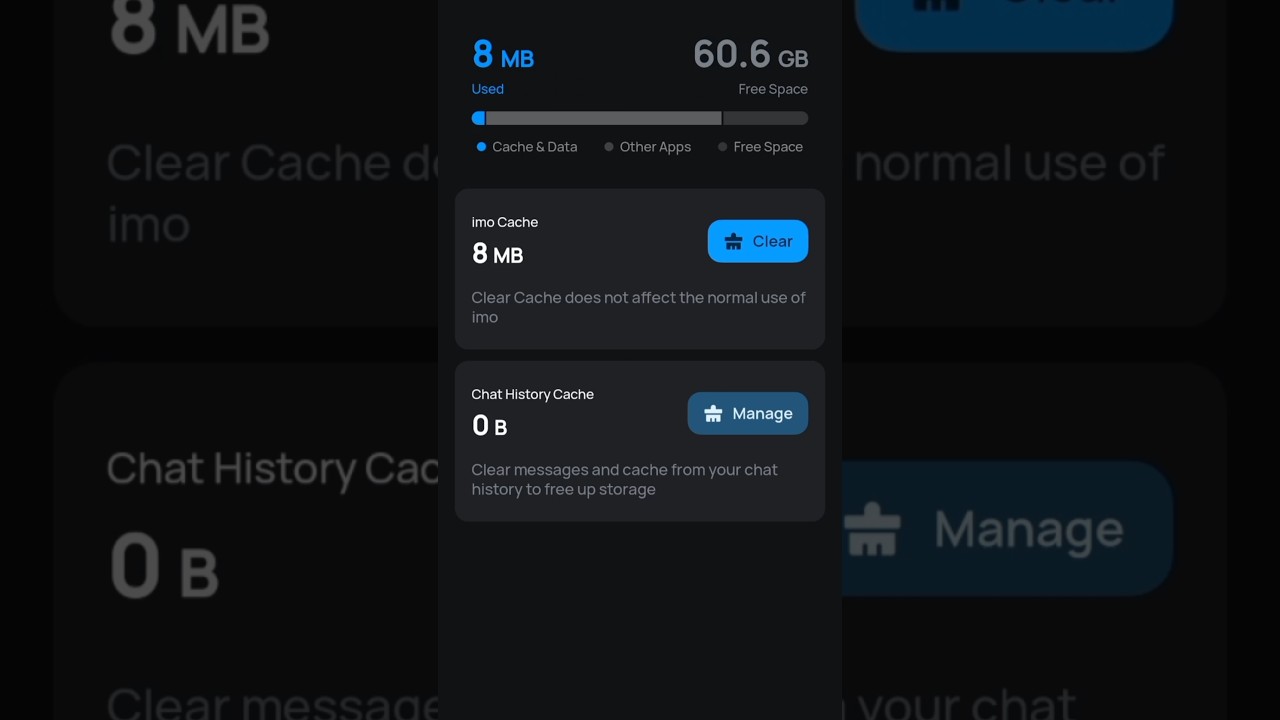
Limpar o cache do imo remove mídias temporárias e arquivos corrompidos de renderização sem apagar suas conversas nem desconectar sua conta.
Para limpar o cache pelas configurações do Android:
- Acesse as Configurações do Android.
- Toque em Apps e localize o imo.
- Selecione Armazenamento e cache.
- Toque em Limpar cache.
[ Configurações Android ] -> [ Apps ] -> [ imo ] -> [ Armazenamento e cache ]
                                                              |
                                                              +--> [ Limpar cache ] (SEGURO)
                                                              `--> [ Limpar armazenamento ] (APAGA CONTA)
Evite tocar em "Limpar armazenamento" ou "Limpar dados", a não ser que queira apagar suas credenciais de login e todo o histórico local de conversas.
O excesso de mídias recebidas no próprio aplicativo também requer faxina frequente. Vídeos salvos e pacotes de figurinhas consomem espaço depressa. Quando a capacidade livre do celular cai para menos de 10%, a gravação na memória flash fica lenta, provocando quedas diretas na taxa de quadros e menus lentos.
Abra o imo, acesse os ajustes de perfil, toque em Armazenamento e elimine figurinhas e vídeos que você não usa mais. Garantir espaço livre no armazenamento dá ao aplicativo o fôlego temporário de que ele precisa para rodar o vídeo com fluidez.
Se você comanda transmissões ao vivo, resolva tudo o que precisa com antecedência garantindo uma recarga de Diamantes do IMO na xptopup. Fazer as recargas antes de iniciar a live deixa o processador livre e dedicado exclusivamente a codificar um vídeo fluido e sem engasgos.
Perguntas Frequentes
Por que o imo trava ou engasga durante chamadas de vídeo em grupo no Android?
Os travamentos geralmente decorrem de oscilações na taxa de upload, excesso de apps usando a CPU e a RAM em segundo plano ou acúmulo excessivo de cache. Mudar para uma rede Wi-Fi estável e encerrar processos em segundo plano recupera a fluidez da chamada. Limpar o cache do app nas configurações do Android também elimina arquivos corrompidos que derrubam a taxa de quadros.
Como corrigir o descompasso de áudio e vídeo ao usar fones Bluetooth no imo?
Mude para um codec de baixa latência como aptX Adaptive ou aptX LL dentro das Opções do Desenvolvedor do Android, ou use fones de ouvido com fio de 3,5 mm. Codecs Bluetooth convencionais geram até 250 ms de atraso, fazendo a fala sair bem depois dos movimentos labiais. Fones com fio dispensam o processamento sem fio e acabam com qualquer atraso.
Por que meu celular Android esquenta tanto ao transmitir ou fazer chamadas no imo?
O uso prolongado do sensor da câmera, a decodificação de vídeo por hardware e o brilho alto da tela exigem trabalho pesado do processador. Reduza o brilho da tela, tire as capas protetoras grossas e evite fazer chamadas com o aparelho no carregamento rápido. Manter o nível de bateria entre 20% e 80% também alivia o estresse elétrico e térmico.
Usar VPN causa lag e quedas de chamadas no imo?
Sim. As VPNs inserem rotas adicionais e aumentam o tamanho dos pacotes de dados, gerando lentidão e travamentos frequentes. As orientações oficiais do imo recomendam manter a VPN desligada durante as chamadas. A criptografia extra eleva o ping e prejudica o envio dos pacotes de vídeo em tempo real.
Como limpar o cache do imo no celular Android?
Abra as Configurações do Android, selecione Apps, localize o imo, entre em Armazenamento e toque no botão Limpar cache. Essa ação remove apenas dados temporários obsoletos, preservando suas mensagens salvas e o login da sua conta. É uma manutenção simples e segura que ajuda sempre que o app parecer lerdo.
Como as Opções do Desenvolvedor do Android ajudam a reduzir travamentos no imo?
Ajustar as escalas de animação da janela, de transição e do animador para 0.5x reduz o tempo que a interface gasta desenhando efeitos visuais. Limitar os processos em segundo plano para 3 ou 4 apps também poupa memória RAM para o imo. Esses pequenos ajustes aliviam a CPU para que ela priorize a codificação de vídeo em tempo real.
O modo de economia de bateria pode atrapalhar o desempenho das transmissões no imo?
Sim. Modos agressivos de economia de bateria limitam intencionalmente a velocidade da CPU e cortam a troca de dados em segundo plano. Mude a gestão de bateria do imo para "Sem restrições" para assegurar uma transmissão estável. Isso impede que o Android suspenda o aplicativo ou trave sua live caso a tela seja desligada.
Veredito Final para Transmissões Fluidas no imo
Você não precisa trocar de smartphone por um topo de linha moderno para resolver os travamentos no imo. A instabilidade e a lentidão nas chamadas quase sempre se resumem a gargalos fáceis de resolver: sincronização oculta em segundo plano, lentidão nas animações da interface, atraso no envio do áudio Bluetooth ou aquecimento do processador.
Para notar uma melhora imediata no desempenho, adote duas medidas práticas: use um fone com fio de 3,5 mm para eliminar o atraso na voz e diminua a escala das animações para 0.5x nas Opções do Desenvolvedor. Em seguida, tire capas grossas do celular, mantenha o brilho da tela em cerca de 40% e marque a bateria do imo como Sem restrições.
Conclua a manutenção limpando o cache do aplicativo e desligando os dados em segundo plano de aplicativos secundários. Com o sistema leve e bem ajustado, suas chamadas mantêm áudio e vídeo em sincronia perfeita, a taxa de quadros fica estável e o celular aguenta horas de transmissão ao vivo sem esquentar.






Comments