


Para tirar o lag do Kwai no Android e acabar com os engasgos de reprodução, limpe o cache do aplicativo nas configurações do sistema, mude a conexão móvel de 5G para 4G LTE (ou Wi-Fi) para conter o aquecimento do modem e mantenha uma margem de armazenamento interno livre entre 10% e 20%. O Android reduz silenciosamente a taxa de quadros de 60 FPS para 30 FPS quando o aparelho atinge certos limites térmicos; por isso, controlar a temperatura e a sobrecarga de I/O restaura a fluidez do feed e das transmissões ao vivo.
Por que o Kwai trava: o mecanismo do thermal throttling
Travamentos e engasgos nos vídeos do Kwai costumam ser confundidos com instabilidade na internet ou falhas no aplicativo, mas o gerenciamento térmico do hardware frequentemente é o fator determinante.
De acordo com a pesquisa sobre limites térmicos da KryoZon, o sistema Android reduz os clocks de CPU e GPU de forma gradual muito antes de exibir avisos visuais de superaquecimento na tela. Os fabricantes programam esse estrangulamento térmico silencioso para que a superfície do chassi não ultrapasse 45°C, enquanto os limites da junção do processador atuam entre 95°C e 105°C.
Quando essas barreiras térmicas entram em ação, o sistema operacional pode diminuir o desempenho de renderização de 60 FPS para 30 FPS. Em transmissões ao vivo prolongadas ou na rolagem contínua do feed, a queda abrupta de quadros causa a mesma sensação de lentidão de uma conexão instável.
Além disso, o calor contínuo degrada as baterias de íon de lítio de forma permanente quando expostas a temperaturas superiores a 40°C, conforme documentado pela KryoZon. O controle da temperatura protege tanto a reprodução suave dos vídeos quanto a vida útil do componente.
| Métrica de Hardware | Limite Seguro Recomendado | Faixa de Estrangulamento / Alerta | Impacto Direto no Kwai | Monitoramento |
|---|---|---|---|---|
| Calor da Bateria | Abaixo de 40°C | Acima de 40°C contínuos (KryoZon) | Degradação química precoce da célula; queda de FPS | 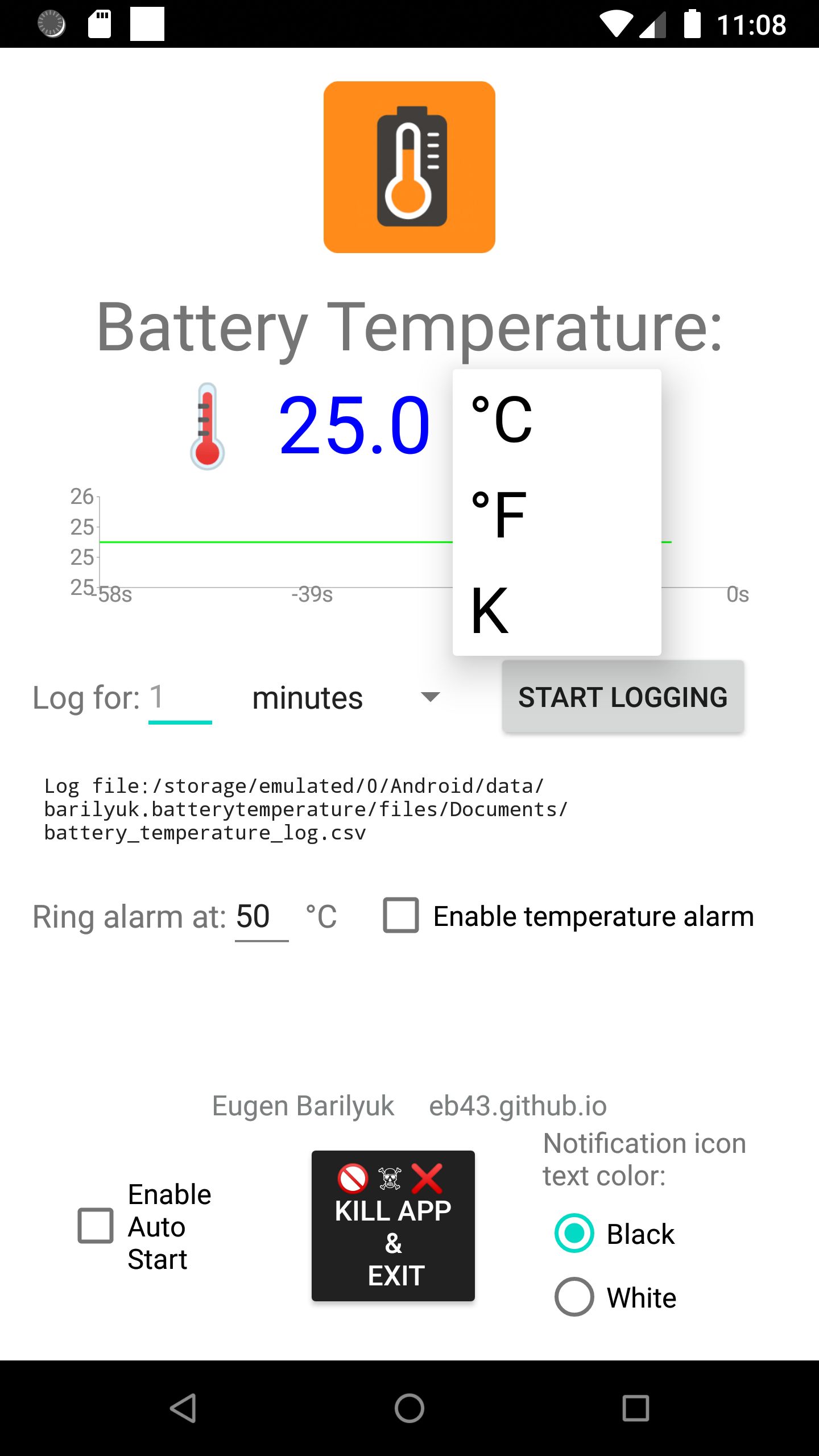 |
| Superfície do Aparelho | Confortável ao toque (<40°C) | Entre 45°C e 50°C (KryoZon) | Taxa de quadros cai de 60 FPS para 30 FPS | 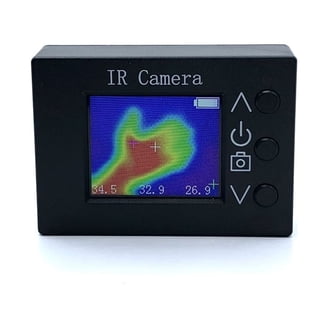 |
| Temperatura do Processador | Carga dinâmica variável | Junção entre 95°C e 105°C (KryoZon) | Downclock severo de CPU e GPU; travamento de decodificação | 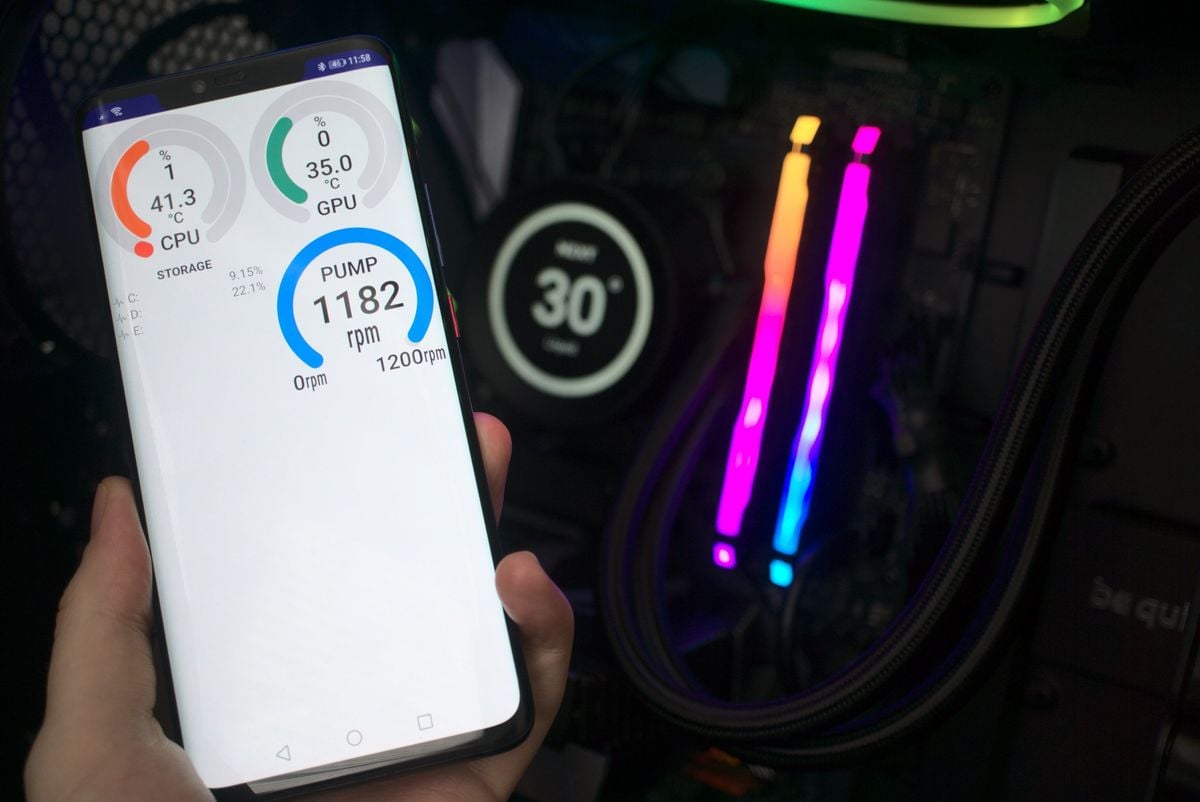 |
| Espaço Livre no Disco | Mínimo de 10% a 20% livres (DreamWorks Direct) | Acima de 90% de ocupação interna | Congelamento no buffer, atraso no touch e travamento de leitura | 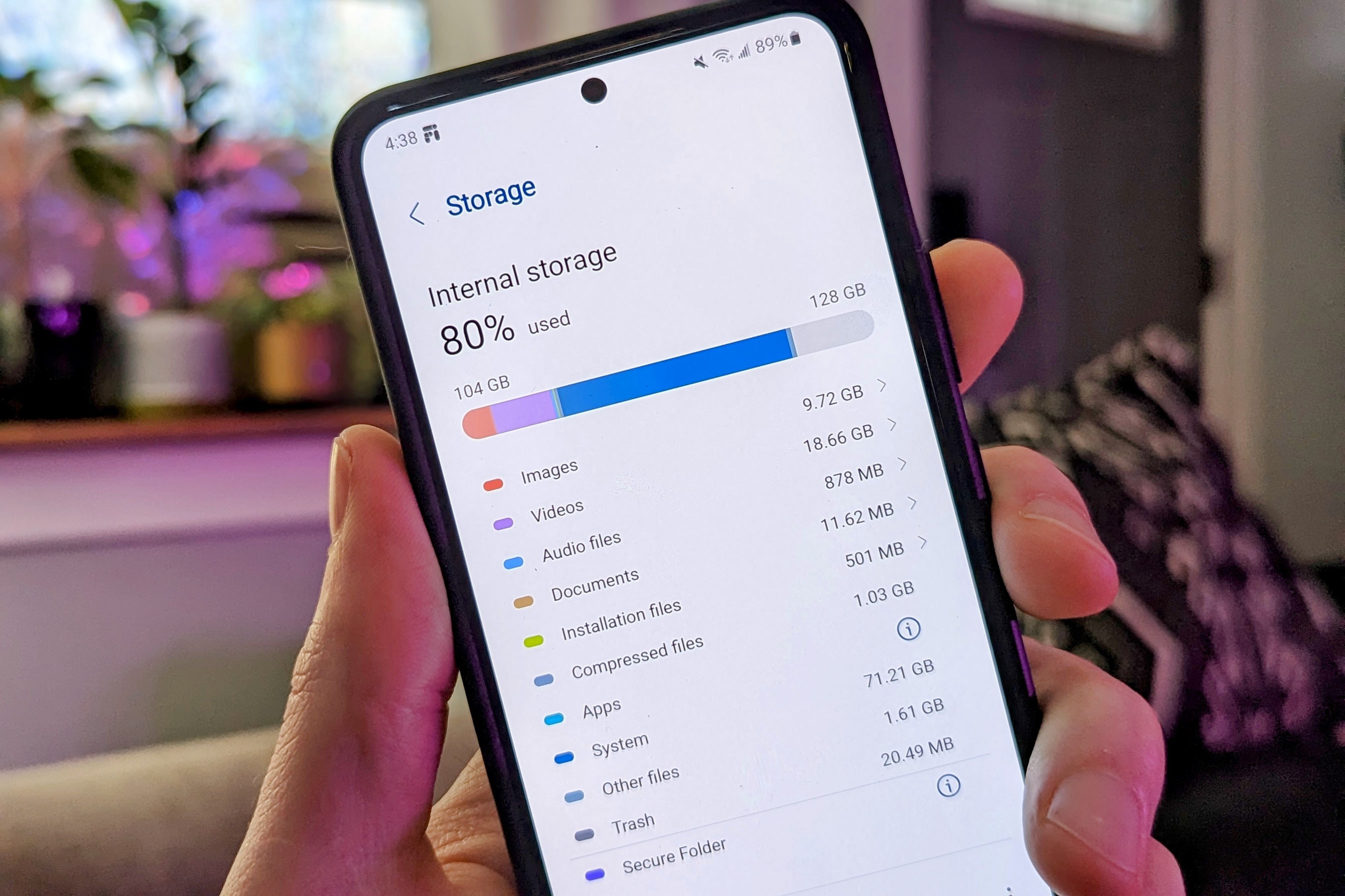 |

Kwai - Kwai*100
 Kwai - Kwai*100USD 0.97Comprar agora
Kwai - Kwai*500
Kwai - Kwai*500USD 4.83Comprar agoraKwai - Kwai*1000
Kwai - Kwai*1000USD 9.66Comprar agoraKwai - Kwai*2000
Kwai - Kwai*2000USD 19.31Comprar agoraKwai - Kwai*5000
Kwai - Kwai*5000USD 48.28Comprar agoraKwai - Kwai*10000
Kwai - Kwai*10000USD 96.57Comprar agoraKwai - Kwai*15000
Kwai - Kwai*15000USD 144.85Comprar agoraKwai - Kwai*20000
Kwai - Kwai*20000USD 193.13Comprar agoraKwai - Kwai*25000
Kwai - Kwai*25000USD 241.42Comprar agora
Como limpar o cache do Kwai no Android sem perder sua conta
Plataformas de vídeos curtos gravam grandes volumes de arquivos temporários. O Kwai armazena trechos de vídeos, fotos de perfis e miniaturas no disco interno para acelerar o carregamento, mas o acúmulo de dados fragmentados gera atrasos no carregamento do feed e no comando de toque.
Esvaziar o cache remove esses índices acumulados sem apagar credenciais de login. Segundo orientações técnicas da Blackview, a opção de limpar cache descarta arquivos residuais temporários, mantendo logins, preferências pessoais e configurações intactos. Não toque no botão Limpar dados ou Limpar armazenamento caso não queira redefinir o app e ter que digitar usuário e senha novamente.
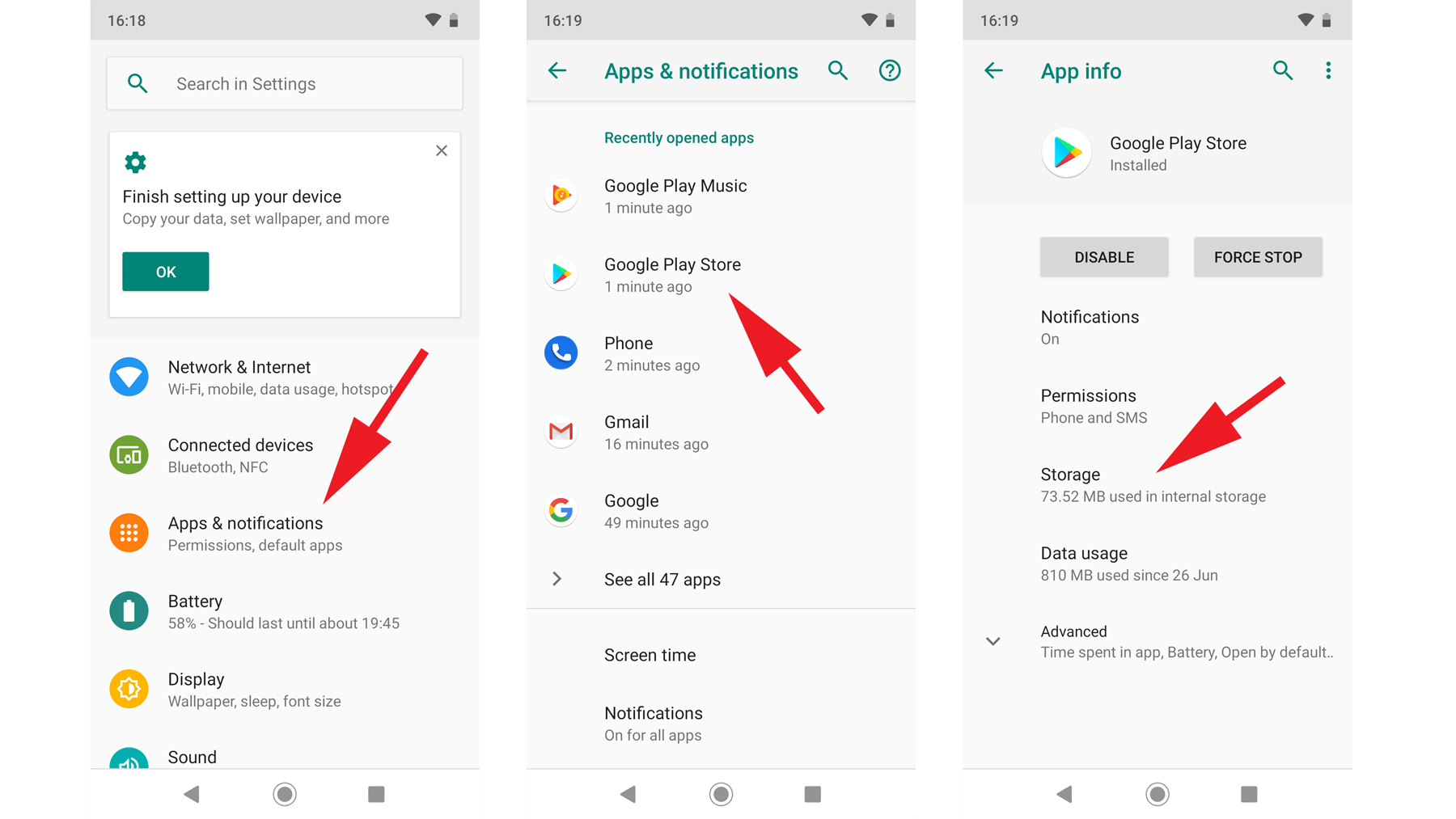
- Abra as Configurações do Android.
- Toque em Aplicativos (ou Apps e notificações).
- Procure e selecione o Kwai na listagem.
- Toque em Armazenamento e cache.
- Pressione o botão Limpar cache.
Ajuste de rede móvel: trocar 5G por 4G LTE reduz o calor
Assistir a vídeos de alta definição ou acompanhar lives no 5G eleva sensivelmente a temperatura do smartphone.
Testes destacados pela KryoZon apontam que modems 5G consomem entre 20% e 30% mais energia do que modems LTE. Caso o sinal da operadora oscile e perca barras de intensidade, o chip 5G aumenta a potência de transmissão para sustentar o link de dados. A combinação de decodificação contínua de vídeo, tela brilhante e consumo extra do modem 5G faz o telefone atingir rapidamente a barreira dos 45°C.
Para priorizar o 4G LTE e diminuir o calor:
- Acesse as Configurações do aparelho > Rede e internet (ou Conexões).
- Selecione SIMs ou Rede móvel.
- Abra a opção Tipo de rede preferencial.
- Altere de 5G / LTE / 3G (automático) para LTE / 3G ou Apenas 4G.
Sempre que houver uma rede Wi-Fi estável por perto, conecte-se a ela, pois os módulos de Wi-Fi operam com menor emissão térmica do que conexões celulares durante o streaming de vídeo.
Espaço livre de armazenamento e RAM Virtual
O Android necessita de espaço não alocado no armazenamento interno para gravar trechos provisórios de transmissão e lidar com o arquivo de paginação (swap) de tarefas em segundo plano.
Conforme levantamento da DreamWorks Direct, quando o espaço livre cai abaixo da faixa de 10% a 20%—atingindo mais de 90% de ocupação—o sistema sofre engasgos generalizados. O aparelho perde velocidade para gravar os blocos de vídeo do Kwai, provocando congelamentos no player e falta de resposta aos gestos de rolagem.
O uso de RAM Virtual também pode comprometer a velocidade. Recursos como RAM Plus, RAM Boost ou Extensão de Memória utilizam o armazenamento flash interno para simular memória operacional, operando com velocidade bastante inferior à da memória RAM física dedicada.
Análises publicadas pela MakeUseOf revelam que depender de memória virtual causa lentidão na troca de janelas e força recarregamentos contínuos de apps. Em smartphones Android equipados com 8 GB ou mais de RAM física, o recomendável é desativar a expansão de memória virtual nas configurações do sistema para evitar lentidão provocada pelo tráfego excessivo no flash.
Opções do Desenvolvedor: limitar processos em segundo plano
Em celulares básicos ou dispositivos antigos próximos do requisito de compatibilidade de versão básica do Android 5.0 (registrado pela Uptodown), o excesso de aplicativos rodando em paralelo satura o processador.
É possível restringir a atividade em segundo plano diretamente pelas Opções do Desenvolvedor nativas do Android, sem recorrer a aplicativos de limpeza de terceiros:
- Vá em Configurações > Sobre o telefone.
- Toque em Número da versão (ou Número de compilação) sete vezes consecutivas até aparecer a mensagem informando que você é um desenvolvedor.
- Retorne e abra Configurações > Sistema > Opções do desenvolvedor.
- Role a página até o grupo de opções de Aplicativos.
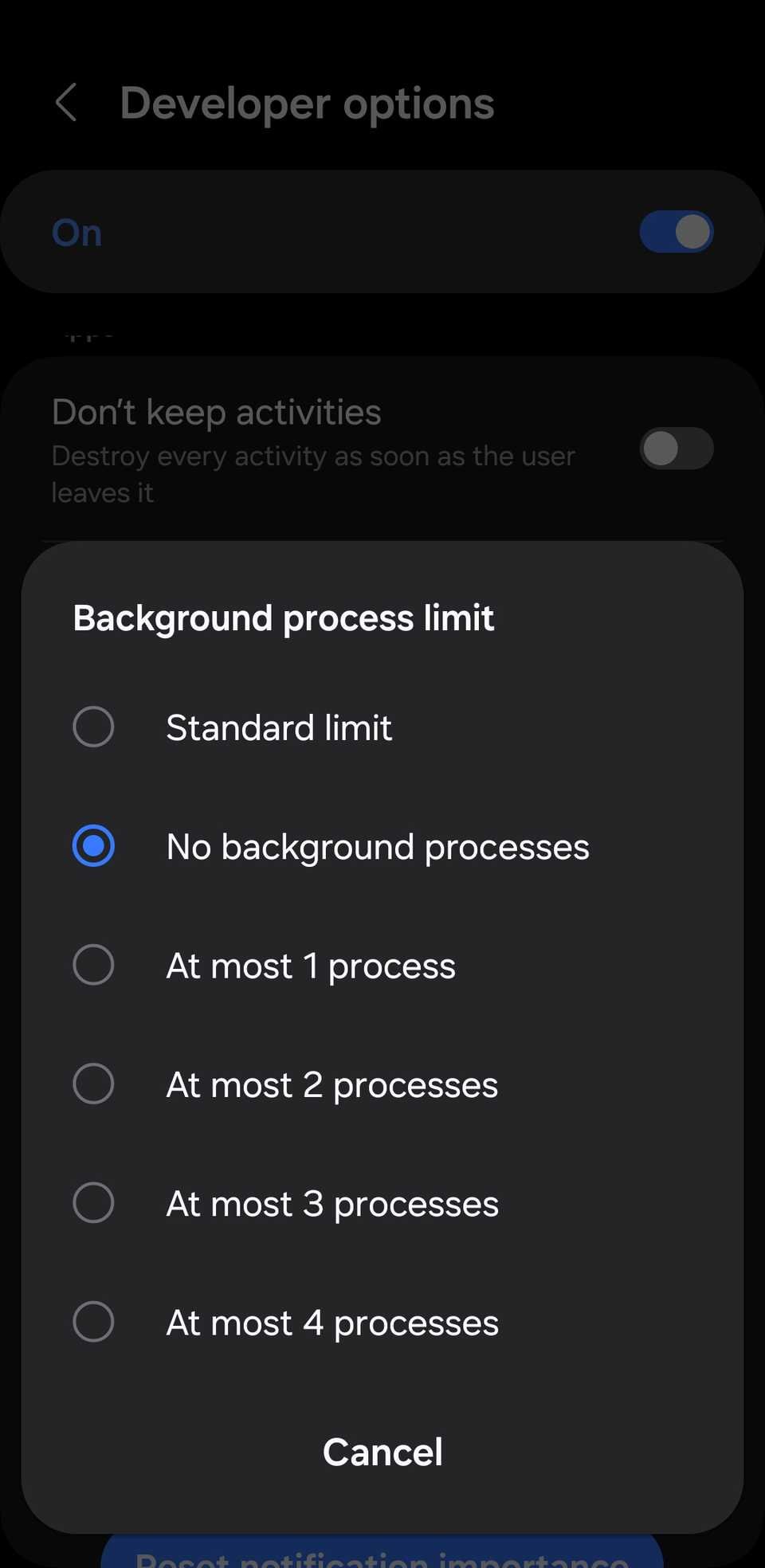
- Toque em Limite de processamento em segundo plano.
- Mude de Limite padrão para No máximo 2 processos ou No máximo 3 processos (as opções suportadas variam entre 1 e 4 processos, de acordo com a MakeUseOf).
Isso impede que tarefas inativas despertem a CPU continuamente, poupando capacidade de processamento e refrigeração para o decodificador de vídeo do Kwai.
Equilíbrio entre otimização de bateria e desempenho
Alterar os parâmetros de bateria traz um equilíbrio delicado entre controle térmico e desempenho direto na reprodução.
Ao remover as restrições de bateria do Kwai, o app recebe prioridade ininterrupta na CPU e nas portas de rede, reduzindo engasgos em transmissões ao vivo. Em contrapartida, o consumo energético se eleva, o que pode acelerar o aquecimento e o consequente thermal throttling.
Já a manutenção das otimizações padrão de bateria e do modo Doze impede que processos secundários esquentem o chassi, embora possa frear temporariamente o streaming ou atrasar a atualização de chats nas lives.
| Configuração no Android | Finalidade de Desempenho | Principal Benefício | Compensação / Efeito Colateral |
|---|---|---|---|
| Limite de Processos (1 a 4) | Reservar memória ativa (MakeUseOf) | Interrompe serviços ociosos para não concorrer com a CPU | Aplicativos em segundo plano recarregam do zero ao serem reabertos |
| Desativar RAM Virtual (RAM Plus) | Eliminar gargalos no chip flash (MakeUseOf) | Evita lentidão de leitura/gravação em aparelhos com 8 GB ou mais de RAM | Aparelhos modestos com menos de 4 GB de RAM podem segurar menos apps abertos |
| Manter 10% a 20% de Espaço Livre | Assegurar buffer ágil (DreamWorks Direct) | Elimina pausas de gravação e congelamentos na decodificação de vídeos | Exige apagar arquivos de mídia pesados e apps sem uso |
| Forçar 4G LTE em vez de 5G | Diminuir gasto do modem (KryoZon) | Reduz o consumo do circuito de rede em 20% a 30%, contendo o calor | Abre mão dos picos máximos de velocidade de download do 5G |
Perfil recomendado para rodar o Kwai sem travamentos
Para equilibrar visualização diária e transmissões ao vivo sem engasgos, aplique estas etapas:
- Margem de disco: Mantenha pelo menos 15% de memória interna livre e limpe o cache do aplicativo Kwai pelas configurações do sistema.
- Conexão móvel: Ajuste o modem para 4G LTE ou utilize redes Wi-Fi antes de iniciar sessões contínuas de lives.
- Memória: Desative a expansão de memória virtual se o seu aparelho possuir 8 GB ou mais de RAM física.
- Controle de processos: Caso utilize um celular intermediário ou modesto e o app continue travando, defina o limite de segundo plano nas Opções do Desenvolvedor para 2 ou 3 processos.
Se você precisar manter ferramentas de trabalho abertas ao mesmo tempo em segundo plano, restaure o limite para o Limite padrão. Ao notar travamentos intensos durante o envio de presentes ou interações em lives, deixe o aparelho esfriar por alguns instantes; assim que a carcaça arrefece, a taxa de quadros volta ao normal.
Se costuma adquirir moedas para enviar presentes em transmissões de criadores, confirme a compatibilidade do serviço. Plataformas de recarga como a XPTopup para Kwai atendem ao aplicativo internacional Kwai Global; esses saldos não podem ser transferidos para contas da versão chinesa Kuaishou.
Perguntas frequentes
Limpar o cache do Kwai apaga a conta ou as configurações salvas?
Não. A função Limpar cache descarta apenas fragmentos temporários e arquivos visuais pré-carregados. Seus dados de acesso, preferências de conta e vídeos salvos permanecem inalterados. No entanto, se você escolher Limpar dados ou Limpar armazenamento, o aplicativo será redefinido e você precisará fazer login novamente, conforme explica a Blackview.
Por que o Kwai trava em lives mesmo sem o celular parecer muito quente?
O sistema operacional Android executa o estrangulamento térmico de forma silenciosa e gradativa, diminuindo os clocks de CPU e GPU antes que a estrutura do telefone atinja marcas externas extremas como 50°C ou mostre alertas na interface. Essa proteção preventiva, documentada pela KryoZon, reduz a taxa de quadros do streaming pela metade sem emitir avisos.
Moedas e contas do Kwai Global funcionam no aplicativo chinês Kuaishou CN?
Não. O Kwai Global atende ao público internacional e opera em servidores e sistemas de carteira totalmente separados da plataforma chinesa Kuaishou CN; recargas de moedas e perfis de usuários não têm portabilidade entre esses dois serviços (XPTopup).






Comments