


Problemas de login e cross-play no Tarisland geralmente acontecem quando um jogador entra em um cluster de servidores diferente daquele onde seu personagem foi criado, ou ao tentar fazer login usando credenciais de terceiros incompatíveis em vez de um Level Infinite Pass (LI PASS) verificado. O Tarisland conta com progressão multiplataforma entre PC e celular, mas os personagens permanecem vinculados ao ID do seu servidor regional específico, o que significa que seu perfil não aparecerá se você selecionar o servidor incorreto ao trocar de aparelho (Escapist Magazine).
Principais causas de personagens sumidos e erros de cross-play
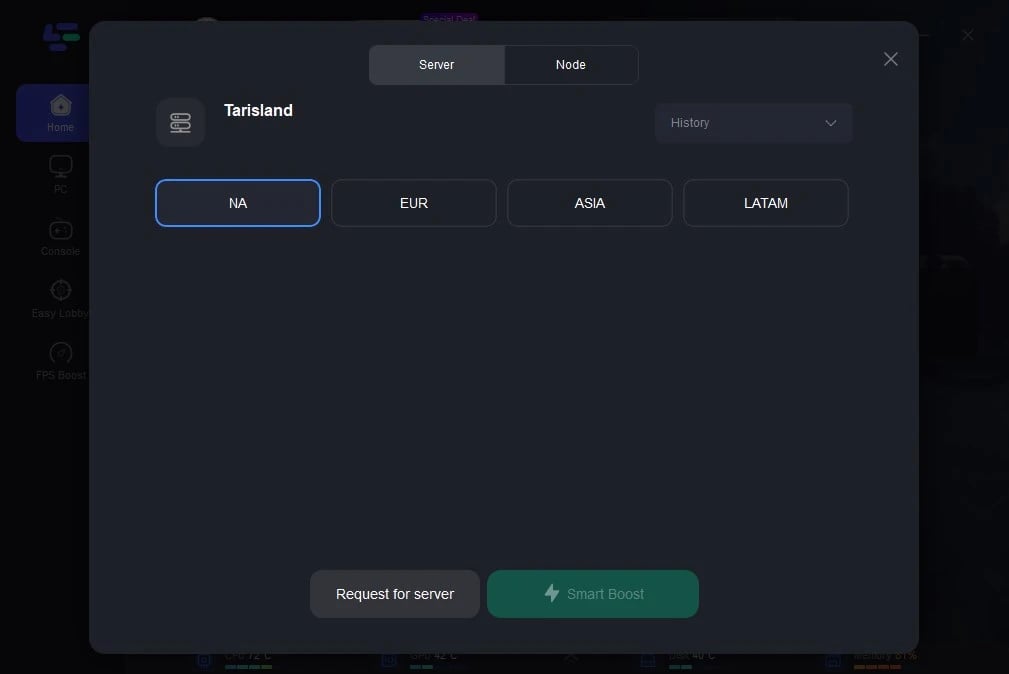
Ao alternar entre PC, iOS ou Android, o cliente do jogo nem sempre seleciona seu servidor anterior por padrão. O motor do jogo frequentemente escolhe de forma automática um servidor regional com base na geolocalização imediata da sua rede. Se você criou seu herói no NA-1 e o cliente mobile abrir por padrão no NA-2 ou EU-1, a tela de seleção de personagens aparecerá completamente vazia.
A desvinculação da conta é a segunda causa principal. O Level Infinite Pass funciona como o sistema central de identidade do jogo. Se você criou uma conta como convidado no celular ou fez login via Google ou Apple sem vincular seu perfil diretamente a um e-mail do LI PASS, o cliente de PC não conseguirá reconhecer essa autorização de terceiros. A versão de PC exige um e-mail e senha autenticados do LI PASS.

60 Cristais
 60 CristaisUSD 0.71Comprar agora
Ticket Semanal
Ticket SemanalUSD 0.87Comprar agoraTicket Mensal
Ticket MensalUSD 2.57Comprar agora330 Cristais
330 CristaisUSD 3.45Comprar agora700 Cristais
700 CristaisUSD 7.01Comprar agoraTicket Semestral
Ticket SemestralUSD 14.47Comprar agora1800 Cristais
1800 CristaisUSD 16.54Comprar agora3600 Cristais
3600 CristaisUSD 33.12Comprar agora7250 Cristais
7250 CristaisUSD 70.43Comprar agora
Passo a passo para resolver falhas de login
Siga estes passos para recuperar o acesso aos seus personagens e eliminar erros de autenticação no PC e no celular.
1. Verifique seu cluster de servidores ativo e seu ID de Usuário
Se você ainda tiver acesso no seu dispositivo original, não saia da conta imediatamente. Confirme onde seus dados realmente estão salvos: 1. Abra o jogo no dispositivo onde ele está funcionando. 2. Toque ou clique no ícone de engrenagem de Configurações no canto inferior direito. 3. Abra a aba Centro de Usuário ou Conta. 4. Anote seu ID de Usuário numérico e verifique o nome do servidor ativo exibido na tela inicial de login (Referência de Servidores da XPtopup).
2. Escolha o servidor manualmente no novo dispositivo
Não confie na recomendação automática do cliente. Na tela de login do seu novo dispositivo, abra a lista de servidores manualmente. Escolha exatamente o mesmo servidor do seu perfil original. Compare o nome com os IDs de servidores globais documentados:
| Nome do Servidor | ID do Servidor | Cobertura Regional | Fonte |
|---|---|---|---|
| ASIA-1 | 30001 | Ásia-Pacífico | Diretório de Servidores da XPtopup |
| ASIA-2 | 30002 | Ásia-Pacífico | Diretório de Servidores da XPtopup |
| ASIA-3 | 30003 | Ásia-Pacífico | Diretório de Servidores da XPtopup |
| NA-1 | 35001 | América do Norte | Diretório de Servidores da XPtopup |
| LATAM-1 | 40001 | América Latina | Diretório de Servidores da XPtopup |
| LATAM-2 | 40002 | América Latina | Diretório de Servidores da XPtopup |
| EU-1 | 45001 | Europa | Diretório de Servidores da XPtopup |
| EU-2 | 45002 | Europa | Diretório de Servidores da XPtopup |
| EU-3 | 45003 | Europa | Diretório de Servidores da XPtopup |
| EE-1 | 50001 | Leste Europeu | Diretório de Servidores da XPtopup |
3. Vincule sua conta de convidado ou de terceiros ao Level Infinite Pass
Se você começou a jogar como convidado ou usou o login rápido no celular (como Apple ID ou Google Play), é necessário definir uma credencial principal do LI PASS antes de tentar fazer login no PC (Documentação do Level Infinite Pass): 1. Abra o jogo no dispositivo móvel onde seu personagem está salvo. 2. Acesse a Central da Conta através das configurações do jogo. 3. Inicie o processo de Vincular Conta para criar ou associar um LI PASS. 4. Insira um endereço de e-mail válido e conclua o envio do código de verificação por e-mail. 5. Depois que o LI PASS estiver vinculado e verificado, você poderá conectar outras contas de terceiros, se desejar.
Agora, abra o cliente de PC e faça login usando o e-mail e a senha verificados do LI PASS, em vez de um atalho de terceiros.
4. Como lidar com a autenticação de dois fatores (2FA)
Quando a autenticação de dois fatores está ativada na sua Central da Conta, fazer login a partir de um PC recém-instalado ou de um celular desconhecido faz com que o aparelho seja sinalizado como não reconhecido. Se você fizer login com senha, o cliente solicitará um código de segurança enviado para o seu e-mail cadastrado (Documentação do Level Infinite Pass). Verifique sua pasta de spam se o código não chegar em até dois minutos.
Como resolver travamentos de conexão e falhas do cliente
Se você se deparar com o erro tarisland login failed authentication error ou o jogo travar na tela de carregamento inicial, o problema pode estar relacionado ao roteamento da rede local ou a períodos de manutenção:
- Verifique os períodos de manutenção: A equipe de desenvolvimento ocasionalmente coloca clusters de servidores offline para manutenção. Acompanhe os canais oficiais da comunidade ou alertas de serviço antes de alterar arquivos locais (Relatório da LagoFast).
- Remova bloqueios de firewall e antivírus: No PC, certifique-se de que tanto o inicializador (launcher) quanto o executável principal tenham permissões de entrada e saída no Firewall do Windows Defender.
- Reinicie os equipamentos de rede: O cache corrompido do DNS local pode impedir que os servidores de autenticação concluam a conexão. Reinicie seu modem e roteador para restabelecer novas rotas de rede (Relatório da LagoFast).
Gerenciamento de sessões ativas e conflitos de segurança
Se o cliente relatar um erro de sessão ativa ou você suspeitar que outra pessoa acessou sua conta, use a ferramenta de gerenciamento remoto de sessões:
- Faça login na Central da Conta do Level Infinite Pass.
- Analise seu histórico recente de logins em busca de localizações de IP ou aparelhos desconhecidos.
- Selecione Desconectar de Todos os Dispositivos.
Essa função invalida os tokens de autenticação ativos em todas as plataformas, exceto na sessão do seu cliente atual. Depois de encerrar as sessões remotas, atualize sua senha e confirme a seleção do servidor antes de entrar novamente.






Comments