

Para encontrar seu ID de jogador (UID) em Destiny: Rising, abra o jogo e toque no seu Avatar de Jogador no canto superior esquerdo da tela inicial (hub). Seu UID numérico aparece logo abaixo do nome de exibição do seu personagem no cartão de visão geral do perfil. Toque no pequeno ícone de cópia ao lado da sequência de números para salvá-la diretamente na sua área de transferência (XPTopup).
Passo a Passo Rápido para Acessar Seu Cartão de Perfil
Encontrar a sequência numérica da sua conta leva apenas alguns toques a partir da interface principal:
- Espere carregar completamente na tela inicial do hub.
- Toque no Avatar de Jogador ou ícone de perfil no canto superior esquerdo.
- Localize a sequência numérica posicionada abaixo do seu nome de exibição.
- Toque no botão de copiar logo ao lado dos dígitos para copiar o UID com precisão.
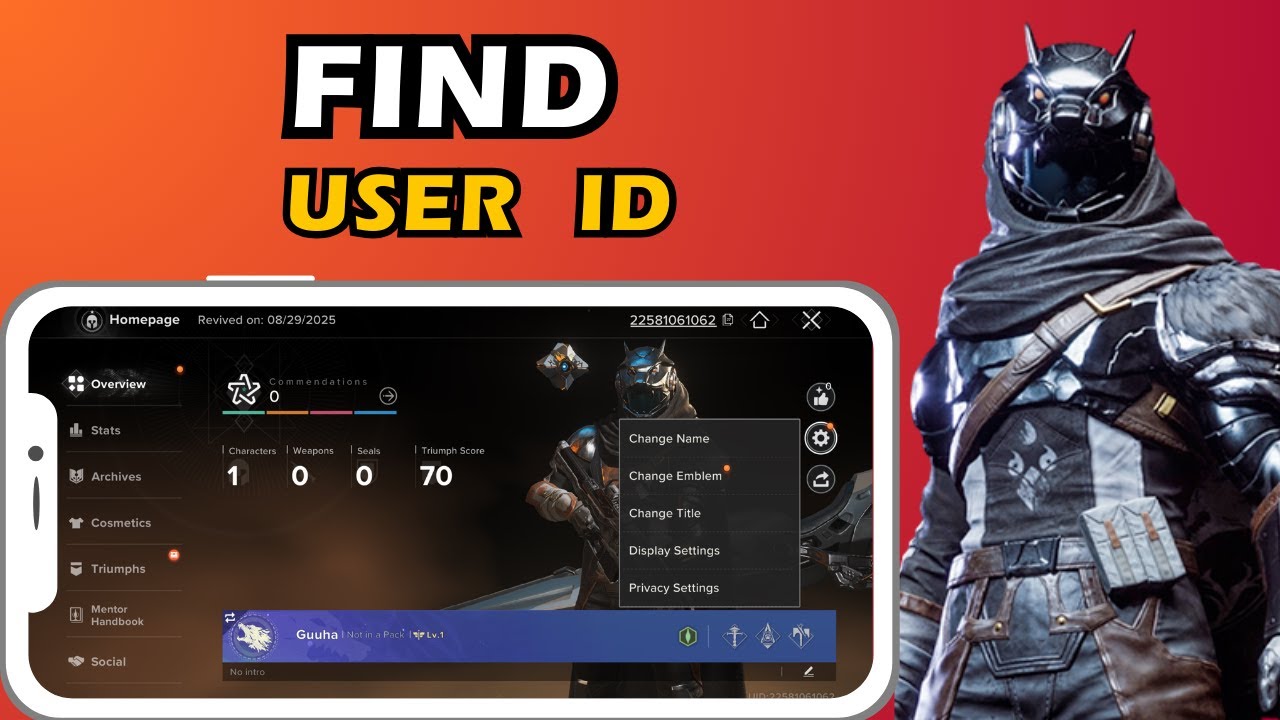
Usar o botão de cópia integrado evita erros de digitação ao fornecer seu ID de usuário para chamados de suporte, pedidos de amizade na comunidade ou recargas de Prata em Destiny: Rising.

60 Silver
 60 SilverUSD 0.83Comprar agora
300 Silver
300 SilverUSD 4.20Comprar agora600 Silver
600 SilverUSD 8.40Comprar agora1500 Silver
1500 SilverUSD 21.01Comprar agora3000 Silver
3000 SilverUSD 42.03Comprar agora6000 Silver
6000 SilverUSD 84.07Comprar agora
Como Verificar a Região do Seu Servidor Ativo
Serviços de terceiros e tíquetes de suporte frequentemente exigem a região do seu servidor junto com o UID numérico. Você pode confirmar seu servidor ativo em dois lugares:
- Tela de Login: A região selecionada fica visível no canto da tela de título antes de entrar no mundo do jogo (XPTopup).
- Menu de Configurações: Você pode verificar seu servidor ativo na aba de configurações gerais após fazer login (XPTopup).
Abrindo as Configurações do Jogo pelo Ícone do Espectro
As opções do sistema do jogo não ficam no cartão do seu avatar. Preferências gerais, ajustes gráficos e ferramentas de conta utilizam um elemento de HUD separado.
Para acessar a interface principal do sistema, toque no ícone do Espectro localizado no canto superior direito da tela (PlayDestinyRising). A partir daí, selecione o ícone de engrenagem no canto inferior esquerdo para acessar as configurações gerais do jogo.
Acessando o Gerenciamento e a Vinculação de Conta
Vincular um perfil de convidado a credenciais permanentes é feito pelo menu do sistema, e não pelo cartão de avatar:
- Toque no ícone do Espectro no canto superior direito.
- Toque no ícone de engrenagem no canto inferior esquerdo para entrar nas Configurações.
- Abra a aba Outros.
- Selecione Central do Jogador no topo (IGN).
Na Central do Jogador, a opção Vincular Conta permite associar seu progresso a contas do Google, Facebook, X ou Discord para proteger seus dados no celular.






Comments