


想要在《Bleach: Soul Resonance》(死神:灵魂共鸣)中实现稳定 60 FPS 的流畅砍杀体验,核心是将粒子特效调至低、完全关闭动态模糊与后处理,并将帧率输出与显示器刷新率对齐。在搭载 Android 13 或更高版本的移动设备上,启用系统级帧率限制干预最多可降低 50% 的 GPU 功耗与 20% 的整机功耗,有效避免长时间高强度激战因过热触发硬件降频卡顿,同时保持角色动作与技能轮廓的高清可读性。
稳定高帧率的核心画面设置方案
《Bleach: Soul Resonance》高度依赖快速闪避、招架反击以及对敌人前摇预警红圈的精准捕捉。若开启过多的画面后处理特效,不仅会造成视觉噪点,还会在多位死神技能同时爆发时引发严重的帧生成时间波动。
按以下步骤优化各项参数,可在不影响判定红圈清晰度的前提下稳定输出帧率:
- 将帧率(Frame Rate)锁定为 60 FPS(若硬件支持可选择高刷新率模式)。
- 将粒子特效(Particle Effects)调至“低”(Low),防止全屏爆破特效遮挡攻击预警。
- 关闭动态模糊(Motion Blur),消除高速转动镜头时的视觉拖影。
- 关闭胶片颗粒与不必要的后处理(Post-Processing),净化画面渲染杂质。
- 对齐屏幕刷新率,彻底消除画面撕裂与微小掉帧。
| 设置目标 | 推荐数值 | 画面与帧率影响 | 设置示意 |
|---|---|---|---|
| 粒子特效 | 低(Low) | 减少技能连招爆破时的视觉遮挡,防止突发性掉帧卡顿(Crate Entertainment Forums)。 | 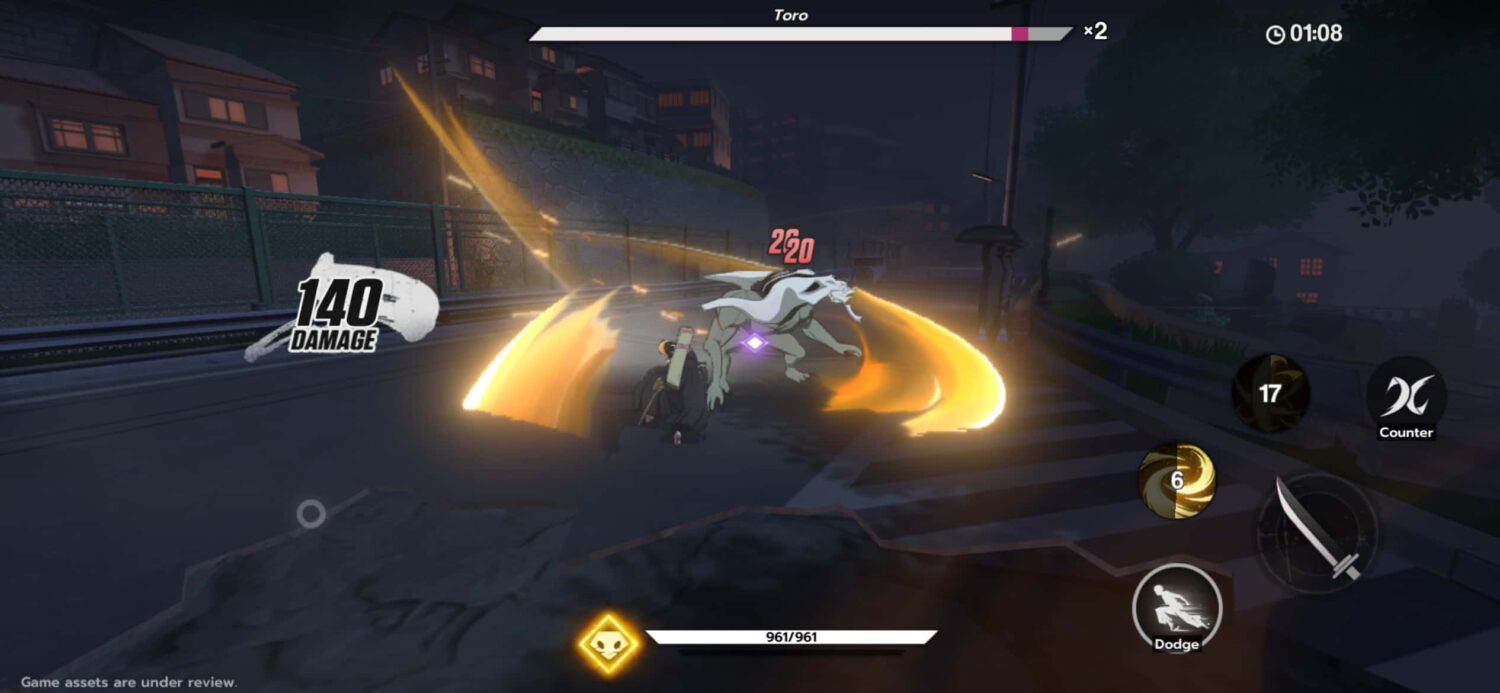 |
| 动态模糊 | 关闭(Disabled) | 消除旋转视角时的画面涂抹感,在快速位移中清楚呈现敌人出招动作(KTC Play)。 |  |
| 后处理 | 关闭 / 最低 | 剥离冗余的渲染开销与噪点滤镜,稳定快节奏战斗的帧生成时间(KTC Play)。 |  |
| 目标帧率 | 60 FPS / High FPS | 锁定或释放目标帧率,在保障瞬时操作输入响应的同时防止机身急速发烫。 |  |
降低粒子特效是确保战斗辨识度的关键。当首领战触发大范围重叠的范围攻击法术时,高密度粒子会迅速拖垮 GPU 吞吐量,甚至掩盖地面用于闪避判定的红色警告标识。
解决移动端设备发热与电量消耗
手机在运行 3D 动作游戏时面临的最直接挑战就是发热。一旦机身过热,操作系统便会强制触发温控降频,让原本流畅的 60 FPS 瞬间跌入幻灯片般的掉帧状态。
Android Developers 官方文档针对 Android 13 及更高版本系统的 Game Mode 干预机制指出,通过将帧率限制在屏幕刷新率的约数,能够显著降低帧生成时间波动。此项 FPS 限帧干预可降低高达 50% 的 GPU 功耗以及 20% 的系统功耗(Android Developers),从而在漫长战斗触发温控墙之前大幅延缓机身发热积累。
如果希望在更新的操作系统上突破帧率限制,Android 15 引入了一项开发者选项。在 Pixel 等设备上,用户可进入系统 > 开发者选项,开启停用游戏的默认帧率(Disable default frame rate for games)。该设置将覆盖原生的 0Hz 操作系统限制,允许游戏直接以屏幕的最高物理刷新率运行(9to5Google)。
在调节高帧率前,请确认设备满足基础运行环境:
- 操作系统版本:《Bleach: Soul Resonance》要求 Android 8.0 或更高版本(Uptodown),低于该版本的系统将无法正常启动客户端。
屏幕刷新率与动态清晰度解析
在激烈的刀剑对决中,视觉清晰度在很大程度上受制于屏幕的残影保持时间。根据 KTC Play 的专业显示器分析,现代保持型显示面板上的动态模糊直接来源于单帧画面的停留时长。在 0Hz 刷新率下,每帧画面在屏幕上的停留时间约为 16.7 ms;而将刷新率提升至 0Hz 时,该停留时长会大幅缩短至 8.3 ms(KTC Play)。
| 屏幕刷新率 | 单帧停留时间(残影延迟) | 动态清晰度影响 | 核心战斗收益 |
|---|---|---|---|
| 0Hz | ~16.7 ms | 基准清晰度;快速转动镜头时有轻微拖影 | 在移动设备上具备出色的省电与温控稳定性(Android Developers) |
| 0Hz | ~8.3 ms | 停留时间减少 50%;角色移动动作更加利落 | 便于更早看清高速闪避动画与敌人抬手前摇(KTC Play) |
主动关闭游戏内的人工动态模糊与后处理滤镜,可以从渲染源头清除画面涂抹,确保在极限躲避与快速切镜过程中始终保持敌人模型与判定区域锐利可见。

PC 模拟器流畅运行配置
关于该作的原生 PC 版本存在一定的信息分歧。Uptodown 及通用游戏列表将其列为移动端独占作品,但部分硬件规格表记载了独立配置要求,同时各大安卓模拟器平台也提供了专属安装支持。对大部分 PC 玩家而言,使用安卓模拟器游玩依然是目前最主要的方案。
要在模拟器中维持毫无卡顿的战斗,需要同时对宿主系统与模拟器渲染引擎进行调优。
首先必须进入电脑的 BIOS/UEFI 设置开启硬件虚拟化技术(VT)。MuMuPlayer 指出开启 VT 是核心基础步骤:若未开启 VT,模拟器无法调用 CPU 虚拟化指令集扩展,会引发严重的画面撕裂、输入指令延迟乃至战斗中途卡死(MuMuPlayer)。
随后,按照官方推荐规范调整模拟器内部的图形参数:
| 模拟器设置项目 | 官方推荐与配置要求 | 文档参考来源 |
|---|---|---|
| 图形渲染模式 | Vulkan 模式 | MuMuPlayer 推荐性能模式(MuMuPlayer) |
| 核心分配预设 | 最低 2 核 CPU,2GB 内存 | MuMuPlayer 基础预设(MuMuPlayer) |
| PC 宿主机内存 | 建议 8GB 或更高(最低 4GB) | MuMuPlayer(MuMuPlayer),BlueStacks 最低 4GB(BlueStacks) |
| PC 宿主机显卡 | NVIDIA GeForce GTX 1650 SUPER 4G 或更优 | MuMuPlayer 推荐规格(MuMuPlayer) |
| 高帧率模式 | 支持最高输出至 240 FPS | MuMuPlayer 官方功能说明(MuMuPlayer) |
使用高刷新率显示器的用户还需检查 Windows 显示设置。Fatshark 技术论坛的排查记录显示,当 Windows 显示设置保持在默认的 0Hz 时,即使显示器物理支持 0Hz 或更高,游戏与模拟器也会被锁死在 60 FPS 输出(Fatshark Forums)。只需右键点击桌面进入“显示设置 > 高级显示”,确认刷新率数值已正确设置为面板支持的峰值即可。
若选择投屏软件在电脑上操作,连接线缆的质量同样决定输入响应速度。OSLink 明确要求使用 USB 3.0 或更高规格的数据线。

合理设置画面选项与锁帧不仅能带来畅快的打击感,还能在推进主线章节或使用灵玉抽取角色时保持系统稳定。计划补充游戏内资源的玩家,可前往 Bleach: Soul Resonance 查看相关详情。
常见问题解答
安卓系统游戏锁 60 帧时,如何解锁 120 FPS?
在搭载 Android 15 的设备(如 Google Pixel 系列)上,前往设置 > 系统 > 开发者选项,开启停用游戏的默认帧率。该选项会绕过系统层面的 0Hz 限制,允许应用程序调用面板最高刷新率(9to5Google)。
在 PC 模拟器上运行选择哪种渲染模式表现最好?
MuMuPlayer 建议在《Bleach: Soul Resonance》的模拟器图形设置中选择 Vulkan 模式,相比传统渲染接口能提供更稳定的渲染帧率并减少战斗卡顿(MuMuPlayer)。
电脑配置很高,为什么模拟器运行依然频繁卡死掉帧?
若电脑主板的 BIOS/UEFI 中未开启硬件虚拟化技术(VT),模拟器便无法高效分配硬件算力。进入主板设置开启 VT 即可解决深层帧率波动与操作延迟(MuMuPlayer)。






评论