

掌握《绝区零》手柄改键方法,突破键位映射限制,并在PC及移动端配置最佳手柄键位方案,助你在高速对决中打出流畅连招与极致操作体验。无论是极限闪避还是快速连携切人,合理的按键布局都能大幅提升操控上限,让你在实战中游刃有余。
《绝区零》对玩家的即时反应要求极高。极限闪避精英以骸、切换支援代理人入场以及触发连携技往往发生在毫秒之间。如果你的键位布局迫使右手拇指在关键时刻离开视角摇杆,就会丢失目标视野并错失最佳连招时机。
在PC端尽早配置好按键布局,可以避免后期产生肌肉记忆冲突。虽然PC客户端原生支持主流手柄,但游戏内置菜单和按键映射规则仍有一些限制,需要采取特定方案进行优化。
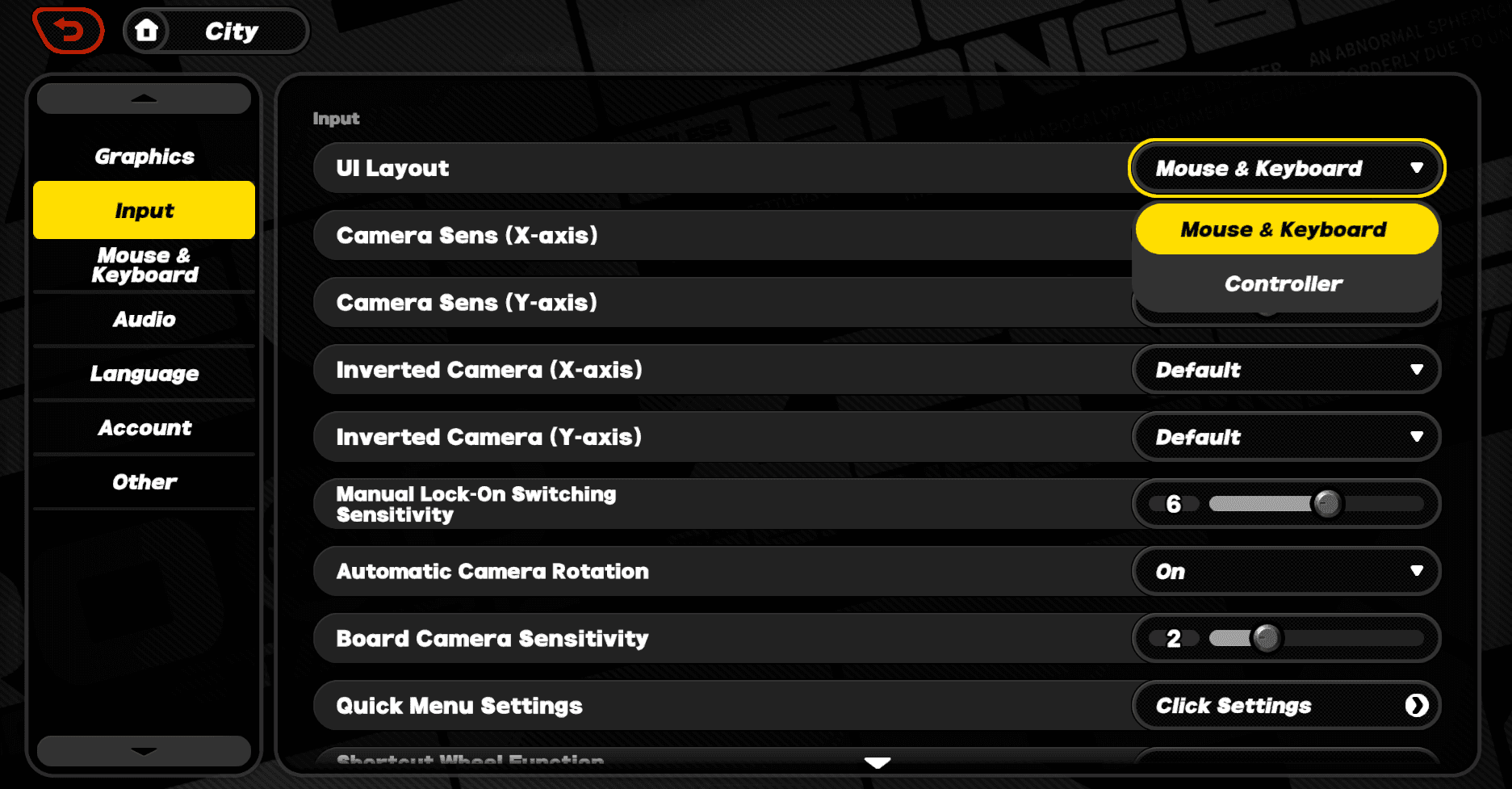
进入游戏内输入与手柄设置菜单
通过按下键盘上的 ESC 键、Xbox手柄上的 Menu 键或DualSense手柄上的 Options 键打开暂停菜单。
点击左侧导航栏的 设置 齿轮图标,然后选择 输入 选项卡。此菜单会显示当前连接的硬件设备、已激活的控制配置以及镜头灵敏度滑块。
PC客户端无需第三方驱动即可通过USB或蓝牙直接识别Xbox、DualShock 4和DualSense手柄。连接成功后,界面会自动匹配并切换为Xbox或PlayStation对应的按键图标。

300 + 30 Monochromes
 300 + 30 MonochromesUSD 3.99立即购买
1980 + 260 Monochrome
1980 + 260 MonochromeUSD 24.73立即购买980 + 110 Monochrome
980 + 110 MonochromeUSD 12.47立即购买3280 + 600 Monochrome
3280 + 600 MonochromeUSD 40.11立即购买60 Monochrome
60 MonochromeUSD 0.80立即购买Inter-Knot Membership
 Inter-Knot MembershipUSD 3.99立即购买
8080 Monochrome * 2
 8080 Monochrome * 2USD 150.66立即购买
8080 Monochrome * 4
8080 Monochrome * 4USD 301.32立即购买8080 Monochrome * 8
8080 Monochrome * 8USD 602.64立即购买6480 + 1600 Monochrome
6480 + 1600 MonochromeUSD 75.33立即购买
默认手柄布局与核心战斗映射
在默认配置下,基础战斗指令集中在正面动作键上,而重型技能则分配在扳机键上。该方案足以应对前期主线剧情,但在战斗中会迫使右手拇指在普通攻击与镜头瞄准之间来回切换。
标准战斗键位分配如下:
| 战斗动作 | Xbox手柄按键 | PlayStation手柄按键 | 默认功能与战术说明 |
|---|---|---|---|
| 普通攻击 | X 键 | 方块键 (Square) | 基础连击段数;需要拇指离开右摇杆。 |
| 特殊技 (EX) | Y 键 | 三角键 (Triangle) | 释放普通特殊技或消耗能量的强化特殊技(EX特殊技)。 |
| 闪避 / 冲刺 | A 键 | 叉号键 (Cross) | 核心闪避位移;短按闪避,长按冲刺。 |
| 终结技 | RT(右扳机键) | R2(右扳机键) | 喧响值满额后释放全屏爆发终结技。 |
| 切换角色(下一位) | RB(右肩键) | R1(右肩键) | 在三人小队中顺次向前切换当前代理人。 |
| 切换角色(上一位) | LB(左肩键) | L1(左肩键) | 逆序向后切换至上一槽位的代理人。 |
| 连携技(左/右) | LB / RB | L1 / R1 | 在触发失衡QTE窗口期选择对应小队成员出场。 |
默认键位优先通过肩键轮换角色,并将核心攻击集中在正面动作键上。
将攻击与闪避分散在动作键区域,容易在高强度的快速交战中因拇指移动产生微小的操作延迟。
针对四指与六指握法的自定义战斗键位
玩家的手柄握持姿势决定了哪种键位能最大程度减少输入延迟。标准四指握法通常由食指分别搭在肩键与扳机键之间;六指握法则是食指搭在肩键上,中指同时搭在扳机键上。
四指握法推荐布局
对于四指握法玩家,建议将高频战斗指令集中管理。将闪避分配给 A(Xbox)或 叉号/Cross(PlayStation),普通攻击设为 X / 方块,强化特殊技设为 Y / 三角。右手拇指负责核心输出指令,食指则通过肩键和扳机键快速处理切人和终结技。
六指肩键攻击布局
六指玩家更适合将攻击指令移至上方肩键与扳机键。将普通攻击重映射至 RB / R1,强化特殊技重映射至 RT / R2。
这样可以在持续普攻输出的同时,右手拇指全程贴合右摇杆微调视角。在此套方案中,可将闪避分配给 B / 圆圈 或 LB / L1,以实现毫秒级的防守反应。
十字键切人方案配置
将小队切换移至十字键是另一种高效方案。将向后切换代理人绑定至 十字键上,向前切换绑定至 十字键下,即可解放两侧肩键用于核心攻击,或将连携技顺势分配至 十字键左 与 十字键右。
精准的操作指令是在高难副本中通关的关键。在挑战更高难度的式舆防卫战时,通过《绝区零》充值获取养成资源,能确保代理人的练度与你的操作水平并驾齐驱。
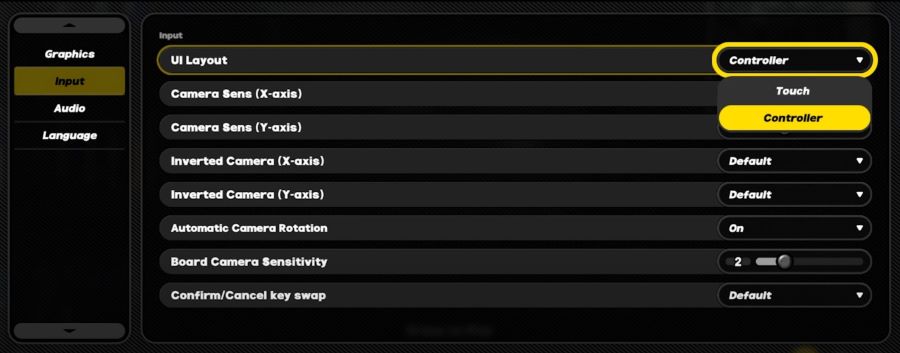
镜头灵敏度与自动目标追踪
高机动性战斗往往会超出默认视角的转动速度。如果在极速闪避时镜头跟不上角色动作,请立即调整灵敏度。
进入 设置 > 输入,水平(X轴)与垂直(Y轴)镜头灵敏度滑块可独立调节。保持水平灵敏度高于垂直灵敏度,可以在实现快速180度转身的同时避免镜头纵向剧烈抖动。
- 水平镜头灵敏度: 建议设置为 6 至 8,以保证快速索敌追踪。
- 垂直镜头灵敏度: 保持在 4 至 5,以兼顾纵向视野稳定性。
- 反转镜头轴向: 提供X轴与Y轴的独立反转开关。
- 战斗自动镜头旋转: 命中敌人时镜头会自动对准当前目标。追求纯手动视角的玩家建议关闭,难以兼顾屏幕外敌人的玩家建议开启。
如果你的手柄支持驱动层级的响应曲线调节,可选择 激进(Aggressive)或 线性(Linear)模式,以消除初始摇杆死区。
PC、安卓与iOS跨平台手柄输入差异
虽然各平台之间支持数据互通与跨平台游玩,但不同操作系统对手柄的处理机制存在差异。
| 平台 | 识别方式 | UI布局切换 | 手柄按键提示/图标 | 兼容硬件支持 |
|---|---|---|---|---|
| PC | 连接时自动识别 | 根据输入检测动态切换 | 原生Xbox与PlayStation图标 | Xbox、DualSense、DualShock 4,支持USB直连/蓝牙 |
| 安卓 (Android) | 在设置中手动切换 | 设置 > 输入 > 切换为手柄 | 根据连接的手柄自适应 | 原生手柄、Backbone One、Razer Kishi |
| iOS | 在设置中手动切换 | 设置 > 输入 > 切换为手柄 | 可能默认显示Xbox图标 | MFi认证手柄、DualSense、Xbox无线手柄 |
PC端会根据输入类型自动适配UI元素,而移动端平台需要手动进入菜单切换。
移动端在连接蓝牙手柄后不会自动切换为手柄UI。你必须打开 设置 > 输入,手动将UI布局从触控改为手柄。安卓端能够原生完美适配Backbone One和Razer Kishi等移动拉伸手柄。
在iOS端,即使连接了DualSense手柄,屏幕上有时仍会显示Xbox的ABXY按键提示。PC端不存在此问题,能够正确显示PlayStation专属按键图标。
如何突破PC端手柄映射限制
当游戏内设置菜单限制了特定键位的重置,或无法识别手柄背部的额外拨片按键时,可以通过Windows系统的系统级重映射工具来解决。
使用 Xbox 配件应用程序
适用于Xbox官方及精英手柄:
- 在Windows中打开 Xbox 配件 (Xbox Accessories) 应用。
- 选择你的手柄并点击 配置。
- 为《绝区零》创建专属配置文件。
- 重新映射按键、反转摇杆轴向,或缩短扳机死区以加快响应速度。
- 保存并应用该配置文件。
通过第三方映射软件创建自定义配置
使用如 reWASD(v5.4+)等第三方软件,可以将物理手柄信号转换为自定义键盘宏或修改后的手柄输出。这不仅支持背键拨片映射,还能深度自定义摇杆曲线与震动强度配置。
按键图标提示注意: 系统级改键是在信号进入游戏之前完成的,并不会改变游戏内的按键图标显示。如果你在外部将X键映射为RB,游戏屏幕上的普攻提示依然会显示为“X”。
精准的操作节奏能有效防止在高难空洞中连招中断。若想为新阵容补充核心战力并获取养成材料,可以通过充值《绝区零》底片快速兑换菲林抽取心仪角色。
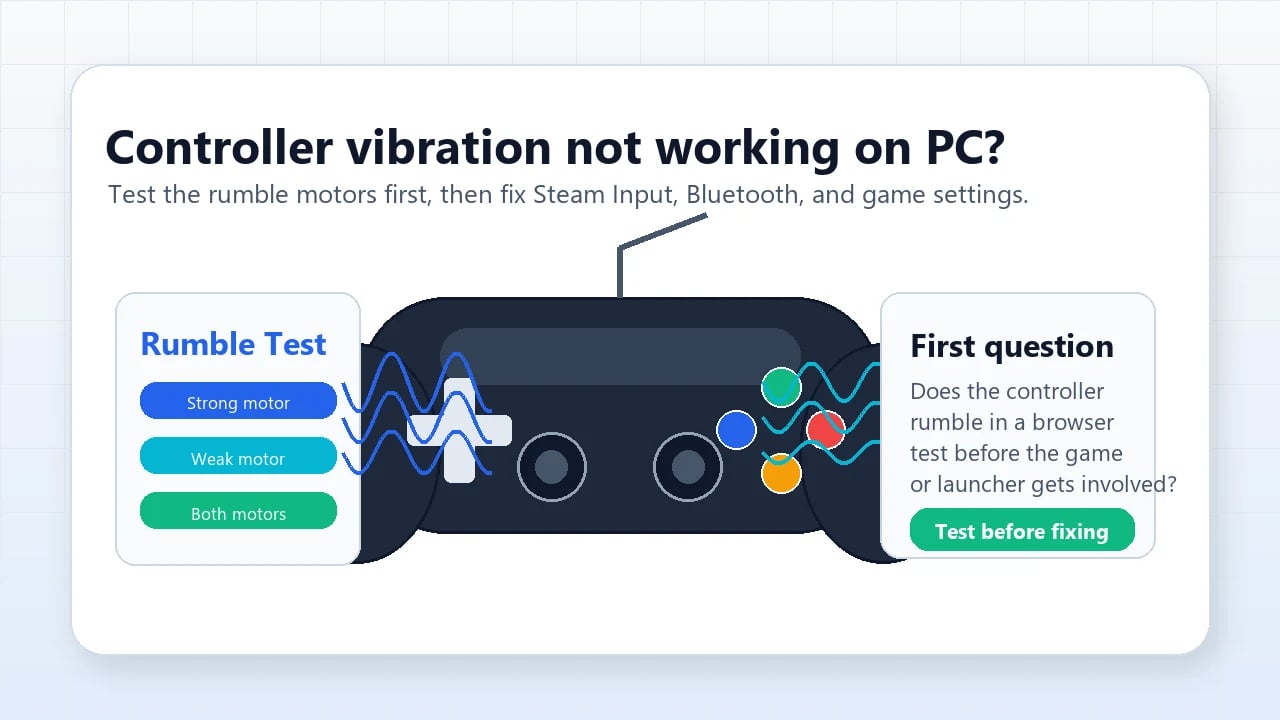
手柄断连与震动异常排查指南
如果在激战中遇到手柄断开连接或触觉反馈失效,请按以下步骤依次排查:
- 启动前先连接手柄: 在启动游戏客户端前通过USB插入或完成蓝牙配对。游戏运行中途插入设备经常会导致输入引擎无法正确捕获硬件。
- 关闭冲突的应用覆盖层: 禁用带有手柄拦截功能的第三方后台软件(例如录屏软件覆盖层或虚拟手柄驱动程序),然后重启游戏。
- 在Windows中重置音频触觉通道: DualSense手柄的触觉反馈是通过Windows音频通道传输的。打开 Windows声音控制面板,右键点击手柄音频设备,进入 属性 > 高级,运行一次采样率测试即可重置震动马达。
- 切换为独占全屏模式: 无边框窗口化模式可能会因后台弹窗通知导致手柄焦点丢失。在画质设置中切换为 独占全屏(Exclusive Fullscreen)以锁定控制焦点。
- 重新滑动游戏内震动滑块: 在 设置 > 输入 中确认 手柄震动 已开启。若震动无反应,可将震动强度拉至零后再重新拉高,以强制刷新震动配置文件。
常见手柄配置方案对比
理想的按键布局取决于你更偏好传统动作RPG操作、魂系肩键攻击,还是极速小队轮换。
下表为PC端玩家对比了三种主流手柄配置方案:
| 配置类型 | 核心攻击键位 | 闪避与切人键位 | 推荐握法 | 战术优势 |
|---|---|---|---|---|
| 默认动作布局 | 动作键(X 与 Y / 方块与三角) | 闪避设为 A / 叉号;切人设为肩键 | 4指标准握法 | 手感熟悉;最适合依赖自动锁敌的玩家。 |
| 魂系扳机攻击 | 扳机/肩键(RB 与 RT / R1 与 R2) | 闪避设为 B / 圆圈;切人设为十字键 | 6指握法 | 攻击过程中可全程自由使用右摇杆控制视角。 |
| 十字键战术布局 | 动作键(X 与 Y / 方块与三角) | 十字键上/下切人;扳机键闪避 | 4指混合握法 | 防止在高速连招时误触切换角色。 |
魂系扳机布局提供了最佳的镜头自由度,而默认动作布局对新手来说最容易上手。
在终局玩法“零号空洞”中,魂系扳机攻击布局优势尤为明显。在普攻连招期间右手拇指始终不离开右摇杆,能极大程度防止被屏幕外的敌人偷袭,并大幅简化索敌流程。
细腻的操作能够显著提升高难战斗的通关效率。如果你需要备战后续卡池的母带与培养资源,浏览《绝区零》充值选项能助你迅速完成队伍强化。
常见问题解答
在PC端如何进入《绝区零》手柄设置?
按下键盘上的 ESC 键或手柄上的 Menu 键打开主暂停菜单。点击设置齿轮图标并进入“输入”选项卡,即可查看当前生效的手柄布局并调节灵敏度参数。
《绝区零》PC端原生支持PlayStation手柄吗?
支持。《绝区零》原生支持通过USB直连或蓝牙连接的DualShock 4和DualSense手柄。游戏会自动检测硬件并在界面上显示原生的PlayStation按键图标。
在PC端可以使用外部软件修改手柄按键吗?
可以。你可以使用 Xbox 配件应用或 reWASD 等系统级软件来重映射物理按键。不过,外部改键工具不会更改游戏客户端内显示的按键图标UI。
为什么启动《绝区零》后检测不到手柄?
请确保在启动游戏程序之前手柄已连接并开机。后台覆盖层或存在冲突的虚拟手柄驱动可能会拦截设备通道,导致游戏客户端无法识别手柄。
《绝区零》高难战斗的最佳手柄键位是什么?
许多资深玩家推荐将普通攻击和特殊技绑定到右肩键和右扳机键(RB/RT 或 R1/R2)。这样可以彻底解放右手拇指,在闪避和攻击的同时全程自由控制镜头摇杆。
《绝区零》手柄震动失效如何解决?
首先确认游戏内“设置 > 输入”中的手柄震动开关已开启。若仍无反应,在Windows中打开声音控制面板,选择手柄扬声器属性并运行音频格式测试,以重新初始化震动马达。
为什么移动端连接PlayStation手柄却显示Xbox按键?
在iOS系统上,游戏引擎有时会默认加载标准的Xbox ABXY按键提示,而忽略实际连接的手柄品牌。这是移动端界面的已知现象,物理按键输入仍可正常响应。
最佳键位配置总结
默认布局足以应对休闲剧情,但在快节奏战斗中会严重限制视角控制。将普通攻击与特殊技调整至肩键和扳机键,能够带来连贯的镜头操控与更清晰的闪避判定时机。建议花五分钟进入“输入”菜单微调镜头灵敏度并重构按键优先级,彻底消除拇指频繁位移带来的操作延迟。






评论