

厌倦了被静音绕后偷袭?本文将带你掌握《暗区突围》听声辨位技巧,通过针对性 EQ 均衡器方案、滑块调校与硬件优化,让你洞悉每一名敌人的动向。
被趴在草丛里的老六偷袭,或是被走廊里全速冲刺的特勤干员贴脸击杀,确实令人无比沮丧。大多数玩家以为只要把总音量拉满、震得耳朵嗡嗡作响就行。这种做法大错特错。盲目放大未校准的音量,只会让刺耳的枪声和手雷爆炸更具轰击感,恰恰在最需要辨别微弱方位声时将你震“聋”。
战术级音频需要清晰的信号分流、针对性的频率隔离以及克制的游戏内滑块调校。无论你是在手机端摸金,还是在 PC 上游玩《暗区突围:无限》(Arena Breakout Infinite),合理的音频链路配置都能在失去视野时保你一命。
听觉掩蔽与战术声学机制
听觉掩蔽是指较响的声音掩盖了位于相同或相近频段上较轻微声音的现象。在《暗区突围》中,声景在设计上就充满敌意。大口径破空声、环境风声、山谷地图的雷鸣以及碎玻璃声,都会彻底压盖细微的脚步移动声,除非你刻意管理动态范围。
在声学工程层级中,核心音效位于 -20 dB 至 -10 dB 之间。与此同时,背景音乐和环境材质音效必须压低在 -20 dB 或更低,以避免挤占动态上限。当一颗未经压缩的手雷引爆时,其悠长的声学衰减包络会掩盖轻步移动达数秒之久。如果声音信号的衰减尾音过长,混响就会掩盖军靴踏在木板、水泥或碎石路上的独特摩擦声。
若想听清脚步声,你必须削弱触发听觉掩蔽的无关频段,同时增强军靴摩擦、装备抖动与地板形变沉鸣等专属声音特征。

60 + 6 点券
 60 + 6 点券USD 0.70立即购买
月度高级通行证
月度高级通行证USD 0.83立即购买新手精选礼包
新手精选礼包USD 0.64立即购买防弹保险箱特权
防弹保险箱特权USD 1.92立即购买月度尊享通行证
月度尊享通行证USD 3.33立即购买310 + 25 点券
310 + 25 点券USD 3.54立即购买复合保险箱特权
复合保险箱特权USD 5.79立即购买630 + 45 点券
630 + 45 点券USD 7.08立即购买季度尊享通行证礼包
季度尊享通行证礼包USD 10.01立即购买1580 + 110 点券
1580 + 110 点券USD 17.70立即购买3200 + 200 点券
3200 + 200 点券USD 35.45立即购买6500 + 320 点券
6500 + 320 点券USD 70.80立即购买
极致清晰脚步的竞技均衡器(EQ)方案
均衡器是获取听觉优势的最强工具。战术射击游戏中的脚步声绝非重低音,它们几乎全部分布在中频和中高频段。重型机械的超低音以及迫击炮轰击的低频轰鸣毫无战术价值,只会加速耳膜疲劳。
果断削减超低音,同时在 2 kHz 频段附近打造一个针对性峰值。在 125 Hz 以下大幅衰减,清理声学动态余量。随后拉升 1 kHz 至 4 kHz 的频率,将鞋底撞击声和转体摩擦声直接推至前景。
以下目标均衡器数值精确指出了在哪里削弱混浊感,在哪里增强移动声学表现。
| 频段 | 调整幅度 | 战术声学作用 |
|---|---|---|
| 31 Hz | -6 dB | 超低音衰减,消除重型机械与低端轰鸣 |
| 62 Hz | -4 dB | 削减低音,防止远距离爆炸混浊感 |
| 125 Hz | -2 dB | 裁剪高低音,让低端动态范围更清晰 |
| 250 Hz | 0 dB | 保持中低音基准,保留标准环境纵深感 |
| 500 Hz | +2 dB | 提升中低频,凸显身体动作的摩擦声 |
| 1 kHz | +4 dB | 增强中频,针对硬质地面的鞋底撞击声 |
| 2 kHz | +6 dB | 顶级清晰度峰值频段,捕捉脚步粗糙摩擦感与碎石声 |
| 4 kHz | +4 dB | 中高频提升,强化穿草摩擦声与战术装备晃动声 |
核心要点:切除超低音并增强 1 kHz 至 4 kHz 频段,能够将脚步摩擦瞬态从枪火声中彻底剥离。
应用这条 EQ 曲线会立即使混音质感产生质变。水泥地面上的轻步移动会变成清脆的敲击声,而木地板上的全速冲刺脚步则能清晰穿透房间环境底噪。为了防止突如其来的步枪连射造成听觉不适,可将该频率方案与动态范围压缩(DRC)或系统级响度均衡相结合。动态压缩能够将低分贝脚步声提拉至接近峰值水平,同时压制最响的瞬态峰值,既保护听力,又保留微弱的听觉情报。
游戏内音频滑块:分步配置指南
均衡器无法拯救失衡的内置混音器。《暗区突围》的声音是通过不同通道输出的,这意味着糟糕的滑块配置会在声音到达 Windows 或手机 DAC 之前就损坏音质。
请在游戏设置中按以下步骤操作,建立清晰的声学层级:
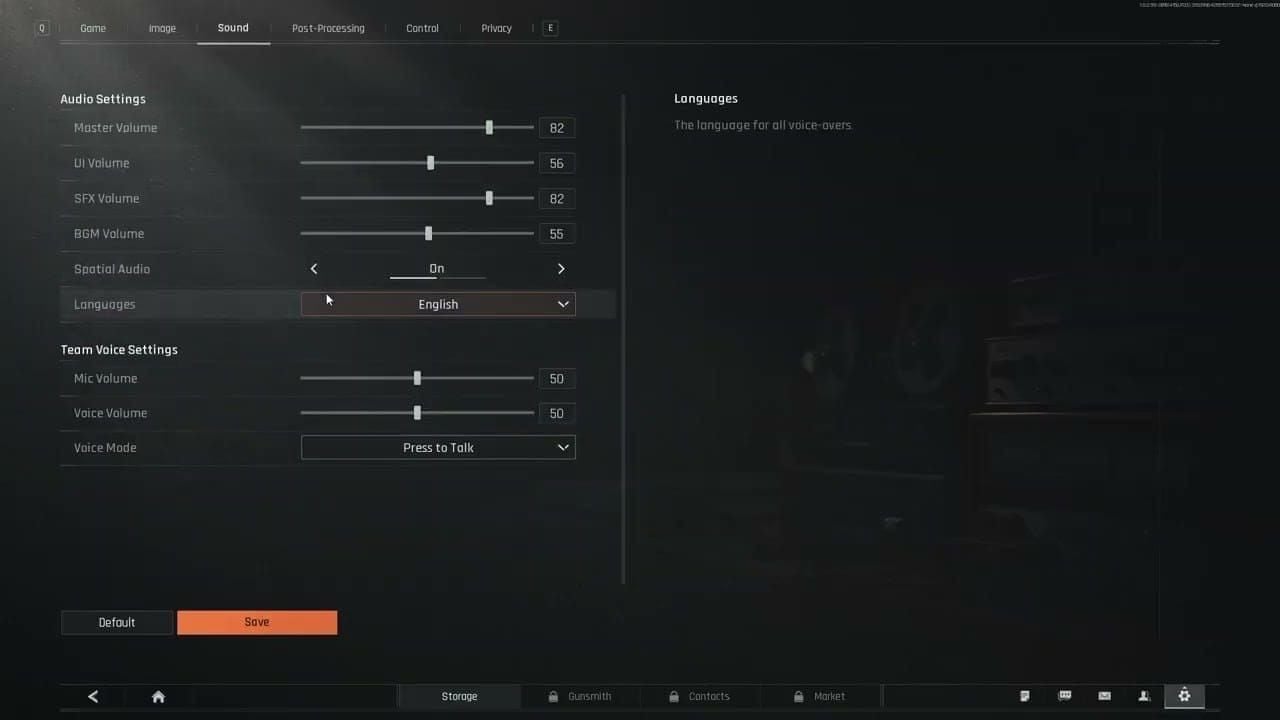
- 将主音量设为 100%。将游戏主引擎输出保持在最大值,可在数字降采样发生前完整保留动态范围。
- 将音效(SFX)音量调至 100%。所有移动声、换弹信号和表面撞击声都依赖该通道,切勿压低。
- 将音乐音量降为 0%。对局内的音乐没有任何竞技价值,只会在高压撤离时引入声学干扰,掩盖环境音。
- 将 UI 音效音量降至 30% 或更低。搜刮物品声、背包整理点击声以及弹窗提示音,都会在你搜箱子时掩盖附近正在摸近的敌人脚步。
- 将语音聊天音量校准至 60%。小队沟通固然重要,但队友在麦克风里大喊大叫会掩盖微弱的声音细节。务必将队伍语音压得比核心游戏音效更低。
- 保持环境降噪开关开启(若设备支持),以滤除不必要的背景环境杂音。
- 在物资匮乏的情况下强行进入高级战区无异于白给。如果你需要安全箱、钥匙或军备物资,可以在踏入战场前前往 暗区突围点券充值 备齐装备。
仅在小队极度依赖 Discord 等外部语音软件时,才调整上述基准数值。在这种情况下,直接将游戏内语音滑块完全静音,以消除语音处理开销并防止回音重叠。

音频质量高与低:预设与引擎取舍
选择“高”或“超高”音频质量似乎是合乎直觉的竞技之选。但在《暗区突围》中,这往往反而是一种劣势。
暗区突围高低音频质量的取舍,本质上是环境沉浸感与空间纯净度之间的对抗。高音频质量预设会引入更丰富的混响、更长的声音衰减包络以及复杂的声学反射。虽然这营造了逼真的战场氛围,但过长的衰减尾音会导致枪声和爆炸声在混凝土建筑内反复反弹,掩盖相邻走廊中微弱的脚步声。
较低的音频质量预设则会截短声学衰减包络。缩短声音衰减尾音可防止重叠的声音掩盖敌人的移动动静。脚步声会变成干涩、孤立的声音瞬态,而非回荡的混响。如果你很难判断敌人是在你这栋楼里还是在街对面,将音频配置切换到“低”或“中”,可以消除多余的环境反射,留下干脆、极易辨别方位的脚步声。
确保你的播放链路配置为 24-bit、48,000 Hz(48 kHz)。48 kHz 采样率能够干净利落地还原高达 24 kHz 奈奎斯特极限的声音,完全覆盖人耳听力极限,且不会引发数字混叠。强行开启 96 kHz 或 192 kHz 会带来不必要的 CPU 重采样负担,在战术对局中没有任何可感知的优势。
立体声平移与空间音频:方位定位之争
外设厂商经常将 7.1 虚拟环绕声吹捧为巨大的战术优势。但在竞技射击游戏中,这通常是个陷阱。
包括 Android 13(API 级别 33)引入的原生 Spatializer 在内的平台 API,都支持多声道空间化流水线。在配置得当的情况下,音频引擎会将以 16-bit PCM 编码的四声道或 5.1 声道输出进行渲染,模拟三维立体空间。然而,如果在游戏原生立体声引擎之上强行叠加第三方虚拟环绕声软件(如通用 7.1 虚拟器或外设驱动套件),就会引发相位抵消。方位脚步声会变得混浊、空洞且发散,让你几乎无法判断目标究竟在十米处还是三十米开外。
[游戏音频引擎]
        │(立体声平移 / 四声道 16-bit PCM)
        ▼
[系统音频栈]
        │(空间音频增强:关闭 / 直通)
        ▼
[DAC / 耳机驱动单元]
        │(纯净立体声分离)
        ▼
[清晰的方位信号]
除非音频引擎本身支持基于对象的双耳声场渲染,否则纯净的硬件级立体声分离才是最佳选择。纯立体声平移能提供极其锐利的左右声道声音过渡。只需将准星向左或向右微调,你就能利用双耳音量差精确定位来袭敌人在走廊中的具体夹角。
移动端调校:Android 与 iOS 声音配置
移动操作系统通常将通话和电池续航置于战术音质之上,经常在后台严重压缩动态范围。
在 Android 系统上,媒体播放音量与通知声道是独立的。如果你的媒体音量滑块较低,全靠硬件总音量补偿,动态范围就会遭到压缩。启动游戏前,务必先在系统设置中将 Android 媒体音量调至最大。在 Android 13 及以上版本中,请检查系统声音设置,确保空间音频没有对游戏音频流进行二次处理。若设备允许调整音频引擎,请确认声道掩码支持 16-bit PCM 播放。
在 iOS 系统上,你可以利用辅助功能大幅增强微弱的环境声音信号。前往“设置”>“辅助功能”>“音频/视觉”>“耳机调节”(适用于 iOS 14 及更高版本)。开启“耳机调节”,将调音方案切换至“平衡音质”或“低音范围”,并将轻微声音滑块拉至“中度”或“强”。这可以在不突破设备整体音量限制的前提下,放大 AirPods 和 Beats 等支持耳机上的低分贝脚步声。
如果你使用 AirPods Pro 或 Max,请检查通透模式设置。开启“对话增强”或“自定通透模式”可能会将现实房间中的物理环境噪音引入耳罩。请将硬件完全切换为“主动降噪”(ANC),确保耳朵只接收纯粹的游戏音频数据。
为了让你在移动端摸金时战术装备和钥匙储备充足,可以考虑购买 暗区突围进阶手册,在每次出局部署间隙保持稳定的后勤补给。
《暗区突围》的 HUD 界面配有声音可视化声波轮盘,附近发生移动时会显示声波跳动。虽然这个功能很实用,但声波指示器受限于内置的距离阈值和显示延迟。若完全依赖视觉声波提示,面对卡在声波阈值边缘慢步摸进的敌人时你将毫无防备。你的耳朵永远会在视觉声波轮盘报警前的数米之外,率先捕捉到轻微的擦步声。
《暗区突围:无限》PC 端与外设优化
在 PC 端,音频渲染线程与游戏帧生成和外设轮询率直接同步。游戏发布 2 号热修复补丁(Hotfix 2)后,新安装的默认帧率上限固定为 144 FPS,并且地图准入条件发生了显著变化——农场与山谷的封锁区和禁区准入等级从 14 级降至 8 级,周常任务也提前至 8 级解锁(原为 18 级)。保持高且稳定的帧率,能确保音频事件与物理判定框及移动动作动画完美对齐。
消除 Windows 级别的音频干扰至关重要。在激烈交火中,“Windows 音频增强”和“独占模式”权限经常会导致瞬间卡顿和音频设备掉线。若有其他后台进程请求独占硬件控制权,游戏音频可能会中断数秒。
雷蛇雷云(Razer Synapse)、罗技 G Hub 或赛睿 SteelSeries GG 等外设套件,也会因为激进的后台虚拟化音频层导致爆音和微卡顿。请关闭多余的外设音频驱动套件,并优化 USB 总线连接以降低延迟。
配置正确的操作系统选项,可防止在激烈交火中出现音频缓冲区丢帧。
| 设置 / 组件 | 推荐状态 | 技术原理 |
|---|---|---|
| Windows 音频增强 | 禁用 | 防止驱动级 DSP 声音失真与延迟激增 |
| 独占模式权限 | 禁用 | 阻止后台程序强行劫持音频终结点 |
| USB 根集线器节能 | 禁用 | 防止 Windows 将 USB 解码耳放置于休眠状态 |
| Windows Audio Endpoint Builder | 正在运行(异常时重启) | 恢复掉线的音频设备,无需重启整个系统 |
| 外设驱动套件(如 Synapse) | 关闭 / 设为直通 | 消除虚拟音频缓冲冲突与爆音 |
| 音频格式 | 24-bit, 48000 Hz | 统一播放标准,消除实时重采样延迟 |
核心要点:剥除后台软件干扰并关闭节能触发项,可确保耳机稳定接收无损的 48 kHz 音频流。
如果你的耳机在激战中突然断开连接,请打开设备管理器,展开通用串行总线控制器,右键单击 USB 根集线器,打开属性,并在电源管理标签页下取消勾选“允许计算机关闭此设备以节约电源”。若音频终结点在对局中掉线,按下 Win + R,输入 services.msc,找到“Windows Audio”和“Windows Audio Endpoint Builder”,重启这两项服务即可在不关闭游戏进程的情况下恢复声音。
平台音频方案对比:PC vs Android vs iOS
PC 端拥有调节精细参数化 EQ 的自由度,但存在驱动冲突的风险;移动端则将定制功能限制在电池管理和系统辅助功能层之下。
| 功能 / 指标 | 暗区突围:无限(PC) | 暗区突围(Android) | 暗区突围(iOS / iPadOS) |
|---|---|---|---|
| 主要 EQ 调节方式 | 系统级参数化 EQ(Equalizer APO) | 厂商系统自带 EQ(杜比 / SoundAlive) | 耳机调节(iOS 14+) |
| 原生采样率 | 24-bit, 48 kHz 标准 | 16-bit, 48 kHz 音频流 | 16-bit / 24-bit 动态 AAC/PCM |
| 空间音频处理 | 通过物理单元输出纯立体声 | Android 13 API 33 Spatializer 检测 | CoreAudio 空间音频渲染(AirPods) |
| 常见音频陷阱 | 外设后台驱动套件(引发爆音) | 媒体与通知音量滑块分离 | 通透模式导致外界环境音串扰 |
| 脚步隔离方案 | -6 dB 削减低音 / +6 dB 提升 2 kHz | 媒体音量拉满 / 关闭虚拟环绕 | 平衡音质调校 / 提升轻微声音 |
核心要点:PC 端提供了精细的频率塑造能力,而移动端则需要明确的系统级调整,以防止通知压音和强制开启的虚拟环绕声。
在 PC 上,你可以不受限制地应用精确的参数化 EQ 削减,并安装轻量级虚拟压缩器。在移动端,你则受限于操作系统辅助配置或厂商自带的声音方案。无论使用何种系统,应用这些针对性调整都可以扫除导致普通玩家暴毙的混浊听觉迷雾。
在带领小队进入高风险封锁区或挑战禁区摸金之前,务必检查物资储备。你可以通过 暗区突围充值商城 补充储备,备齐关键钥匙、护甲防具与改枪配置,主宰每一次激烈撤离。
常见问题解答
在《暗区突围》中,我应该提升哪些 EQ 频率来更好地听清脚步?
重点提升 1 kHz 至 4 kHz 的中频到中高频段,并在 2 kHz 处拉出最高 +6 dB 的增益。同时,削减 125 Hz 以下的低频,防止剧烈爆炸和环境轰鸣掩盖移动声响。
我应该开启虚拟环绕声还是坚持使用立体声?
请坚持使用纯净、未经压缩的立体声。虚拟环绕声处理会带来相位失真,并模糊隔墙定位敌人时所需的清晰方位分离感。
为什么我的耳机在激烈交火时会出现爆音或断连?
这通常是因为 Windows USB 选择性暂停关闭了耳机端口供电,或是像雷蛇雷云这样的后台外设管理套件出现了缓冲区欠载。请在设备管理器中关闭 USB 节能选项,并退出不必要的后台控制软件。
如何在不被枪声震坏耳朵的情况下放大脚步声?
启用动态范围压缩(DRC)或系统级响度均衡。这能在提升轻微、低分贝脚步声的同时,将爆头枪声等瞬态峰值压制在舒适安全的音量上限之内。
在 Windows 中应该为《暗区突围》设置什么样的采样率?
在 Windows 声音控制面板中将播放设备设置为 24-bit、48,000 Hz(48 kHz)。这能完美适配标准的战术音频制作资源,彻底规避数字重采样延迟。
移动端(iOS 或 Android)玩家能自定义 EQ 设置吗?
可以。iOS 玩家可使用辅助功能中的“耳机调节”来放大轻微声响;Android 用户则可在系统设置中调校手机自带的均衡器。切记在调校时,始终将媒体音量滑块与通知音量彻底分开并拉满。
结语:出阵前先校准音频
敏锐的听声辨位依赖科学精准的校准,而非震耳欲聋的音量。不经频段过滤就盲目拉大主音量,只会让近距离交火时的第一声枪响彻底掩盖来自背后的偷袭。
坚决削减 125 Hz 以下的浑浊低频。拉高 2 kHz 频段以捕捉鞋底踏地的摩擦细节。关闭虚拟环绕声处理,关停冲突的外设驱动套件,并将输出格式锁定在 48 kHz。只有压制住掩蔽频率,脚步声才能在混战枪火中洞若观火。






评论