


当 MICO App 在 Android 设备上持续闪退或卡在空白界面时,最快的解决方法是通过系统设置终止正在运行的后台任务并清理损坏的缓存文件,随后更新 Android System WebView。由于当内部存储空间低于 10% 容量时,Android 会难以处理临时缓冲区和高媒体负载进程,因此释放设备空间或检查系统级摄像头及麦克风隐私设置,即可解决绝大多数死循环启动和开屏闪退问题,且无需抹掉你的账号数据。
应急排查:强行停止与无损清理缓存
如果应用在启动时立即闪退,或在直播过程中突然卡死,请不要急着卸载。只需重启该应用的后台进程即可清理损坏的内存数据,且完全不会影响你的账户余额或登录凭证。
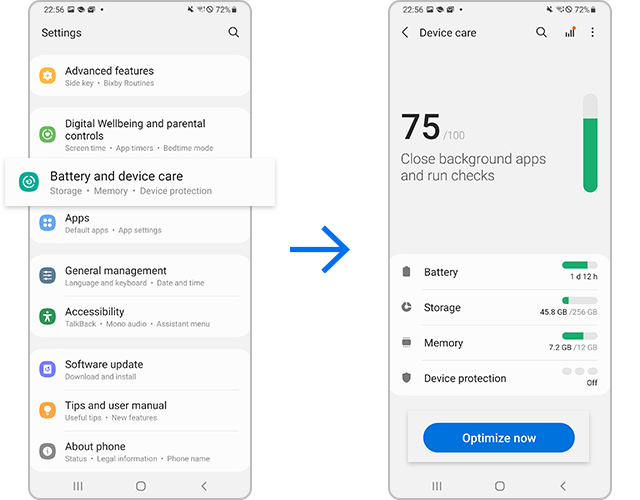
首先,强行停止该进程以终止残留的后台任务。SamMobile 的排错文档指出,前往“设置”>“应用”,选择 MICO 并点击强行停止,即可终止活跃线程并将其从 RAM 中彻底清空。
接下来,清理因视频直播和聊天互动而堆积的临时文件:
- 打开 Android 设备的设置。
- 点击应用(根据手机品牌不同,可能显示为应用程序管理)。
- 在已安装应用列表中找到并选择 MICO。
- 点击存储。
- 点击屏幕底部的清除缓存。
选择“清除缓存”只会删除缓存的媒体片段和脚本缓冲区,绝不会改动你的账号数据、聊天记录或当前登录会话(三星支持关于应用存储的指南)。

445 Coins
 445 CoinsUSD 3.57立即购买
500 Coins
500 CoinsUSD 4.01立即购买900 Coins
900 CoinsUSD 7.21立即购买1100 Coins
1100 CoinsUSD 8.81立即购买2200 Coins
2200 CoinsUSD 17.62立即购买2730 Coins
2730 CoinsUSD 21.86立即购买3300 Coins
3300 CoinsUSD 26.43立即购买4400 Coins
4400 CoinsUSD 35.23立即购买5500 Coins
5500 CoinsUSD 44.05立即购买5700 Coins
5700 CoinsUSD 45.65立即购买6600 Coins
6600 CoinsUSD 52.86立即购买7700 Coins
7700 CoinsUSD 61.69立即购买8550 Coins
8550 CoinsUSD 68.48立即购买8800 Coins
8800 CoinsUSD 70.48立即购买11000 Coins
11000 CoinsUSD 88.09立即购买22000 Coins
22000 CoinsUSD 176.19立即购买33000 Coins
33000 CoinsUSD 264.28立即购买55000 Coins
55000 CoinsUSD 440.47立即购买
解决 WebView 与 Google Chrome 引起的启动失败
许多直播应用都需要依赖内置的网页渲染引擎来展示个人资料卡、动态活动以及应用内商城。如果 MICO App 在尚未加载出任何用户界面时就开屏闪退,问题通常出在应用外部。
加载动态网页脚本的 Android 应用直接依赖于 Android System WebView。Carlcare 维修服务分析报告称,过时或损坏的 Android System WebView 和 Google Chrome 更新经常会导致移动设备上大面积出现应用即时闪退。
要修复这项系统依赖项:
- 打开 Google Play 商店。
- 搜索 Android System WebView。
- 如果出现更新按钮,请立即安装。
- 搜索 Google Chrome 并应用所有待处理的更新。
- 如果 WebView 是在闪退发生前不久刚更新的,请在其 Play 商店页面点击卸载,以回退到稳定的出厂初始版本。
- 重启手机并重新打开 MICO。
解决 MICO 直播黑屏与传感器权限冲突
黑屏通常意味着硬件交接失败,而不是单纯的内存崩溃。如果应用能够正常打开主界面,但在进入直播间、1v1 视频通话或语音派对房时出现黑屏,通常是因为传感器权限被拦截了。
来自 Benchmark Reviews 论坛的用户文档表明,被拒绝的运行时权限会导致应用在初始化摄像头时卡死或异常中断。长按 MICO 图标,点击 (i) 应用信息图标,进入权限,并手动将摄像头、麦克风和存储权限设置为“允许”。
Android 12 及以上版本的传感器隐私开关
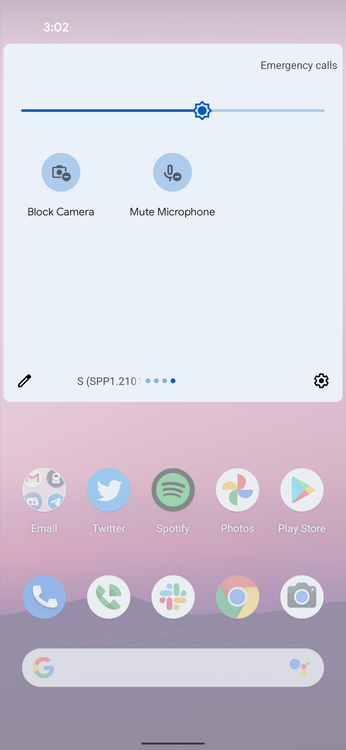
如果已手动授予权限但屏幕仍然黑屏,请检查全局隐私开关。Android 开发者权限访问文档指出,Android 12 及更高版本系统包含了切断摄像头和麦克风信号传输的全局系统级开关。当这些开关处于关闭状态时,操作系统会直接向应用传输黑屏视频和静音音频,而不会弹出任何权限提示。
从屏幕顶部向下滑动两次,打开“快捷设置”磁贴。确保摄像头访问权限和麦克风访问权限均已开启。如果处于关闭状态,直播视频画面将始终显示为一片漆黑。
管理存储空间与电池优化
高媒体负载的流媒体应用需要持续的内存带宽和本地磁盘缓存空间,才能实时解码视频流。
| 设置 / 限制项 | 配置不当会导致的问题 | 推荐配置 |
|---|---|---|
| 可用存储空间 | 缓存过程中应用闪退;系统无法分配缓冲区内存 | 保持内部剩余空间 >10%(SamMobile) |
| 电池优化 | 直播在后台意外中断;视频通话掉线 | 设置为“不受限制”或加入“从不休眠的应用”(Avicenna Research) |
| 系统缓存分区 | 系统更新后界面卡顿与开机崩溃 | 在恢复模式下清除缓存分区(Whizz Mobile) |
| 第三方冲突应用 | 第三方内存清理工具或悬浮窗引发闪退 | 通过安全模式验证设备稳定性(三星支持) |
10% 存储空间临界阈值
当内部可用存储空间低于总容量的 10% 时,Android 系统在执行关键写入操作时会遇到困难(SamMobile)。系统无法为传入的视频流缓冲区或本地聊天索引分配内存,从而导致未捕获的异常闪退。请删除大文件下载内容、卸载不常用的应用,并确保剩余空间远高于 10% 这一基准线。
电池休眠限制
像 Samsung One UI 这类设备定制系统内置的激进电池管理策略会强行切断后台任务。如果你的直播或语音房无故掉线,请调整设备的电源管理规则。Avicenna Research 论坛记录的技术步骤建议将该应用的电池用量设置为不受限制,或者前往“设置”>“电池”>“后台使用限制”,并将该应用直接添加到从不休眠的应用中。
诊断性重启:安全模式与清除缓存分区
当常规的应用级排查仍无法阻止 MICO 启动闪退时,冲突可能源自操作系统文件损坏或激进的后台清理软件。
利用安全模式排查冲突软件
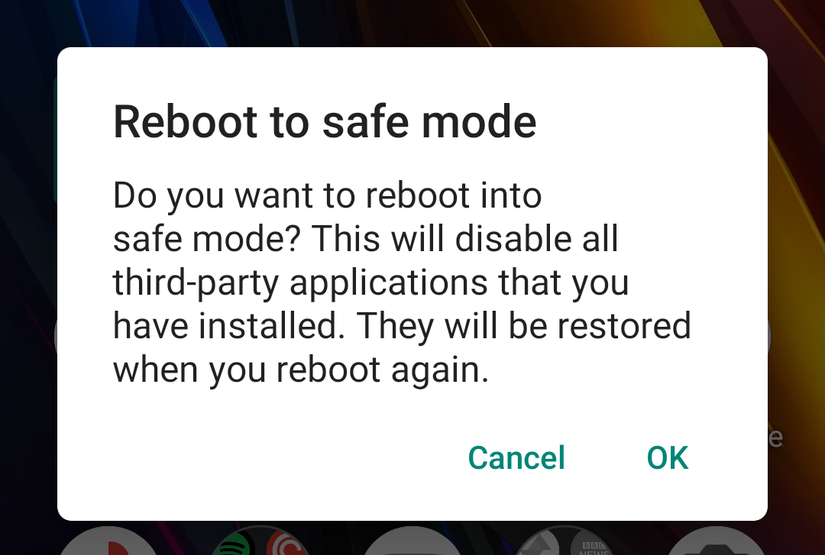
后台工具软件、录屏软件或第三方清理工具可能会与视频解码服务产生冲突。要确定是否是其他工具导致了崩溃,可以将手机重启至安全模式。
正如三星支持排错指南所述,安全模式会临时禁用所有下载的第三方工具,仅运行核心系统服务。
将手机关机,长按电源键直到出现品牌 Logo,然后按住音量减键直至开机完成。如果此时系统运行流畅且 MICO 能正常启动无报错,则说明是已安装的实用工具、内存清理软件或录屏软件与视频播放发生了冲突。
清除系统缓存分区
MICO 是否是在你的手机收到重大的 Android 系统或固件更新后才开始卡死闪退的?系统升级往往会残留陈旧的编译文件,与已安装的应用库发生冲突。
通过 Android 恢复模式清除系统缓存分区可以清理陈旧的系统构建文件,且完全不会影响个人文件、照片、联系人或应用数据(Whizz Mobile)。
关闭手机电源(如果手机厂商有要求,请通过 USB 数据线连接电脑或充电器),然后同时按住电源键和音量加键,直到出现恢复模式菜单。使用音量键移动选择 Wipe cache partition,确认提示操作,然后选择 Reboot system now。
彻底重置:清除数据与重新安装的对比
如果在清理缓存并核查权限后,系统仍旧弹出 MICO 屡次停止运行的 Android 警告,则很可能是本地数据库状态损坏。
在“设置”>“应用”>“MICO”>“存储”下,点击清除数据即可将软件重置为初始出厂状态。三星官方指南确认,此操作将彻底抹除本地文件、数据库索引和登录凭据。
在执行清除数据或卸载应用之前: - 确保你清楚自己的登录方式(Google、手机号或社交账号 ID)。 - 确认你的账号登录凭据,以便之后能够顺利重新登录。
执行清除数据或从 Google Play 商店重新安装并不会删除你保存在服务器端的账号资产。你的个人资料数据以及 MICO 金币余额依然安全保存在平台的远程服务器上。只要重新登录已验证的个人账号,你的金币(用于赠送虚拟礼物、1v1 视频通话、语音派对房、主播 PK 打赏以及个性化主页装扮)就会完好无损地显示出来。
除非是为了排查已确认的版本回退问题,否则请尽量避免从 APKMirror 或 Aptoide 等未经认证的第三方平台下载应用安装包,因为未签名或签名不一致的安装包可能会引入签名验证错误,从而导致更为严重的启动闪退。






评论