


要在PC端自定义《Watcher of Realms》的按键映射,请在BlueStacks等模拟器中启动游戏,并从侧边栏打开内置的按键映射工具。该实用工具允许你将自定义键盘快捷键和鼠标点击直接绑定到手机触控点上,让你在PvE关卡和PvP对战中都能精准部署英雄并迅速做出战术决策。
通过按键映射工具自定义操作
在电脑显示器上,直接用鼠标点击模拟触控操作往往体验欠佳。将按键直接映射到英雄部署栏和技能上,可以省去在战场上拖拽光标的麻烦。
根据BlueStacks游戏指南,玩家可以通过以下步骤配置个性化的控制方案:
- 在PC模拟器上启动《Watcher of Realms》。
- 点击侧边工具栏上的键盘图标以打开按键映射工具。
- 选择屏幕上已有的覆盖按键来指定新快捷键,或从控制面板直接将点击点拖动到英雄技能图标和部署栏位上。
- 保存配置以将快捷键应用到当前配置文件中。
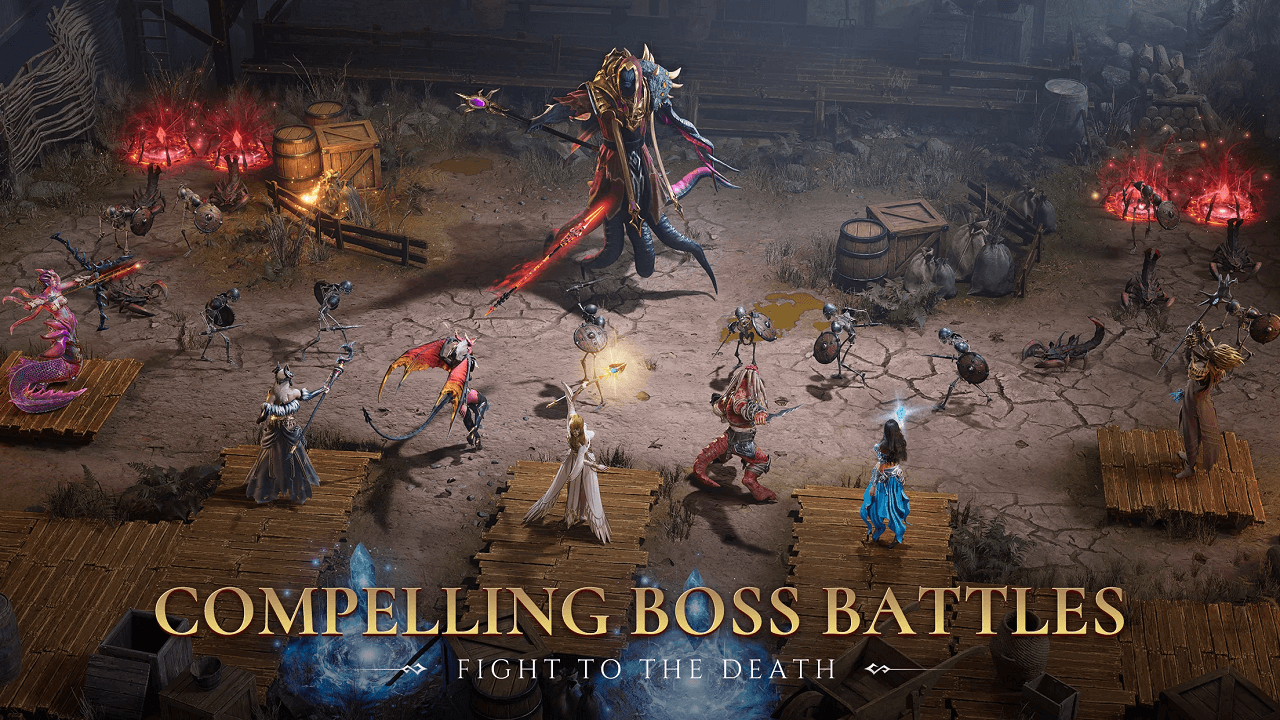


提升战斗精准度的推荐键位布局
高难度波次对操作延迟的容忍度极低。在放置防御者或释放终极技能时哪怕出现半秒迟疑,都可能导致整条防线崩溃。按功能将按键分组可以确保反应时间更加稳定:
- 英雄部署: 将部署栏中的英雄映射到连续的数字键(1到5)。这样无需将光标从底部面板横跨屏幕拖动,就能瞬间选中单位。
- 手动技能与终极技能: 将技能触发键分配到左手易于按到的字母键上,如Q、W、E和R。这与标准的PC策略游戏键位一致,能在高压波次中保持极短的反应时间。
- 战斗速度与自动战斗: 将速度切换和自动战斗开关绑定到空格键(Spacebar)或Tab键等功能键上,这样无需将鼠标光标移出战场即可暂停或调整速度。
除了战斗机制外,战前的阵容准备也直接影响关卡推进进度。玩家通常会使用《Watcher of Realms》W-Gold——游戏内的顶级商店货币——来购买召唤水晶、钻石、特权卡以及英雄成长礼包。
稳定操作所需的PC系统配置要求
输入延迟和按键丢失通常是因为在低于基准配置的硬件上运行虚拟化软件所致。如果快捷键响应不灵敏,请确认你的电脑是否满足模拟器的最低运行要求。
BlueStacks技术配置要求列出了无输入延迟运行该游戏所需的硬件基准:
- 操作系统: Microsoft Windows 7 或更高版本
- 处理器: Intel 或 AMD 处理器
- 内存(RAM): 至少 4GB 内存(可用磁盘空间无法替代系统内存)
- 存储空间: 5GB 可用磁盘空间
- 权限: 操作系统账户的管理员权限
- 显卡: 从 Microsoft 或显卡芯片厂商处直接安装的最新显卡驱动程序
解决按键映射无响应的问题
如果自定义快捷键在对战中无法释放技能或放置单位,请按照以下故障排查步骤进行处理:
- 检查模拟器配置方案: 确认按键映射方案没有重置为未映射的默认模板。打开按键映射工具,确保所分配的按键仍然处于保存并启用状态。
- 以管理员身份运行: 确保以管理员权限运行模拟器程序。系统权限不足可能会阻止第三方软件读取本地键盘钩子指令。
- 更新显卡驱动: 过时的显卡驱动可能会导致严重的帧生成时间卡顿,从而造成鼠标输入被吞。请从硬件厂商官网下载最新驱动以稳定画面渲染。
- 确认内存分配: 由于 4GB 内存是绝对的最低要求,请关闭占用系统内存的后台程序,以防止在激烈的战斗环节出现处理瓶颈。






评论