

要在《命运:崛起》(Destiny: Rising)中找到你的玩家 ID(UID),请启动游戏并在主界面左上角点击你的玩家头像。你的数字 UID 会直接显示在个人资料概览卡片中角色昵称的正下方。点击该串数字右侧的小复制图标,即可直接将其保存至剪贴板(XPTopup)。
打开个人资料卡片的快速点击步骤
从主界面只需点击几下即可找到你的数字账号:
- 等待完全加载进入主界面。
- 点击左上角的玩家头像或个人资料图标。
- 找到位于角色昵称下方的数字串。
- 点击数字正旁边的复制按钮即可精准复制 UID。
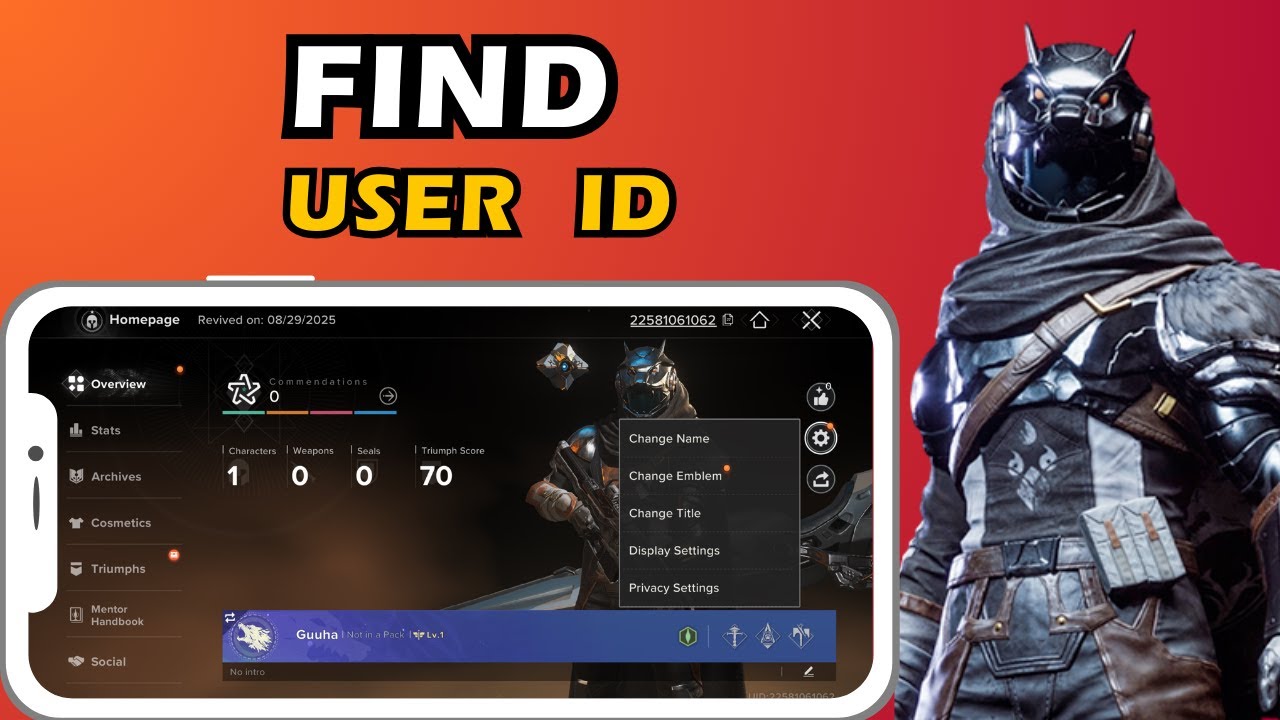
在提交客服工单、添加社区好友或进行《命运:崛起》银币充值时,使用游戏内置的复制按钮可以有效避免手动输入的抄写错误。


查看当前所在服务器区域
第三方服务和客服工单通常需要你在提供数字 UID 的同时附带服务器区域。你可以在两个地方确认当前所在的服务器:
通过机灵图标打开游戏设置
游戏内的系统选项并不在头像卡片中。通用偏好设置、画质切换和账号工具使用的是独立的界面按钮。
要打开核心系统界面,请点击屏幕右上角的机灵(Ghost)图标(PlayDestinyRising)。进入后,选择位于左下角的齿轮图标即可访问整体游戏设置。
访问账号管理与绑定
将游客账号绑定到永久凭据需要使用系统菜单,而不是头像卡片:
- 点击右上角的机灵(Ghost)图标。
- 点击左下角的齿轮图标进入“设置”。
- 打开“其他”(Other)标签页。
- 选择顶部的“用户中心”(Player Center)(IGN)。
在用户中心内,通过“绑定账号”(Bind Account)选项可将你的游戏进度关联至 Google、Facebook、X 或 Discord 账号,以保障你的移动端数据安全。






评论