

《燕云十六声》(Where Winds Meet)中出现的“Failed to initialize DirectX 12”(初始化 DirectX 12 失败)错误,通常发生在系统启动时无法建立兼容的 DirectX 12 渲染管线的情况下。导致此问题的原因包括:显卡不支持 Feature Level 12_0 或更高版本、Windows 系统版本过旧缺少核心 API 架构、显卡驱动损坏或启动渲染异常。你可以通过在 dxdiag 中核对硬件功能级别、更新 Windows 和显卡驱动、测试后台启动参数,或下载官方 Lite(精简)客户端来解决该错误。
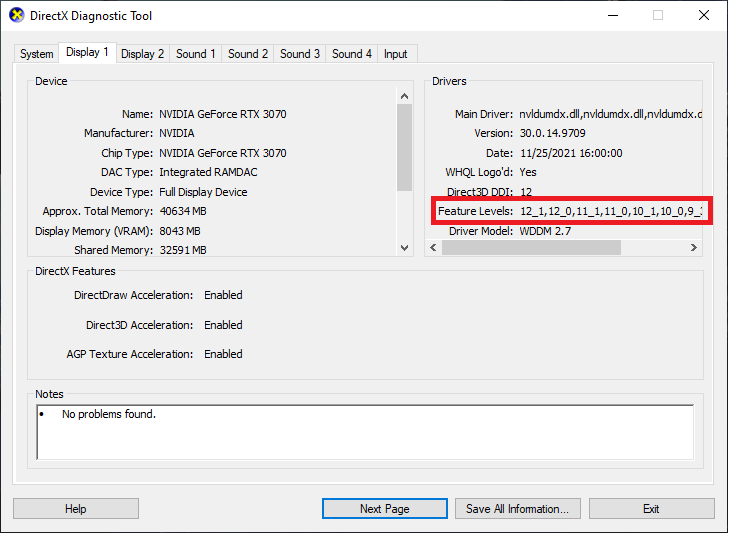
在 dxdiag 中检查显卡功能级别(Feature Levels)
许多玩家以为诊断工具主页显示了 DirectX 12 就代表硬件支持该游戏。实际上,该项仅反映操作系统的支持能力,并不代表你的实体显卡性能。正如 微软社区技术讨论 中所述,即使搭配的是过时老旧的显卡,Windows 10 和 Windows 11 也会在操作系统层面报告支持 DirectX 12。
要查看显卡实际能运行的级别:
- 按下 Windows 键 + R,输入
dxdiag,然后按 Enter 回车。 - 点击显示选项卡(如果使用多显示器,则点击显示 1)。
- 在右侧“驱动程序”列下找到功能级别(Feature Levels)条目。
| 功能级别 | 硬件能力 | 兼容状态 |
|---|---|---|
| 12_2 / 12_Ultimate | 完整支持 DirectX 12 | 满足现代图形需求(Driver Easy) |
| 12_0 / 12_1 | 基础支持 DirectX 12 | 标准 DX12 运行;可能无法运行需要 12_2 的游戏(Driver Easy) |
| 11_1 或更低 | 硬件不兼容 | 无法原生初始化 DirectX 12(Driver Easy) |
如果你的显卡仅显示 11_1 或更低,则说明你的显卡无法原生初始化《燕云十六声》。低于 Feature Level 12_0 的硬件在启动时会频繁崩溃。

60 回响珠
 60 回响珠USD 0.96立即购买
180 回响珠
180 回响珠USD 2.46立即购买月卡
月卡USD 4.12立即购买300+30 回响珠
300+30 回响珠USD 4.12立即购买600+68 回响珠
600+68 回响珠USD 8.24立即购买精英战令
精英战令USD 8.24立即购买900+115 回响珠
900+115 回响珠USD 12.43立即购买豪华战令
豪华战令USD 16.49立即购买1800+268 回响珠
1800+268 回响珠USD 24.87立即购买3000+458 回响珠
3000+458 回响珠USD 41.21立即购买6000+1200 回响珠
6000+1200 回响珠USD 83.14立即购买12000 回响珠
12000 回响珠USD 166.13立即购买
官方显卡要求与硬件限制
根据 GFuel 报道的系统配置要求,《燕云十六声》官方强制要求支持 DirectX 12。仅支持 DirectX 11 架构的硬件(例如 NVIDIA GeForce GTX 700 系列或 AMD Radeon R9 200 系列)无法处理游戏的渲染管线。
官方基准显卡系列包括: * NVIDIA: GeForce GTX 900 系列及更新产品 * AMD: Radeon RX 400 系列及更新产品 * Intel: Arc 系列独立显卡与 Xe 核显
关于最低支持硬件门槛,各处文档存在一些出入。早期宣发材料中的首发规格表曾提及 GTX 750 Ti 或 RX 550 等老旧显卡。然而,当前 Steam 官方要求列出的现代基准显卡为 GTX 1060 (6GB) 和 RX 480 (8GB)。如果你的硬件处于不同架构过渡阶段的老旧边缘,初始化崩溃会非常普遍。
在 Steam 中强制指定后台启动项
如果你的硬件支持 Feature Level 12_0 或更高版本,但在进入标题画面前依然崩溃,可能是软件驱动冲突破坏了 API 通信。你可以使用 Steam 启动参数指示可执行程序调整接入图形管线的方式。
- 打开 Steam 库。
- 右键点击 Where Winds Meet 并选择属性。
- 在通用选项卡下,向下滚动至启动选项文本框。
- 在输入框中输入
-dx11或-dx12。 - 关闭“属性”窗口并启动游戏。
-dx11
需要留意的技术冲突: 来自 Wondershare Repairit 的排错指南建议使用 -dx11 来绕过启动期间不稳定的 DirectX 12 驱动调用。然而,玩家反馈表明,强制使用 DirectX 11 可能会直接触发拒绝运行错误,因为该游戏是专门基于 DirectX 12 API 构建的。如果添加 -dx11 导致立即弹窗报错,请将其移除,改为明确指定 -dx12,以重置任何损坏的渲染器标识。
更新 Windows 操作系统架构与显卡驱动
DirectX 12 并不以独立的可再发行组件包形式提供下载。正如 Driver Easy 所指出的,其运行时组件和 DirectX 12 Ultimate 库仅通过 Windows 系统原生更新提供。运行过时的 Windows 10 或 Windows 11 版本会导致操作系统缺少衔接硬件所需的 API 架构。
检查操作系统更新: 1. 按下 Windows 键 + I 打开“设置”菜单。 2. 选择 Windows 更新。 3. 点击检查更新,并允许下载和安装所有待处理的累积更新版本。 4. 重启电脑。
即使硬件支持且系统版本已更新,损坏的显卡驱动也会中断 API 通信。驱动库损坏会导致游戏引擎在查询显卡时握手协议失败,并弹出“Failed to initialize DirectX 12”提示。请直接从 NVIDIA、AMD 或 Intel 安装干净、最新的驱动程序,不要依赖 Windows 默认的通用显示驱动。
安装官方精简版(Lite)客户端
对于配备低端显卡或显存(VRAM)受限的系统,开机启动时加载密集的高清图形资源可能会导致 3D 图形系统崩溃。游戏官方启动器提供了备选客户端路径以绕过这一障碍。
- 启动《燕云十六声》官方游戏启动器。
- 找到客户端版本切换选项。
- 选择 Lite(精简版)而非标准客户端。
- 确认安装目录并点击安装。
正如 Wondershare Repairit 所述,Lite 版本采用了更小的纹理尺寸和简化后的渲染特效。这降低了显存占用,从而防止显卡性能有限的硬件在启动初始化时发生崩溃。
常见问题解答
为什么 dxdiag 显示已安装 DirectX 12 但游戏依然崩溃?
dxdiag 的“系统”选项卡仅显示 Windows 操作系统能够运行的最高 DirectX 级别。你的显卡实际能力列在“显示”选项卡下的“功能级别”中。如果该字段显示 11_1 或更低,说明你的显卡缺少游戏所需的硬件指令(微软支持)。
《燕云十六声》可以在核显上运行吗?
Intel Xe 核显支持 DirectX 12 功能级别并符合最低技术要求,而较旧的 Intel HD 或 UHD 架构则不支持(GFuel)。核显运行该游戏的负载仍然较重,因此建议使用 Lite 精简版客户端。
游戏上线后在哪里可以购买响玉(Echo Beads)?
想要获取外观道具、通行证或卡池抽卡的玩家,可以通过 Where Winds Meet 充值 进行直接 UID 充值,无需打开第三方商店即可将响玉直接充入自己的账户。






评论