


提示:下一个协奏(Convene)需要 Wuthering Waves Lunite 吗?在 XPTopup 上进行 鸣潮充值 仅需提供用户 ID 和服务器即可快速到账。
《鸣潮》最佳画质设置指南(2026年7月)
2026年7月23日更新:锁定适用于 RTX 30 系列显卡的 3.5 版本平衡预设,并加入了 NVIDIA App 的 DLSS 预设 L(Preset L)调整步骤。
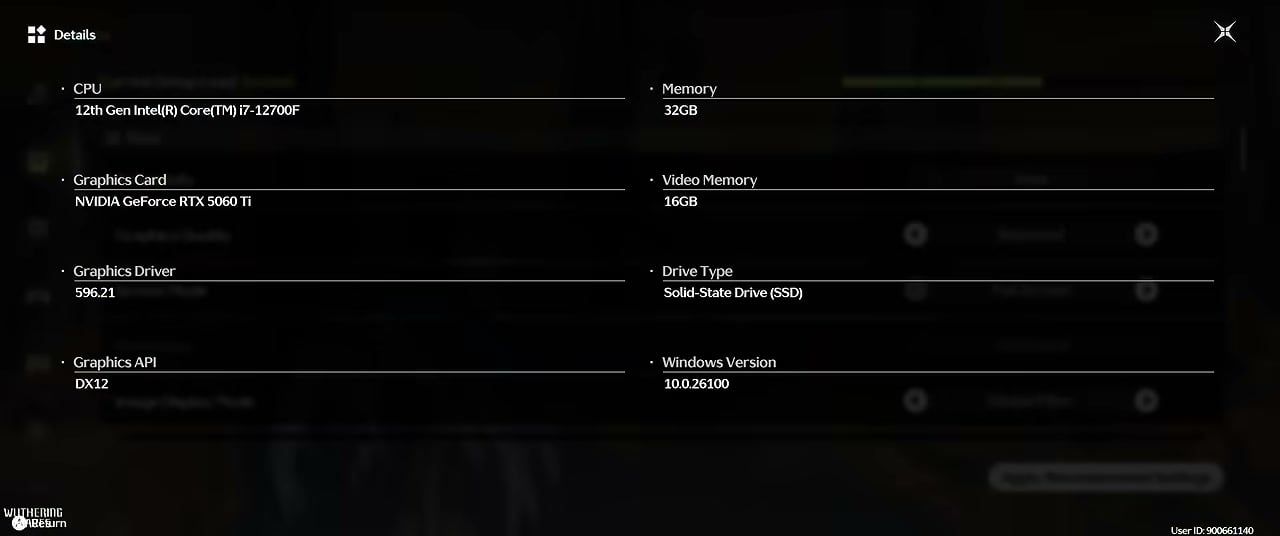
参考电脑配置(中端,DX12):
组件 | 规格 |
|---|---|
CPU | Intel Core i7-12700F |
GPU | NVIDIA GeForce RTX 3060 Ti |
内存 | 32 GB DDR4-3200 |
存储 | SSD |
目标画质 | 3440×1440 全屏,120 FPS 帧率上限 |
使用这套配置,下文的预设可以在开放世界、森林和水景中保持游戏内负载为流畅(Smooth),并达到 100–120 FPS。如果你想要更多的性能余量和更低的显存占用,可以降至 1440p 或 1080p。
核心预设(请优先复制这些设置)
设置 | 数值 | 原因 |
|---|---|---|
图形质量 | 均衡,然后自定义 | 牺牲远景细节换取大幅帧率提升;近景和中景依然保持精细 |
屏幕模式 | 全屏 | 独占 GPU 路径,减少合成器卡顿 |
分辨率 | 原生(例如 3440×1440) | 匹配你的显示器;如果显存吃紧则调低分辨率 |
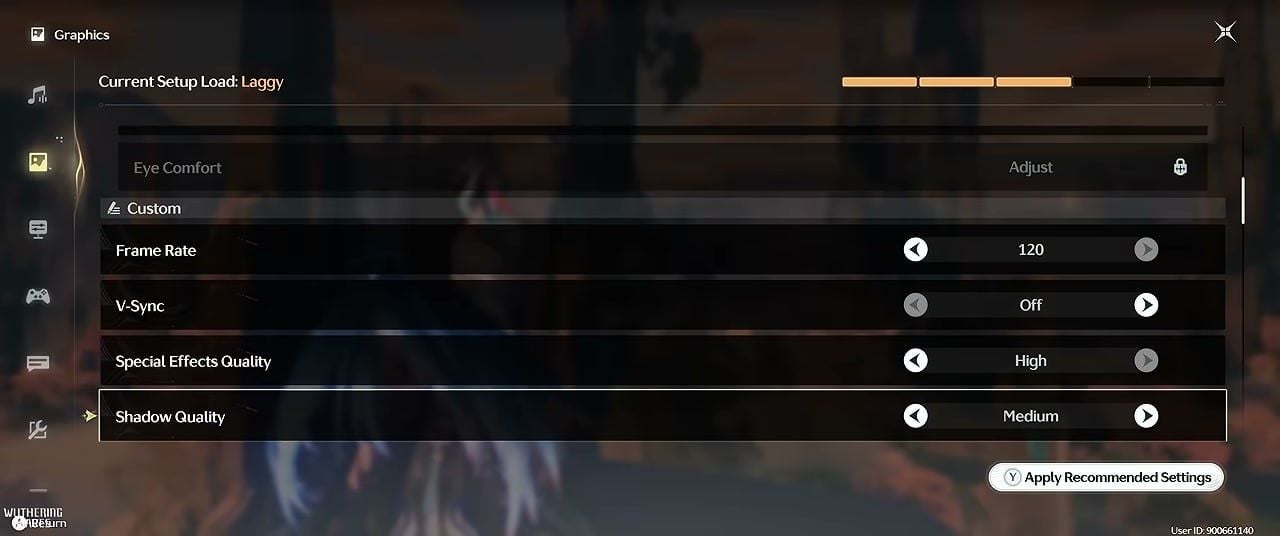
帧率 | 120 | 限制负载,避免无限帧率导致 GPU 满载发热 |
垂直同步 | 关闭 | 降低输入延迟;建议使用帧率上限代替 |
特效质量 | 高 | 保持战斗视觉效果清晰可辨 |
阴影质量 | 中 | 以极小的画质损失换取显著的帧率提升 |
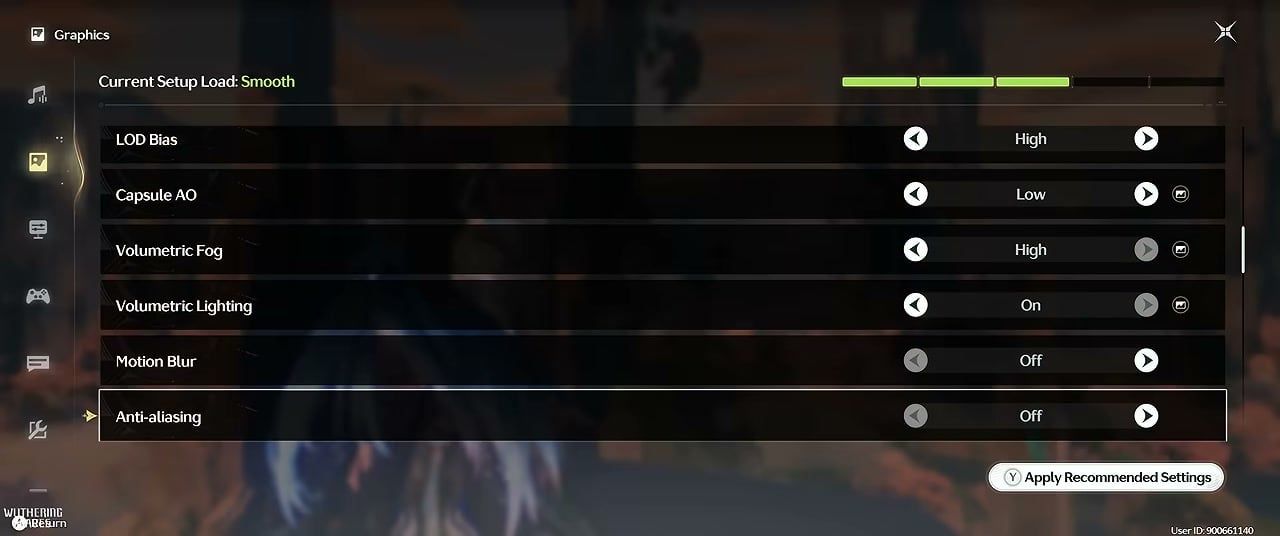
细节层次(LOD)偏差 | 高(如果纹理模糊则选“中”;8 GB 及以上显存可选“极高”) | 匹配显存大小,而非盲目追求极高画质 |
胶囊环境光遮蔽(Capsule AO) | 低 | 低成本的环境光遮蔽裁剪 |
体积雾 | 高 | 设置过低时可修正植被像素噪点 |
体积光 | 开启 | 保留光芒和纵深感 |
动态模糊 | 关闭 | 运动更清晰,零成本提升清爽度 |
抗锯齿 | 关闭 | 开启 DLSS 时多余 |
泛光(Bloom) | 开启 | 低成本带来柔和光效 |
人群密度 | 低 | 减少世界中的 NPC 数量;如果城镇感觉太空旷可设为“中” |
敌人受击闪烁 | 开启 | 战斗反馈 |
伤害数值 | 关闭 | 减少长时间战斗中的 UI 杂音 |
基于物理的动画 | 开启 | 保持头发和衣物灵动 |
自动曝光 | 开启 | 保持室外光照稳定 |
渲染距离 | 默认 | 除非依然卡顿,否则保持默认 |
各向异性过滤 | 1× | 微幅节省帧率;如果地面纹理模糊可稍后调高 |
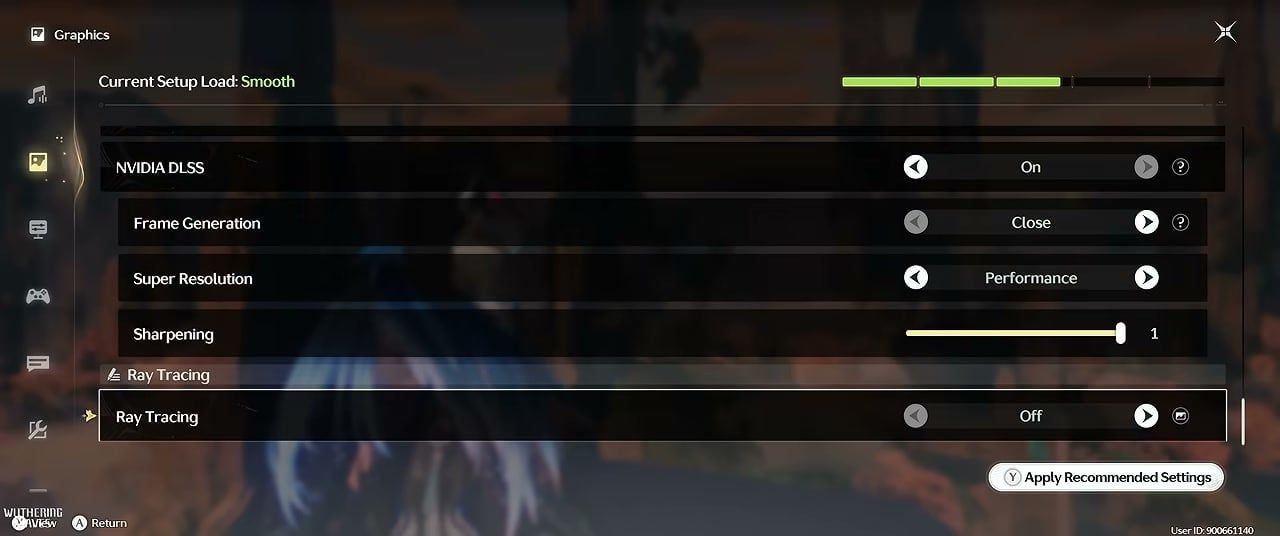
NVIDIA DLSS | 开启 | RTX 显卡的核心帧率提升手段 |
超分辨率 | 性能 | 搭配锐化度数值 1 |
帧生成 | 关闭 | 为了更好的战斗手感,优先选择真实帧 |
光线追踪 | 关闭 | 中端显卡释放最多免费帧率的选项 |
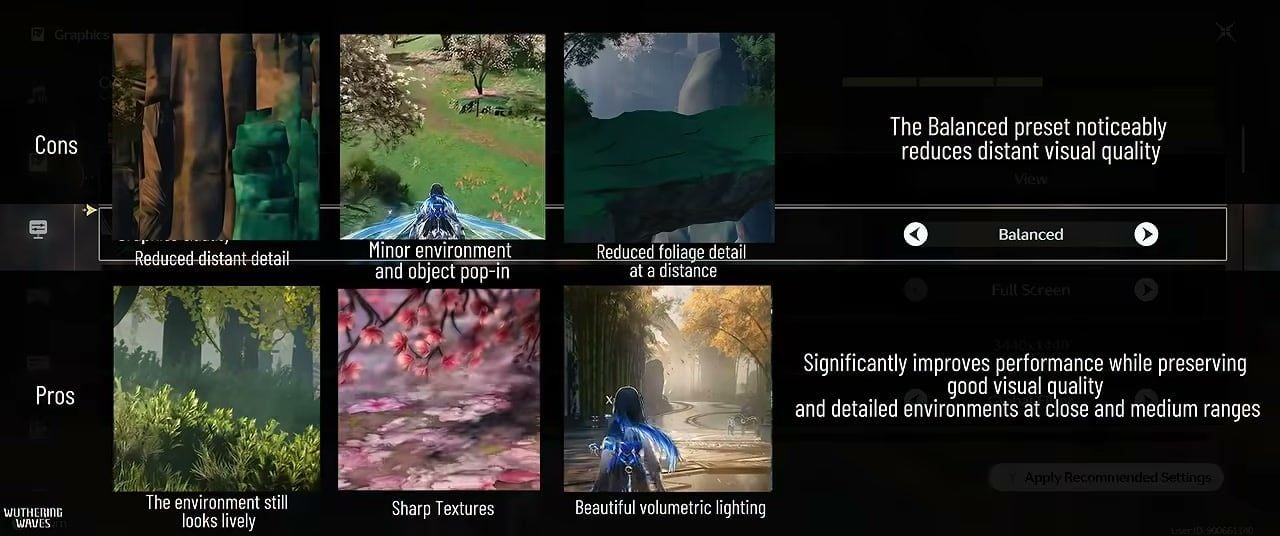
“平衡”预设的取舍
代价:远处的悬崖边缘较柔和、物件突现(pop-in)更明显、远景植被显得更扁平
保留:锐利的近景纹理、生动的中景灌木丛、强烈的体积光束
NVIDIA App:DLSS 预设 L(游戏外部设置)
在 NVIDIA App 中强制启用较新的超分辨率(Super Resolution)模型:
打开 NVIDIA App → 图形(Graphics)
选择 鸣潮(Wuthering Waves)(或全局设置)
打开 DLSS 覆盖(DLSS Override) → 模型预设(Model Presets)
将 超分辨率(Super Resolution) 设置为 预设 L(Preset L)
应用设置,然后重新启动游戏
游戏内设置:开启 DLSS → 超分辨率:性能(Performance) → 锐化(Sharpening):1。保持 帧生成(Frame Generation) 关闭。在 RTX 20/30 系列显卡上,相比旧模型,预设 L 可能会消耗几帧性能;如果流畅度条变为卡顿(Laggy),请尝试预设 K(Preset K)或将超分辨率降低一档。
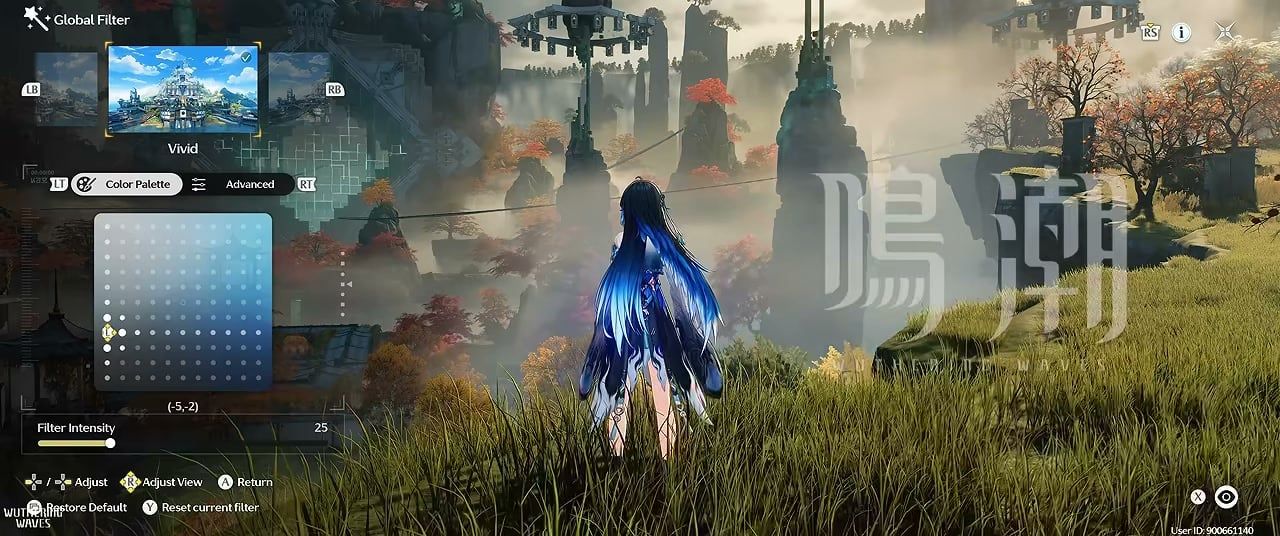
全局滤镜(可选色彩调整)
在应用 FPS 表格之后再进行此项设置,而不是替代它:
控制 | 数值 |
|---|---|
预设 | 鲜艳 |
滤镜强度 | 25 |
阴影 | −40 |
泛光 | 10 |
暗角 | 0 |
胶片颗粒 | 0 |
调色盘 | 大约 (−5, −2) |

Wuthering Waves Lunite
60 Lunites
 60 LunitesUSD 0.78立即购买
300+30 Lunites
300+30 LunitesUSD 4.01立即购买980+110 Lunites
980+110 LunitesUSD 11.95立即购买1980+260 Lunites
1980+260 LunitesUSD 23.91立即购买3280+600 Lunites
3280+600 LunitesUSD 39.85立即购买6480+1600 Lunites
6480+1600 LunitesUSD 79.47立即购买Lunite Subscription
 Lunite SubscriptionUSD 4.01立即购买
如何应用《鸣潮》最佳画质设置
步骤 1:启动《鸣潮》→ 设置(Settings) → 图像(Graphics)。将 画质(Graphics Quality) 设为 平衡(Balanced),显示模式(Screen Mode) 设为 全屏(Full Screen),然后将列表切换为 自定义(Custom)。
步骤 2:复制核心表格设置:120 FPS、垂直同步关闭(V-Sync Off)、阴影中(Shadows Medium)、特效高(Effects High)、体积雾高(Volumetric Fog High)、人群密度低(Crowd Density Low)、抗锯齿关闭(AA Off)、光线追踪关闭(Ray Tracing Off)。
步骤 3:开启 NVIDIA DLSS,超分辨率 → 性能(Performance),锐化 → 1,帧生成 → 关闭(Off)。
步骤 4:在 NVIDIA App 中,将 DLSS 覆盖模型预设 → 超分辨率 → 预设 L,然后重启游戏。
步骤 5:在热闹的室外路段步行两分钟。如果 当前设置负载(Current Setup Load) 保持绿色(流畅 Smooth)且战斗感觉稳定,即可保存。如果变成卡顿(Laggy),请在调整特效之前,将 LOD 偏差(LOD Bias) 降至中(Medium)或将超分辨率降低一档。
动态画面效果展示
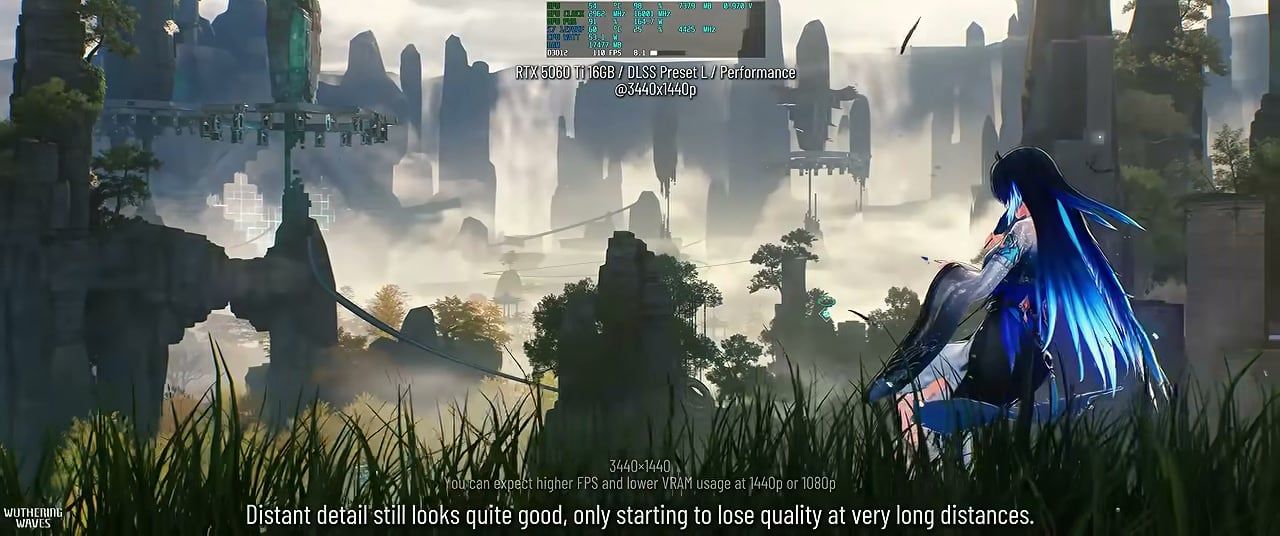
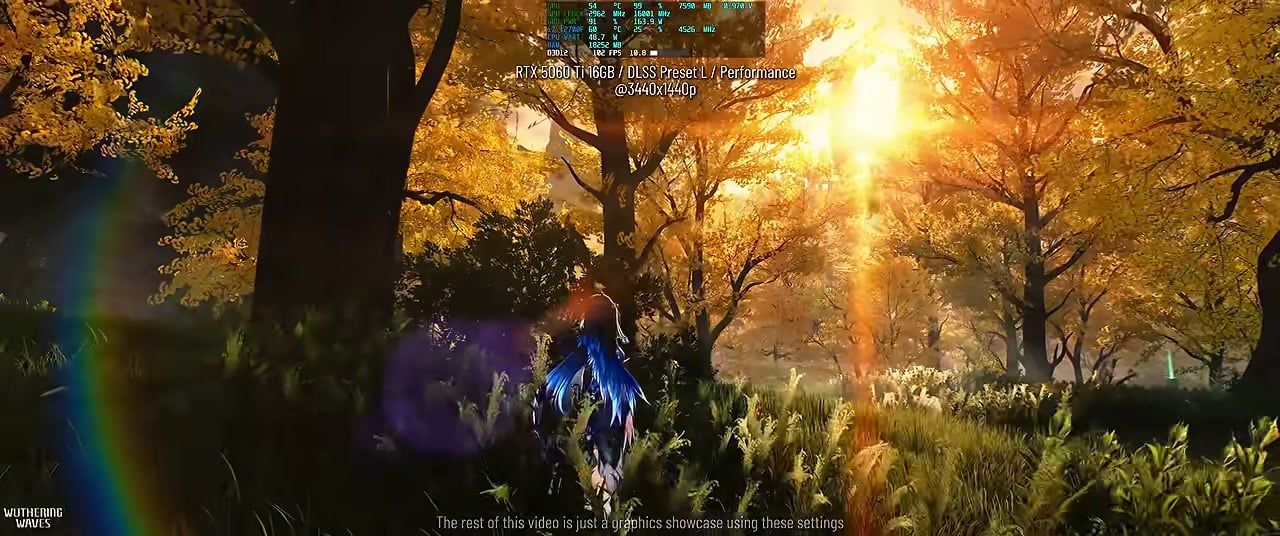
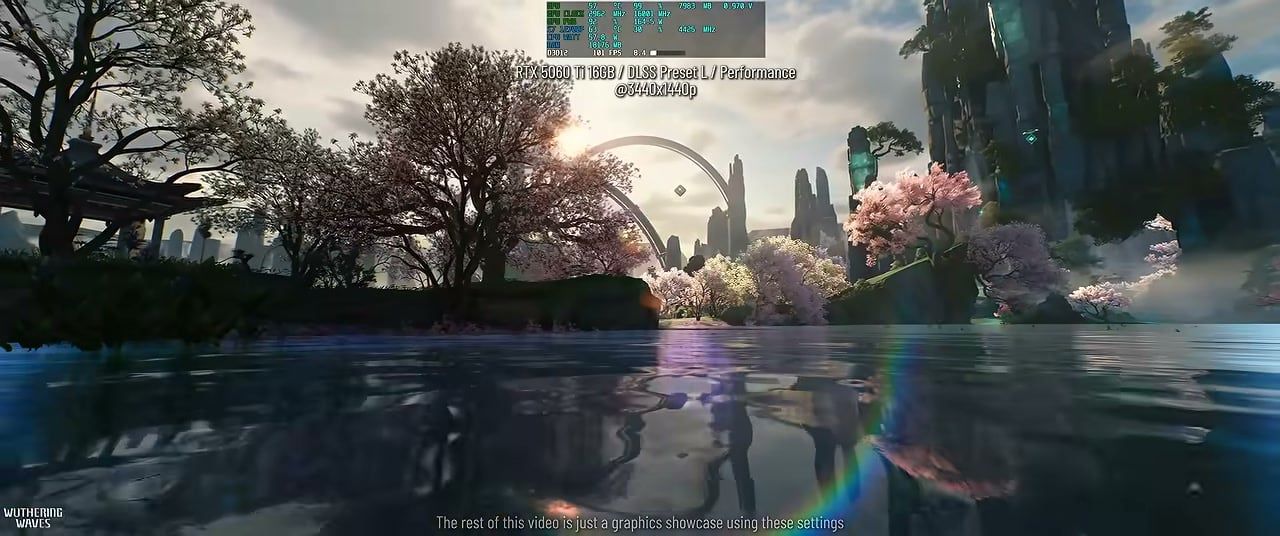
在 3440×1440 分辨率下使用 DLSS 性能模式 + 预设 L 的开放世界远景在正常游玩距离下依然具有极高的细节表现。远处的岩石堆会首先变柔和;你脚下的草地和角色材质则依然保持清晰。森林小径保留了强烈的太阳光束。在 RTX 3060 Ti 级别的显卡上,水面反光和粉色樱花树在 ~100–120 FPS 下表现优异。
如何进一步提升帧率(FPS)
- 在加载进入人口稠密的城市之前,关闭后台堆积的 Chromium 网页、游戏悬浮窗和启动器。
- 请从 NVIDIA 官网更新 Game Ready 驱动,而不要仅仅依赖 Windows 更新。
- 在追求稳定的最低帧率时,建议选择全屏(Full Screen)而非无边框窗口。
- 如果关闭垂直同步时出现画面撕裂,请将帧率上限设为略低于你的显示器刷新率。
- 保持纹理和特效为高;优先调低阴影、光线追踪(RT)、人群密度和抗锯齿(PC Game Check 的 2026 年 FPS 指南中采用了相同的性能开销排序)。
- 想为心仪的角色卡池囤积 Wuthering Waves Lunite 吗?前往 XPTopup 鸣潮充值 通过用户 ID 即可快捷购买,把时间留给游戏而不是商城排队。
常见问题 (FAQ)
2026 年《鸣潮》的最佳画质 FPS 设置是什么?
以“平衡”为基础,然后设为自定义:阴影中、特效高、体积雾高、人群密度低、抗锯齿关闭、光线追踪关闭,开启 DLSS 性能模式并将锐化设为 1,关闭帧生成。在 NVIDIA App 中强制启用预设 L。对于 3.5 版本的 RTX 30 系列显卡,这是在超宽屏 1440p 下保持流畅的绝佳设置。
我应该在《鸣潮》中开启光线追踪吗?
只有当你的显卡性能远超游戏推荐配置,并且在关闭光线追踪时已经能达到目标帧率时才建议开启。对于 RTX 3060 Ti 级别的显卡,关闭光线追踪是在超宽屏 1440p 下实现“流畅”与“卡顿”的关键区别。
DLSS 会毁掉《鸣潮》的画质吗?
开启性能模式并将锐化设为 1,配合 NVIDIA App 的预设 L,可以很好地保留近景和中景的细节。只有在极远的距离上才会出现拉伸模糊。如果你已经能达到 90+ FPS 并希望减少超分辨率缩放带来的影响,质量/平衡模式看起来会更锐利。
为什么为了追求更高的 FPS 还要将体积雾设为高?
低雾效可能会让植被看起��充满像素块感且噪点较多。高雾效可以清除这种瑕疵,其性能开销依然低于光线追踪或超高阴影。在调整雾效之前,请先调低人群密度和阴影。
购买 Wuthering Waves Lunite 需要提供密码吗?
不需要。XPTopup 仅需要您的用户 ID 和服务器。充值包和 Lunite 订阅在付款后几分钟内即可到账。
结论
请将这篇《鸣潮》最佳画质设置页面加入书签,并在每次大型 PC 补丁更新后回来查看。复制 2026 年 7 月的配置表,强制开启 DLSS 预设 L,保持光线追踪关闭,并在室外路段步行测试直到负载条保持流畅。当新卡池开启、你需要快速获取 Wuthering Waves Lunite 时,前往 XPTopup 充值,然后直接重返战场。

评论