


لسماع خطوات أقدام الأعداء بوضوح في Arena Breakout: Infinite، حافظ على طبقة معالجة مكانية واحدة، وعزز نطاق التردد بين 2,000 Hz و 4,000 Hz بزيادات طفيفة تتراوح بين 2 و 3 dB، وتخلص من تعزيزات الجهير (Bass) الاصطناعية التي تحجب الحركات الدقيقة. يعتمد الوضوح الاتجاهي في غارات الاستخراج على إزالة الفوضى الصوتية، ومنع تعارضات الطور بين Windows واللعبة، والحفاظ على نداءات التواصل التكتيكية مسموعة فوق أصوات إطلاق النار في الخلفية.
إعدادات مستوى الصوت الرئيسي والنطاق الديناميكي للصوت
تتطلب غارات الاستخراج سرعة استجابة فائقة عندما يتسلل الخصم عبر الأرضيات الخشبية أو يتحرك بين أوراق الشجر. يجب أن تحظى المؤثرات الصوتية بالأولوية القصوى مقارنة بالعناصر الصوتية التزيينية.
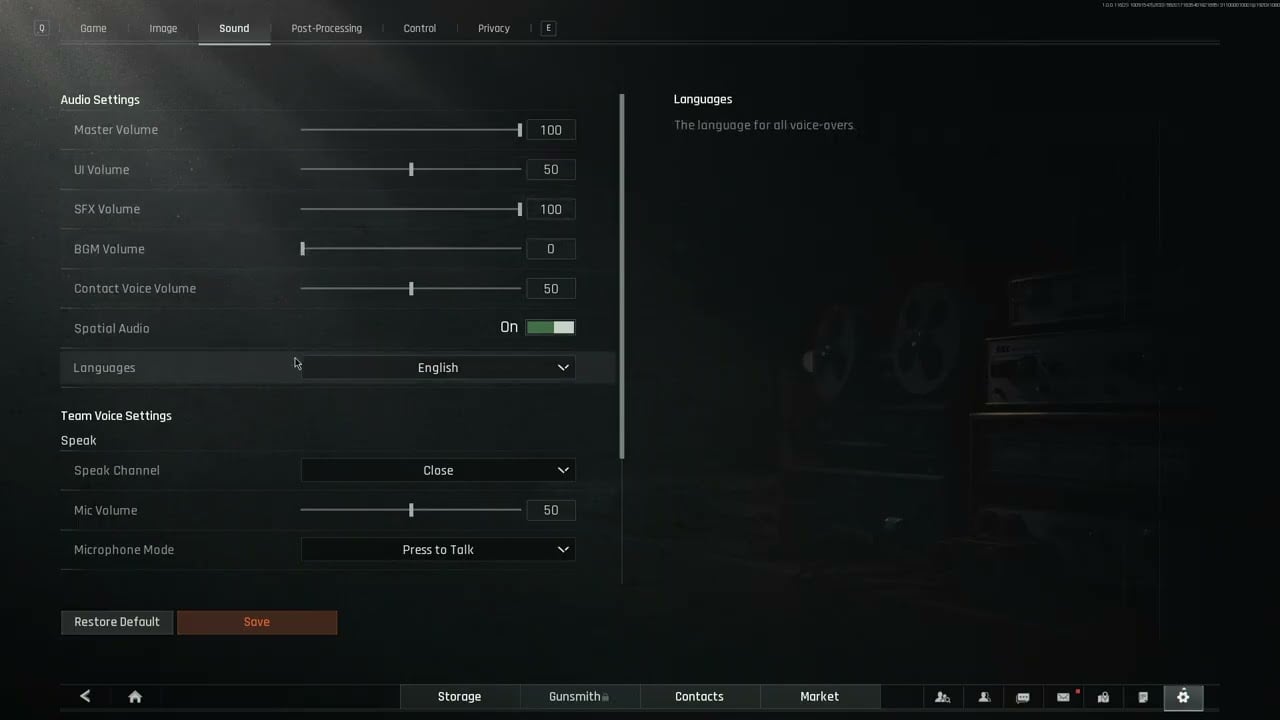
اضبط مستوى الصوت الرئيسي على حد مريح لا يسبب إجهاداً للسمع، وعدّل أشرطة التمرير الفرعية لعزل الإشارات الميكانيكية:
- مستوى الصوت الرئيسي (Master Volume): اضبطه بين 70% و 100% بناءً على مضخم الصوت لأجهزتك أو خرج Windows.
- المؤثرات الصوتية (SFX): 100%. يتحكم شريط التمرير هذا بأصوات الحركة، ونقرات إعادة التلقيم، وصوت إطلاق النار الاتجاهي للأسلحة.
- صوت البيئة المحيطة (Ambient Sound / Environment): اخفض هذا إلى ما يقرب من 40% إلى 50% إذا كان منفصلاً في قائمة اللعبة. انخفاض المستويات المحيطية يقلل من هدير الرياح والمطر ورنين الغرف.
- مستوى صوت الموسيقى (Music Volume): 0%. لا تقدم موسيقى القوائم والقتال أي قيمة تكتيكية، بل وتحجب أصوات الحركة منخفضة الديسبل.
- الدردشة الصوتية (VoIP): 50% إلى 60%. يجب أن تظل نداءات زملاء الفريق مسموعة دون أن تطغى على خطوات الالتفاف الخفية.
كن حذراً مع تحسينات الصوت الديناميكية؛ فميزات مثل تعزيز الجهير الشديد، والضغط الديناميكي القوي، ومحاكاة الصدى المحيطي للغرفة تُدخل تشويشاً توافقياً يفسد الساحة الصوتية لسماعات رأسك (FxSound). وعندما تتشوه الترددات المنخفضة حول 62.5 Hz، تختفي الأصوات الهادئة مثل صرير ألواح الأرضية تحت دوي القنابل اليدوية.

100 بوندس
 100 بوندسUSD 0.85اشترِ الآن
500 بوندس
500 بوندسUSD 4.22اشترِ الآن1000 بوندس
1000 بوندسUSD 8.43اشترِ الآن2500 بوندس
2500 بوندسUSD 21.07اشترِ الآن5000 بوندس
5000 بوندسUSD 42.14اشترِ الآن10000 بوندس
10000 بوندسUSD 84.27اشترِ الآن
الصوت المكاني: تفعيل أم إيقاف؟
يعتمد الاختيار بين المعالجة المكانية والستيريو التقليدي على كيفية تعامل عتادك مع التصوير الاتجاهي. تعيد التنسيقات المكانية إنتاج الفضاء ثلاثي الأبعاد والارتفاع والسمت بالكامل عبر فلاتر HRTF البرمجية على سماعات الرأس الاستريو القياسية (Turtle Beach). لذا، فإن سماعات الرأس المحيطية المخصصة متعددة المشغلات ليست ضرورية.
| حل الصوت المكاني | المنصة | نموذج الترخيص | الفائدة الأساسية |
|---|---|---|---|
| Dolby Atmos | PC، Xbox، الهواتف المحمولة | ترخيص مدفوع لمرة واحدة | دعم واسع للألعاب الأصلية وتمثيل مكاني ثلاثي الأبعاد دقيق (Turtle Beach) |
| Windows Sonic | PC، Xbox | أداة مدمجة مجانية | صوت مكاني افتراضي لنظام التشغيل بدون تنزيلات منفصلة (Turtle Beach) |
| DTS Headphone:X | PC، Xbox | تنسيق مدفوع | برنامج صوت مكاني بديل مع تكامل في عناوين مختارة (Turtle Beach) |
| Sony Tempest 3D | PS5 | أداة مدمجة مجانية | معالجة HRTF احتكارية لسماعات الرأس على مستوى منصة التشغيل (Turtle Beach) |
تنطبق قاعدة تقنية حاسمة على جميع إعدادات الكمبيوتر: إياك وتكديس أدوات الصوت المكاني الخارجية فوق صوت مكاني مفعّل بالفعل داخل اللعبة. تشغيل Dolby Atmos أو Windows Sonic داخل نظام التشغيل أثناء قيام محرك الصوت المكاني داخل اللعبة بمعالجة الصوت في الوقت نفسه يؤدي إلى تعارضات شديدة في الطور (Turtle Beach). يؤدي إلغاء الطور هذا إلى تجويف الإشارات الصوتية وتدمير الدقة الأفقية لتحديد المواقع.
إذا كنت تفضل الستيريو القياسي، فاترك خيارات تفعيل الصوت المكاني معطلة في كل مكان. يوفر الفصل النقي للاستريو تحديداً دقيقاً للغاية بين اليمين واليسار على التضاريس المسطحة. أما إذا كان التحديد الرأسي داخل المباني متعددة الطوابق مثل Motel في خريطة Farm يسبب لك مشكلة، فقم بتمكين الصوت المكاني داخل عميل اللعبة فقط، وتأكد من استمرار إيقاف تشغيل ميزة Windows Spatial Sound.
دليل موازنة الصوت (EQ) لتحديد خطوات الأقدام بدقة
تعطي إعدادات سماعات الرأس الافتراضية الأولوية للجهير السينمائي، وهو ما يمنحك تجربة غامرة ولكنه يضر بشدة بقدرتك التنافسية على تحديد المواقع. يتيح ضبط سماعة الرأس عبر برامج المعادل التابعة لجهات خارجية (مثل Equalizer APO) كشف الإشارات الصوتية المخفية.
منحنى معادل التردد للاستخراج التكتيكي

Gain (dB)
 +6 dB |                 .--. (تعزيز 2 kHz - 4 kHz)
 +3 dB |                /    \
  0 dB |-----           /      \---------
 -3 dB |     \         /                 \ (انخفاض لطيف للترددات العالية)
 -6 dB |      '-------' (Sub-bass Cut)
       +------------------------------------
         31Hz  125Hz  500Hz  2kHz  4kHz  16kHz
استهدف النطاق بين 2,000 Hz و 4,000 Hz
تنتج أصوات الحركة في ألعاب التصويب التكتيكية إشارات احتكاك تتركز في النطاق المتوسط العلوي. يؤدي تعزيز النطاق بين 2,000 Hz و 4,000 Hz إلى رفع أصوات الحركة الدقيقة لتبرز فوق إطلاق النار والضوضاء البيئية في الخلفية (Basn Audio). فاصطدام الكعب بالخشب، ودهس الحصى، وشظايا الزجاج المكسور تسجل جميعها في هذا النطاق الترددي.
تجنب فخ منحنى V
من الأخطاء الشائعة بين اللاعبين تطبيق ملف تعريف "منحنى V" حاد، حيث يحصل الجهير الفائق (Sub-bass) والترددات العالية جداً على تعزيزات هائلة بينما يتم تجويف الترددات المتوسطة (Sonoro). ورغم أن الهدير العميق والترددات العالية الحادة تبدو مثيرة، فإن تفريغ الترددات المتوسطة يبتلع نداءات زملائك وتفاصيل أصوات خطوات الأقدام تماماً.
بدلاً من التخفيضات الشاملة، اضبط نطاقاتك بزيادات تدريجية:
- طبّق التعديلات بخطوات دقيقة تتراوح بين 2 و 3 dB بدلاً من القفزات الحادة (Sonoro). تدفع التعديلات الشديدة مشغلات الصوت إلى التشويه وتسرع من إجهاد الأذن أثناء الغارات الطويلة.
- اخفض ترددات الجهير الفائقة الأقل من 100 Hz بمقدار 2 إلى 4 dB. يمنع هذا انفجارات القنابل اليدوية ونيران الرشاشات الثقيلة من تغطية أصوات الحركة بالكامل.
- في الإعدادات التنافسية المتخصصة، يلجأ البعض أحياناً إلى خفض الترددات المنخفضة بمقدار -6 dB عند 31 Hz مع تطبيق دفعة حادة بمقدار +6 dB عند 2 kHz. إذا كنت تفضل طابعاً صوتياً طبيعياً، فالتزم بالخطوات المتحفظة التي تتراوح بين 2 و 3 dB.
إعدادات الدردشة الصوتية وموازنة التواصل التكتيكي
التداخل في الدردشة الصوتية (VoIP) يقضي على الوعي الميداني. وفي لعبة Arena Breakout: Infinite، يُعد الموت بسبب تحدث أحد الزملاء فوق صوت فرقة عدوة تقترب خطأً يسهل تفاديه تماماً.
وازِن قنوات الاتصال لديك باتباع هذه التعديلات:
- اضبط وضع الدردشة الصوتية على اضغط لتتحدث (Push-to-Talk): تنقل الميكروفونات المفتوحة طقطقة لوحة المفاتيح الميكانيكية، والتنفس، وضوضاء مراوح الكمبيوتر مباشرة إلى سماعاتك. خصص الميكروفون المفتوح فقط للفرق المنسقة مسبقاً التي تستخدم ميزة كتم الضوضاء.
- اخفض مستوى صوت الدردشة الصوتية القادمة إلى 60%: يجب ألا يعادل صوت المتحدثين مستوى المؤثرات الصوتية أبداً. إذا كانت محادثات Discord أو محادثات الفريق داخل اللعبة تطغى على المؤثرات المحيطية، فاخفض صوت المحادثات الواردة حتى تظل أصوات إعادة تلقيم السلاح مسموعة بوضوح أثناء المحادثة.
- تجهّز بسماعات الرأس التكتيكية داخل اللعبة: تطبق سماعات الرأس داخل اللعبة ضغطاً ديناميكياً قوياً فوق خرج صوت Windows، مما يضخم أصوات الحركة البعيدة ويكبح قمم الانفجارات المدوية. وبما أن استخدام سماعات الرأس عالية المستوى غارة تلو الأخرى يرهق الميزانية، فإن اللاعبين الذين يديرون عتادهم يلجؤون غالباً إلى شراء سندات Arena Breakout: Infinite Bonds لتوسيع الحاويات الآمنة ومساحة التخزين (Stash).
قائمة تحقق لتحسين الصوت في خمس خطوات
قبل الانطلاق إلى غارتك القادمة، تأكد من مطابقة مسار الصوت في نظامك لهذا التسلسل:
- افتح لوحة تحكم الصوت في Windows، وحدد سماعات الرأس النشطة، واضبط الخرج على قناتين (2-channel) بدقة 16-bit أو 24-bit، وتردد 48,000 Hz (جودة DVD أو Studio Quality).
- انقر بزر الماوس الأيمن فوق أيقونة مكبر الصوت في شريط المهام، وافتح الصوت المكاني (Spatial Sound)، واضبطه على Off لمنع تعارضات الطور.
- افتح برنامج معادل الصوت وطبق تعزيزاً بمقدار 2 إلى 3 dB بين 2,000 Hz و 4,000 Hz مع خفض طفيف لترددات الجهير الفائقة الأقل من 100 Hz.
- شغّل Arena Breakout: Infinite، واكتم موسيقى الخلفية تماماً، وارفع مستوى المؤثرات الصوتية (Sound Effects) إلى 100%.
- اضبط خرج الدردشة الصوتية (VoIP) بحيث تكون اتصالات الفريق الواردة أقل بوضوح من أصوات إطلاق النار وإشارات الحركة.






Comments