

توقف عن خسارة مقاعدك في حشود معركة القلعة بسبب بطء الماوس. احترف أفضل اختصارات وحساسية الكمبيوتر في Whiteout Survival للانضمام الفوري للحشود.
التوقيت هو العامل الحاسم في معركة القلعة (Castle Battle). عندما تنطلق مسيرات الحرب التي تستغرق خمس دقائق نحو قلعة ضوء الشمس (Sunfire Castle) أو حصن منافس، فإن سحب الماوس يُهدر ثوانٍ ثمينة. فبينما تتنقل عبر التندرا المتجمدة، وتبحث عن الأيقونة المنبثقة، وتتعثر في شريط تمرير القوات، ثم تضغط على تأكيد، تكون سعة الحشد قد اكتملت بالفعل؛ لتنطلق مسيرة تحالفك دونك.
اللعب على الكمبيوتر يمنحك زاوية رؤية واضحة، لكن الاعتماد على الماوس فقط يُضيّع هذه الميزة تماماً. تحريك المؤشر من شريط الإشعارات إلى إعدادات الفرق المسبقة ثم زر الإرسال يستنزف أكثر من 800 مللي ثانية في حركة اليد وحدها. بينما يؤدي الاعتماد على توزيع مخصص للوحة المفاتيح بيد واحدة إلى تقليص هذه العملية بالكامل إلى ضغطتين فقط.
إليك كيفية ضبط توزيع أزرار المحاكي، وتثبيت حساسية الماوس الخام، وضبط الإعدادات المسبقة للفرق للاستجابة للحشود في أجزاء من الثانية.
لماذا يفشل النقر بالماوس وحده في قلعة ضوء الشمس
تتعامل الإعدادات الافتراضية للمحاكي مع الماوس كأنه إصبع بديل. يتطلب الانضمام إلى الحشد ست حركات منفصلة: تبويب التحالف، وقائمة الحرب، والمسيرة المستهدفة، وزر الانضمام، واختيار الفرقة، وتأكيد الإرسال النهائي. وإذا انحرف المؤشر بثلاثة بكسلات فقط أثناء معركة فوضوية، فستنقر على أرض فارغة، مما يعيدك لنقطة الصفر.
طريقة الماوس الافتراضية:
[تبويب التحالف] -> [قائمة الحرب] -> [العثور على الحشد] -> [انضمام] -> [تحديد الإعداد المسبق] -> [تأكيد]
الوقت الإجمالي: ~1.2 إلى 2.5 ثانية (معدل نقرات خاطئة مرتفع تحت الضغط)

توزيع لوحة المفاتيح المحسّن:
[زر: Z (تبويب الحشد)] -> [زر: 1 (تحديد انضمام)] -> [زر: Q (الإعداد 1)] -> [مسافة (مسيرة)]
الوقت الإجمالي: ~0.3 ثانية (تنفيذ يعتمد على ذاكرة العضلات)
أثناء معركة المسبك (Foundry Battle) أو قلعة ضوء الشمس (Sunfire Castle)، يتنافس العشرات من أعضاء التحالف على مقاعد محدودة في مركز قيادة قائد الحشد، فتمتلئ الطوابير خلال ثانيتين فقط. تُلغي اختصارات المفاتيح الحاجة للبحث البصري في الشاشة؛ حيث تنفذ يدك اليسرى سلسلة الضغطات بينما تظل يدك اليمنى ثابتة بالمؤشر على إحداثيات الخريطة.

99 Frost Star
 99 Frost StarUSD 1.05اشترِ الآن
299 Frost Star
299 Frost StarUSD 2.80اشترِ الآن499 Frost Star
499 Frost StarUSD 4.65اشترِ الآن999 Frost Star
999 Frost StarUSD 9.27اشترِ الآن1999 Frost Star
1999 Frost StarUSD 18.49اشترِ الآن4999 Frost Star
4999 Frost StarUSD 46.11اشترِ الآن7499 Frost Star
7499 Frost StarUSD 69.19اشترِ الآن9999 Frost Star
9999 Frost StarUSD 92.23اشترِ الآن18495 Frost Star
18495 Frost StarUSD 168.71اشترِ الآن
البنية الأساسية لتخطيط مفاتيح المحاكي للحشود السريعة
جمّع أزرار التحكم النشطة بالحشود حول منطقة تمركز يدك اليسرى (Q، W، E، R، A، S، D، F، Space)، واترك يدك اليمنى على الماوس لتحديد الأهداف.
استخدم هذا التوزيع المخصص لليد الواحدة للعب التنافسي:
Z(تبويب حرب التحالف): يفتح قائمة الحشود النشطة مباشرة، متجاوزاً الواجهة الرئيسية للتحالف.1/2/3(تحديد صف الحشد): يضغط على أول ثلاثة أزرار "انضمام". الزر1يختار أحدث حشد في أعلى القائمة.Q(الإعداد المسبق 1 - جيسي هجومي): يحدد أول فرقة جاهزة في قائمة إعداد المسيرة.W(الإعداد المسبق 2 - دفاعي/دروع): يحدد الفرقة المسبقة الثانية.E(الإعداد المسبق 3 - سرعة/فرسان): يحدد الفرقة المسبقة الثالثة.Spacebar(تأكيد النشر / المسيرة): يفعّل زر "مسيرة" البرتقالي في الزاوية السفلية اليمنى.Esc(إلغاء / مسح القوائم): يغلق النوافذ المنبثقة، ويعيد ضبط أشرطة القوات، أو يعيدك إلى عرض المستوطنة.C(التبديل بين المدينة والخريطة): يبدل العرض بين المستوطنة وخريطة العالم.
يتحول الانضمام لأحدث حشد إلى حركة متتالية وسريعة عبر أربعة مفاتيح: Z -> 1 -> Q -> Space. لا تستغرق هذه الحركة أكثر من 300 مللي ثانية، وتبقى عيناك على الخريطة دون أن يتحرك الماوس من مكانه.
إعداد حساسية ومؤشر الماوس خطوة بخطوة
تصبح سرعة لوحة المفاتيح بلا فائدة إذا كان المؤشر يقفز عشوائياً عبر الشاشة أثناء قراءة الإحداثيات. يتطلب تحريك الخريطة دقة تتبع بنسبة 1 إلى 1 تماماً.
الإعدادات الذهبية المثالية
- سرعة مؤشر ويندوز (Windows Pointer Speed): 6/11 (تثبيت مضاعف النظام عند 1.0x للمدخلات الخام).
- تحسين دقة المؤشر (Enhance Pointer Precision): معطّل (لإلغاء تسريع الماوس البرمجي).
- حساسية الماوس (DPI): من 800 إلى 1200 DPI.
- حساسية السحب داخل المحاكي: منخفضة إلى متوسطة (20% إلى 35%).
كيفية ضبط منظومة التتبع
- تعطيل تسريع مؤشر ويندوز: افتح نافذة التشغيل (
Win + R)، واكتبmain.cpl، ثم انتقل لتبويب خيارات المؤشر (Pointer Options)، وألغِ تفعيل تحسين دقة المؤشر (Enhance pointer precision). سيؤدي هذا لجعل تحريك الماوس لمسافة ثلاث بوصات يقطع دائماً نفس عدد البكسلات في كل سحبة. - معايرة الـ DPI للماوس: اضبط المستشعر على 800 أو 1200 DPI من برنامج الماوس المخصص. تجاوز 3200 DPI يسبب انزلاق المؤشر وتجاوزه للهدف عند النقر على عناصر الواجهة الصغيرة تحت الضغط.
- تعديل تحريك الخريطة في المحاكي: افتح إعدادات تحكم المحاكي. إذا كنت تستخدم الأسهم لتحريك الشاشة، فقلل سرعة التمرير لتجنب تجاوز الإحداثيات المطلوبة.
- الضغط مع الاستمرار على المسافة مع سحب الماوس للتحريك السريع: عيّن زراً في المحاكي يثبت مفتاح المسافة أثناء السحب. هذا يسحب الكاميرا عبر شبكة الإحداثيات بسرعة مضاعفة مقارنة بدفع حواف الشاشة.
إذا كنت تستخدم شاشة عريضة جداً بمقاس 34 بوصة أو شاشة بدقة 4K، ارفع الـ DPI إلى 1600، حيث تتطلب الشاشات ذات البكسلات الكثيفة مسافة سحب أكبر، والزيادة الطفيفة تمنع إجهاد المعصم.
الإعدادات المسبقة للفرق وقاعدة المنضم في الخانة الأولى
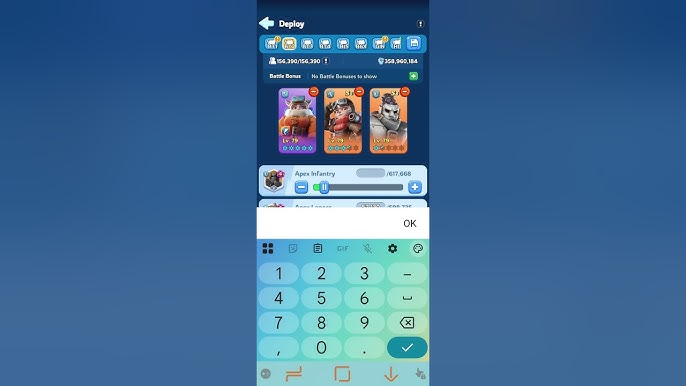
إياك ولمس أشرطة تمرير القوات أثناء المعارك الحية؛ فتعديل النسب أو تبديل القادة داخل شاشة الانتشار النشطة يستنزف وقتاً لا تملكه. اضبط تشكيلاتك من قائمة القوات مسبقاً.
الوصول إلى مستوى VIP 5 يفتح لك خانات فرق إضافية للهجوم والدفاع والجمع. وإذا كنت تعمل على ترقية مستوطنتك، فإن شراء Whiteout Survival Frost Stars لبلوغ مستويات الـ VIP يمنحك هذه الخانات بشكل دائم.
ميكانيكية خانة البطل الأولى
عندما تشن هجوماً بصفتك قائد الحشد، تعمل جميع مهارات الاستكشاف للأبطال الثلاثة. لكن عندما تدخل بصفتك منضماً للحشد، تتغير الآلية تماماً: فقط مهارة الاستكشاف العلوية اليمنى لبطلك الأول (المميز بأيقونة العلم الأزرق) هي التي تتفعل.
الأبطال في الخانتين الثانية والثالثة يمنحون إحصائيات القوات الأساسية فقط، بينما تظل مهارات الاستكشاف لديهم معطلة.
وهذا ما يجعل ترتيب الخانات أمراً حاسماً:
- أولوية جيسي (Jessie): تظل جيسي أقوى بطل هجومي للمنضمين للحشود. تعزيز رينا (Reina) ينطبق فقط على الهجمات الأساسية، لكن مهارة استكشاف جيسي تزيد إجمالي الضرر من جميع المصادر: الضربات العادية، ومهارات أبطال القتال، وهجمات الحيوانات الأليفة. تشير سجلات الاختبارات القديمة لزيادة أساسية بنسبة 25%، بينما تصل الحالات المتراكمة إلى 75%. وفي كلتا الحالتين، تمنح جيسي أعلى ناتج ضرر إجمالي.
- قادة حشود الجيل الأول: في معارك الأجيال المبكرة، تتغير أولويات القادة؛ حيث يمنح جيرونيمو (Jeronimo) زيادة ثابتة بنسبة 15% لهجوم القوات، بينما تمنح ناتاليا (Natalia) نسبة 15% للفتك بكامل المسيرة.
تشكيلات الحشود القياسية
سواء كان تحالفك يقسم الأبطال حسب نوع القوات أو الأدوار التكتيكية، تعتمد المسيرات التنافسية على توزيع 50-30-20:
| نوع القوات | الحصة الموصى بها في الحشد | الوظيفة التكتيكية في المعركة |
|---|---|---|
| المشاة | 50% | تشكل الجدار الدفاعي الأمامي لامتصاص الضرر ومنع إبادة الصفوف الخلفية. |
| الرماة | 30% | مصدر الضرر الأساسي عن بُعد في الخطوط الخلفية؛ يستفيدون أقصى استفادة من تعزيزات الضرر الإجمالي. |
| الفرسان | 20% | وحدات دعم للأجنحة مصممة لاختراق خطوط العدو وضرب تشكيلات الخط الخلفي. |
الخلاصة: احفظ تشكيل 50-30-20 كإعداد مسبق 1 مع وضع جيسي في خانة العلم الرئيسية لإرسال المسيرة بضغطة زر واحدة.
تزداد سعة الحشد طردياً مع مستوى مركز القيادة لدى القائد وتقنية التوسع الفوجي في التحالف. ضعف مركز القيادة يعيق المقاعد المتاحة، لذا غالباً ما يشتري منظمو الحشود حزم Frost Stars مخفضة لإنهاء ترقيات المباني قبل بدء معركة القلعة.
مقارنة أداء المحاكيات: استهلاك الذاكرة وتعدد الحسابات
غالباً ما يُشغّل قادة الحروب حسابات استطلاع وحسابات دعم في وقت واحد. تتطلب ميزة تشغيل عدة نوافذ (Multi-instance) قدراً كافياً من ذاكرة الوصول العشوائي (RAM) وتفعيل المحاكاة الافتراضية للمعالج (VT-x لإنتل، أو AMD-V لـ AMD).
الأجهزة التي تملك 8 جيجابايت RAM تصل إلى حدها الأقصى بتشغيل نافذة أو نافذتين قبل أن يتسبب تأخر الاستجابة في إفساد ردود أفعالك في الحشود. الترقية إلى 16 جيجابايت تمنحك السلاسة المطلوبة لتشغيل ثلاث أو أربع حسابات بالتزامن مع قنوات ديسكورد الصوتية.
مقارنة استهلاك الموارد عبر أبرز محاكيات أندرويد:
| منصة المحاكي | استهلاك الذاكرة (لكل نافذة) | الأداء وإمكانيات تعيين المفاتيح |
|---|---|---|
| BlueStacks 5 | 2.5 - 3.0 جيجابايت RAM | أفضل أداة لتخصيص واجهة المفاتيح؛ أدوات تزامن فائقة لتعدد النوافذ أثناء حشود الحرب. |
| LDPlayer 9 | ~2.0 جيجابايت RAM | خفيف الوزن ومُحسّن للغاية؛ يُشغّل من 4 إلى 5 نوافذ بكفاءة على أجهزة متوسطة بذاكرة 16 جيجابايت. |
| MEmu Player | ~2.5 جيجابايت RAM | بديل ثانوي جيد؛ أدوات تعيين الأزرار موثوقة لكن مدير النوافذ يستهلك جهداً أكبر من المعالج. |
| MuMu Player | ~2.5 جيجابايت RAM | بيئة أندرويد مستقرة بدقة بصرية ممتازة، رغم أن تخصيص الأزرار يتطلب تحديد إحداثيات الماكرو يدوياً. |
الخلاصة: يقدم BlueStacks 5 أسهل وأشمل تحكم في واجهات أزرار الحشود، بينما يتعامل LDPlayer 9 مع النوافذ المتعددة بكفاءة ممتازة على الأجهزة ذات الرام المحدود.
مقارنة بين Google Play Games للكمبيوتر والمحاكيات المخصصة
تدعم Century Games لعبة Whiteout Survival رسمياً عبر برنامج Google Play Games للكمبيوتر. النسخة الرسمية تعمل بسلاسة، لكنها تفتقر لأدوات تخصيص أزرار التحكم بالكامل. تستهلك المحاكيات الأخرى ذاكرة أكبر لكنها تمنحك تحكماً شاملاً في تعيين المفاتيح.
| الميزة | Google Play Games على الكمبيوتر | محاكيات أندرويد (BlueStacks / LDPlayer) |
|---|---|---|
| الحد الأدنى للنظام | معالج رباعي النواة، 8 جيجابايت RAM، كرت Intel UHD 630، مساحة 10 جيجابايت SSD | 4 أنوية فعلية، 4 جيجابايت RAM، مساحة تخزين فارغة 10 جيجابايت |
| تخصيص المفاتيح | تحكم مقيد/افتراضي مع إمكانية تعديل شبه منعدمة | حرية كاملة لوضع أزرار مخصصة بنسبة 1 إلى 1 في أي مكان على الشاشة |
| تعدد الحسابات (Multi-Instance) | لا يدعم (حساب واحد فقط) | يدعم (مزامنة النوافذ، وتشغيل من 3 إلى 5 حسابات مزارع أو حروب) |
| زمن استجابة المدخلات | منخفض جداً / تشغيل أصلي مباشر على ويندوز | منخفض إلى متوسط (يعتمد على إعدادات المحاكاة الافتراضية) |
| التحكم بتسريع الماوس | يعتمد كلياً على إعدادات ويندوز | تعديل مستقل لحساسية الماوس داخل المحاكي |
الخلاصة: Google Play Games على الكمبيوتر ممتاز للعب الفردي الهادئ. أما بالنسبة لحروب التحالفات التي تتطلب اختصارات مخصصة للحشود وحسابات بديلة، فالتزم بـ BlueStacks 5 أو LDPlayer 9.
مخاطر الحظر: التعيين الفردي للأزرار مقابل أتمتة الماكرو
تراقب Century Games بصرامة استخدام البوتات والبرمجيات النصية (Scripts). عليك التمييز جيداً بين تعيين أزرار المحاكي القانوني وبين الأتمتة التي تؤدي إلى الحظر.
- مسموح به (تعيين مفتاح فردي 1 إلى 1): مثل تخصيص المفتاح
Qللنقر على زر إعداد الفرقة، أوSpaceللنقر على زر المسيرة. كل ضغطة فعلية تعادل لمسة شاشة واحدة، وهذا يطابق اللمس اليدوي تماماً ويتوافق مع شروط اللعبة. - ممنوع (ماكرو الأتمتة متعدد الإجراءات): برمجة مفتاح واحد لينفذ سلسلة كاملة: فتح الحشد -> اختيار الفرقة -> تحديد القوات -> تأخير زمني -> النقر على مسيرة. هذه السلاسل تنتهك شروط الخدمة وتتسبب في حظر الحساب تلقائياً.
اجعل كافة اختصاراتك فردية (ضغطة لكل لمسة). وستتكفل ذاكرة العضلات بتنفيذ سلسلة المفاتيح الأربعة بسرعة فائقة دون تعريض حسابك للخطر.
روتين السرعة في صيد الدب وحشود الحرب
يكافئ حدث صيد الدب (Bear Hunt) الممتد لـ 30 دقيقة السرعة أكثر من أي حدث آخر. ويتطلب تحصيل أعلى نقاط للتحالف تدوير الهجمات دون أي وقت ضائع في طوابير الانتظار.
خصّص اختصارات صيد الدب لأعلى الفرق لديك في الضرر، واحتفظ بمخزون كافٍ من الطاقة (Stamina)؛ يمكنك الحصول على شحن Frost Stars إذا كنت بحاجة لتعويض طاقتك أثناء الأحداث السريعة. الانتقال السريع بين أزرار Z -> 1 -> Q -> Space فور عودة المسيرات يضمن لك تحقيق أعلى ناتج ضرر ممكن خلال النصف ساعة المتاحة.
الأسئلة الشائعة
ما هو البطل الذي يجب وضعه في الخانة الأولى عند الانضمام لحشد هجومي؟
ضع جيسي في الخانة الأولى دائماً في حشود الهجوم؛ حيث إن مكافآت المنضمين تفعل فقط مهارة الاستكشاف العلوية اليمنى للبطل الأول، وتعمل زيادة الضرر لدى جيسي على رفع كامل الضرر الناتج عن القوات والأبطال والحيوانات الأليفة في الحشد بأكمله.
لماذا تفوتني النقرات عند الانضمام للحشود السريعة (5 دقائق) على الكمبيوتر؟
يسبب التنقل اليدوي بالماوس تأخيراً عند البحث بين القوائم ومحاولة النقر على الأزرار الصغيرة. يضمن تعيين أزرار مخصصة بالمحاكي لتبويب الحشود، والإعداد المسبق للفرق، وتأكيد المسيرة، القضاء على الوقت الضائع في تحريك المؤشر.
هل يُسمح باستخدام الماكرو في Whiteout Survival؟
التعيين الفردي (مفتاح واحد يقابله لمسة واحدة للشاشة) مسموح به وآمن تماماً. أما دمج عدة خطوات تلقائية في ماكرو واحد فيخالف شروط خدمة Century Games ويعرض حسابك للحظر الدائم.
كيف تساعد الإعدادات المسبقة للفرق في سرعة الانضمام للحشود على الكمبيوتر؟
تسمح لك الإعدادات المسبقة بتحديد الأبطال ونسب القوات مسبقاً من القائمة، مما يتيح لك استدعاء كامل التشكيل بضغطة زر واحدة بدلاً من سحب أشرطة القوات يدوياً بينما يمتلئ الحشد بسرعة.
ما هي حساسية الماوس (DPI) الموصى بها لألعاب الاستراتيجية على الكمبيوتر؟
يُوصى بحساسية بين 800 و1200 DPI لتحقيق توازن ممتاز بين سرعة التنقل ودقة النقر. احرص على تعطيل ميزة تحسين دقة المؤشر في ويندوز حتى تظل سرعة الماوس ثابتة أثناء النقرات السريعة.
هل يمكنني تشغيل Whiteout Survival على الكمبيوتر بدون محاكي خارجي؟
نعم، يمكنك تثبيت اللعبة رسمياً عبر تطبيق Google Play Games المخصص للكمبيوتر. لكن المحاكيات مثل BlueStacks توفر أدوات تخصيص وتعيين أزرار أعمق بكثير لحشود الحرب والمعارك.
كم حجم ذاكرة الرام المطلوب لتشغيل عدة حسابات أثناء حشود الحرب؟
يُفضل توفر 16 جيجابايت RAM لتشغيل 3 إلى 4 نوافذ محاكي في نفس الوقت بسلاسة. الأجهزة التي تملك 8 جيجابايت فقط ستعاني غالباً من بطء أو عدم استجابة النقرات عند تشغيل أكثر من نافذة بجانب برامج المحادثات الصوتية.
الحكم التكتيكي
الاعتماد على سحب ونقر الماوس الافتراضي يجعلك متأخراً بعدة ثوانٍ في حروب التحالفات. وعندما تفتح قلعة ضوء الشمس أبوابها، فإن أجزاء الثانية هي ما يحدد من ينضم للحشد ومن يُترك في القاعدة.
عطّل تسريع مؤشر ويندوز، واضبط سرعة المؤشر على 6/11، واجعل حساسية الماوس بين 800 و1200 DPI. وزّع أوامر الحشد الأساسية على سلسلة المفاتيح Z -> 1 -> Q -> Space، وضع جيسي في الخانة القيادية الأولى. لن يستغرق هذا الإعداد سوى خمس دقائق، لكنه سيحدث فارقاً جذرياً في سرعة استجابتك للحرب.






Comments