


للحصول على معارك مستقرة بمعدل 60 إطاراً في الثانية في لعبة Bleach: Soul Resonance دون تقطيع، اضبط تأثيرات الجسيمات (Particle Effects) على خيار منخفض (Low)، وعطّل ضبابية الحركة (Motion Blur) والمعالجة اللاحقة (Post-Processing)، واقفل معدل الإطارات ليتطابق مع معدل تحديث الشاشة. على الهواتف التي تعمل بنظام Android 13 أو الإصدارات الأحدث، يؤدي تفعيل تقييد الإطارات على مستوى النظام إلى خفض استهلاك معالج الرسوميات (GPU) للطاقة بنسبة تصل إلى 50% وخفض طاقة النظام ككل بنسبة 20%، مما يحدّ من الاختناق الحراري أثناء القتالات المحتدمة مع الحفاظ على وضوح مجسمات الشخصيات ومؤشرات تفادي الضربات.
أفضل إعدادات جرافيكس Bleach Soul Resonance للمعارك السريعة
تعتمد آليات القتال في Bleach: Soul Resonance على المراوغة السريعة، وصد الضربات (Parry)، وقراءة التلميحات البصرية لهجمات الأعداء بدقة. ترك تأثيرات المعالجة اللاحقة مفعّلة يتسبب في تشويش بصري وتذبذب في توقيت الإطارات (Frame Pacing) خاصة عندما تتزامن مهارات شينيغامي متعددة في اللحظة ذاتها.
اتبع هذه التعديلات بالترتيب لتثبيت الأداء والحفاظ على وضوح إشارات هجوم الخصوم:
- اضبط Frame Rate على 60 إطاراً (أو نمط التحديث المرتفع إذا كان جهازك يدعمه).
- خفّض Particle Effects إلى "Low" لتجنب حجب المؤشرات التحذيرية بتأثيرات الانفجارات.
- أوقف تفعيل Motion Blur للتخلص من التلطيخ والضبابية عند تدوير الكاميرا بسرعة.
- أوقف تفعيل Film Grain وخيارات Post-Processing غير الضرورية لإزالة التشوهات الرسومية.
- وازن معدل الإطارات مع تردد الشاشة لمنع التمزق والتقطيع.
| الإعداد المستهدف | القيمة الموصى بها | التأثير على الأداء البصري والإطارات | مرجع بصري |
|---|---|---|---|
| Particle Effects | Low | تقليل الفوضى البصرية الناتجة عن انفجارات المهارات ومنع الهبوط الحاد في الإطارات (Crate Entertainment Forums). | 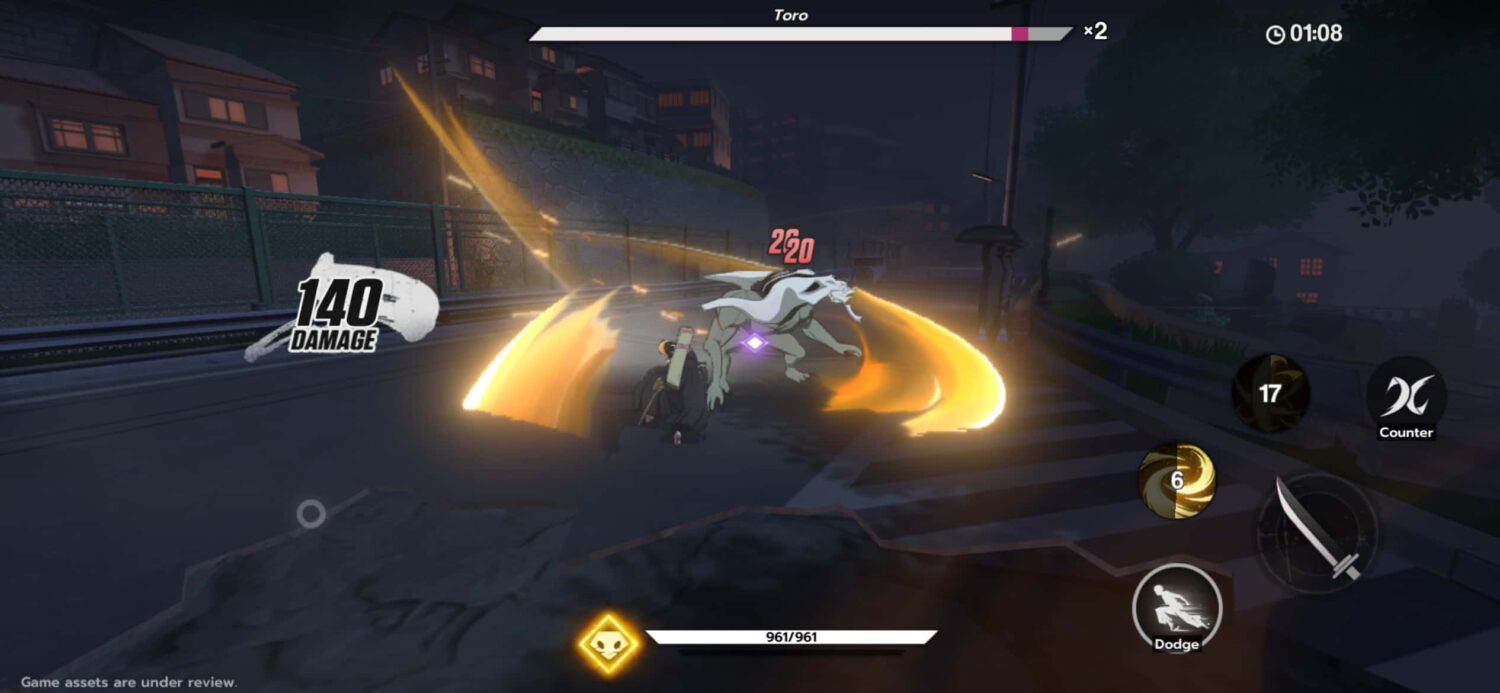 |
| Motion Blur | معطّل (Disabled) | إزالة الضبابية أثناء التفاف الكاميرا وتوضيح حركات هجوم العدو بدقة (KTC Play). |  |
| Post-Processing | معطّل أو الحد الأدنى | التخلص من الحمل غير الضروري على المعالج وإزالة الحبيبات البصرية لضبط سلاسة المعارك (KTC Play). |  |
| Target Frame Rate | 60 FPS / High FPS | تحديد أو فتح سقف الإطارات لمنع الارتفاع الحراري والحفاظ على سرعة الاستجابة للأوامر. | 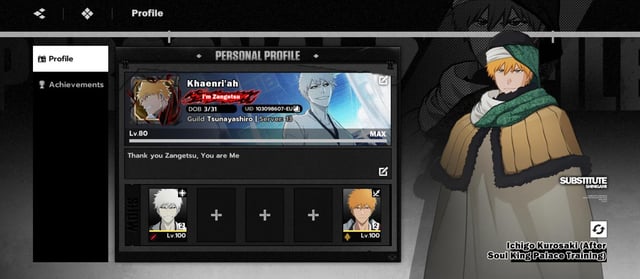 |
يسهم تخفيض الجسيمات في تسهيل قراءة المعركة؛ فعند مواجهة الزعماء واستخدامهم لمهارات واسعة النطاق ذات طبقات متعددة، تؤدي الكثافة الرسومية العالية إلى إنهاك بطاقة الرسوميات وتغطية المؤشرات الحمراء المرسومة على الأرض التي تحتاج إلى رؤيتها بوضوح لتفادي الهجمات.
تقليل حرارة الهاتف Bleach Soul Resonance وخفض استهلاك البطارية
تواجه الأجهزة الذكية تحدياً فورياً مع ألعاب الأكشن ثلاثية الأبعاد يتمثل في ارتفاع درجات الحرارة. عندما يسخن الهاتف، يتدخل نظام التشغيل لتقليل ترددات المعالج (Thermal Throttling)، مما يحول تجربة تشغيل Bleach Soul Resonance 60 إطار إلى تباطؤ مزعج وتراجع مفاجئ في الأداء.
توضح وثائق مطوري أندرويد لتدخلات نمط الألعاب (Game Mode) على Android 13 والإصدارات الأحدث أن تقييد معدل الإطارات ليناسب قواسم معدل تحديث الشاشة يحد من تقلبات وقت الإطار. هذا التدخل يخفض استهلاك GPU للطاقة بنسبة تصل إلى 50% واستهلاك طاقة النظام بنسبة 20% (Android Developers)، مما يؤخر التراكم الحراري أثناء الجلسات الطويلة قبل تفعيل الاختناق الإجباري.
أما عند الرغبة في فتح معدل الإطارات على أنظمة التشغيل الأحدث، وفر Android 15 خياراً مخصصاً للمطورين؛ حيث يمكن لمستخدمي أجهزة Pixel الدخول إلى System > Developer options وتفعيل خيار Disable default frame rate for games. يتيح هذا الخيار تجاوز حد 0Hz المفروض من النظام والسماح للألعاب بالاستفادة من أقصى تردد تدعمه الشاشة (9to5Google).
قبل ضبط هذه الخيارات، تأكد من توافق هاتفك مع الحد الأدنى لمتطلبات النظام:
- نظام التشغيل: تتطلب لعبة Bleach: Soul Resonance نظام Android 8.0 أو أحدث (Uptodown)، ولا تدعم الأجهزة التي تعمل بإصدارات أقدم تشغيل اللعبة.
معدلات تحديث الشاشة ووضوح الحركة في المعارك
يعتمد الوضوح البصري في الاشتباكات السريعة بالسيوف بشكل مباشر على زمن بقاء الإطار على الشاشة (Display Persistence). يشير تحليل الشاشات المقدم من KTC Play إلى أن ضبابية الحركة في اللوحات الحديثة ناتجة عن استمرار عرض الإطار نفسه؛ فعند تردد 0Hz، يبقى الإطار ثابتاً لمدة تقارب 16.7 ms، في حين يؤدي رفع التردد إلى 0Hz إلى خفض مدة بقاء الإطار إلى 8.3 ms فقط (KTC Play).
| معدل تحديث الشاشة | زمن بقاء الإطار (Persistence) | التأثير على وضوح الحركة | الميزة الأساسية أثناء المعارك |
|---|---|---|---|
| 0Hz | ~16.7 ms | مستوى وضوح قياسي مع وجود تلطيخ طفيف أثناء تحريك الكاميرا السريع | توفير موثوق للطاقة وإدارة حرارية مستقرة على الهواتف (Android Developers) |
| 0Hz | ~8.3 ms | تقليص زمن بقاء الإطار بنسبة 50% وحركة بالغة النقاء | سهولة تتبع حركات المراوغة وقراءة مؤشرات ضربات العدو بدقة (KTC Play) |
إلغاء تفعيل مؤثرات الضبابية المصطنعة والمعالجة اللاحقة يقضي على التشويه البرمجي، مما يبقي نماذج الأعداء وعلامات التحذير حادة وواضحة عند توجيه زوايا الرؤية بسرعة.
حل مشكلة اللاق في Bleach Soul Resonance وضبط المحاكيات على الحاسوب
تشير مصادر مثل Uptodown إلى أن Bleach: Soul Resonance صُممت كلعبة مخصصة للهواتف المحمولة، بينما توفر منصات المحاكاة خطوات مخصصة لتشغيلها على الحاسوب الشخصي، وهو الخيار المفضل للكثير من اللاعبين.
لضمان تسريع لعبة Bleach Soul Resonance وخوض قتالات خالية من التقطيع على المحاكي، يجب تفعيل تقنية المحاكاة الافتراضية (Virtualization Technology - VT) من إعدادات BIOS أو UEFI في لوحة الأم. يؤكد فريق MuMuPlayer أن تعطيل هذه الخاصية يمنع المحاكي من الوصول إلى امتدادات المعالجة الخاصة بالحاسوب المضيف، مما يتسبب في تجميد اللعبة، وتأخر إدخال الأوامر، وهبوط حاد في الأداء أثناء المعارك (MuMuPlayer).
| عنصر ضبط المحاكي | المتطلبات أو الإعداد الموصى به | التوثيق والمصدر |
|---|---|---|
| نمط معالجة الرسوميات (Renderer) | Vulkan mode | موصى به من قِبل MuMuPlayer لضمان أفضل أداء واستقرار (MuMuPlayer) |
| توزيع الموارد الأساسي للمحاكي | معالجان (2 Cores CPU) وذاكرة 2GB كحد أدنى | الإعداد القياسي لتشغيل اللعبة في MuMuPlayer (MuMuPlayer) |
| الذاكرة العشوائية للحاسوب (RAM) | 8GB أو أعلى (4GB كحد أدنى) | موثق من MuMuPlayer (MuMuPlayer) وحد أدنى 4GB في BlueStacks (BlueStacks) |
| متطلبات النظام والمساحة (BlueStacks) | Windows 7 فما فوق أو macOS 11 (Big Sur) ومساحة 10GB | وثائق المتطلبات الأساسية لمحاكي BlueStacks (BlueStacks) |
| بطاقة الرسوميات للحاسوب (GPU) | NVIDIA GeForce GTX 1650 SUPER 4G أو أفضل | التوصية المحددة لتشغيل المحاكي بسلاسة (MuMuPlayer) |
| وضع الإطارات العالية (High FPS) | دعم إخراج يصل إلى 240 إطاراً في الثانية | خاصية مدعومة وموثقة داخل محاكي MuMuPlayer (MuMuPlayer) |
إذا كنت تستخدم شاشة تدعم الترددات المرتفعة، تأكد من إعدادات العرض في نظام Windows؛ فقد بينت نقاشات الدعم الفني في منتديات Fatshark أن بقاء الإعدادات الافتراضية على 0Hz يحبس أداء الألعاب والمحاكيات عند 60 إطاراً حتى وإن كانت الشاشة تدعم 0Hz أو أعلى (Fatshark Forums). انقر بزر الفأرة الأيمن على سطح المكتب، واختر Display Settings ثم Advanced Display وتأكد من تحديد أعلى تردد تدعمه شاشتك.
وفي حال الاعتماد على ربط شاشة الهاتف بالكمبيوتر (Screen Mirroring) بدلاً من المحاكي، توضح OSLink ضرورة استخدام كابل USB 3.0 أو أعلى لتفادي بطء الاستجابة.
تطبيق هذه التعديلات يضمن لك ردود فعل لحظية واستجابة فائقة أثناء إنهاء فصول القصة أو استدعاء الشخصيات عبر Spiritual Jade. وللاطلاع على خيارات شحن الرصيد والعملات يمكنك زيارة Bleach: Soul Resonance.
أسئلة شائعة
كيف يمكن فتح 120 إطاراً على أجهزة أندرويد إذا كانت اللعبة مقفلة على 60 إطاراً؟
على الهواتف الداعمة لنظام Android 15 مثل أجهزة Google Pixel، توجه إلى Settings > System > Developer options وفعل خيار Disable default frame rate for games لتجاوز سقف 0Hz المفروض برمجياً والسماح باستخدام التردد الأقصى للشاشة (9to5Google).
ما هو أفضل محرك رسوميات لتشغيل اللعبة على محاكيات الكمبيوتر؟
يوصي محاكي MuMuPlayer باختيار وضع Vulkan mode ضمن خيارات الرسوميات لتشغيل Bleach: Soul Resonance، حيث يوفر استقراراً أعلى ويمنع التقطيع والتذبذب أثناء القتال مقارنة بالمحركات الأقدم (MuMuPlayer).
لماذا تتجمد اللعبة أو يحدث لاق مفاجئ على المحاكي رغم قوة مواصفات جهازي؟
يعود السبب في الغالب إلى إيقاف تقنية المحاكاة الافتراضية (VT) في لوحة الأم (BIOS/UEFI)، حيث يؤدي تفعيلها إلى تمكين المحاكي من استخدام أنوية المعالج بفعالية وحل مشكلات التأخير والتقطيع (MuMuPlayer).






Comments