

تعلم كيفية تغيير أزرار يد التحكم في Zenless Zone Zero، وتجاوز قيود التخصيص، وضبط أفضل توزيع للأزرار لقتال سلس على الكمبيوتر والهاتف.
تتطلب لعبة Zenless Zone Zero سرعة بديهة وردود فعل فورية؛ فتفادي ضربات الـ Ethereal النخبة، وتبديل عميل الدعم، وتفعيل الهجوم المتسلسل (Chain Attack) كلها أمور تحدث في أجزاء من الثانية. إذا كان توزيع الأزرار يجبر إبهامك الأيمن على ترك عصا الكاميرا في التوقيت الخاطئ، فستفقد تتبع حركة الأعداء وتضيع فرص تنفيذ الكومبو.
إن ضبط توزيع الأزرار مبكراً يجنبك مشاكل الذاكرة العضلية على الكمبيوتر (PC). ورغم أن اللعبة تدعم أذرع التحكم الحديثة بشكل تلقائي، إلا أن القائمة وقيود التخصيص داخل اللعبة تتطلب بعض الحلول المحددة.
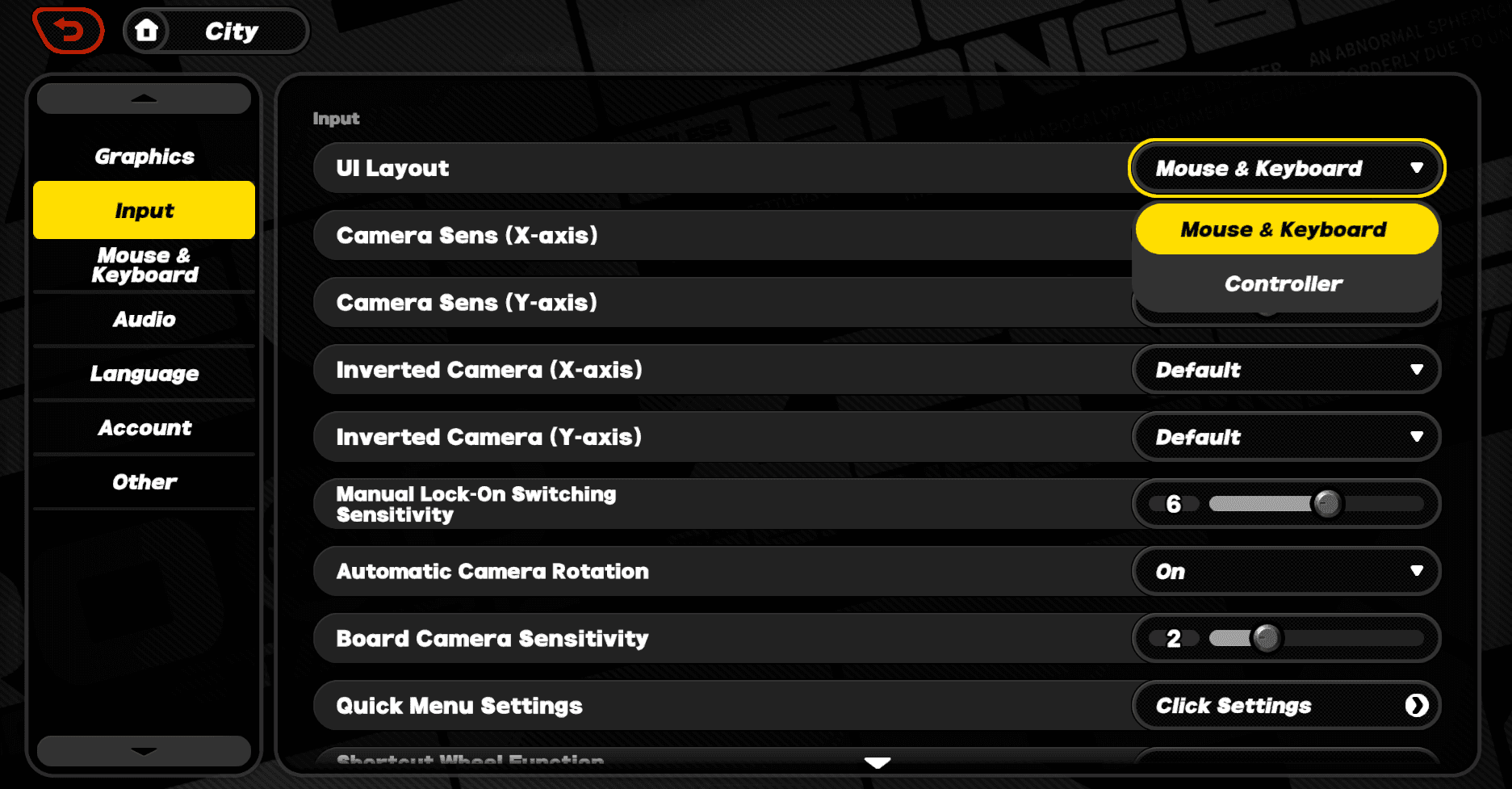
الوصول إلى قائمة الإدخال ويد التحكم داخل اللعبة
افتح شاشة الإيقاف المؤقت بالضغط على ESC في لوحة المفاتيح، أو زر Menu في يد تحكم Xbox، أو زر Options في يد تحكم DualSense.
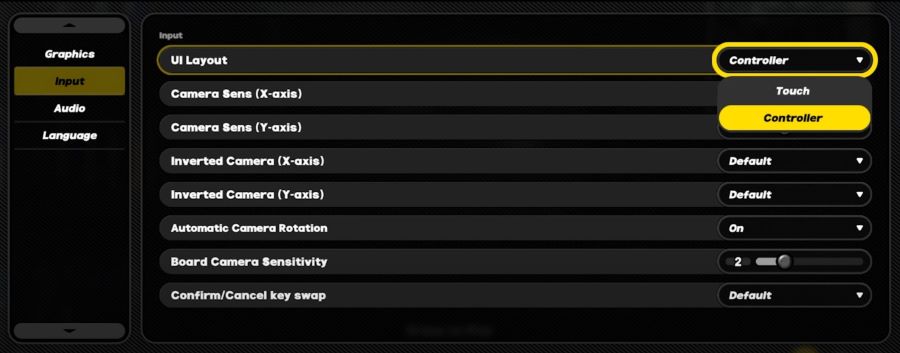
انقر على أيقونة الترس الخاصة بـ Options في شريط التنقل الأيسر، ثم اختر تبويب Input. تعرض لك هذه القائمة الأجهزة المتصلة، وملفات التحكم النشطة، وأشرطة تمرير حساسية الكاميرا.
تتعرف اللعبة على الكمبيوتر تلقائياً على أذرع تحكم Xbox وDualShock 4 وDualSense عبر كابل USB أو البلوتوث دون الحاجة لبرامج تشغيل خارجية. وبمجرد التوصيل، تتحول واجهة المستخدم تلقائياً بين رموز أزرار Xbox وPlayStation لتطابق جهازك.

300 + 30 Monochromes
 300 + 30 MonochromesUSD 3.99اشترِ الآن
1980 + 260 Monochrome
1980 + 260 MonochromeUSD 24.73اشترِ الآن980 + 110 Monochrome
980 + 110 MonochromeUSD 12.47اشترِ الآن3280 + 600 Monochrome
3280 + 600 MonochromeUSD 40.11اشترِ الآن60 Monochrome
60 MonochromeUSD 0.80اشترِ الآنInter-Knot Membership
 Inter-Knot MembershipUSD 3.99اشترِ الآن
8080 Monochrome * 2
 8080 Monochrome * 2USD 150.66اشترِ الآن
8080 Monochrome * 4
8080 Monochrome * 4USD 301.32اشترِ الآن8080 Monochrome * 8
8080 Monochrome * 8USD 602.64اشترِ الآن6480 + 1600 Monochrome
6480 + 1600 MonochromeUSD 75.33اشترِ الآن
التوزيع الافتراضي ليد التحكم وتخصيصات القتال الأساسية
بشكل افتراضي، توجد حركات القتال الأساسية على الأزرار الأمامية بينما تشغل القدرات الثقيلة أزرار التريجر (Triggers). هذا التوزيع يناسب المهام القصصية الأولى، ولكنه يجبر إبهامك الأيمن على التنقل باستمرار بين الهجوم وتوجيه الكاميرا.
تتضمن تخصيصات القتال القياسية ما يلي:
| حركة القتال | زر يد تحكم Xbox | زر يد تحكم PlayStation | الوظيفة الافتراضية والملاحظة الاستراتيجية |
|---|---|---|---|
| Basic Attack (الهجوم الأساسي) | زر X | زر المربع (Square) | سلسلة الكومبو القياسية؛ تتطلب رفع الإبهام عن العصا اليمنى. |
| Special Attack (EX) (الهجوم الخاص) | زر Y | زر المثلث (Triangle) | لتفعيل الهجوم الخاص العادي أو هجوم EX الخاص المستهلك للطاقة. |
| Dodge / Sprint (المراوغة / الركض) | زر A | زر الإكس (Cross) | الاندفاع الأساسي للمراوغة؛ اضغط للمراوغة، واستمر بالضغط للركض. |
| Ultimate Ability (القدرة القصوى) | RT (التريجر الأيمن) | R2 (التريجر الأيمن) | لإطلاق الهجوم الحاسم عند امتلاء شريط الديسيبل بالكامل. |
| Character Switch (Next) (تبديل الشخصية للتالي) | RB (البمبر الأيمن) | R1 (البمبر الأيمن) | لتبديل العميل النشط للأمام ضمن الفريق المكون من ثلاثة أعضاء. |
| Character Switch (Prev) (تبديل الشخصية للسابق) | LB (البمبر الأيسر) | L1 (البمبر الأيسر) | لتبديل العميل النشط للخلف إلى الخانة السابقة. |
| Chain Attack (Left/Right) (الهجوم المتسلسل) | LB / RB | L1 / R1 | لاختيار أعضاء الفريق أثناء فترات الـ QTE عند صعق العدو (Stun). |
يعتمد التوزيع الافتراضي على أزرار البمبر لتبديل الشخصيات، ويجمع الهجمات الأساسية على الأزرار الأمامية.
إن توزيع الهجمات والمراوغة عبر الأزرار الأمامية يتسبب في تأخير بسيط بسبب حركة الإبهام أثناء المواجهات السريعة.
تخصيصات قتالية مخصصة لقبضة الأربعة أصابع والستة أصابع
تحدد طريقة إمساكك ليد التحكم التوزيع الأنسب لتقليل تأخير الإدخال. في قبضة الأربعة أصابع القياسية، تستقر أصابع السبابة على التريجر والبمبر معاً. أما قبضة الستة أصابع، فتضع السبابة على البمبر والأصابع الوسطى على التريجر في الوقت نفسه.
توزيع قبضة الأربعة أصابع
بالنسبة لقبضة الأربعة أصابع، احرص على تجميع أوامر القتال المتكررة معاً. خصص المراوغة للزر A (في Xbox) أو Cross (في PlayStation)، والهجوم الأساسي للزر X / Square، وهجوم EX الخاص للزر Y / Triangle. يتولى إبهامك الأيمن الهجمات الأساسية، بينما تتولى أصابع السبابة تبديل الفريق والقدرة القصوى عبر أزرار الكتف.
توزيع الهجوم عبر التريجر لقبضة الستة أصابع
يستفيد لاعبو قبضة الستة أصابع من نقل الهجمات إلى أزرار البمبر والتريجر العلوية. قم بإعادة تعيين الهجوم الأساسي إلى RB / R1 وهجوم EX الخاص إلى RT / R2.
يضمن ذلك بقاء إبهامك الأيمن على عصا التحكم اليمنى لضبط الكاميرا باستمرار أثناء الهجوم. في هذا التوزيع، خصص المراوغة للزر B / Circle أو LB / L1 لردود فعل دفاعية فورية.
إعدادات التبديل عبر أسهم الاتجاهات (D-pad)
يعد نقل تبديل الشخصيات إلى أزرار الاتجاهات (D-pad) خياراً فعالاً آخر. تخصيص تبديل الشخصية التالي إلى سهم لأعلى والسابق إلى سهم لأسفل يفرغ أزرار البمبر العلوية للهجمات العادية أو الهجمات المتسلسلة (المخصصة لـ سهم لليسار وسهم لليمين).
التحكم السلس ينقذك في المراحل المتقدمة. وعند الاستعداد لأدوار دفاع شيو (Shiyu Defense) الأصعب، يمنحك شحن Zenless Zone Zero الموارد اللازمة لرفع مستوى عملائك لمواكبة مهاراتك القتالية.
حساسية الكاميرا والتتبع التلقائي للأهداف
تتفوق سرعة حركة القتال في كثير من الأحيان على السرعة الافتراضية للكاميرا. إذا شعرت ببطء دوران الكاميرا أثناء الاندفاع والمراوغة، فعدّل الحساسية فوراً.
داخل Options > Input، تعمل أشرطة تمرير الحساسية الأفقية (المحور X) والعمودية (المحور Y) بشكل مستقل. إن ضبط الحساسية الأفقية لتكون أعلى من العمودية يتيح لك الالتفاف السريع بزاوية 180 درجة دون اهتزازات رأسية مزعجة.
- حساسية الكاميرا الأفقية: اضبطها بين 6 و 8 لتتبع سريع.
- حساسية الكاميرا العمودية: اتركها بين 4 و 5 لضمان الثبات الرأسي.
- عكس محور الكاميرا (Invert Camera Axis): مفاتيح تبديل مستقلة للمحورين X و Y.
- دوران الكاميرا التلقائي أثناء القتال (Combat Auto-Camera Rotation): يوجه الكاميرا فوراً نحو الهدف النشط عند إصابته. عطل هذا الخيار للتحكم اليدوي الكامل، أو فعله إذا كنت تواجه صعوبة مع الأعداء خارج نطاق الرؤية.
إذا كانت يد التحكم تدعم تخصيص منحنيات الاستجابة عبر البرامج، فاختر نمط Aggressive أو Linear لإلغاء مناطق الخمول (Dead zones) تماماً.
فروقات إدخال التحكم بين الكمبيوتر وAndroid وiOS
تتميز اللعبة بدعم اللعب المشترك ونقل التقدم عبر المنصات، لكن استجابة يد التحكم تختلف باختلاف نظام التشغيل.
| المنصة | طريقة التعرف | تبديل واجهة المستخدم | تلميحات/رموز يد التحكم | دعم الأجهزة المتوافقة |
|---|---|---|---|---|
| الكمبيوتر (PC) | تلقائي عند التوصيل | تبديل ديناميكي بمجرد إدخال الأمر | رموز Xbox وPlayStation الأصلية | Xbox، DualSense، DualShock 4، عبر USB/بلوتوث مباشرة |
| أندرويد (Android) | يدوي من الإعدادات | Options > Input > التبديل إلى يد التحكم | تتكيف بحسب يد التحكم المتصلة | أذرع التحكم الأصلية، Backbone One، Razer Kishi |
| نظام iOS | يدوي من الإعدادات | Options > Input > التبديل إلى يد التحكم | قد تظهر رموز Xbox افتراضياً | أجهزة التحكم المعتمدة (MFi)، DualSense، Xbox اللاسلكية |
يتكيف الكمبيوتر تلقائياً مع نوع الإدخال، بينما تتطلب منصات الهواتف تفعيلاً يدوياً من القائمة.
لن تتحول نسخ الهواتف إلى وضع يد التحكم تلقائياً بمجرد توصيلها بالبلوتوث؛ بل يجب الدخول إلى Options > Input وتغيير واجهة المستخدم يدوياً من وضع اللمس إلى وضع يد التحكم. يدعم نظام أندرويد أذرع التحكم المخصصة للهواتف مثل Backbone One وRazer Kishi بكفاءة تامة.
على نظام iOS، قد يؤدي توصيل يد DualSense إلى إظهار رموز أزرار Xbox (ABXY) على الشاشة. أما نسخة الكمبيوتر فلا تواجه هذا الخطأ وتُظهر رموز PlayStation بشكل صحيح.
كيفية تجاوز قيود تخصيص أزرار التحكم على الكمبيوتر
عندما تمنعك قائمة الإعدادات داخل اللعبة من تغيير زر معين أو تفشل في التعرف على الأزرار الخلفية الإضافية (Paddles)، فإن برامج إعادة التعيين على مستوى نظام ويندوز تحل المشكلة.
استخدام تطبيق Xbox Accessories
لأذرع تحكم Xbox الرسمية ونسخ Elite:
- افتح تطبيق Xbox Accessories في ويندوز.
- اختر يد التحكم الخاصة بك واضغط على Configure.
- أنشئ ملف تعريف مخصصاً للعبة Zenless Zone Zero.
- أعد تعيين الأزرار، أو اعكس محاور العصا، أو قلل مسافة ضغط التريجر لسرعة استجابة أعلى.
- احفظ الإعدادات واربط الملف باللعبة.
إنشاء ملفات تخصيص عبر برامج الطرف الثالث
تقوم برامج الطرف الثالث مثل reWASD (الإصدار v5.4 فما فوق) بتحويل إشارات يد التحكم إلى أوامر لوحة مفاتيح مخصصة أو إشارات يد تحكم معدلة. يتيح ذلك تخصيص الأزرار الخلفية، وتعديل منحنيات استجابة العصا، وضبط شدة الاهتزاز.
تنبيه بخصوص الرموز المرئية: تؤدي إعادة التعيين على مستوى النظام إلى تعديل الإشارات قبل وصولها للعبة، لكنها لا تغير الرموز المعروضة على الشاشة. فإذا قمت بإعادة تعيين X إلى RB خارجياً، ستظل الشاشة تعرض رمز 'X' للهجوم الأساسي.
دقة توقيت الضغط على الأزرار تضمن استمرار الكومبو في تجاويف Hollow الصعبة. ولتتمكن من سحب وبناء عملاء جدد لفريقك بجانب إعداداتك المثالية، يمكنك شحن مونوكروم Zenless Zone Zero للحصول فوراً على الـ Polychrome.
حل مشاكل انقطاع يد التحكم وأخطاء الاهتزاز
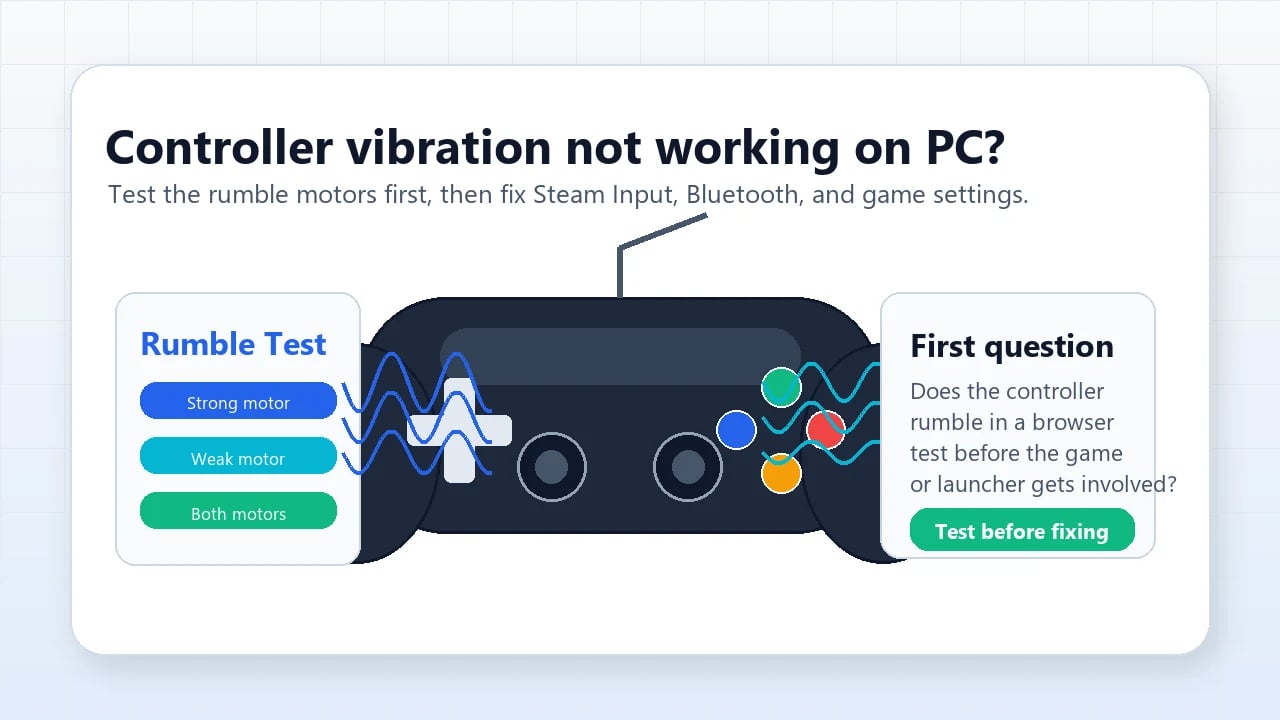
إذا فقدت يد التحكم الاتصال أو تعطلت ميزة الاهتزاز التفاعلي أثناء القتال، فاتبع الخطوات التالية بالترتيب:
- التوصيل قبل التشغيل: قم بتوصيل يد التحكم عبر كابل USB أو اقتران البلوتوث قبل تشغيل اللعبة؛ إذ إن توصيلها أثناء اللعب غالباً ما يمنع محرك الإدخال من التعرف عليها.
- إغلاق التطبيقات المتعارضة: عطل برامج الخلفية التي تعترض أذرع التحكم (مثل واجهات برامج التسجيل أو مشغلات أذرع التحكم الافتراضية) ثم أعد تشغيل اللعبة.
- إعادة تعيين قنوات صوت الاهتزاز في ويندوز: توجه أذرع تحكم DualSense الاهتزاز التفاعلي عبر نظام صوت ويندوز. افتح Windows Sound Control Panel، وانقر بزر الماوس الأيمن على جهاز صوت يد التحكم، ثم اختر Properties > Advanced، وقم بإجراء اختبار لمعدل العينة لإعادة تشغيل محركات الاهتزاز.
- التبديل إلى وضع ملء الشاشة الحصري: قد يفقد وضع النافذة بلا حدود تركيز يد التحكم لصالح إشعارات الخلفية. انتقل إلى وضع Exclusive Fullscreen في إعدادات الرسومات لضمان بقاء التحكم موجهاً للعبة دائماً.
- إعادة تنشيط شريط الاهتزاز داخل اللعبة: في Options > Input، تأكد من تفعيل Controller Vibration. إذا لم يستجب الاهتزاز، اسحب شريط الشدة إلى الصفر ثم أعد رفعه لإجبار اللعبة على تحديث الإعدادات.
مقارنة إعدادات أذرع التحكم الشائعة
يعتمد اختيارك للتوزيع المثالي على ما إذا كنت تفضل أسلوب ألعاب الـ Action-RPG التقليدي، أو أسلوب ألعاب السولز عبر أزرار الكتف، أو التبديل السريع بين الشخصيات.
يوضح الجدول التالي تقييماً لثلاثة توزيعات شائعة للاعبي الكمبيوتر:
| نوع التوزيع | أزرار الهجوم الرئيسي | أزرار المراوغة والتبديل | قبضة اليد الموصى بها | الميزة التكتيكية |
|---|---|---|---|---|
| الأكشن الافتراضي (Default Action) | الأزرار الأمامية (X و Y / Square و Triangle) | المراوغة على A / Cross؛ والتبديل على البمبر | 4 أصابع قياسية | مألوف وسهل؛ مثالي لمن يعتمدون على الاستهداف التلقائي. |
| أسلوب السولز (Souls-Like Trigger) | التريجر/البمبر (RB و RT / R1 و R2) | المراوغة على B / Circle؛ والتبديل على الأسهم | قبضة 6 أصابع | تحكم يدوي كامل ومستمر بالكاميرا بالعصا اليمنى أثناء الهجوم. |
| تكتيك الأسهم (D-Pad Tactical) | الأزرار الأمامية (X و Y / Square و Triangle) | التبديل عبر سهم لأعلى/لأسفل؛ والمراوغة على التريجر | 4 أصابع هجينة | يمنع التبديل غير المقصود للشخصيات أثناء سلاسل الكومبو السريعة. |
يوفر توزيع أسلوب السولز حرية فائقة في تحريك الكاميرا، بينما يظل التوزيع الافتراضي هو الأسهل للمبتدئين.
يمنحك توزيع أسلوب السولز أفضلية واضحة في أدوار Hollow Zero المتقدمة؛ فبقاء إبهامك ملامساً لعصا التوجيه اليمنى أثناء الهجمات يحميك من الضربات المفاجئة القادمة من خارج الشاشة ويسهل عليك تحديد الأهداف.
التنفيذ المتقن للأزرار يجعل المعارك المتقدمة أكثر سلاسة بكثير. وإذا كنت بحاجة إلى Master Tapes أو موارد لتطوير شخصياتك في الرايات (Banners) القادمة، فإن تفقد خيارات شحن ZZZ يضمن لك ترقية فريقك باستمرار.
الأسئلة الشائعة (FAQ)
كيف أصل إلى إعدادات يد التحكم في Zenless Zone Zero على الكمبيوتر؟
اضغط على زر ESC في لوحة المفاتيح أو زر Menu في يد التحكم لفتح القائمة الرئيسية. ومن هناك، انقر على أيقونة الترس الخاصة بالخيارات (Options) واختر تبويب الإدخال (Input) لعرض توزيع الأزرار وضبط الحساسية.
هل تدعم Zenless Zone Zero أذرع تحكم PlayStation بشكل أصلي على الكمبيوتر؟
نعم، تدعم اللعبة أذرع تحكم DualShock 4 وDualSense عبر كابل USB أو البلوتوث بشكل كامل، حيث تتعرف اللعبة على الجهاز تلقائياً وتعرض رموز أزرار PlayStation الأصلية على الشاشة.
هل يمكنني إعادة تخصيص أزرار يد التحكم باستخدام برامج خارجية على الكمبيوتر؟
نعم، يمكنك استخدام برامج مخصصة مثل تطبيق Xbox Accessories أو reWASD لإعادة تعيين أزرار التحكم. ومع ذلك، لن تغير هذه البرامج التلميحات والأزرار المرئية المعروضة داخل اللعبة.
لماذا لا تتعرف اللعبة على يد التحكم عند تشغيل Zenless Zone Zero؟
تأكد من توصيل يد التحكم وتشغيلها قبل فتح مشغل اللعبة. كما أن واجهات البرامج التي تعمل في الخلفية أو برامج أذرع التحكم الافتراضية المتعارضة قد تعترض التعرف على يد التحكم وتمنع اللعبة من قراءتها.
ما هو أفضل توزيع لأزرار يد التحكم للقتال الحماسي في ZZZ؟
ينصح العديد من اللاعبين المحترفين بتعيين الهجوم الأساسي والهجوم الخاص على البمبر والتريجر الأيمن (RB/RT أو R1/R2)، مما يفرغ إبهامك الأيمن للتحكم المستمر في الكاميرا أثناء الهجوم والمراوغة.
كيف أصلح مشكلة توقف اهتزاز يد التحكم في Zenless Zone Zero؟
تأكد أولاً من تفعيل خيار Controller Vibration في مسار Options > Input داخل اللعبة. وعلى نظام ويندوز، افتح Sound Control Panel واختر خصائص مكبر صوت يد التحكم ثم أجرِ اختباراً لتنسيق الصوت لإعادة تهيئة محركات الاهتزاز.
لماذا يعرض هاتفي أزرار Xbox عند استخدام يد تحكم PlayStation؟
في نظام iOS، يعتمد محرك اللعبة في بعض الأحيان رموز Xbox الافتراضية (ABXY) بغض النظر عن نوع يد التحكم المتصلة. هذا قيد معروف في واجهة الهاتف، مع العلم أن الأزرار تعمل وتستجيب بشكل سليم تماماً.
الخلاصة للإعداد المثالي
يناسب التوزيع الافتراضي المهام البسيطة، لكنه يقيد تحريك الكاميرا أثناء المعارك السريعة. إن نقل الهجمات الأساسية والخاصة إلى أزرار البمبر والتريجر يمنحك تحكماً مستمراً بالكاميرا وتوقيتاً أكثر دقة للمراوغة. خصص خمس دقائق في قائمة الإدخال (Input) لضبط حساسية الكاميرا وترتيب أزرارك للتخلص من أي تأخير في استجابة إبهامك.






Comments