


لتغيير إعدادات التحكم في لعبة Super Sus، افتح قائمة الإعدادات داخل اللعبة للتبديل بين نمط اللمس المباشر (Touch) وعصا التحكم الافتراضية (Joystick)، أو اضبط حساسية الحركة ومناطق الخمول لتفادي انزلاق الشخصية، أو انتقل للعب على الكمبيوتر عبر محاكي مثل MEmu 9 لتخصيص أزرار لوحة المفاتيح والفأرة ويد التحكم. يساعد تحسين توزيع الأزرار واختيار أسلوب الإدخال المناسب على إلغاء بطء الاستجابة وضمان وجود أزرار التفاعل الحرجة—مثل الإبلاغ عن الجثث أو تنفيذ عمليات الإقصاء—تحت أصابعك مباشرة دون أي ارتباك.
إن الضغط بالخطأ على زر الاجتماع الطارئ أثناء محاولة التخلص من أحد أفراد الطاقم قد يكشف هويتك كمحتال في ثوانٍ معدودة. وإذا كنت تعاني من صغر مساحة الأزرار الافتراضية على شاشة الهاتف أو تواجه صعوبة في توجيه رائد الفضاء أثناء إنجاز المهام، فإن إعادة ضبط خيارات التحكم تمثل الخطوة الأهم للسيطرة على مجريات الجولة.
أنظمة التحكم على الهاتف: اللمس المباشر مقابل عصا التحكم الافتراضية
تتيح لعبة Super Sus للاعبي الهواتف الذكية خيارين أساسيين للتحرك داخل الخريطة: اللمس المباشر (Touch) حيث يتحرك رائد الفضاء تلقائياً نحو النقطة التي تضغط عليها على الشاشة، ونمط عصا التحكم الافتراضية (Joystick) الذي يمنحك قرصاً تناظرياً ثابتاً أو ديناميكياً للتوجيه بدقة بواسطة الإبهام.
لتبديل نمط الحركة وضبط الحساسية على جهازك، اتبع الخطوات التالية:
- شغّل لعبة Super Sus وادخل إلى واجهة الردهة الرئيسية (Lobby).
- اضغط على أيقونة الترس في الزاوية لفتح قائمة الإعدادات (Settings).
- اختر تبويب عناصر التحكم (Controls).
- بدّل بين نمطي الحركة: اللمس (Touch) أو عصا التحكم (Joystick).
- عدّل أشرطة حساسية الحركة ومنطقة الخمول (Dead Zone) لمنع انحراف الشخصية العرضي.
| نمط التحكم | طريقة الإدخال | أفضل استخدام | المعاينة المرئية | المصدر |
|---|---|---|---|---|
| عصا التحكم الافتراضية | التوجيه عبر الإبهام الأيسر | المناورة السريعة والهروب والتحرك الدقيق قرب فتحات التهوية | 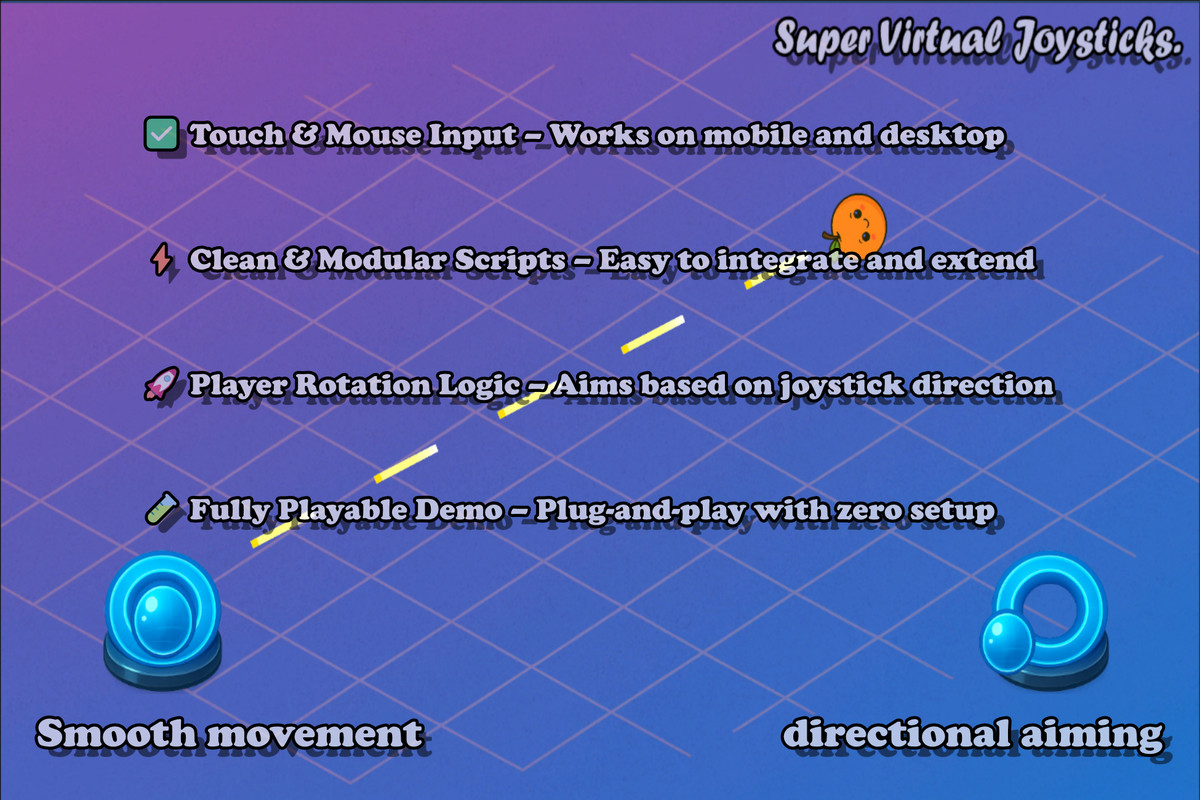 | دليل MEmu |
| اللمس المباشر | النقر على الموقع لتحديد المسار | أداء المهام الروتينية بهدوء في أدوار الطاقم دون ضغط | 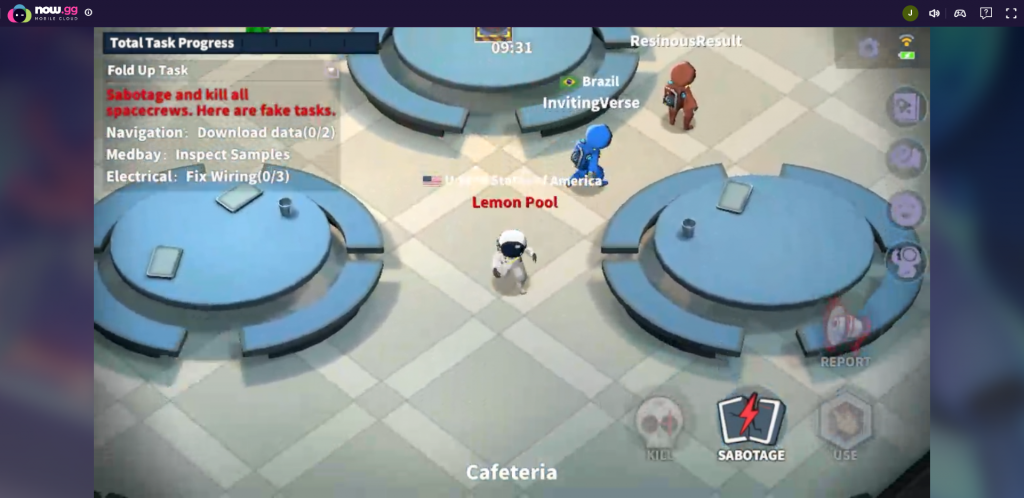 | دليل MEmu |
إذا كانت أزرار الشاشة اللمسية تفتقر للدقة وتسبب إرهاقاً لأصابعك خلال الجلسات الطويلة، فإن الانتقال إلى بيئة الكمبيوتر يمنحك دقة لوحة المفاتيح الكاملة.

بطاقة أسبوعية (Weekly Card)
 بطاقة أسبوعية (Weekly Card)USD 0.66اشترِ الآن
100 Golden Star
100 Golden StarUSD 0.66اشترِ الآن310 Golden Star
310 Golden StarUSD 1.97اشترِ الآن520 Golden Star
520 Golden StarUSD 3.29اشترِ الآنSuper Pass
Super PassUSD 3.29اشترِ الآن1060 Golden Star
1060 Golden StarUSD 6.64اشترِ الآنباقة Super Pass
باقة Super PassUSD 6.64اشترِ الآنبطاقة شهرية (Monthly Card)
بطاقة شهرية (Monthly Card)USD 7.16اشترِ الآنبطاقة Super VIP
بطاقة Super VIPUSD 8.00اشترِ الآن2180 Golden Star
2180 Golden StarUSD 13.65اشترِ الآن5600 Golden Star
5600 Golden StarUSD 35.01اشترِ الآن
ضبط وتخصيص أزرار التحكم على الكمبيوتر عبر محاكي MEmu 9
وفقاً لما يوضحه دليل إعداد Super Sus على MEmu، يتيح تشغيل اللعبة على الكمبيوتر عبر محاكي MEmu 9 استبدال اللمس على الزجاج بأزرار فيزيائية ملموسة، مما يوفر إمكانية رسم مخطط متكامل للمفاتيح يشمل لوحة المفاتيح والفأرة وأيدي التحكم المتوافقة.
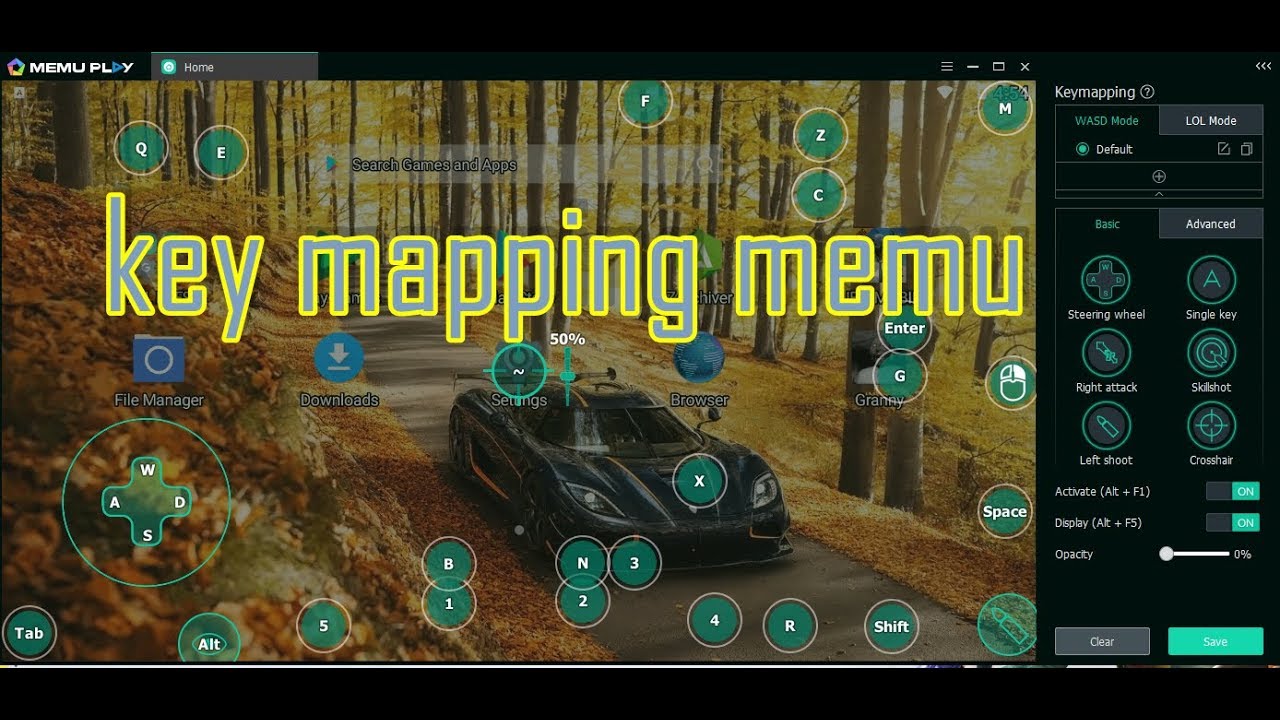
فصل أزرار الحركة عن الأوامر التكتيكية يمنحك أفضلية حاسمة؛ فبدلاً من البحث عن زر القتل أو زر التقرير بإبهامك الأيمن تحت الضغط، يمكنك تخصيص مفاتيح منفصلة تؤدي الأمر فور النقر عليها دون أي تأخير.
| جهاز الإدخال | التوزيع الموصى به | الميزة الأساسية | المصدر |
|---|---|---|---|
| لوحة المفاتيح والفأرة | مفاتيح WASD للحركة، وSpace/E للمهام وعمليات الإقصاء | القضاء على إجهاد الأصابع وتسريع رد الفعل لأقصى درجة | دليل MEmu |
| الفأرة وحدها | النقر للتوجيه واستخدام الأزرار الجانبية للتفاعل | تنقل سلس بيد واحدة لتنفيذ المهام البسيطة | دليل MEmu |
لإعداد خريطة المفاتيح داخل MEmu 9:
- افتح Super Sus داخل محاكي MEmu 9.
- انقر على أيقونة تعيين المفاتيح (Keymapping) في الشريط الجانبي للمحاكي.
- اسحب عنصر D-pad وقم بمحاذاته فوق منطقة حركة اللعبة وعيّن مفاتيح WASD.
- انقر فوق أزرار الإجراءات (Kill وReport وSabotage وUse) وعيّن مفاتيح واضحة لكل منها (مثل Q أو E أو مسافة Spacebar).
- احفظ التخصيص وادخل غرفة مخصصة لاختبار دقة تطابق المفاتيح مع الواجهة.
اختبار المخططات عبر تشغيل عدة حسابات معاً
قد تكون تجربة إعدادات تحكم جديدة أثناء مباريات التصنيف (Ranked) محفوفة بالمخاطر؛ فأي خطأ في استجابة زر الإقصاء أو تداخل مواقع النقر قد يكشف دورك فوراً.
يوفر محاكي MEmu ميزة مدير النوافذ المتعددة (Multi-Instance Manager) التي تتيح تشغيل حسابين أو أكثر للعبة Super Sus في وقت واحد على جهاز كمبيوتر واحد، استناداً إلى وثائق MEmu للعبة Super Sus. يمكنك فتح حساب تجريبي ثانٍ داخل غرفة خاصة بجانب حسابك الأساسي، مما يوفر بيئة اختبار آمنة للتأكد من تباعد الأزرار، والتحقق من دقة التقاط أوامر القتل والتخريب قبل الدخول في مباريات تنافسية فعلية.
| خطوة الضبط | الإجراء المطلوب | طريقة التحقق والتجربة | المصدر المعتمد |
|---|---|---|---|
| تشغيل النوافذ | فتح MEmu Multi-Instance Manager وتشغيل نافذتين في آن واحد | التأكد من تحميل شاشتي الردهة دون تعارض بين النافذتين | دليل MEmu |
| اختبار الاستجابة | تفعيل أزرار التحكم بالقرب من شخصية الحساب الثاني | التحقق من تفعيل أوامر القتل والإبلاغ والتخريب من النقرة الأولى | دليل MEmu |
بمجرد أن تستقر على مخطط تحكم مريح، ستتمكن من خوض المباريات بسرعة استجابة عالية ودون نقرات خاطئة. وإذا أردت ترقية مظهر شخصيتك بالأزياء وصناديق المظهر أو فتح تذكرة Super Pass، فإن خدمة شحن Super Sus تتيح لك إضافة النجوم الذهبية (Golden Stars) مباشرة إلى حسابك عبر معرّف الفضاء (Space ID) الرقمي الخاص بك.
حل مشاكل تأخر الاستجابة والنقرات الخاطئة
إذا واجهت عدم استجابة للأزرار في اللحظات الحاسمة، راجع الحلول التالية بالترتيب:
- تعديل حجم وتباعد الأزرار: إذا كانت الدوائر التفاعلية متقاربة على شاشة الهاتف، وسّع المسافات بينها عبر تخصيص واجهة المستخدم (HUD) لتفادي لمس زر المهام بدلاً من الإبلاغ.
- إعادة ضبط إحداثيات النقر في المحاكي: تأكد من تطابق دقة شاشة المحاكي مع ملف توزيع المفاتيح حتى لا تقع نقرات الأزرار خارج الأيقونات النشطة.
- إلغاء المفاتيح المزدوجة: احرص على عدم ربط مفتاح واحد بأمرين مختلفين (مثل التفاعل وفتح الدردشة)، لتفادي تجمد حركة الشخصية أثناء المطاردة.
تابع XPTopup للحصول على المزيد من أخبار Super SUS Top Up~






Comments