

تعلم كيفية تغيير سرعة النوتات في Colorful Stage، وضبط فارق التوقيت الزمني، وترتيب المسارات، وضبط التدفق البصري لاجتياز المخططات المعقدة بسهولة.
المخططات المزدحمة تصنع خداعاً بصرياً. فعندما تزداد صعوبة الأنماط في مستويات Hard أو Expert أو Master، فإن إبطاء الأغنية يعطي نتيجة عكسية تماماً: تتكدس النوتات معاً وتتحول إلى شريط نيون غير قابل للقراءة.
حل هذا التكدس يتطلب ضبط سرعة اقتراب النوتات. فالحركة الأسرع تفكك الفوضى البصرية دون تغيير إيقاع الأغنية أو دقة احتساب النقرات. ويعد تعديل السرعة الطريقة الأكثر فعالية لتجاوز عقبات سرعة الاستجابة.
أين تجد قائمة إعدادات سرعة النوتات في Project SEKAI
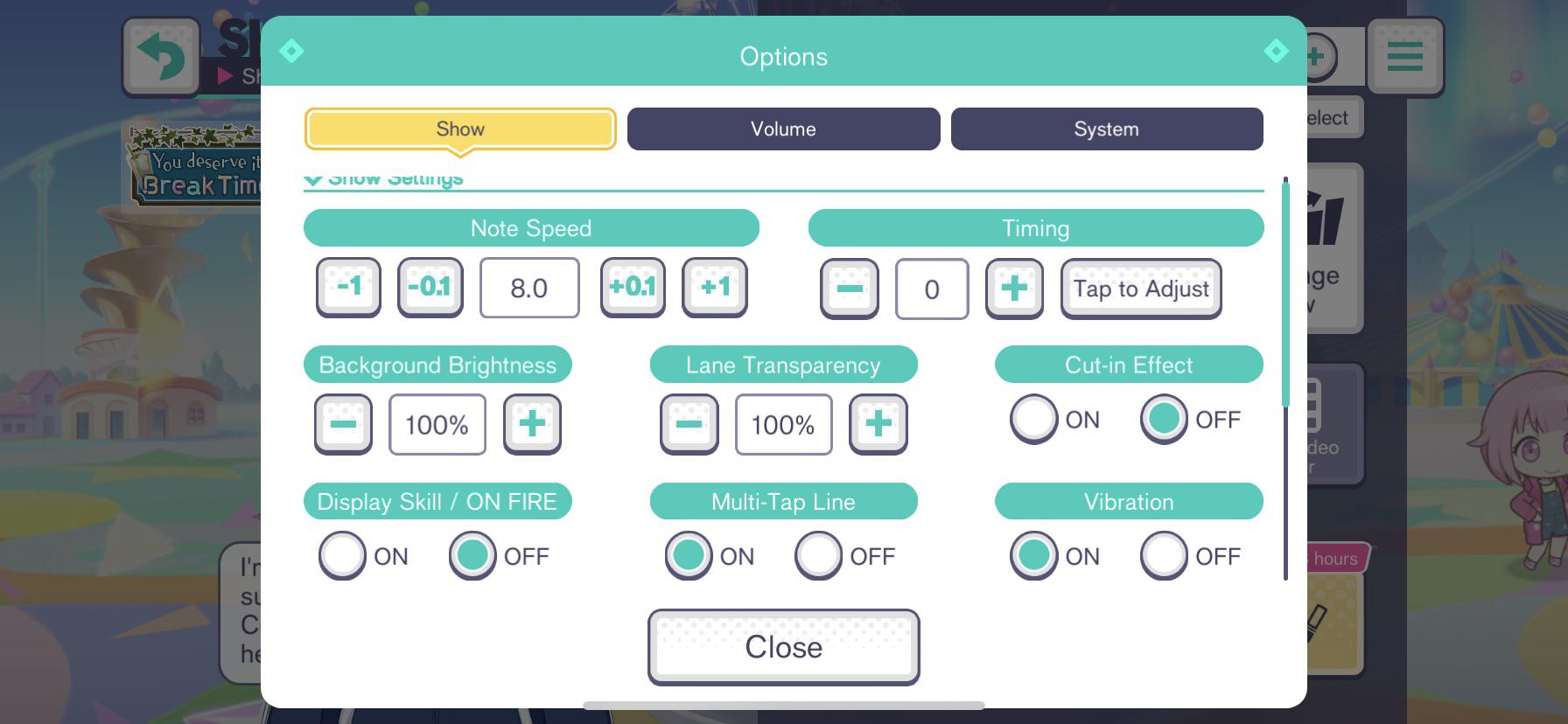
يمكنك تعديل السرعة في مكانين: قائمة النظام وشاشة التأكيد قبل العرض المباشر.
القائمة الرئيسية (أيقونة الهامبرغر أعلى اليمين)
└── Options
    └── Shows
        ├── سرعة النوتات (شريط تمرير من 1.0 إلى 12.0 / أزرار +/-)
        ├── إزاحة التوقيت (+ / - تأخير الصوت)
        ├── نقطة بداية النوتة (0 إلى 100)
        └── Lane & Background Visuals
لإجراء تعديلات دائمة خارج الأغنية: 1. افتح اللعبة وانتقل إلى شاشة العنوان أو ساحة SEKAI الرئيسية. 2. اضغط على أيقونة القائمة (الخطوط الأفقية الثلاثة) في الزاوية العلوية اليمنى. 3. اضغط على Options، ثم اختر علامة تبويب Shows. 4. اضبط شريط تمرير Note Speed في الأعلى.
لتغييرها مباشرة قبل العرض المباشر، افتح شاشة التحضير للأغنية حيث تختار مستوى الصعوبة. اضغط على أيقونة الترس بالقرب من أسفل شعار الأغنية لفتح نافذة إعدادات العرض المباشر المنبثقة. التغييرات التي تجريها هنا تسري فوراً وتبقى محفوظة للعروض القادمة.
لا يمكنك تعديل السرعة في منتصف المسار بمجرد بدء الأغنية. لذا تأكد من ضبط قيمك المفضلة قبل الضغط على زر البدء.

110 كريستالة
 110 كريستالةUSD 0.62اشترِ الآن
350 كريستالة
350 كريستالةUSD 1.91اشترِ الآن950 كريستالة
950 كريستالةUSD 5.02اشترِ الآن1800 كريستالة
1800 كريستالةUSD 9.70اشترِ الآن3060 كريستالة
3060 كريستالةUSD 15.54اشترِ الآن5000 كريستالة
5000 كريستالةUSD 25.28اشترِ الآن10500 كريستالة
10500 كريستالةUSD 50.58اشترِ الآن
فهم مقياس سرعة النوتات: من 1.0 إلى 12.0
يمتد شريط تمرير السرعة من 1.0 إلى 12.0 بزيادات قدرها 0.1. تبدأ الحسابات الجديدة افتراضياً عند 6.0، وهو معدل مناسب للمخططات المخصصة للمبتدئين، لكنه سرعان ما يسبب ازدحاماً مع زيادة عدد النوتات.
تُغير السرعة معدل الاقتراب البصري للنوتات فقط، ولا تؤثر على تشغيل الصوت. لا يقوم المحرك بتسريع الصوت أو تغيير معدل ضربات الإيقاع (BPM) أو تضييق نوافذ التوقيت لتقييمات Perfect وGreat وGood وBad وMiss. بل تحدد السرعة ببساطة المدة التي تظل فيها النوتة مرئية على الشاشة منذ ظهورها في الأعلى وحتى تجاوزها خط التقييم.
عند سرعة 4.0، تستغرق النوتة أكثر من ثانية كاملة على الشاشة. وتتحول موجة من 16 نوتة في الثانية إلى جدار من الرسومات المتداخلة على المسار. أما عند 10.0، فتمر النوتات في جزء من الثانية، لكن كل علامة تظل منفصلة مادياً بوضوح حتى يتمكن عقلك من معالجة الإيقاع بالتتابع.
| فئة السرعة | نطاق الإعداد | سلوك القراءة البصرية | مستوى الصعوبة المستهدف والموصى به |
|---|---|---|---|
| سرعة منخفضة | 1.0 - 6.0 | وتيرة مريحة؛ تتكدس النوتات معاً بشكل متقارب في المخططات المزدحمة | Easy وNormal (تدريب المبتدئين) |
| سرعة معتدلة | 6.1 - 8.9 | منطقة انتقالية؛ توزع النوتات بتساوٍ لتحسين تمييز الإيقاع | Normal وHard |
| سرعة عالية | 9.0 - 10.5 | خط الأساس التنافسي المعتاد؛ تمنع تداخل النوتات في التتابعات السريعة | Hard وExpert ومستويات Master المنخفضة |
| سرعة قصوى | 10.6 - 12.0 | معدل تمرير فائق السرعة؛ يفصل التجمعات التي تزيد عن 18 نوتة/ثانية وقفزات BPM السريعة | Master (30+) وAppend (23 - 38) |
خلاصة القول: السرعات المنخفضة تجبر عقلك على معالجة مجموعات كاملة دفعة واحدة، بينما تتيح لك السرعات الأعلى من 9.0 قراءة النوتات القادمة بالتتابع كنقرات إيقاعية فردية.
المعايرة خطوة بخطوة: العثور على سرعة النوتات المثالية لك
الانتقال المباشر من 6.0 إلى 10.5 يضمن خسارتك الفورية في الأغنية. فعينيك لن تتمكنا من تتبع هذه القفزة المفاجئة في السرعة دون التعود عليها خطوة بخطوة.
قم بالمعايرة عبر زيادات تدريجية بسيطة خلال جلسة التدريب:
- اختر أغنية أساسية للقياس: حدد مخططاً بمستوى Hard يمكنك إنهاؤه دون كسر الكومبو. وتجنب الأغاني التي تحتوي على حيل في تغير الإيقاع.
- العب بالسرعة المعتادة: العب الأغنية بسرعتك المعتادة (مثل 7.0) لتحديد سرعة استجابتك الأساسية.
- زد السرعة بمقدار +0.2: حرّك شريط التمرير إلى 7.2 وأعد تشغيل الأغنية. ستبدو النوتات أكثر سرعة وخفة، لكن توقيت النقرات الفعلي سيظل مألوفاً.
- كرر الزيادة بمقدار +0.2: واصل الرفع تدريجياً (7.4 ثم 7.6 ثم 7.8) حتى تصل إلى أقصى حد لقدرة استجابتك. ستعرف أنك بلغت الحد عندما تفوت عيناك لحظة ظهور النوتات وتبدأ نقراتك في التأخر.
- تراجع بمقدار 0.1: قلل شريط التمرير بمقدار 0.1 أو 0.2. ثبت هذه القيمة لعدة أيام قبل محاولة رفعها مجدداً.
يستقر معظم اللاعبين المتوسطين بين 9.5 و10.2. أما الإعدادات التي تتجاوز 10.5 فهي مخصصة بشكل أساسي لتتابعات Master وAppend المزدحمة التي تتطلب أقصى مسافة رأسية ممكنة بين النقرات.
إن تدعيم فريقك ببطاقات ذات إحصائيات قوية يساعد في الحفاظ على شريط حياتك أثناء تعود عينيك على السرعات الأعلى. وإذا كنت بحاجة إلى سحبات غاشا للرايات القادمة، فاحصل على Hatsune Miku: Colorful Stage! Crystals لتضمن الحصول على المغنين المستهدفين.
كيفية معايرة فارق التوقيت وزمن الاستجابة
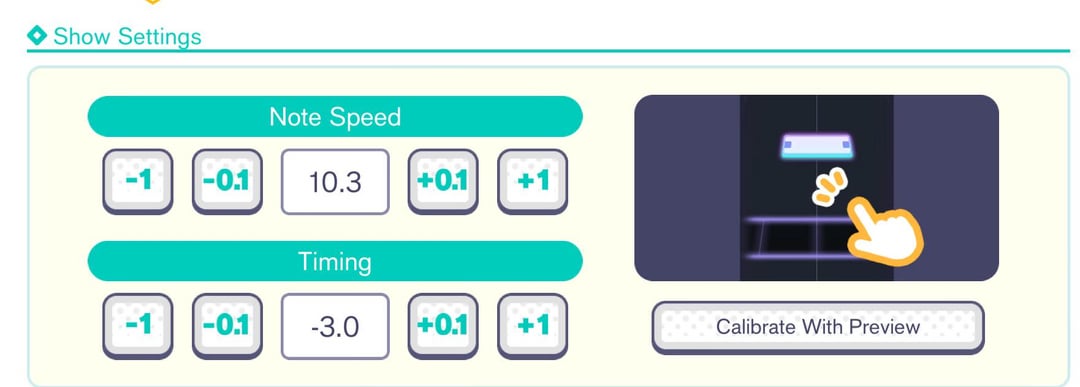
لن تنفعك سرعة التمرير المثالية إذا كانت النقرات تُسجل خارج الإيقاع بسبب تأخر استجابة العتاد. وتتضمن Colorful Stage أداة لمعايرة فارق التوقيت تحت خيار Timing في علامة تبويب Shows.
تؤدي تعديلات فارق التوقيت إلى إزاحة نافذة التقييم بالنسبة لمسار الأغنية: * القيم الإيجابية (+0.1 إلى +5.0): تؤخر نقطة الضرب إلى الخلف. استخدم هذه القيم إذا كانت نقراتك تأتي دائماً مبكرة (Early Greats) أو إذا كان تأخير صوت البلوتوث يجعل الصوت يتأخر عن الصورة. * القيم السلبية (-0.1 إلى -5.0): تقدم نقطة الضرب إلى الأمام. استخدم الأرقام السلبية عندما تُسجل تقييمات Late Greats باستمرار رغم شعورك بأنك على الإيقاع الصحيح.
للمعايرة: 1. اضغط على Timing أسفل شريط تمرير السرعة في إعدادات العرض. 2. ابدأ اختبار النقرات عبر النقر بالتزامن مع دقات الميترونوم. 3. تحقق من قيمة فارق التوقيت المحسوبة التي يقترحها المحرك. 4. جرب الرقم على أغنية حقيقية؛ فنقرات الميترونوم تفتقر إلى التعقيد الموسيقي وتداخل الإيقاعات في المخططات الحقيقية، لذا فإن اللعب الفعلي هو الاختبار الحقيقي.
عادةً ما تستقر سماعات الرأس السلكية بالقرب من 0.0 أو +/- 0.5. بينما تتطلب أجهزة الصوت اللاسلكية عبر البلوتوث تعويضاً بقيم إيجابية دائماً تقريباً بسبب تأخر البث اللاسلكي.
وضوح المسار: نقاط البداية والشفافية وتأثيرات الظهور
السرعة ليست سوى جزء واحد من الوضوح البصري. فالخلفيات ثلاثية الأبعاد الكاملة وتأثيرات المسار الساطعة واللافتات المنبثقة تسبب تشويشاً بصرياً يعيق تتبع المسار. قم بتعديل أشرطة التمرير الإضافية هذه داخل علامة تبويب Shows لتصفية رؤيتك.
Note Start Point
يمتد شريط تمرير Note Start Point من 0 إلى 100، وهو يحدد أفق الظهور الذي تبدأ منه مسارات التثبيت ونوتات النقر. ويمنحك ترك هذا الخيار عند القيمة الافتراضية (0) أقصى مسافة ممكنة لرد الفعل على طول المسار. أما رفع الرقم فيجعل نقطة الظهور في مستوى أدنى، مما يقلل مسافة حركة النوتة. لذلك يفضل معظم اللاعبين إبقاءه عند 0.
Long Note Transparency
تضع المخططات المزدحمة نوتات النقر خلف أشرطة التثبيت الخضراء بانتظام. وعندما تكون أشرطة التثبيت معتمة تماماً، فإنها تحجب تلك النقرات القادمة. وتخفيض Long Note Transparency إلى 30%-50% يجعل الأشرطة شبه شفافة، مما يكشف كل نوتة تقع خلفها.
Multi-Tap Lines
قد تبدو النقرات المتزامنة كنوتات فردية سريعة أثناء المقاطع عالية السرعة. يؤدي تفعيل Multi-Tap Lines إلى وضع خط أفقي واضح بين العلامات المتزامنة، مما يشير بوضوح وفوراً إلى ضرورة النقر بإصبعين.
سطوع الخلفية والقصات
- Background Brightness: اخفض السطوع إلى 0%-30%، فالخلفية المظلمة تبرز حواف النوتات النيونية بوضوح تام.
- Character Cut-ins & Skill Pop-ups: عطّل هذه التأثيرات (OFF). فظهور رسومات الشخصيات في منتصف الكومبو يحجب النوتات القادمة. وإيقاف هذه الرسوم المتحركة في كامل الشاشة يضمن لك رؤية واضحة للمسار.
| اسم الإعداد | النطاق المتاح / خيارات التبديل | القيمة الموصى بها | الفائدة المباشرة في القراءة البصرية |
|---|---|---|---|
| Note Speed | 1.0 - 12.0 | 9.5 - 10.5 | تفكيك تجمعات النوتات لقراءة الإيقاع بالتتابع |
| Note Start Point | 0 - 100 | الافتراضي (0) | الحفاظ على أقصى مسافة وزمن لحركة النوتات عبر الشاشة |
| Long Note Transparency | 10% - 100% | 30% - 50% | منع أشرطة التثبيت من حجب نوتات النقر الواقعة خلفها |
| Multi-Tap Line | تشغيل / إيقاف | ON | الربط بين أهداف النقر المتزامنة لتوضيح النوتات المزدوجة |
| Background Brightness | 0% - 100% | 0% - 30% | تعتيم إضاءة المسرح لزيادة تباين المسار إلى أقصى حد |
| Cut-in Effects | تشغيل / إيقاف | OFF | إزالة بطاقات حوار الشخصيات أثناء المقاطع السريعة |
خلاصة القول: إن الجمع بين سرعة نوتات 10.0 مع خلفية معتمة ونوتات تثبيت شبه شفافة يحول المجال البصري المكتظ إلى مسار واضح وسهل القراءة.
استكشاف أخطاء التقطيع وتأخر الاستجابة وحلها عبر مختلف المنصات
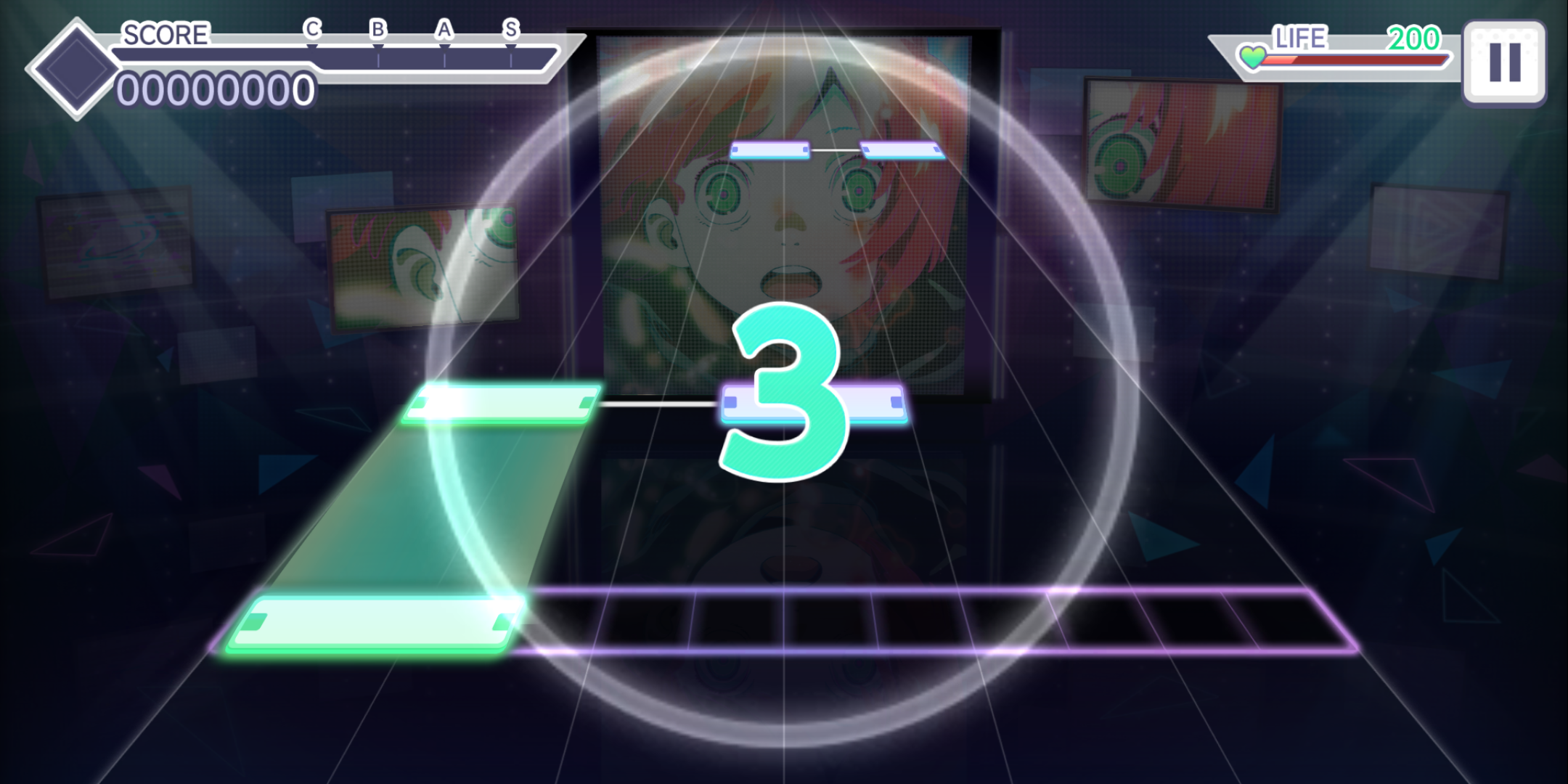
يؤدي هبوط معدل الإطارات إلى تشتيت التتبع البصري. وإذا تعرض جهازك للتقطيع أثناء التتابعات السريعة، فستقفز النوتات للأمام وتفسد نافذة التوقيت الخاصة بك.
إذا واجهت تقطيعات دقيقة أثناء العروض المباشرة، فتحقق من خيارات العتاد والشاشة التالية:
- تحويل MV إلى الوضع الخفيف: تشكل مقاطع الفيديو الموسيقية ثلاثية الأبعاد عبئاً ثقيلاً على معالج الرسومات. ويبدل وضع Lite الاستعراضات ثلاثية الأبعاد بصورة ثنائية الأبعاد ثابتة، مما يثبت معدل الإطارات.
- التحقق من أدنى متطلبات العتاد: رفع التحديث 3.0.0 الحد الأدنى لأجهزة iPad اللوحية التي تعمل بنظام iOS من الجيل السادس إلى طرازات الجيل السابع. فالرقاقات القديمة غالباً ما تفوت الاستجابة للنقرات في التتابعات المعقدة متعددة الأصابع.
- تعطيل أوضاع توفير الطاقة: تؤدي أوضاع توفير الطاقة إلى كبح ترددات المعالج ومعالج الرسومات على iOS وAndroid، مما يتسبب في تفويت النقرات.
| فئة المنصة | إعدادات الأداء الموصى بها | مشكلات الإدخال والعرض المعروفة |
|---|---|---|
| أجهزة iOS الحديثة (iPad من الجيل السابع فما فوق، iPhone 11 فما فوق) | وضع MV القياسي أو الخفيف؛ وتفعيل ProMotion بتردد 120Hz حيثما كان مدعوماً | زمن استجابة لمس ممتاز؛ يتطلب تفعيل وصول موجه لمنع التمرير العرضي لشريط الشاشة الرئيسية |
| أجهزة iOS الاقتصادية أو الأقدم (iPad من الجيل السادس أو أقدم) | وضع Lite MV إلزامي؛ سطوع الخلفية 0% | العتاد غير مدعوم رسمياً بعد التحديث 3.0.0؛ هبوط حاد في الإطارات في عروض MV ثلاثية الأبعاد |
| هواتف Android الرائدة الحديثة (Snapdragon 8 Gen 1 فما فوق) | وضع MV الخفيف أو القياسي؛ تفعيل معدل استجابة اللمس العالي الأصلي | يتطلب تعطيل التنقل بالإيماءات في النظام لمنع التبديل العرضي بين التطبيقات |
| أجهزة Android المتوسطة أو الاقتصادية | وضع Lite MV إلزامي؛ إيقاف Cut-ins؛ تبسيط المؤثرات الصوتية | معدلات استجابة لمس متفاوتة؛ غالباً ما تتطلب معايرة يدوية للتوقيت (+1.0 إلى +3.0) |
خلاصة القول: إذا بدت النوتات وكأنها تقفز أو تتقطع أثناء نزولها في المسار، فانتقل فوراً إلى وضع Lite MV قبل محاولة تغيير سرعة النوتات أو إعادة معايرة فارق التوقيت.
يتطلب التقدم في تصنيفات الفعاليات أدوات طاقة وشخصيات تمنح نقاط مكافأة إضافية. يمكنك الحصول على Project SEKAI Crystals عبر الشحن الرقمي الموثوق لتجهيز فرقك للمنافسة الجادة.
اجتياز أغاني الزعماء: التباعد لـ 18 نوتة في الثانية ومخططات Append
تجاوز المستوى 30 في صعوبة Master يجعل سرعة النوتات آلية أساسية للبقاء على قيد الحياة. فمخططات أغاني الزعماء تطلق أنماطاً متفجرة تكسر عادات القراءة المعتادة.
خذ على سبيل المثال أغنية The EmpErroR على صعوبة Master؛ حيث يكدس المخطط قرابة 1,600 نوتة في دقيقتين فقط بمعدل 240 BPM، ليصل في ذروته إلى تدفق 18 نوتة في الثانية. عند سرعة 7.0، تندمج تلك النوتات الـ 18 في شريط مصمت واحد. أما عند سرعة 10.3 أو أعلى، فيقوم المحرك بفك هذا الشريط إلى درجات سلم واضحة ومميزة.
أما الأغاني متغيرة الإيقاع مثل YAMINABE فتختبر طرفي النقيض؛ حيث يتأرجح الإيقاع بجنون بين 75 BPM و300 BPM. تتكدس النوتات عند 75 BPM وتنهمر كالصواريخ عند 300 BPM. لذا يجب أن يكون إعداد سرعتك مرتفعاً بما يكفي لتباعد مقاطع 75 BPM دون جعل اندفاعات 300 BPM مستحيلة القراءة.
تضيف صعوبة Append (المستويات من 23 إلى 38) توافقات متعددة الأصابع ونوتات Trace التي تم تقديمها في التحديث 3.0.0. تتطلب نوتات Trace مجرد لمس سطحي بدلاً من توقيت نقر دقيق، لكن المخططات تدمجها باستمرار مع نقرات دقيقة وتثبيتات ضيقة. إن ضبط السرعة بين 10.0 و10.8 يمنع تداخل علامات Trace مع النقرات العادية في نفس المسار.
تتطلب صعوبة Master شرطاً أساسياً لفتحها: يجب أن تنهي مخطط Expert لنفس الأغنية بـ سبعة تقييمات أو أقل من Good أو Bad أو Miss مجتمعة. وغالباً ما يوفر رفع سرعة النوتات بمقدار +0.2 أو +0.3 التباعد الإضافي اللازم للتخلص من تقييمات Good العشوائية تلك.
للاستعداد للمنافسة في التصنيفات والرايات الاحتفالية، أعد شحن مواردك مع Hatsune Miku: Colorful Stage! Crystals.
الأسئلة الشائعة
كيف أغير سرعة النوتات في Hatsune Miku: Colorful Stage؟
يمكنك تعديل سرعة النوتات من القائمة الرئيسية بالانتقال إلى [Options] واختيار علامة تبويب [Shows]. كما يمكنك أيضاً تغييرها من شاشة تأكيد العرض المباشر مباشرة قبل بدء الأغنية بالضغط على أيقونة ترس الإعدادات. استخدم شريط التمرير أو أزرار الزيادة لتحديد أي قيمة بين 1.0 و12.0.
هل تؤدي زيادة سرعة النوتات إلى الحصول على نقاط أعلى؟
لا، تغيير سرعة النوتات ليس له أي تأثير مباشر على نتيجتك النهائية أو قيم تقييم النوتات. يغير هذا الإعداد فقط سرعة حركة النوتات بصرياً على المسار. وهو يساعد عينيك على تمييز التجمعات المزدحمة لتتمكن من تحقيق المزيد من تقييمات Perfect بفضل الوضوح البصري المحسّن.
لماذا يستخدم اللاعبون المحترفون سرعات نوتات أعلى؟
تعمل السرعات الأعلى على تباعد النوتات بشكل أكبر على طول المسار البصري، مما يزيل التكدس. وعندما تتباعد النوتات، تصبح الأنماط الإيقاعية المعقدة وتتابعات النغمات السريعة أسهل بكثير في القراءة والتنفيذ بتتابع دقيق.
كيف يمكنني حل مشكلة تكدس النوتات معاً في مخططات Expert أو Master؟
ارفع شريط تمرير سرعة النوتات بزيادات قدرها 0.1 إلى 0.2 حتى يختفي الازدحام البصري. كما يُنصح بخفض سطوع الخلفية إلى أقل من 30% وإيقاف تأثيرات ظهور المهارات لإزالة التشويش البصري.
ماذا أفعل إذا كانت نقراتي تُسجل مبكرة أو متأخرة قليلاً؟
انتقل إلى علامة تبويب Shows في قائمة Options وحدد موقع شريط تمرير فارق التوقيت. أدخل قيماً سلبية لتقديم نقطة احتساب النقرات إلى الأمام إذا كنت تسجل تقييمات متأخرة باستمرار، أو أدخل قيماً إيجابية لتأخير نقطة الاحتساب إلى الخلف إذا كنت تنقر مبكراً.
هل يمكنني تعديل سرعة النوتات أثناء العرض المباشر؟
لا، لا يمكنك تعديل سرعة النوتات بمجرد بدء العرض المباشر رسمياً. يجب عليك ضبط سرعتك المفضلة قبل الضغط على زر البدء في شاشة تأكيد الأغنية أو تعديلها مسبقاً عبر قائمة الخيارات الرئيسية.
كيف أفتح صعوبة Master إذا لم أتمكن من اجتياز Expert؟
يجب أن تنهي نسخة Expert من تلك الأغنية المحددة مع تسجيل سبعة تقييمات أو أقل مجتمعة من Good أو Bad أو Miss. ويعد ضبط سرعة النوتات بدقة بين 9.5 و10.2 من أكثر الطرق الموثوقة للتخلص من تقييمات Good العارضة وتحقيق شرط الفتح.
الخلاصة حول سرعة النوتات والتوقيت
لا تخف من السرعات العالية. فالإعدادات المنخفضة قد تبدو آمنة، لكنها تخنق قدرتك على القراءة في مستويات Hard فما فوق. ارفع شريط التمرير تدريجياً بمقدار 0.2 كل بضع جلسات. واجمع بين السرعة العالية وخلفية مظلمة ومسارات تثبيت شبه شفافة مع تعطيل تأثيرات الظهور لإزالة أي تشويش على المسار وترك ذاكرة عضلاتك تتولى القيادة.






Comments