

هل سئمت من الالتفاف المباغت بصمت؟ تعلّم كيفية سماع خطوات الأقدام بوضوح في Arena Breakout عبر ضبط معادل الصوت ومؤشرات الصوت وتعديلات العتاد لكشف أي خصم.
إن مباغتتك والقضاء عليك بواسطة لاعب يكمن بصمت بين الشجيرات أو عميل يركض مسرعاً في الممر خلفك أمر يثير الإحباط لأقصى درجة. يفترض معظم اللاعبين أن الحل يكمن ببساطة في رفع الصوت العام حتى تطن آذانهم. وهذا خطأ فادح؛ فرفع الصوت عشوائياً دون معايرة لا يفعل شيئاً سوى تضخيم أصوات إطلاق النار التي تصم الآذان وارتجاجات القنابل، مما يحرمك من القدرة على السمع تماماً في اللحظات الحرجة التي تحتاج فيها إلى تمييز الأصوات الموضعية الخافتة.
يتطلب الصوت التكتيكي توجيهاً دقيقاً للإشارة، وعزلاً استراتيجياً للترددات، وضبطاً حازماً لحدود مؤشرات الصوت داخل اللعبة. وسواء كنت تخوض الغارات على الهاتف المحمول أو تلعب Arena Breakout Infinite على الكمبيوتر، فإن إعداد منظومتك الصوتية بالشكل الصحيح سيبقيك على قيد الحياة حين يفشل الاتصال البصري.
الحجب السمعي والميكانيكا الصوتية التكتيكية
يحدث الحجب السمعي عندما يطغى صوت عالٍ على صوت أكثر هدوءاً يقع في نطاق التردد ذاته أو بالقرب منه. وفي Arena Breakout، صُممت البيئة الصوتية لتكون عدائية بطبيعتها؛ فأصوات فرقعة الرصاص، والرياح الجوية، والرعد في خريطة Valley، وتكسر الزجاج ستطغى جميعها على إشارات الحركة الهادئة ما لم تتحكم في النطاقات الديناميكية بوعي.
وفقاً لتدرجات الهندسة الصوتية، تقع المؤثرات الصوتية الأساسية بين -20 dB و-10 dB. وفي المقابل، يجب ألا تتجاوز الموسيقى الخلفية والأصوات المحيطية مستوى -20 dB أو أقل لتفادي إرباك الحد الديناميكي الأقصى. وعندما تنفجر قنبلة غير مضغوطة صوتياً، فإن غلاف التلاشي الصوتي المتبقي يمكن أن يحجب أصوات خطوات الأقدام المتسللة لعدة ثوانٍ. وإذا كان ذيل ارتداد الإشارة الصوتية طويلاً للغاية، فإن صدى الصوت سيطمس الاحتكاك المميز لأحذية القتال على الخشب أو الخرسانة أو الحصى.
ولسماع خطوات الأقدام بنقاء تام، يجب عليك قمع نطاقات التردد غير المهمة التي تسبب الحجب السمعي، مع تضخيم البصمات الصوتية الدقيقة لخطوات الأحذية وحفيف العتاد وصرير ألواح الأرضيات.

60 + 6 بوندز
 60 + 6 بوندزUSD 0.70اشترِ الآن
تفعيل باتل باس متقدم (شهري)
تفعيل باتل باس متقدم (شهري)USD 0.83اشترِ الآنباقة المبتدئين المختارة
باقة المبتدئين المختارةUSD 0.64اشترِ الآنميزات حقيبة الحماية (Bulletproof Case)
ميزات حقيبة الحماية (Bulletproof Case)USD 1.92اشترِ الآنتفعيل باتل باس بريميوم (شهري)
تفعيل باتل باس بريميوم (شهري)USD 3.33اشترِ الآن310 + 25 بوندز
310 + 25 بوندزUSD 3.54اشترِ الآنميزات الحقيبة المركبة (Composite Case)
ميزات الحقيبة المركبة (Composite Case)USD 5.79اشترِ الآن630 + 45 بوندز
630 + 45 بوندزUSD 7.08اشترِ الآنتفعيل باتل باس بريميوم (ربع سنوي)
تفعيل باتل باس بريميوم (ربع سنوي)USD 10.01اشترِ الآن1580 + 110 بوندز
1580 + 110 بوندزUSD 17.70اشترِ الآن3200 + 200 بوندز
3200 + 200 بوندزUSD 35.45اشترِ الآن6500 + 320 بوندز
6500 + 320 بوندزUSD 70.80اشترِ الآن
ملف معادل صوت تنافسي لسماع خطوات الأقدام بوضوح تام
يعد ضبط معادل الصوت (EQ) وسيلتك الأكثر فاعلية لنيل أفضلية سمعية حاسمة. فخطوات الأقدام في ألعاب التصويب التكتيكية لا تصدر كأصوات جهير (bass) عميقة؛ بل تتركز بشكل شبه كامل في الترددات المتوسطة والمتوسطة العليا. أما الترددات شديدة الانخفاض (Sub-bass) الناتجة عن الآليات الثقيلة وقذائف الهاون المدوية فلا تقدم أي فائدة تكتيكية، بل تتسبب فقط في إرهاق طبلة الأذن.
قم بقص نطاقات الترددات المنخفضة بحزم مع بناء ذروة مستهدفة في منطقة 2 kHz. وتحت تردد 125 Hz، خفّض الصوت بقوة لتفريغ مساحة في النطاق الديناميكي. بعد ذلك، ارفع الترددات الواقعة بين 1 kHz و4 kHz لدفع أصوات اصطدام الأحذية وحفيف حركة الجسم إلى الواجهة مباشرة.
توضح قيم معادل الصوت المستهدفة التالية بدقة المواضع التي يجب فيها خفض الترددات المشوشة وتلك التي ينبغي تعزيزها لصوت حركة واضح.
| نطاق التردد | التعديل | الدور الصوتي التكتيكي |
|---|---|---|
| 31 Hz | -6 dB | تخفيف الترددات شديدة الانخفاض للتخلص من الهدير الميكانيكي الثقيل والاهتزازات المنخفضة |
| 62 Hz | -4 dB | تقليل الترددات المنخفضة لمنع التشويش الناتج عن الانفجارات البعيدة |
| 125 Hz | -2 dB | خفض الترددات المنخفضة العليا لتوضيح النطاق الديناميكي الأدنى |
| 250 Hz | 0 dB | خط أساس محايد للترددات المتوسطة المنخفضة للعمق البيئي المعتاد |
| 500 Hz | +2 dB | رفع الترددات المتوسطة الدنيا لإبراز حفيف حركة الجسم |
| 1 kHz | +4 dB | تعزيز الترددات المتوسطة لاستهداف ضربات الأحذية على الأسطح الصلبة |
| 2 kHz | +6 dB | تردد ذروة الوضوح لاحتكاك الخطوات الاتجاهية وخشونة الحصى |
| 4 kHz | +4 dB | تعزيز الترددات المتوسطة العليا لحفيف أوراق الشجر وخشخشة العتاد |
خلاصة مهمة: يؤدي اقتطاع ترددات sub-bass مع تعزيز نطاق 1 kHz إلى 4 kHz إلى عزل أصوات الاحتكاك العابرة عن نيران الأسلحة.
يؤدي تطبيق منحنى معادل الصوت هذا إلى تحويل المزيج الصوتي فوراً؛ فالأعداء المتسللون على الخرسانة سيصدرون نقرة حادة وواضحة، بينما ستخترق خطوات الجري الثقيل على الأرضيات الخشبية صدى الغرفة المحيط بنقاء تام. ولمنع دفعات الرصاص المفاجئة من التسبب في انزعاج مؤلم للأذن، ادمج هذا الملف الترددي مع ضغط النطاق الديناميكي (Dynamic Range Compression) أو موازنة الجهارة (Loudness Equalization) على مستوى النظام. يرفع الضغط الديناميكي خطوات الأقدام الهادئة لتصبح أقرب إلى مستويات الذروة مع كبح الأصوات العابرة الصاخبة، مما يحمي حاسة السمع لديك دون التضحية بالمعلومات الصوتية الخافتة.
مؤشرات الصوت داخل اللعبة: إعدادات تفصيلية خطوة بخطوة
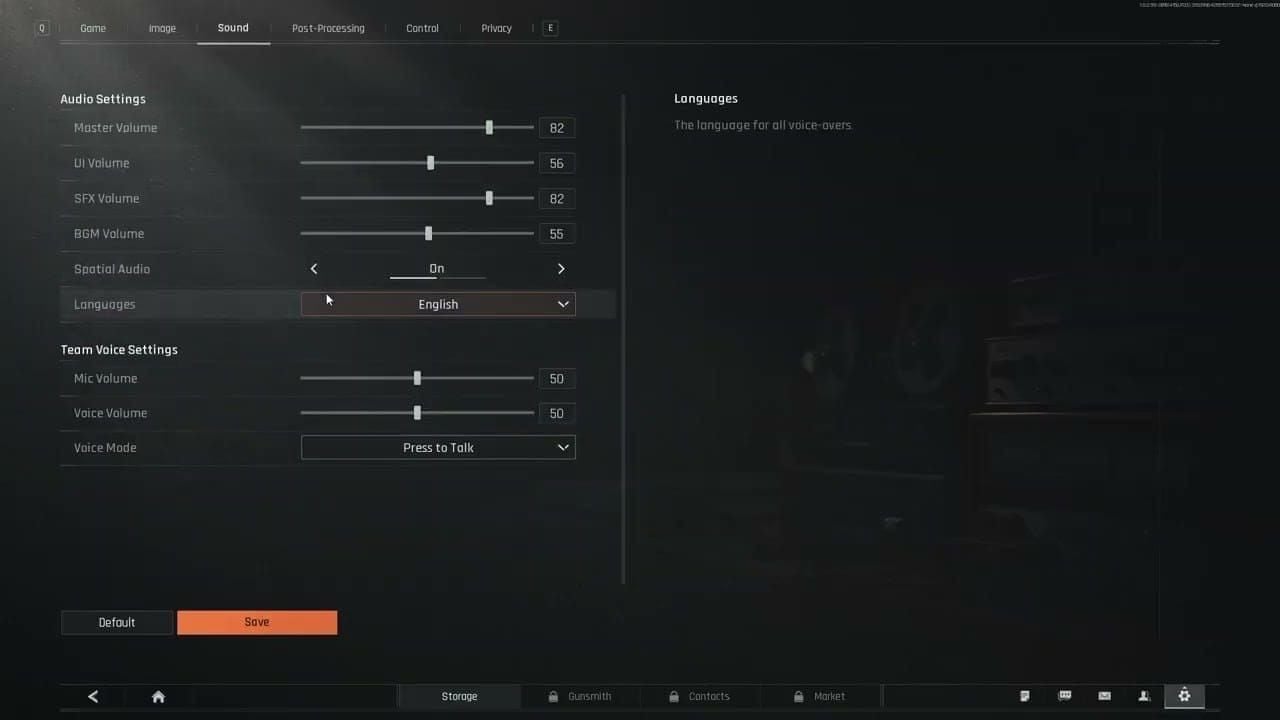
لا يمكن لمعادل الصوت إصلاح مزيج داخلي غير متوازن؛ حيث تقوم Arena Breakout بتوجيه الصوت عبر قنوات متعددة ومستقلة، مما يعني أن تعيين قيم غير صحيحة لمؤشرات الصوت سيضر بجودة الصوت قبل أن تصل الإشارة إلى نظام Windows أو محول DAC في هاتفك.
اتبع هذه الخطوات المتسلسلة في إعدادات لعبتك لبناء تدرج صوتي نقي:
- اضبط الصوت العام (Master Volume) على 100%. الحفاظ على خرج المحرك الرئيسي عند الحد الأقصى يحمي النطاق الديناميكي بالكامل قبل خفضه رقمياً.
- اضبط صوت المؤثرات (SFX Volume) على 100%. تقع جميع إشارات الحركة وأصوات إعادة التلقيم واصطدام الأسطح ضمن هذه القناة، فلا تخفضها أبداً.
- اخفض صوت الموسيقى (Music Volume) إلى 0%. لا تقدم الموسيقى داخل الغارات أي نفع تنافسي، بل تضيف تشويشاً صوتياً يحجب الإشارات المحيطية خلال لحظات الإخلاء العصيبة.
- اخفض صوت واجهة المستخدم (UI Sound Volume) إلى 30% أو أقل. فأصوات جمع الغنائم ونقرات إدارة الحقيبة والإشعارات المنبثقة ستحجب أصوات اقتراب الأعداء نحوك أثناء تفتيش الصناديق.
- عاير صوت الدردشة الصوتية (Voice Chat Volume) عند 60%. التواصل مع الفريق ضروري، لكن صراخ الزملاء عبر الميكروفون سيغطي على الإشارات الصوتية الدقيقة. اجعل صوت الفريق أخفض من المؤثرات الصوتية الأساسية.
- فعّل خيارات خفض الضوضاء المحيطية (Ambient Noise Reduction) إذا كان جهازك يدعمها لإزالة الأصوات البيئية الخلفية الزائدة.
إن مداهمة المناطق عالية المستوى دون عتاد كافٍ هي أسرع طريقة لخسارة مقتنياتك. وإذا كنت بحاجة إلى تأمين الحاويات أو المفاتيح التكتيكية أو احتياطيات مستودع الأسلحة، يمكنك شحن سندات Arena Breakout لتجهيز عتادك بالكامل قبل الانطلاق إلى الميدان.
لا تغير هذه القيم الأساسية إلا إذا كان فريقك يعتمد كلياً على تطبيقات دردشة خارجية مثل Discord؛ وفي هذه الحالة، اكتم مؤشر الصوت للدردشة داخل اللعبة تماماً لإلغاء حمل معالجة الصوت الإضافي ومنع تكرار صدى الكلام.

جودة الصوت العالية مقابل المنخفضة: الإعدادات المسبقة ومفاضلات المحرك
قد يبدو اختيار جودة صوت "High" أو "Ultra" خياراً تلقائياً لأي لاعب تنافسي، لكنه في Arena Breakout غالباً ما يكون نقطة ضعف تعيقك.
إن المفاضلة بين جودة الصوت العالية والمنخفضة في Arena Breakout تضع الانغماس البيئي في مواجهة الدقة المكانية المجردة. تقدم الإعدادات المسبقة عالية الجودة ارتدادات صدى أغنى وأغلفة تلاشٍ أطول للإشارات وانعكاسات صوتية معقدة. ورغم أن هذا يضفي أجواءً واقعية مذهلة، إلا أن ذيول الصدى الطويلة تجعل طلقات الرصاص والانفجارات تتردد داخل الغرف الخرسانية، مما يغطي على خطوات الأقدام الهادئة في الممرات المجاورة.
في المقابل، تعمل الإعدادات الصوتية المنخفضة على تقصير أغلفة التلاشي الصوتي؛ مما يمنع ذيول الصوت المتداخلة من حجب حركة العدو. وبذلك تصبح خطوات الأقدام إشارات صوتية عابرة وجافة ومعزولة بدلاً من أصوات صدى مرتدة. فإذا كنت تعاني في تحديد ما إذا كان العدو داخل المبنى معك أم في الشارع المقابل، فإن تحويل ملف الصوت إلى Low أو Medium سيزيل الانعكاسات البيئية الفائضة عن الحاجة، ليمنحك خطوات أقدام اتجاهية جافة وسهلة التمييز تماماً.
احرص على ضبط منظومة التشغيل لديك عند 24-bit و48,000 Hz (48 kHz). يعيد معدل العينة 48 kHz إنتاج الصوت بنقاء تام حتى حد نايكويست البالغ 24 kHz، مغطياً عتبات السمع البشري بالكامل دون التسبب في تشوهات رقمية (aliasing). أما استخدام 96 kHz أو 192 kHz فيفرض حملاً غير مبرر على المعالج لإعادة المعاينة ولا يقدم أي فائدة ملحوظة في المواقف التكتيكية.
التوزيع الاستريو مقابل الصوت المحيطي المكاني: الخلاف حول التحديد الموضعي
تسوق الشركات المصنعة للملحقات عادةً للصوت المحيطي الافتراضي 7.1 باعتباره ميزة تكتيكية خارقة، لكنه في ألعاب التصويب التكتيكية فخ حقيقي.
تدعم واجهات برمجة التطبيقات للمنصات، مثل Spatializer المدمج الذي طُرح في Android 13 (API level 33)، مسارات المعالجة المكانية متعددة القنوات. وعند ضبطه بشكل صحيح، يوجه محرك الصوت مخرجات رباعية أو 5.1 قناة مشفرة بصيغة 16-bit PCM لمحاكاة بيئة صوتية ثلاثية الأبعاد. ومع ذلك، فإن إضافة برامج الصوت المحيطي الافتراضي الخارجية (مثل المحاكيات العامة 7.1 أو برامج الشركات المصنعة للسماعات) فوق محرك الاستريو الأصلي للعبة يؤدي إلى إلغاء الطور (Phase Cancellation). ونتيجة لذلك تصبح خطوات الأقدام الاتجاهية مشوشة وجوفاء ومشتتة، مما يجعل من شبه المستحيل معرفة ما إذا كان الهدف على بعد عشرة أمتار أم ثلاثين متراً.
[محرك صوت اللعبة]
        │ (توزيع استريو / Quad 16-bit PCM)
        ▼
[منظومة صوت نظام التشغيل]
        │ (التحسينات المكانية: معطلة / تمرير مباشر)
        ▼
[محول DAC / برنامج تشغيل السماعة]
        │ (فصل استريو نقي)
        ▼
[إشارة اتجاهية واضحة وحادة]
ما لم يقم محرك الصوت بتقديم بيئة صوتية ثنائية الأذن (binaural) معتمدة على الكائنات بشكل أصلي، فإن الاعتماد على إشارة استريو نقية مع فصل تام للسماعات على مستوى العتاد يتفوق بمراحل. يوفر التوزيع الاستريو الخالص انتقالاً صوتياً فائق الدقة بين اليمين واليسار؛ وبتحريك مؤشر التصويب قليلاً نحو اليمين أو اليسار، يمكنك استغلال تباين مستوى الصوت في الاستريو لتحديد زاوية الممر التي يقترب منها العدو بدقة متناهية.
الضبط على الهواتف: إعدادات الصوت لنظامي Android وiOS
تعطي أنظمة تشغيل الهواتف المحمولة الأولوية للمكالمات الهاتفية وتوفير طاقة البطارية على حساب الدقة التكتيكية، مما يؤدي كثيراً إلى خنق النطاق الديناميكي دون علمك.
في نظام Android، يُعزل مستوى صوت تشغيل الوسائط عن قنوات الإشعارات. فإذا كان مؤشر الوسائط منخفضاً وكنت تعوض ذلك برفع مستوى الصوت الرئيسي للجهاز، فسينضغط نطاقك الديناميكي. ارفع دائماً صوت وسائط Android إلى أقصى حد مباشرة من إعدادات النظام قبل تشغيل اللعبة. وفي نظام Android 13 فما فوق، تحقق من إعدادات صوت النظام للتأكد من أن ميزة الصوت المكاني لا تعالج تدفقات اللعبة معالجة مزدوجة. وإذا كان جهازك يتيح تعديل محرك الصوت، فتأكد من دعم قنوات التشغيل لصيغة 16-bit PCM.
أما في نظام iOS، فيمكنك تضخيم الإشارات البيئية الخافتة بدرجة مذهلة عبر ميزات تسهيلات الاستخدام. توجه إلى الإعدادات > تسهيلات الاستخدام > صوتي/مرئي > تسهيلات سماعات الرأس (متوفرة في iOS 14 والإصدارات الأحدث). فعّل خيار "تسهيلات سماعات الرأس"، وحوّل ملف الضبط إلى "نطاق الصوت البشري" أو "نغمة متوازنة"، واضبط مؤشر الأصوات الهادئة على "متوسط" أو "قوي". يؤدي ذلك إلى تضخيم خطوات الأقدام منخفضة الديسيبل على السماعات المدعومة مثل AirPods وBeats دون العبث بالحدود العامة للجهاز.
وإذا كنت تستخدم سماعات AirPods Pro أو Max، فتحقق من إعدادات نمط شفافية الصوت (Transparency). فترك ميزة "تعزيز المحادثة" أو "نمط شفافية الصوت المخصص" قيد التشغيل قد يُدخل ضوضاء الغرفة المحيطة الحقيقية داخل أذنيك. اضبط عتادك على إلغاء الضجيج النشط (ANC) بالكامل لضمان وصول بيانات صوت اللعبة الخام فقط إلى أذنيك.
وللحفاظ على جاهزية عتادك وتزويد غاراتك على الهاتف بأفضل المعدات والمفاتيح، ننصحك بالاعتماد على شراء تذكرة المعركة Arena Breakout لضمان تدفق مستمر من الإمدادات التكتيكية بين عمليات الانتشار.
توفر Arena Breakout مؤشرات صوتية مرئية على واجهة المستخدم (HUD) تعرض موجات صوتية صغيرة عند حدوث حركة في الجوار. ورغم فائدتها، تعاني هذه المؤشرات من نطاق رصد محدود وتأخير زمني ملحوظ؛ والاعتماد الحصري على دوائر الصوت المرئية سيجعلك فريسة سهلة للخصوم الذين يمشون ببطء تحت عتبة الحركة المحددة للمؤشر. وستلتقط أذناك دائماً أصوات الاحتكاك الخافتة قبل أن ينبهك مؤشر الواجهة المرئي بعدة أمتار.
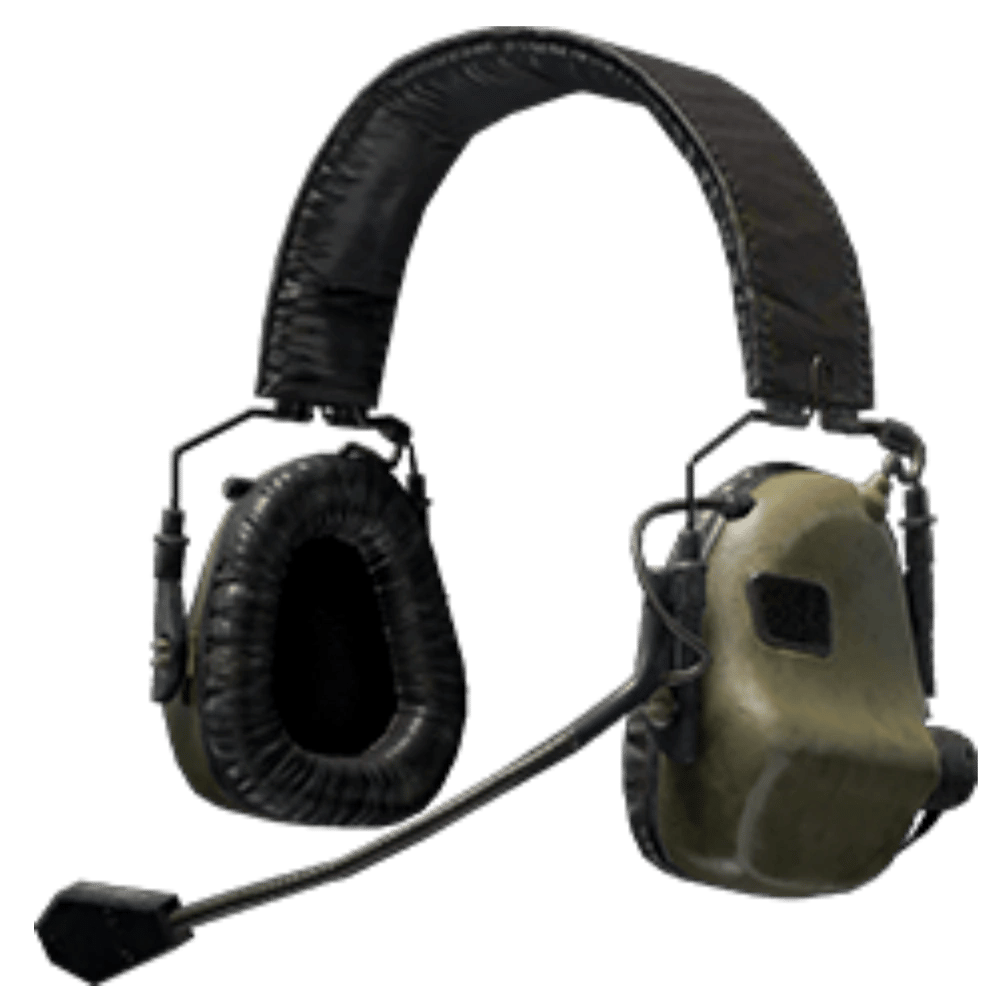
تحسين الكمبيوتر والملحقات للعبة Arena Breakout Infinite
على أجهزة الكمبيوتر، تتزامن معالجة خيوط الصوت مباشرة مع توقيت الإطارات ومعدلات استقصاء الملحقات الطرفية. وعندما تلقت اللعبة التحديث السريع Hotfix 2، تم تحديد سقف معدل الإطارات الافتراضي عند 144 FPS للتثبيتات الجديدة، كما تغيرت متطلبات دخول الخرائط جذرياً—حيث انخفض مستوى فتح منطقتي Lockdown Zone وForbidden Zone في Farm وValley من Level 14 إلى Level 8، مع إتاحة المهام الأسبوعية عند Level 8 بدلاً من Level 18. ويضمن الحفاظ على معدلات إطارات عالية ومستقرة تزامن الأحداث الصوتية بدقة مع مربعات الاصطدام وحركات الرسوم المتحركة.
يعد التخلص من التداخلات الصوتية على مستوى نظام Windows أمراً بالغ الأهمية؛ حيث تتسبب تحسينات صوت Windows وأذونات الوضع الحصري في حدوث تقطعات طفيفة مفاجئة وتوقف مفاجئ لعتاد الصوت أثناء الاشتباكات النارية العنيفة. وإذا طلبت عملية أخرى تعمل في الخلفية حقوق وصول حصرية للعتاد، فقد ينقطع صوت اللعبة لعدة ثوانٍ.
كما يمكن لبرامج الملحقات مثل Razer Synapse أو Logitech G Hub أو SteelSeries GG أن تتسبب في طقطقة صوتية وتقطعات دقيقة نتيجة لطبقات المحاكاة الصوتية الافتراضية الثقيلة في الخلفية. أغلق برامج الملحقات غير الضرورية ونظم منافذ USB لتقليل زمن الاستجابة إلى أدنى حد.
يمنع تطبيق خيارات نظام التشغيل الصحيحة الانخفاض المفاجئ في الذاكرة المؤقتة للصوت أثناء المعارك العنيفة.
| الإعداد / المكون | الحالة الموصى بها | المبرر التقني |
|---|---|---|
| تحسينات صوت Windows (Audio Enhancements) | معطلة | تمنع تشوه معالجة الإشارة الرقمية (DSP) وارتفاعات زمن الاستجابة |
| امتيازات الوضع الحصري (Exclusive Mode) | معطلة | تمنع تطبيقات الخلفية من الاستحواذ على مخارج الصوت |
| توفير طاقة موزع USB الجذر (Root Hub) | معطل | يمنع Windows من إدخال محولات DAC عبر USB في وضع السكون |
| Windows Audio Endpoint Builder | قيد التشغيل (أعد التشغيل عند حدوث عطل) | يعيد تشغيل نقاط الصوت المفقودة دون الحاجة لإعادة تشغيل النظام بالكامل |
| برامج الملحقات (مثل Synapse) | مغلقة / تمرير مباشر (Passthrough) | تقضي على تعارضات الذاكرة المؤقتة الافتراضية والفرقعة الصوتية |
| تنسيق الصوت (Audio Format) | 24-bit, 48000 Hz | يوحد صيغة التشغيل لمنع إعادة المعاينة الفورية |
خلاصة مهمة: إزالة البرامج غير الضرورية في الخلفية وإلغاء خيارات توفير الطاقة يضمنان تدفقاً ثابتاً للصوت بمعدل 48 kHz إلى سماعة الرأس مباشرة دون انقطاع.
إذا فُصلت سماعة الرأس فجأة أثناء الغارات، فافتح Device Manager، ووسّع Universal Serial Bus controllers، وانقر بزر الماوس الأيمن على منافذ USB Root Hub، ثم افتح Properties، وألغِ تحديد "Allow the computer to turn off this device to save power" ضمن تبويب Power Management. وإذا انقطع مخرج الصوت في منتصف المباراة، فاضغط على Win + R، واكتب services.msc، وابحث عن خدمتي "Windows Audio" و"Windows Audio Endpoint Builder"، وأعد تشغيلهما لاستعادة الصوت فوراً دون إغلاق اللعبة.
مقارنة تطبيق الصوت حسب المنصة: الكمبيوتر مقابل Android مقابل iOS
تمنح أجهزة الكمبيوتر المكتبية قدرة فائقة على ضبط معادل الصوت البارامتري بدقة متناهية مع احتمال حدوث تعارضات في برامج التشغيل، بينما تقيّد الهواتف المحمولة هذا التخصيص خلف طبقات إدارة البطارية وتسهيلات الاستخدام في النظام.
| الميزة / المعيار | Arena Breakout Infinite (الكمبيوتر) | Arena Breakout (نظام Android) | Arena Breakout (نظام iOS / iPadOS) |
|---|---|---|---|
| طريقة EQ الأساسية | معادل بارامتري على مستوى النظام (Equalizer APO) | معادل صوت النظام من الشركة المصنعة (Dolby/SoundAlive) | تسهيلات سماعات الرأس (iOS 14+) |
| معدل العينة الأصلي | قياسي 24-bit, 48 kHz | بث 16-bit, 48 kHz | ديناميكي 16-bit / 24-bit بصيغ AAC/PCM |
| المعالجة المكانية | استريو نقي عبر مشغلات السماعة الفعلية | فحص ميزة Spatializer في Android 13 API 33 | معالجة مكانية عبر CoreAudio (لسماعات AirPods) |
| الفخ الصوتي الشائع | برامج الملحقات بالخلفية (طقطقة الصوت) | فصل مؤشرات صوت الوسائط عن الإشعارات | تسرب الضوضاء عبر نمط شفافية الصوت (Transparency) |
| نهج عزل الخطوات | خفض -6 dB للجهير / رفع +6 dB عند 2 kHz | رفع الوسائط للأقصى / تعطيل الصوت المحيطي | ضبط نطاق الصوت البشري / تعزيز الأصوات الهادئة |
خلاصة مهمة: يوفر الكمبيوتر تعديلاً دقيقاً للترددات، بينما تتطلب الهواتف المحمولة ضبطاً صريحاً للنظام لمنع خفض الصوت التلقائي عند ورود الإشعارات وإيقاف الصوت المحيطي الإجباري.
على الكمبيوتر، تتمتع بحرية مطلقة لتطبيق تعديلات دقيقة عبر معادل الصوت البارامتري وتثبيت أدوات ضغط صوتية خفيفة. أما على الهاتف، فأنت مقيد بإعدادات تسهيلات الاستخدام أو البرامج المدمجة من الشركة المصنعة. ومع ذلك، فإن تطبيق هذه التعديلات المحددة على أي نظام سيزيل الضبابية الصوتية التي تتسبب في مقتل اللاعبين العاديين.
وقبل الانطلاق مع فريقك إلى مناطق Lockdown الخطيرة أو خوض غارات Forbidden المليئة بالتحديات، تأكد من جاهزية مخزونك وعتادك. يمكنك التزود بجميع احتياجاتك عبر متجر شحن Arena Breakout لتأمين المفاتيح والدروع والأسلحة اللازمة للسيطرة على نقاط الإخلاء المتنازع عليها.
الأسئلة الشائعة
ما هي ترددات معادل الصوت التي يجب تعزيزها لسماع خطوات الأقدام بوضوح أكبر في Arena Breakout؟
استهدف النطاق المتوسط إلى المتوسط الأعلى بين 1 kHz و4 kHz، مع جعل أعلى زيادة بمقدار +6 dB عند تردد 2 kHz. وفي الوقت نفسه، اخفض الترددات المنخفضة تحت 125 Hz لمنع الانفجارات القوية والضجيج البيئي من حجب صوت الحركة.
هل يجب تفعيل الصوت المحيطي الافتراضي أم الاكتفاء بنمط الاستريو؟
التزم بنمط الاستريو النقي وغير المضغوط؛ حيث تسبب معالجة الصوت المحيطي الافتراضي تشوهاً في الطور وتطمس الفصل الاتجاهي الدقيق اللازم لتحديد مواقع الأعداء بدقة خلف الجدران.
لماذا يتقطع صوت سماعة الرأس أو يتعرض للتشويش أثناء الاشتباكات العنيفة؟
يعود هذا الأمر عادةً إلى تفعيل نظام Windows لخيار التعليق الانتقائي لمنافذ USB مما يوقف منفذ السماعة مؤقتاً، أو بسبب تأخر الذاكرة المؤقتة في برامج الملحقات التي تعمل بالخلفية مثل Razer Synapse. عطل توفير الطاقة لمنافذ USB في Device Manager وأغلق برامج الإدارة غير الضرورية.
كيف يمكنني رفع صوت خطوات الأقدام دون أن تتأذى أذناي من أصوات الرصاص العالية؟
فعّل ضغط النطاق الديناميكي (Dynamic Range Compression) أو موازنة الجهارة (Loudness Equalization) في إعدادات النظام؛ فهذا يرفع أصوات الخطوات الهادئة منخفضة الديسيبل مع كبح الارتفاعات الحادة لأصوات إطلاق النار عند سقف صوتي آمن ومريح.
ما هو معدل العينة الذي يجب ضبطه في Windows للعبة Arena Breakout؟
اضبط جهاز التشغيل لديك على 24-bit, 48,000 Hz (48 kHz) في لوحة تحكم الصوت في Windows. يتطابق هذا الإعداد تماماً مع أصول الإنتاج الصوتي التكتيكي المعيارية ويتفادى تماماً زمن الاستجابة الناتج عن إعادة المعاينة الرقمية.
هل يمكن للاعبي الهواتف المحمولة تخصيص إعدادات معادل الصوت على iOS أو Android؟
نعم، يمكن للاعبي iOS استخدام ميزة "تسهيلات سماعات الرأس" ضمن إعدادات تسهيلات الاستخدام لتضخيم الأصوات الهادئة، بينما يمكن لمستخدمي Android ضبط ملفات معادل الصوت المدمجة في أجهزتهم. واحرص دائماً على رفع مؤشر صوت الوسائط لأقصى حد بشكل مستقل عن قنوات الإشعارات.
النداء الأخير: اضبط الإعدادات قبل الانطلاق
إن التحديد الموضعي الدقيق للصوت ينبع من المعايرة المنضبطة، وليس من رفع الصوت لمستويات تصم الآذان؛ فرفع الصوت العام دون فلترة الترددات لن يضمن سوى أن أول رشقة رصاص قريبة ستحجب عنك صوت كل عدو يحاول الالتفاف حولك.
خفف تشويش ترددات sub-bass تحت 125 Hz، وعزز تردد 2 kHz لالتقاط احتكاك الأحذية بالأرضيات. عطّل المعالجة المحيطية الافتراضية، وتخلص من تعارض برامج الملحقات، وثبّت تنسيق التشغيل عند 48 kHz. ومع إخماد الترددات الحاجبة، ستخترق خطوات الأقدام أصوات الرصاص بكل وضوح.






Comments