

تعلّم كيفية ربط حساب Sky بجهاز Nintendo Switch بأمان لتجنب قفل حساب العثة الفارغ، ومزامنة عناصرك التجميلية، والحفاظ على كل تقدمك في اللعبة دون أي خسارة.
الخطوة الأولى الحاسمة: اربط الحساب عبر الهاتف قبل تشغيل جهاز اللعب
إذا أردت الخروج بقاعدة واحدة فقط من هذا الدليل، فلتكن هذه: إياك أن تبدأ تشغيل اللعبة على جهاز اللعب أولاً.
إن تشغيل نسخة المنصة قبل ربط ملفك الشخصي على الهاتف يخلق عقبة فورية. فبمجرد تشغيل اللعبة على جهاز اللعب، يقوم النظام بربط ملف المستخدم النشط بحفظ جديد كلياً—مما يوقعك في فخ ما يسميه المجتمع حساب العثة الفارغ.
وبمجرد ارتباط هذا الحفظ الجديد بملف المنصة، لن يسمح لك الجهاز باستبداله بشخصيتك الحالية على الهاتف. لا يمكنك دمج ملفين شخصيين، ولا يتوفر خيار داخل قوائم اللعبة على المنصة للتبديل إلى ملف موجود مسبقاً بمجرد إنشاء ملف جديد على حساب المستخدم ذاك.
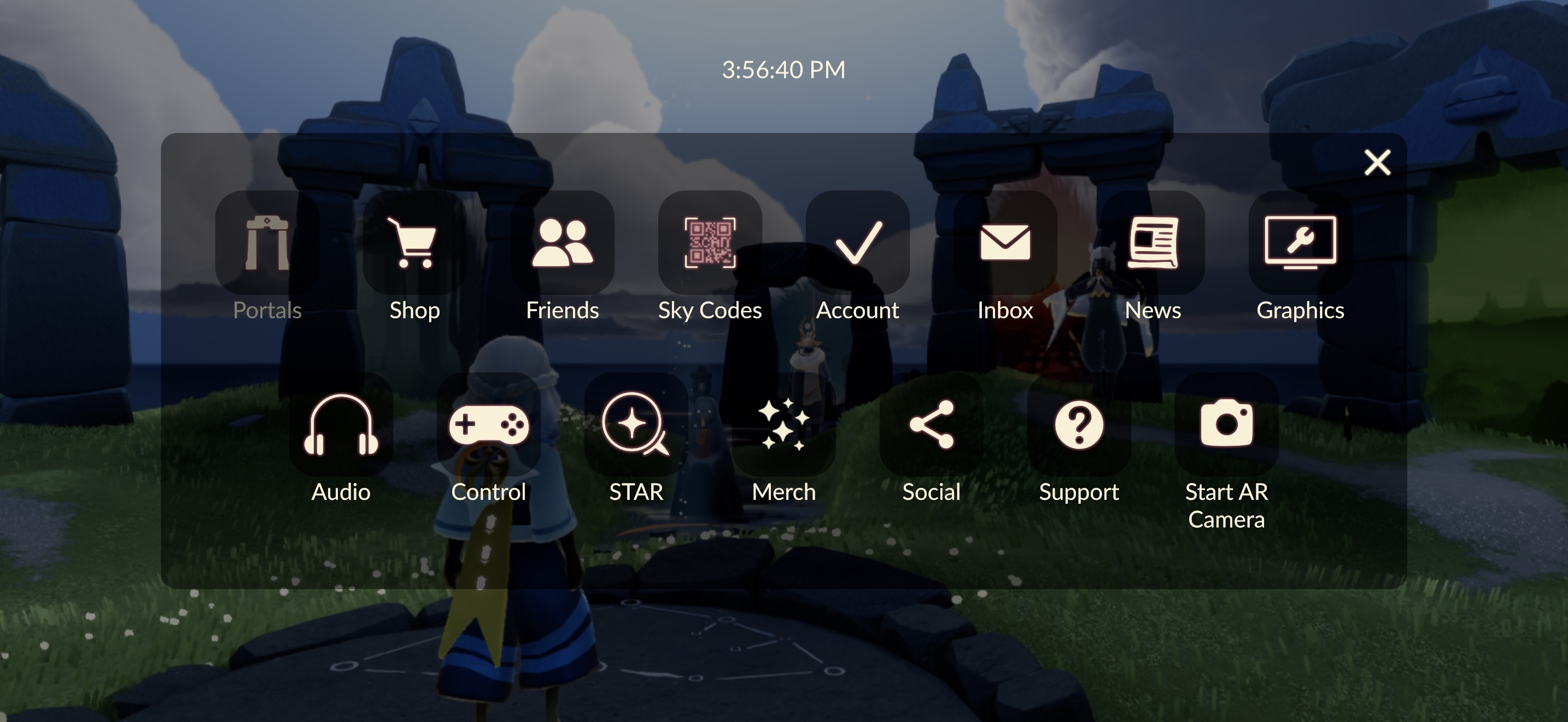
ولإتمام ذلك بالشكل الصحيح، يتعين عليك إجراء الربط عبر هاتفك أو جهازك اللوحي بينما يظل جهاز اللعب مطفأً تماماً. افتح لعبتك الحالية على جهازك الذكي، واضغط على الزاوية العلوية اليمنى لفتح ترس إعدادات اللعبة، ثم اختر الحساب، واضغط على خيار المنصة لتفويض حساب جهازك. بمجرد إكمال المصادقة عبر الويب وظهور علامة الاختيار الخضراء، يصبح ملف حفظك الأصلي مربوطاً بأمان بملف جهاز اللعب الخاص بك. وعندها فقط يمكنك تنزيل اللعبة وتشغيلها على جهازك المحمول.

15 شمعة موسم
 15 شمعة موسمUSD 4.51اشترِ الآن
15 شمعة
15 شمعةUSD 4.51اشترِ الآن30 + 5 شمعة (إضافية)
30 + 5 شمعة (إضافية)USD 8.57اشترِ الآن60 + 12 شمعة (إضافية)
60 + 12 شمعة (إضافية)USD 17.69اشترِ الآن150 + 40 شمعة (إضافية)
150 + 40 شمعة (إضافية)USD 40.51اشترِ الآن
دليل خطوة بخطوة: ربط تقدم الهاتف بجهاز اللعب
تتطلب عملية الربط التزاماً صارماً بترتيب دقيق. فتجاوز الخطوات سيوقعك في مشكلات تقنية معقدة تتطلب حسابات وهمية لحلها.
1. جهّز تطبيق الهاتف
شغّل اللعبة على نظام iOS أو Android. تجول في مساحتك الرئيسية لخمس ثوانٍ للتأكد من تحميل أجنحتك والأرواح والعناصر التجميلية والعملات بالكامل. لا تحاول ربط الحساب أثناء فترات عدم استقرار الخوادم أو أثناء تنزيل تحديث داخل اللعبة.
2. ادخل إلى قائمة إعدادات الحساب
المس الشاشة لإظهار واجهة المستخدم، واضغط على أيقونة الترس في الزاوية العلوية اليمنى، ثم اختر الحساب. ستظهر لك قائمة بمزودي تسجيل الدخول من الجهات الخارجية.
3. اختر ربط جهاز اللعب
اضغط على خيار المنصة. سيفتح التطبيق متصفح الويب الافتراضي لديك، ليوجهك إلى شاشة المصادقة الرسمية. سجّل الدخول باستخدام بيانات اعتماد المنصة المطابقة تماماً لملف المستخدم الذي تنوي استخدامه على الجهاز.
إذا استخدمت طريقة تسجيل الدخول عبر الجهاز الذكي مباشرة على متصفح جهاز اللعب، فسيظهر لك رمز تحقق مكوّن من 5 أرقام. أدخل هذا الرمز المؤقت سريعاً قبل انتهاء وقت الجلسة لتأكيد الاتصال بالمتصفح.
4. أكّد الربط على الهاتف
عد إلى تطبيق الهاتف المحمول. ينبغي أن يظهر خيار المنصة داخل قائمة الحساب لديك على أنه مرتبط الآن. وإذا ظهر مرتبطاً، فهذا يعني أن تقدمك على الهاتف قد أصبح متطابقاً بشكل دائم.
5. شغّل نسخة جهاز اللعب
أمسك بجهاز اللعب، واختر ملف المستخدم المحلي المحدد والمرتبط بتلك البيانات، ثم شغّل اللعبة. وبدلاً من أن تبدأ كشخصية جديدة غير مخصصة في الصحراء الافتتاحية، ستظهر على الفور في مساحتك الرئيسية الحالية مع احتفاظك بكافة عناصرك الموسمية، وترقيات الأجنحة، وأشجار الصداقة كما هي دون نقص.
إذا أردت تزيين شخصيتك بأردية حصرية بالفعاليات دون عناء التنقل في قوائم جهاز اللعب، يمكنك الحصول على العناصر مباشرة عبر خيارات شحن Sky: Children of the Light للتزود بما تحتاجه قبل وصول الأرواح المسافرة.
| مسار النقل | الإجراء الأولي الإلزامي | النتيجة |
|---|---|---|
| من الهاتف إلى جهاز اللعب | ربط البيانات داخل إعدادات الحساب على الهاتف | مطابقة التقدم بالكامل بأمان |
| من جهاز اللعب إلى الهاتف | تشغيل اللعبة على الهاتف، والضغط على إلغاء، واختيار تسجيل الدخول عبر المنصة | تحميل حفظ جهاز اللعب على الهاتف |
| تشغيل المنصة دون ربط مسبق | تشغيل اللعبة على جهاز اللعب دون ربط مسبق بالهاتف | تعيين حفظ عثة فارغ بشكل دائم |
يحدد تسلسل خطوات النقل ما إذا كان ملف حفظك سيبقى سليماً أم سيتم حجبه بواسطة ملف شخصية فارغ غير مرغوب فيه.
النقل العكسي: نقل تقدم جهاز اللعب إلى الهاتف المحمول
إذا كنت قد تعرفت على اللعبة لأول مرة عبر جهاز اللعب المحمول، فإن أخذ تلك الشخصية للعب أثناء التنقل يتطلب عكس الخطوات.
عند تثبيت اللعبة على جهازك المحمول لأول مرة، ستحاول اللعبة توجيهك مباشرة نحو المرحلة التعليمية. وستسألك تلقائياً عما إذا كنت ترغب في إنشاء ملف شخصي جديد. وهنا يجب عليك الضغط على إلغاء.
إذا واصلت عبر تلك الرسالة، فسيُنشئ التطبيق ملفاً محلياً جديداً يربك إعدادات هاتفك. ولكن بالضغط على إلغاء عند ظهور الرسالة الأولى، سيعيد التطبيق توجيهك إلى شاشة اختيار المصادقة. اختر أيقونة المنصة من القائمة، وسجّل الدخول ببياناتك النشطة، وسيظهر تقدمك من جهاز اللعب على شاشة هاتفك مباشرة.
راجع هذه النظرة العامة على سلوكيات النقل قبل التعامل مع أي شاشات تسجيل دخول:
| الاتجاه | مسار المصادقة | مستوى الخطورة |
|---|---|---|
| من الهاتف إلى جهاز اللعب | قائمة حساب الهاتف -> ربط جهاز اللعب | مرتفع إذا فُتح جهاز اللعب أولاً |
| من جهاز اللعب إلى الهاتف | تثبيت جديد على الهاتف -> إلغاء البرنامج التعليمي -> اختيار تسجيل الدخول بالمنصة | منخفض إذا تم الضغط على إلغاء |
| النقل بين منصات لعب متعددة | جسر الهاتف المحمول -> ربط معرّف شبكة المنصة الثانوية | متوسط (يتطلب وسيطاً عبر الهاتف) |
تحقق دائماً من بيانات تسجيل الدخول على متصفح ويب ثانوي قبل تأكيد ربط جهاز اللعب لتجنب ربط لعبتك بحساب مهجور.
حل خطأ "الحساب مرتبط بالفعل"
إذا تجاهلت التحذيرات وشغلت اللعبة على جهاز اللعب أولاً، فستواجه الخطأ المزعج عند محاولة الربط من الهاتف أخيراً: حيث ستخبرك اللعبة بأن ملف المنصة مرتبط بالفعل بحساب آخر.
يحدث هذا لأن جهاز اللعب أنشأ ملف عثة جديداً تماماً وربط بيانات المنصة به على الفور. ولا يمكنك ببساطة الضغط على "إلغاء الربط" من جهاز اللعب؛ فقواعد النظام تربط حساب المنصة المحدد بذلك الملف بالذات عند أول تشغيل. ولا يمكن إتمام إلغاء الربط من واجهة جهاز اللعب إطلاقاً.
لإنقاذ حساب هاتفك، يجب عليك تنفيذ إجراء إلغاء الربط باستخدام حساب وهمي بديل. اتبع هذه الخطوات:
- أحضر جهازاً محمولاً لا يعمل عليه ملفك الشخصي الأساسي.
- ثبّت اللعبة وشغّلها.
- اضغط على إلغاء عند ظهور الرسالة الافتتاحية، وسجّل الدخول باستخدام بيانات المنصة التي تحتوي على حساب العثة غير المقصود.
- بعد تحميل حساب العثة غير المرغوب فيه على الهاتف، افتح الإعدادات وانتقل إلى الحساب.
- اربط حساب العثة هذا بطريقة تسجيل دخول ثانوية بديلة لجهة خارجية (مثل حساب بريد إلكتروني أو وسيلة تواصل غير مستخدمة).
- بمجرد تفعيل وسيلة تسجيل الدخول الثانوية، سيصبح خيار إلغاء ربط بيانات المنصة متاحاً للنقر عليه.
- ألغِ ربط حساب جهاز اللعب الخاص بك من ملف العثة.
- احذف بيانات تطبيق الهاتف على ذلك الجهاز الثانوي لمسح الجلسة.
- افتح جهازك المحمول الأساسي الذي يحتوي على ملفك الشخصي الفعلي.
- توجه إلى إعدادات الحساب، واختر خيار المنصة الذي أصبح متاحاً الآن، واربطه على الفور.
لا تتواصل مع دعم العملاء متوقعاً منهم حل المشكلة بضغطة زر. فلا يمكن لفريق الدعم المساعدة يدوياً في إلغاء ربط حساب من ملف منصة اللعب؛ فأدواتهم الداخلية مقيدة لأن ربط الحساب مصمم ليكون دائماً. ويتعين عليك تنفيذ هذه الحيلة بالحساب الوهمي بنفسك.
فصل العملات: فخ الشموع المشتراة
من أكثر الأمور إرباكاً عند اللعب عبر جهاز اللعب المحمول والهاتف معاً هو عداد العملات. إذ قد تسجل دخولك على الهاتف لترى رصيداً كبيراً من الشموع، ثم تضع جهازك في القاعدة وتلعب لتجد رصيدك قد انخفض فجأة. لا تقلق—فلم تُسرق عملاتك.
تقسم اللعبة العملات إلى نوعين: عملات مكتسبة وعملات مشتراة.
الشموع المكتسبة—وهي التي تصنعها بالركض عبر المناطق الـ 7 القابلة للاستكشاف، وجمع الضوء من النباتات المظلمة، وإكمال مهامك اليومية—تتم مزامنتها في كل مكان. فإذا صنعت 15 شمعة على الهاتف، ستظهر جميعها على جهاز اللعب.
أما الشموع المشتراة فلا تنتقل بين منصات أجهزة اللعب والهواتف المحمولة. فالشموع التي يتم شراؤها عبر خدمات الدفع المخصصة لجهاز اللعب تظل مقيدة بنسخة ذلك الجهاز حصراً. وبالمثل، فإن الشموع المشتراة على الأجهزة المحمولة لن تظهر إلا على الأجهزة المحمولة.
ومع ذلك، فإن العناصر التجميلية مشتركة في كل مكان. فإذا أنفقت شموعك المقيدة بجهاز اللعب على رداء فعالية أو في الشجرة الموسمية، فسيظل ذلك الرداء مجهزاً بشخصيتك عند الانتقال إلى هاتفك. وإذا أردت زيادة رصيدك الاحتياطي استعداداً لروح زائرة غير متوقعة، يمكنك الحصول على حزمة شموع Sky: Children of the Light لتضمن الحصول على أزيائك دون القلق بشأن فروق أرصدة العملات.
| نوع العملة | المكتسبة داخل اللعبة | المشتراة على جهاز اللعب | المشتراة على الهاتف |
|---|---|---|---|
| تظهر على الهاتف المحمول | نعم | لا | نعم |
| تظهر على جهاز اللعب | نعم | نعم | لا |
| العناصر التجميلية المفتوحة | مشتركة في كل مكان | مشتركة في كل مكان | مشتركة في كل مكان |
ينتقل تقدم اللعب المكتسب عبر المنصات بسلاسة، لكن الأرصدة المشتراة تظل مقيدة ببيئة الدفع الأصلية الخاصة بها.
مقارنة طرق المصادقة عبر المنصات
عند إدارة إعدادات التقدم المشترك، يحدد نظام تشغيل هاتفك المحمول عدد طرق مصادقة الجهات الخارجية التي يمكنك ربطها بملفك الشخصي. ويوفر لك إضافة طرق بديلة لحسابك حماية من فقدان الوصول مستقبلاً.
على نظام iOS، تدعم اللعبة 9 مزودين متميزين لمصادقة الحساب: - Game Center - Apple ID - Google - Huawei ID - Facebook - حساب جهاز اللعب - معرّف منصة ثانوية - Twitch - منصات مرتبطة إضافية
على نظام Android، يدعم تطبيق المنصة محلياً 6 طرق مصادقة لجهات خارجية: - Google - Huawei ID - Facebook - حساب جهاز اللعب - معرّف منصة ثانوية - Twitch
تختلف قوائم الدعم باختلاف تحديثات المنصات، حيث قد تُسقط الأسئلة الشائعة لبعض أنظمة تشغيل الهواتف بعض جهات المصادقة الخارجية. ولتجنب مشاكل تسجيل الدخول، اربط مزوداً عاماً واحداً على الأقل—مثل حساب Google—إلى جانب بيانات اعتماد جهاز اللعب.
إن توفر طريقتي تسجيل دخول نشطتين على الأقل مربوطتين بملفك الشخصي الأساسي يحمي حسابك. فإذا تعرض حساب جهاز اللعب لقفل أمني أو إعادة تعيين كلمة المرور، فسيظل لديك خيار نشط عبر الهاتف للوصول إلى شخصيتك، وجمع الضوء اليومي، والحفاظ على تقدمك الموسمي المستمر.
إدارة الأصدقاء بين الأجهزة المحمولة والهواتف
بمجرد تفعيل ميزة التقدم المشترك، يحمل التواصل مع الأصدقاء عبر المنصات بعض الاختلافات في واجهة الاستخدام.
لا تحتاج إلى اشتراك مدفوع في خدمات أجهزة اللعب؛ فلعبة Sky تظل مجانية للعب على الأجهزة المنزلية والمحمولة، مع تفعيل التوفيق بين المنصات افتراضياً.
تتم إضافة الأصدقاء الحاليين الذين يلعبون على أجهزة لعب أخرى عبر قائمة أصدقاء النظام. فإذا كنتم أصدقاء على لوحة تحكم جهاز اللعب، فسيظهرون تلقائياً في كوكبة أصدقائك على الجهاز.
ومع ذلك، تتطلب إضافة لاعبي الهواتف المحمولة من جهاز اللعب إنشاء رمز QR داخل اللعبة. توجه إلى كوكبة الأصدقاء، واختر خيار الدعوة، وسيعرض جهاز اللعب رمز QR للدعوة على شاشتك. التقط صورة واضحة أو لقطة شاشة لرمز QR هذا وأرسلها إلى صديقك. وبمجرد مسحهم للصورة بكاميرا الهاتف داخل تطبيق اللعبة، سيتم ربط شجرة صداقتكما على الفور.
وإذا أردت فتح تعبيرات الصداقة المتقدمة والتحية بالكف بسرعة، فإن الحصول على حزمة من شحن الشموع داخل اللعبة يتيح لك فتح مستويات أعلى في شجرة الصداقة دون قضاء أسابيع في جمع شمع الشموع.
ربط الحفظ بين منصات أجهزة لعب متعددة
إذا كان لديك في المنزل أنظمة أجهزة لعب متعددة مختلفة، فإن ربطها ببعضها مباشرة أمر مستحيل؛ إذ لا يمكنك ربط نظام بيئي لمنصة ما بنظام بيئي لمنصة أخرى مباشرة من داخل واجهة جهاز اللعب.
بدلاً من ذلك، يعمل تطبيق الهاتف المحمول كجسر عام. فإذا بدأت مغامرتك على جهاز محمول وتريد لاحقاً نقل تقدمك إلى جهاز منزلي مختلف، يجب عليك اتباع هذا المسار:
- تأكد من أن حساب جهاز اللعب الأصلي يعمل بشكل صحيح.
- افتح تطبيق الهاتف وسجّل الدخول باستخدام بيانات جهاز اللعب الأساسي.
- أثناء تسجيل الدخول على الهاتف، افتح قائمة إعدادات الحساب.
- اضغط على خدمة جهاز اللعب الثانوي التي ترغب في إضافتها، وسجّل الدخول بتلك البيانات.
- تأكد من أن شبكتي الجهازين تظهران كنشطتين ومربوطتين داخل قائمة الحساب على الهاتف.
- شغّل جهاز اللعب المنزلي الثاني، وافتح اللعبة، وسيتم تحميل ملفك الشخصي تلقائياً.
من خلال التعامل مع تطبيق الهاتف المحمول كمركز تحكم رئيسي، فإنك تقضي على مخاطر الكتابة فوق الملف الشخصي بالخطأ عبر مختلف أجهزة اللعب.
قواعد إلغاء الربط وقيود المشتريات داخل اللعبة
هل يمكنك التراجع عن الربط بعد تعيينه؟ نعم، ولكن مع قيد رئيسي واحد: السجل المالي.
يمكنك إلغاء ربط حساب عبر إعدادات تطبيق الهاتف إذا ربطت الملف الخطأ سهواً، بشرط عدم إجراء أي معاملات مالية باستخدام بيانات اعتماد جهاز اللعب تلك تحديداً. أما إذا اشتريت أي شيء على جهاز اللعب—حتى لو كانت حزمة تجميلية بسيطة أو تذكرة موسمية واحدة—فستقفل اللعبة ملف المنصة ذلك بشكل دائم مع حساب Sky الخاص بك.
تهدف هذه القاعدة الأمنية إلى منع عمليات النقل الاحتيالي للأرصدة والتلاعب باسترداد المدفوعات. وبمجرد دفع أموال حقيقية، يصبح الربط نهائياً. وحتى موظفو دعم Thatgamecompany لا يمكنهم تغيير هذه الحالة يدوياً. لذا تحقق من أسماء حساباتك بدقة قبل إنفاق أي أموال.
الأسئلة الشائعة
ماذا يحدث إذا بدأت لعب Sky على Nintendo Switch قبل ربط حسابي على الهاتف؟
سيرتبط حساب عثة فارغ جديد تلقائياً بملف جهاز اللعب الخاص بك. ولن تتمكن من دمج هذا الملف الفارغ مع حفظك الحالي على الهاتف، مما سيتطلب حيلة الحساب الوهمي لإلغاء ربطه.
هل تنتقل الشموع المشتراة بين الهاتف وجهاز Nintendo Switch؟
لا، تظل الشموع المشتراة مقيدة بالمنصة التي تم شراؤها منها. ومع ذلك، تتم مزامنة جميع الشموع المكتسبة والعناصر التجميلية المفتوحة عبر الأجهزة دون أي مشكلة.
هل أحتاج إلى اشتراك Nintendo Switch Online للعب Sky مع الأصدقاء؟
لا، فاللعبة مجانية للعب على المنصة ولا تتطلب اشتراكاً نشطاً مدفوعاً للعب عبر الإنترنت. وتعمل ميزة اللعب المشترك بين المنصات تلقائياً.
هل يمكن لدعم العملاء إلغاء ربط حساب Nintendo الخاص بي من Sky يدوياً؟
لا، لا يمكن لموظفي دعم Thatgamecompany المساعدة يدوياً في إلغاء ربط الحسابات. ويجب أن يقوم اللاعب بعملية إلغاء الربط بنفسه عبر تطبيق الهاتف قبل إجراء أي عمليات شراء بأموال حقيقية.
كيف أضيف أصدقاء الهاتف أثناء اللعب على Nintendo Switch؟
أنشئ رمز QR للدعوة من داخل اللعبة على جهازك وأرسل لقطة منه إلى صديقك. وبمجرد مسحهم للرمز باستخدام تطبيق الهاتف، سيتم ربط شجرة صداقتكما.
هل يمكنني إلغاء ربط حساب Sky مباشرة من جهاز Nintendo Switch؟
لا، لا يمكن إجراء إلغاء الربط من لوحة تحكم الجهاز أو قوائمه. بل يجب عليك إدارة البيانات المرتبطة من خلال قائمة الحساب على جهاز محمول.
التوصية النهائية
يُعد نظام إدارة الحسابات في Sky: Children of the Light آمناً طالما التزمت بترتيب الخطوات الصحيح. لا تسمح لجهاز اللعب بتشغيل اللعبة أبداً قبل أن يظهر تطبيق هاتفك ارتباطاً مؤكداً ضمن إعدادات الحساب. واربط مزود تسجيل دخول ثانوياً مثل Google بملفك كشبكة أمان، ونظّم عملاتك المشتراة الخاصة بكل منصة، لتتمكن من التنقل بسلاسة بين التحليق على هاتفك واللعب على شاشة جهازك دون التضحية بأي ترقية لأجنحتك.






Comments