


عندما يستمر تطبيق MICO في التعطل على نظام أندرويد أو يعلق على واجهة فارغة، فإن أسرع حل هو إنهاء المهام النشطة في الخلفية عبر إعدادات النظام ومسح ملفات ذاكرة التخزين المؤقت التالفة، يليه تحديث Android System WebView. ونظراً لأن أندرويد يواجه صعوبة بالغة في إدارة الذاكرة الوسيطة المؤقتة والعمليات كثيفة الوسائط عندما تنخفض مساحة التخزين الداخلية عن سعة 10%، فإن توفير مساحة على الجهاز أو تبديل إعدادات خصوصية الكاميرا والميكروفون على مستوى النظام يحل الغالبية العظمى من مشاكل التكرار الحلقي للإقلاع وأعطال بدء التشغيل دون مسح بيانات حسابك.
الإجراءات الفورية: الإيقاف الإجباري والمسح الآمن لذاكرة التخزين المؤقت
إذا أغلق التطبيق فور فتحه أو تجمد أثناء البث المباشر، فلا تحذفه على الفور. فإعادة تشغيل بسيطة لعملية التطبيق تمسح الذاكرة التالفة دون التأثير على رصيد حسابك أو بيانات تسجيل دخولك.
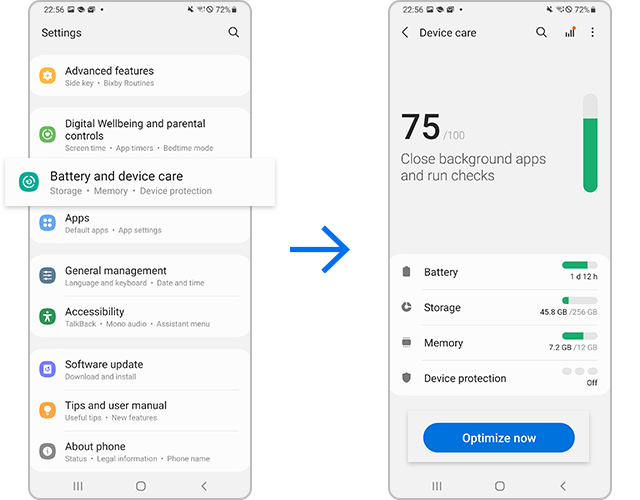
أولاً، قم بإيقاف العملية إجبارياً لإنهاء المهام العالقة في الخلفية. توضح وثائق استكشاف الأخطاء وإصلاحها من SamMobile أن التوجه إلى الإعدادات > التطبيقات، وتحديد MICO، والضغط على إيقاف إجباري ينهي مسارات المعالجة النشطة ويفرغها تماماً من ذاكرة الوصول العشوائي (RAM).
بعد ذلك، امسح الملفات المؤقتة المتراكمة من بثوث الفيديو المباشرة وتفاعلات الدردشة:
- افتح الإعدادات على جهاز أندرويد الخاص بك.
- اضغط على التطبيقات (أو مدير التطبيقات وفقاً لطراز هاتفك).
- ابحث عن تطبيق MICO وحدده من قائمة التطبيقات المثبتة.
- اضغط على مكان التخزين.
- اختر مسح التخزين المؤقت أسفل الشاشة.
يؤدي اختيار "مسح التخزين المؤقت" إلى حذف أجزاء الوسائط المخزنة مؤقتاً والذاكرة الوسيطة للبرمجيات فقط، دون المساس ببيانات حسابك أو سجلات الدردشة أو جلساتك النشطة (أدلة دعم Samsung حول مساحة تخزين التطبيقات).

445 عملة ميكو
 445 عملة ميكوUSD 3.57اشترِ الآن
500 عملة ميكو
500 عملة ميكوUSD 4.01اشترِ الآن900 عملة ميكو
900 عملة ميكوUSD 7.21اشترِ الآن1100 عملة ميكو
1100 عملة ميكوUSD 8.81اشترِ الآن2200 عملة ميكو
2200 عملة ميكوUSD 17.62اشترِ الآن2730 عملة ميكو
2730 عملة ميكوUSD 21.86اشترِ الآن3300 عملة ميكو
3300 عملة ميكوUSD 26.43اشترِ الآن4400 عملة ميكو
4400 عملة ميكوUSD 35.23اشترِ الآن5500 عملة ميكو
5500 عملة ميكوUSD 44.05اشترِ الآن5700 عملة ميكو
5700 عملة ميكوUSD 45.65اشترِ الآن6600 عملة ميكو
6600 عملة ميكوUSD 52.86اشترِ الآن7700 عملة ميكو
7700 عملة ميكوUSD 61.69اشترِ الآن8550 عملة ميكو
8550 عملة ميكوUSD 68.48اشترِ الآن8800 عملة ميكو
8800 عملة ميكوUSD 70.48اشترِ الآن11000 عملة ميكو
11000 عملة ميكوUSD 88.09اشترِ الآن22000 عملة ميكو
22000 عملة ميكوUSD 176.19اشترِ الآن33000 عملة ميكو
33000 عملة ميكوUSD 264.28اشترِ الآن55000 عملة ميكو
55000 عملة ميكوUSD 440.47اشترِ الآن
حل مشكلات فشل بدء تشغيل WebView وGoogle Chrome
تعتمد العديد من تطبيقات البث المباشر على محركات عرض الويب الداخلية لإظهار بطاقات الملف الشخصي والفعاليات الديناميكية والمتاجر داخل التطبيق. وعندما يحدث تعطل تطبيق MICO عند بدء التشغيل قبل ظهور أي واجهة للمستخدم، فإن الخطأ يكمن غالباً خارج التطبيق نفسه.
تعتمد تطبيقات أندرويد التي تقوم بتحميل نصوص برمجية ديناميكية عبر الويب اعتماداً مباشراً على Android System WebView. ويشير تحليل خدمة Carlcare إلى أن تحديثات Android System WebView وGoogle Chrome القديمة أو التالفة تتسبب في إغلاق مفاجئ وفوري للتطبيقات عبر الأجهزة المحمولة على نطاق واسع.
لإصلاح هذا الاعتماد البرمجي للنظام:
- افتح متجر Google Play.
- ابحث عن Android System WebView.
- إذا ظهر زر تحديث، فقم بتثبيته فوراً.
- ابحث عن Google Chrome وقم بتثبيت أي تحديث معلق.
- إذا تم تحديث WebView مؤخراً قبل بدء الأعطال مباشرةً، فاضغط على إلغاء التثبيت في صفحته على متجر Play للرجوع إلى إصدار المصنع المستقر.
- أعد تشغيل هاتفك وافتح MICO من جديد.
إصلاح الشاشة السوداء وتعارضات المستشعرات في بث MICO المباشر
تشير الشاشة السوداء عادةً إلى فشل في تسليم العتاد بدلاً من كونها مجرد تعطل في الذاكرة. إذا فتح التطبيق واجهته الخارجية ولكنه أظهر شاشة سوداء عند الدخول إلى بث مباشر، أو مكالمة فيديو 1v1، أو غرفة حفلات صوتية، فإن أذونات المستشعرات تكون محظورة في العادة.
تُظهر وثائق المستخدمين من منتديات Benchmark Reviews أن رفض أذونات التشغيل يتسبب في تجمّد التطبيقات أو خروجها المفاجئ أثناء تهيئة الكاميرا. اضغط مطولاً على أيقونة تطبيق MICO، واضغط على أيقونة المعلومات (i)، وادخل إلى الأذونات، ثم قم بتبديل أذونات الكاميرا والميكروفون والمساحة التخزينية يدوياً إلى "مسموح به".
مفاتيح تبديل خصوصية المستشعرات في نظام أندرويد 12 فما فوق
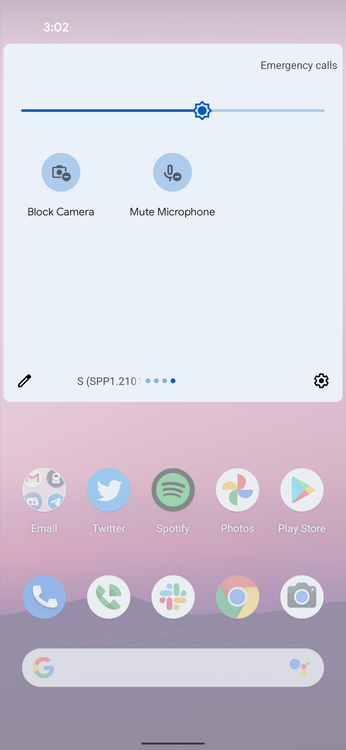
إذا كانت الأذونات اليدوية ممنوحة بالفعل وظلت الشاشة فارغة، فتحقق من مفاتيح الخصوصية العامة لديك. تشير وثائق مطوري أندرويد حول الوصول إلى الأذونات إلى أن نظام أندرويد 12 والإصدارات الأحدث تتضمن مفاتيح تبديل على مستوى النظام تقطع إشارات الكاميرا والميكروفون بالكامل. وعند إيقاف تشغيل هذه المفاتيح، يزود نظام التشغيل التطبيق بفيديو فارغ وصوت صامت بدلاً من إظهار مطالبة بالإذن.
اسحب لأسفل مرتين من أعلى الشاشة للتحقق من لوحة الإعدادات السريعة. تأكد من تفعيل الوصول إلى الكاميرا والوصول إلى الميكروفون. إذا كانا مغلقين، فستظل شاشات الفيديو المباشر سوداء تماماً.
إدارة سعة التخزين وتحسين استهلاك البطارية
تتطلب تطبيقات البث كثيفة الوسائط نطاقاً ترددياً مستمراً للذاكرة وتخزيناً مؤقتاً على القرص المحلي لفك تشفير بثوث الفيديو في الوقت الفعلي.
| الإعداد / القيد | ما يسببه عند الضبط الخاطئ | الإعداد الموصى به |
|---|---|---|
| مساحة التخزين المتوفرة | تعطل التطبيق أثناء التخزين المؤقت؛ فشل نظام التشغيل في تخصيص ذاكرة وسيطة | الحفاظ على سعة تخزين داخلية متوفرة بنسبة تتجاوز 10% (SamMobile) |
| تحسين البطارية | توقف البثوث فجأة في الخلفية؛ انقطاع مكالمات الفيديو | التعيين على "غير مقيّد" أو "التطبيقات التي لا تنام أبداً" (Avicenna Research) |
| قسم ذاكرة التخزين المؤقت للنظام | تجمد الواجهة وأعطال الإقلاع بعد تحديث نظام التشغيل | مسح قسم التخزين المؤقت في وضع الاسترداد (Whizz Mobile) |
| تطبيقات الطرف الثالث المتعارضة | تعطل ناتج عن منظفات الذاكرة أو النوافذ العائمة التابعة لجهات خارجية | التحقق من استقرار الجهاز عبر الوضع الآمن (دعم Samsung) |
عتبة التخزين البالغة 10%
عندما تنخفض مساحة التخزين الداخلية المتوفرة عن 10% من إجمالي السعة، يواجه نظام أندرويد صعوبة في إتمام عمليات الكتابة الأساسية (SamMobile). ويفشل النظام في تخصيص ذاكرة لذاكرات الفيديو الوسيطة الواردة أو فهارس الدردشة المحلية، مما يتسبب في تعطل قسري غير معالج. احذف التنزيلات الكبيرة، وأزل التطبيقات غير المستخدمة، وتأكد من بقاء المساحة المتوفرة أعلى بكثير من الحد الأساسي البالغ 10%.
قيود سكون البطارية
تقوم برمجيات إدارة البطارية القوية المدمجة في واجهات الأجهزة مثل Samsung One UI بقطع مهام الخلفية. إذا انقطعت بثوثك المباشرة أو غرفك الصوتية بشكل غير متوقع، فقم بضبط قواعد الطاقة في جهازك. توصي الخطوات التقنية الموثقة في منتدى Avicenna Research بتعيين استخدام بطارية التطبيق على غير مقيّد، أو الانتقال إلى الإعدادات > البطارية > حدود الاستخدام في الخلفية وإضافة التطبيق مباشرة إلى التطبيقات التي لا تنام أبداً.
إعادة التشغيل التشخيصية: الوضع الآمن ومسح قسم التخزين المؤقت
عندما لا تنجح خطوات استكشاف الأخطاء وإصلاحها المعتادة على مستوى التطبيق في إيقاف تعطل MICO عند بدء التشغيل، فقد ينبع التعارض من ملفات نظام تشغيل تالفة أو تطبيقات تنظيف الخلفية الحازمة.
عزل البرامج المتعارضة باستخدام الوضع الآمن
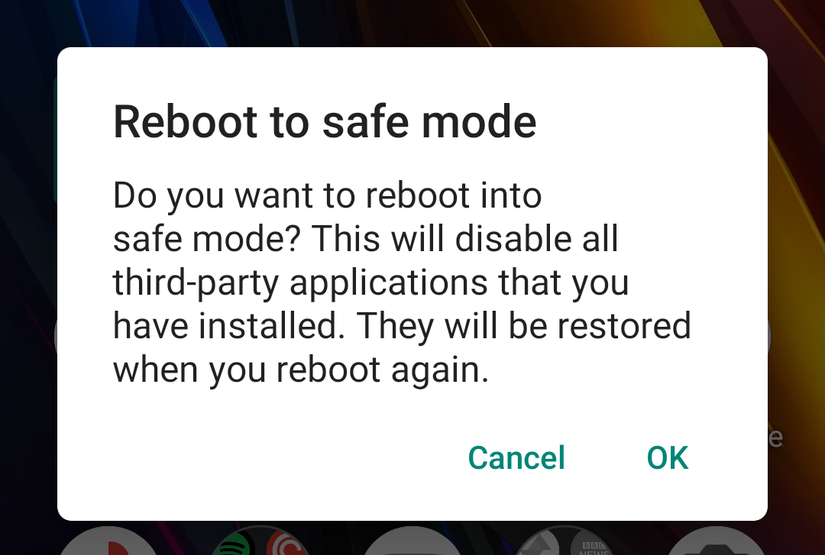
يمكن لتطبيقات الخدمات في الخلفية، أو مسجلات الشاشة، أو أدوات التنظيف التابعة لجهات خارجية أن تتعارض مع خدمات فك تشفير الفيديو. لتحديد ما إذا كانت هناك أداة أخرى تسبب هذا الخلل، أعد تشغيل هاتفك في الوضع الآمن.
يعمل الوضع الآمن على إيقاف تشغيل جميع أدوات الجهات الخارجية التي تم تنزيلها مؤقتاً، وتشغيل خدمات النظام الأساسية فقط، كما هو موضح في إرشادات استكشاف الأخطاء وإصلاحها من دعم Samsung.
أوقف تشغيل الهاتف، واضغط مع الاستمرار على زر التشغيل حتى يظهر شعار العلامة التجارية، ثم اضغط مع الاستمرار على زر خفض الصوت حتى تكتمل دورة الإقلاع. إذا كانت الواجهة تعمل بسلاسة وفتح تطبيق MICO دون أخطاء، فهذا يعني أن هناك أداة مساعدة مثبتة، أو منظف ذاكرة، أو مسجل شاشة يتعارض مع تشغيل الفيديو.
مسح قسم ذاكرة التخزين المؤقت للنظام
هل بدأ تطبيق MICO في التجمد بعد أن تلقى هاتفك تحديثاً كبيراً لنظام أندرويد أو البرامج الثابتة مباشرة؟ غالباً ما تترك ترقيات النظام خلفها ملفات بنية قديمة تتعارض مع مكتبات التطبيقات المثبتة.
يؤدي مسح قسم ذاكرة التخزين المؤقت للنظام عبر وضع الاسترداد في أندرويد إلى إزالة ملفات بنية نظام التشغيل القديمة دون المساس بالملفات الشخصية أو الصور أو جهات الاتصال أو بيانات التطبيقات (Whizz Mobile).
أوقف تشغيل الهاتف — وقم بتوصيله عبر كابل USB بجهاز كمبيوتر أو شاحن إذا كانت الشركة المصنعة تتطلب ذلك — ثم اضغط مع الاستمرار على زري التشغيل ورفع الصوت حتى تظهر قائمة الاسترداد (Recovery). استخدم زري الصوت لاختيار Wipe cache partition، وأكّد الإجراء، ثم اختر Reboot system now.
إعادة الضبط الكاملة: مسح البيانات مقابل إعادة التثبيت
إذا استمر ظهور تنبيه توقف MICO المتكرر على أندرويد على الرغم من تنظيف الذاكرة المؤقتة وفحص الأذونات، فمن المحتمل أن تكون حالة قاعدة البيانات المحلية تالفة.
ضمن الإعدادات > التطبيقات > MICO > مكان التخزين، يؤدي الضغط على مسح البيانات إلى إعادة تعيين البرنامج إلى حالته الأصلية في المصنع. ويؤكد دليل Samsung الرسمي أن هذا الإجراء يمسح تماماً الملفات المحلية وفهارس قواعد البيانات ورموز تسجيل الدخول.
قبل تنفيذ مسح البيانات أو إلغاء تثبيت التطبيق: - تأكد من معرفتك لطريقة تسجيل الدخول الخاصة بك (Google، أو رقم الهاتف، أو الحساب الاجتماعي). - تحقق من بيانات اعتماد حسابك حتى تتمكن من تسجيل الدخول مجدداً دون تأخير.
لن يؤدي مسح البيانات أو إعادة التثبيت من متجر Google Play إلى حذف أصول حسابك المخزنة على الخادم. فبيانات ملفك الشخصي ورصيد MICO Coins تظل مخزنة على خوادم المنصة عن بُعد. وبمجرد تسجيل دخولك مرة أخرى إلى ملفك الشخصي المؤكد، ستظهر عملاتك — المستخدمة للهدايا الافتراضية، ومكالمات الفيديو 1v1، وغرف الحفلات الصوتية، ودعم مواجهات البث (PK)، وتخصيص الملف الشخصي — بالكامل ودون أي نقص.
تجنب تنزيل حزم تثبيت التطبيق من مستودعات خارجية غير موثوقة مثل APKMirror أو Aptoide إلا إذا كنت تقوم باستكشاف مشكلة تراجع إصدار تم التحقق منه، حيث يمكن أن تؤدي الحزم غير الموقعة إلى أخطاء في التحقق من التوقيع ومزيد من أعطال بدء التشغيل.






Comments