

تخلص من مشكلة توقف Mobile Legends عند شاشة التحميل على أندرويد عبر خطوات مجربة وفعالة. امسح ذاكرة التخزين المؤقت، واضبط مسارات الشبكة، وحافظ على رتبتك.
إن التحديق في صورة البطل الثابتة بينما يرسل لك أصدقاؤك إشارات تنبيه لغيابك في المسار هو أمر محبط للغاية. ينقطع صوت بدء المباراة فجأة، ويتجمد شريط التحميل عند 0% أو 99%، ثم يعيدك الهاتف مباشرة إلى الشاشة الرئيسية. في أحيان أخرى، تصبح الشاشة سوداء تماماً، أو تستمر أيقونة مؤقت التحميل بالدوران إلى أن يفصلك الخادم بسبب عدم النشاط.
تحدث أعطال التحميل عادةً في مرحلتين أساسيتين: عند التشغيل الأولي للتطبيق، أو أثناء شاشات تحميل المطابقة. وتتنوع الأسباب الجذرية بين ملفات التخزين المؤقت التالفة، وتلف رموز تسجيل الدخول عبر الأطراف الخارجية، أو انقطاع مسارات التوجيه الإقليمية للشبكة.
يوضح هذا الدليل الخطوات التشخيصية المتسلسلة والدقيقة لإصلاح أعطال MLBB على أندرويد دون حذف ملفك الشخصي أو فقدان تقدمك وأبطالك.
تحديد أسباب تجمد Mobile Legends على أندرويد
تتطلب لعبة Mobile Legends: Bang Bang تدفقاً متزامناً للبيانات إلى جانب اتصال مستمر وثابت بالشبكة. وأي خلل في تخصيص الذاكرة المحلية أو نقل البيانات يؤدي إلى إنهاء الجلسة على الفور.
يشير تعطل اللعبة أثناء بدء التشغيل إلى حالة نظام غير صالحة أو عدم توافق في الإصدار. فعندما تُحدَّث اللعبة إلى إصدار جديد—مثل تحديث الخادم الأصلي Patch 2.1.95 الصادر في 4 أغسطس 2026—يعيد التطبيق بناء فهارس الملفات المحلية. وإذا احتفظ نظام أندرويد بمؤشرات ذاكرة مؤقتة من إصدار قديم، فإن عملية بدء الاتصال تفشل تماماً.
أما أعطال شاشة تحميل المباراة، فتحدث مباشرة بعد مرحلة اختيار الأبطال؛ حيث يقوم محرك اللعبة فجأة بتحميل ملفات الإكساء عالية الدقة والمظاهر وبيانات الخريطة في ذاكرة الوصول العشوائي (RAM) النشطة بالتزامن مع مزامنة عشرة لاعبين عبر الخوادم الإقليمية. وإذا انخفضت الذاكرة المتاحة في الجهاز عن الحد الآمن أو فُقدت حزم بيانات أثناء هذا التحميل المكثف، يفرض أندرويد إغلاق التطبيق إجبارياً لمنع تلف ذاكرة النظام.

42 Diamonds
 42 DiamondsUSD 0.67اشترِ الآن
70 Diamonds
70 DiamondsUSD 1.11اشترِ الآنWeekly DiamondPass (Event Topup+100)
Weekly DiamondPass (Event Topup+100)USD 1.91اشترِ الآن284 Diamonds
284 DiamondsUSD 4.47اشترِ الآن569 Diamonds
569 DiamondsUSD 8.92اشترِ الآن716 Diamonds
716 DiamondsUSD 11.18اشترِ الآن1446 Diamonds
1446 DiamondsUSD 22.31اشترِ الآن1730 Diamonds
1730 DiamondsUSD 26.78اشترِ الآن2976 Diamonds
2976 DiamondsUSD 44.62اشترِ الآن4422Diamonds
4422DiamondsUSD 67.04اشترِ الآن6668 Diamonds
6668 DiamondsUSD 100.66اشترِ الآن7502 Diamonds
7502 DiamondsUSD 111.63اشترِ الآن86 Diamonds
86 Diamonds USD 0.98اشترِ الآنWeekly Diamond Pass (Brazil)
Weekly Diamond Pass (Brazil)USD 1.26اشترِ الآنFirst Top Up 150+150 Diamonds
First Top Up 150+150 Diamonds USD 1.89اشترِ الآن172 Diamonds
172 DiamondsUSD 1.96اشترِ الآنWeekly Diamond Pass 2x
Weekly Diamond Pass 2xUSD 2.51اشترِ الآنFirst Top Up 250+250 Diamonds
First Top Up 250+250 DiamondsUSD 3.10اشترِ الآن257 Diamonds
257 Diamonds USD 2.93اشترِ الآنWeekly Diamond Pass 3x
Weekly Diamond Pass 3xUSD 3.77اشترِ الآن344 Diamonds
344 DiamondsUSD 3.92اشترِ الآن429 Diamonds
429 DiamondsUSD 4.89اشترِ الآنWeekly Diamond Pass 4x
Weekly Diamond Pass 4xUSD 5.02اشترِ الآن516 Diamonds
516 DiamondsUSD 5.87اشترِ الآنFirst Top Up 500+500 Diamonds
First Top Up 500+500 DiamondsUSD 6.35اشترِ الآن600 Diamonds
600 Diamonds USD 6.85اشترِ الآن706 Diamonds
706 DiamondsUSD 7.84اشترِ الآن792 Diamonds
792 Diamonds USD 8.81اشترِ الآن878 Diamonds
878 Diamonds USD 9.79اشترِ الآن963 Diamonds
963 Diamonds USD 10.76اشترِ الآن1050 Diamonds
1050 DiamondsUSD 11.75اشترِ الآن1135 Diamonds
1135 DiamondsUSD 12.72اشترِ الآن1220 Diamonds
1220 Diamonds USD 13.55اشترِ الآن1346 Diamonds
1346 Diamonds USD 14.68اشترِ الآن1412 Diamonds
1412 DiamondsUSD 15.66اشترِ الآن1669 Diamonds
1669 Diamonds USD 18.59اشترِ الآن1.825 Diamonds
1.825 Diamonds USD 19.58اشترِ الآن1.926 Diamonds
1.926 DiamondsUSD 21.52اشترِ الآن2014 Diamonds
2014 Diamonds USD 22.51اشترِ الآن2195 Diamonds
2195 Diamonds USD 23.50اشترِ الآن2901 Diamonds
2901 DiamondsUSD 31.32اشترِ الآن3.688 Diamonds
3.688 DiamondsUSD 39.15اشترِ الآن5.532 Diamonds
5.532 DiamondsUSD 58.73اشترِ الآن9.288 Diamonds
9.288 DiamondsUSD 97.88اشترِ الآنGlobal-86 Diamonds (78 + 8 Bonus)
Global-86 Diamonds (78 + 8 Bonus)USD 1.08اشترِ الآنGlobal-70 Diamonds ( 64 + 6 Bonus )
Global-70 Diamonds ( 64 + 6 Bonus )USD 1.05اشترِ الآنGlobal-Weekly Pass
Global-Weekly Pass USD 1.34اشترِ الآنGlobal-112 Diamonds ( 102 + 10 Bonus )
Global-112 Diamonds ( 102 + 10 Bonus )USD 1.84اشترِ الآنGlobal-150+150 Diamonds
Global-150+150 DiamondsUSD 2.04اشترِ الآنGlobal-140 Diamonds
Global-140 DiamondsUSD 2.16اشترِ الآنGlobal-172 Diamonds (156 + 16 Bonus)
Global-172 Diamonds (156 + 16 Bonus)USD 2.13اشترِ الآنGlobal-Weekly Pass x2
Global-Weekly Pass x2USD 2.69اشترِ الآنGlobal-223 Diamonds ( 203 + 20 Bonus )
Global-223 Diamonds ( 203 + 20 Bonus )USD 3.67اشترِ الآنGlobal-257 Diamonds (234 + 23 Bonus)
Global-257 Diamonds (234 + 23 Bonus)USD 3.11اشترِ الآنGlobal-250+250 Diamonds
Global-250+250 DiamondsUSD 3.29اشترِ الآنGlobal-Monthly Epic Bundle (Available Once a Month)
Global-Monthly Epic Bundle (Available Once a Month)USD 3.44اشترِ الآنGlobal-Weekly Pass x3
Global-Weekly Pass x3USD 4.03اشترِ الآنGlobal-284 Diamonds
Global-284 DiamondsUSD 4.17اشترِ الآنGlobal-336 Diamonds ( 303 + 33 Bonus )
Global-336 Diamonds ( 303 + 33 Bonus )USD 5.51اشترِ الآنGlobal-344 Diamonds (312 + 32 Bonus)
Global-344 Diamonds (312 + 32 Bonus)USD 4.27اشترِ الآنGlobal-355 Diamonds
Global-355 DiamondsUSD 5.23اشترِ الآنGlobal-429 Diamonds ( 390 + 40 Bonus )
Global-429 Diamonds ( 390 + 40 Bonus )USD 5.35اشترِ الآنGlobal-Weekly Pass x4
Global-Weekly Pass x4USD 5.37اشترِ الآنGlobal-514 Diamonds(468 + 46 Bonus)
Global-514 Diamonds(468 + 46 Bonus)USD 6.21اشترِ الآنGlobal-Weekly Pass x5
Global-Weekly Pass x5USD 6.71اشترِ الآنGlobal-500+500 Diamonds
Global-500+500 DiamondsUSD 6.74اشترِ الآنGlobal-570 Diamonds ( 504 + 66 Bonus )
Global-570 Diamonds ( 504 + 66 Bonus )USD 7.88اشترِ الآنGlobal-Twilight Pass
Global-Twilight PassUSD 7.05اشترِ الآنGlobal-Weekly Pass x6
Global-Weekly Pass x6USD 8.06اشترِ الآنGlobal-706 Diamonds (625 + 81 Bonus)
Global-706 Diamonds (625 + 81 Bonus)USD 8.40اشترِ الآنGlobal-716 Diamonds
Global-716 Diamonds USD 10.32اشترِ الآنGlobal-963 Diamonds(859 + 104 Bonus)
Global-963 Diamonds(859 + 104 Bonus)USD 11.50اشترِ الآنGlobal-1050 Diamonds(937 + 113 Bonus)
Global-1050 Diamonds(937 + 113 Bonus)USD 12.66اشترِ الآنGlobal-1084 Diamonds
Global-1084 DiamondsUSD 15.29اشترِ الآنGlobal-1446 Diamonds ( 1296 + 150 Bonus )
Global-1446 Diamonds ( 1296 + 150 Bonus )USD 17.71اشترِ الآنGlobal-1770 Diamonds (1589 + 181 Bonus)
Global-1770 Diamonds (1589 + 181 Bonus)USD 21.90اشترِ الآنGlobal-2195 Diamonds (1860 + 335 Bonus)
Global-2195 Diamonds (1860 + 335 Bonus)USD 25.43اشترِ الآنGlobal-2398 Diamonds ( 2015 + 383 Bonus )
Global-2398 Diamonds ( 2015 + 383 Bonus )USD 36.49اشترِ الآنGlobal-2539 Diamonds(2172 + 367 Bonus)
Global-2539 Diamonds(2172 + 367 Bonus)USD 29.69اشترِ الآنGlobal-2901 Diamonds(2485 + 416 Bonus)
Global-2901 Diamonds(2485 + 416 Bonus)USD 33.82اشترِ الآنGlobal-2976 Diamonds (2655 + 321 Bonus)
Global-2976 Diamonds (2655 + 321 Bonus)USD 35.67اشترِ الآنGlobal-3688 Diamonds (3099 + 589 Bonus)
Global-3688 Diamonds (3099 + 589 Bonus)USD 42.42اشترِ الآنGlobal-4165 Diamonds(3527 + 635 Bonus)
Global-4165 Diamonds(3527 + 635 Bonus)USD 48.63اشترِ الآنGlobal-4394 Diamonds(3724 + 670 Bonus)
Global-4394 Diamonds(3724 + 670 Bonus)USD 50.81اشترِ الآنGlobal-5532 Diamonds (4649 + 883 Bonus)
Global-5532 Diamonds (4649 + 883 Bonus)USD 64.05اشترِ الآنGlobal-6046 Diamonds(5117 + 929 Bonus)
Global-6046 Diamonds(5117 + 929 Bonus)USD 70.26اشترِ الآنGlobal-6238 Diamonds(5274 + 964 Bonus)
Global-6238 Diamonds(5274 + 964 Bonus)USD 72.45اشترِ الآنGlobal-7182 Diamonds(6132 + 1050 Bonus)
Global-7182 Diamonds(6132 + 1050 Bonus)USD 84.01اشترِ الآنGlobal-7502 Diamonds (6429 + 1073 Bonus)
Global-7502 Diamonds (6429 + 1073 Bonus)USD 87.82اشترِ الآنGlobal-7727 Diamonds(6509 + 1218 Bonus)
Global-7727 Diamonds(6509 + 1218 Bonus)USD 89.48اشترِ الآنGlobal-9288 Diamonds (7740 + 1548 Bonus)
Global-9288 Diamonds (7740 + 1548 Bonus)USD 106.38اشترِ الآنGlobal-12189 Diamonds(10225 + 1964 Bonus)
Global-12189 Diamonds(10225 + 1964 Bonus)USD 140.20اشترِ الآنGlobal-12976 Diamonds(10839 + 2137 Bonus)
Global-12976 Diamonds(10839 + 2137 Bonus)USD 148.80اشترِ الآنGlobal-14820 Diamonds(12389 + 2431 Bonus)
Global-14820 Diamonds(12389 + 2431 Bonus)USD 170.43اشترِ الآنGlobal-18576 Diamonds(15483 + 3096 Bonus)
Global-18576 Diamonds(15483 + 3096 Bonus)USD 212.76اشترِ الآن71 Diamonds (64 + 7 Bonus)
71 Diamonds (64 + 7 Bonus)USD 1.07اشترِ الآن74 Diamonds (67 + 7 Bonus)
74 Diamonds (67 + 7 Bonus)USD 1.21اشترِ الآن85 Diamonds (77 + 8 Bonus)
85 Diamonds (77 + 8 Bonus)USD 1.27اشترِ الآنWeekly Diamond Pass
Weekly Diamond PassUSD 1.55اشترِ الآن110 Diamonds (100 + 10 Bonus)
110 Diamonds (100 + 10 Bonus)USD 1.49اشترِ الآن113 Diamonds (102 + 11 Bonus)
113 Diamonds (102 + 11 Bonus)USD 1.71اشترِ الآن132 Diamonds (120 + 12 Bonus)
132 Diamonds (120 + 12 Bonus)USD 2.01اشترِ الآن144 Diamonds (130 + 14 Bonus)
144 Diamonds (130 + 14 Bonus)USD 2.14اشترِ الآن148 Diamonds (134 + 14 Bonus)
148 Diamonds (134 + 14 Bonus)USD 2.25اشترِ الآن170 Diamonds (154 + 16 Bonus)
170 Diamonds (154 + 16 Bonus)USD 2.54اشترِ الآن300 Diamonds (150 + 150 Bonus) Frist Topup
300 Diamonds (150 + 150 Bonus) Frist TopupUSD 2.47اشترِ الآنWeekly Diamond Pass 2x
Weekly Diamond Pass 2xUSD 3.08اشترِ الآن2x Weekly Diamond Pass
2x Weekly Diamond PassUSD 3.08اشترِ الآن229 Diamonds (207 + 22 Bonus)
229 Diamonds (207 + 22 Bonus)USD 3.41اشترِ الآن240 Diamonds (217 + 23 Bonus)
240 Diamonds (217 + 23 Bonus)USD 3.58اشترِ الآن255 Diamonds (231 + 24 Bonus)
255 Diamonds (231 + 24 Bonus)USD 3.81اشترِ الآن277 Diamonds (250 + 27 Bonus)
277 Diamonds (250 + 27 Bonus)USD 4.19اشترِ الآن284 Diamonds (254 + 30 Bonus)
284 Diamonds (254 + 30 Bonus)USD 4.25اشترِ الآنMonthly Elite Bundle
Monthly Elite BundleUSD 4.11اشترِ الآن296 Diamonds (256 + 40 Bonus)
296 Diamonds (256 + 40 Bonus)USD 4.40اشترِ الآن500 Diamonds (250 + 250 Bonus) First Topup
500 Diamonds (250 + 250 Bonus) First TopupUSD 4.10اشترِ الآن301 Diamonds
301 DiamondsUSD 4.48اشترِ الآنWeekly Diamond Pass 3x
Weekly Diamond Pass 3xUSD 4.63اشترِ الآن3x Weekly Diamond Pass
3x Weekly Diamond PassUSD 4.63اشترِ الآن340 Diamonds (308 + 32 Bonus)
340 Diamonds (308 + 32 Bonus)USD 5.08اشترِ الآن370 Diamonds (333 + 37 Bonus)
370 Diamonds (333 + 37 Bonus)USD 5.64اشترِ الآن408 Diamonds (367 + 41 Bonus)
408 Diamonds (367 + 41 Bonus)USD 6.06اشترِ الآن436 Diamonds (392 + 44 Bonus)
436 Diamonds (392 + 44 Bonus)USD 6.50اشترِ الآن4x Weekly Diamond Pass
4x Weekly Diamond PassUSD 6.16اشترِ الآن466 Diamonds (410 + 56 Bonus)
466 Diamonds (410 + 56 Bonus)USD 6.94اشترِ الآن493 Diamonds (444 + 49 Bonus)
493 Diamonds (444 + 49 Bonus)USD 7.32اشترِ الآن510 Diamonds (462 + 48 Bonus)
510 Diamonds (462 + 48 Bonus)USD 7.61اشترِ الآن536 Diamonds (473 + 63 Bonus)
536 Diamonds (473 + 63 Bonus)USD 7.98اشترِ الآن5x Weekly Diamond Pass
5x Weekly Diamond PassUSD 7.70اشترِ الآن568 Diamonds (503 + 65 Bonus)
568 Diamonds (503 + 65 Bonus)USD 8.30اشترِ الآنTwilight Pass
Twilight PassUSD 7.52اشترِ الآن1000 Diamonds (500 + 500 Bonus) Frist Topup
1000 Diamonds (500 + 500 Bonus) Frist TopupUSD 8.24اشترِ الآن648 Diamonds (584 + 64 Bonus)
648 Diamonds (584 + 64 Bonus)USD 9.63اشترِ الآن704 Diamonds (623 + 81 Bonus)
704 Diamonds (623 + 81 Bonus)USD 10.45اشترِ الآن720 Diamonds (651 + 69 Bonus)
720 Diamonds (651 + 69 Bonus)USD 10.74اشترِ الآن789 Diamonds (700 + 89 Bonus)
789 Diamonds (700 + 89 Bonus)USD 11.72اشترِ الآن816 Diamonds (734 + 82 Bonus)
816 Diamonds (734 + 82 Bonus)USD 12.11اشترِ الآن875 Diamonds (774 + 101 Bonus)
875 Diamonds (774 + 101 Bonus)USD 12.72اشترِ الآن903 Diamonds (799 + 104 Bonus)
903 Diamonds (799 + 104 Bonus)USD 13.16اشترِ الآن934 Diamonds (827 + 107 Bonus)
934 Diamonds (827 + 107 Bonus)USD 13.59اشترِ الآن960 Diamonds (851 + 109 Bonus)
960 Diamonds (851 + 109 Bonus)USD 13.99اشترِ الآن1000 Diamonds (879 + 121 Bonus)
1000 Diamonds (879 + 121 Bonus)USD 14.86اشترِ الآن1045 Diamonds (928 + 117 Bonus)
1045 Diamonds (928 + 117 Bonus)USD 15.26اشترِ الآن1115 Diamonds (991 + 124 Bonus)
1115 Diamonds (991 + 124 Bonus)USD 16.30اشترِ الآن1136 Diamonds (1006 + 130 Bonus)
1136 Diamonds (1006 + 130 Bonus)USD 16.60اشترِ الآن1171 Diamonds (1030 + 141 Bonus)
1171 Diamonds (1030 + 141 Bonus)USD 17.12اشترِ الآن1283 Diamonds (1141 + 142 Bonus)
1283 Diamonds (1141 + 142 Bonus)USD 18.77اشترِ الآن1368 Diamonds (1218 + 150 Bonus)
1368 Diamonds (1218 + 150 Bonus)USD 20.03اشترِ الآن1453 Diamonds (1295 + 158 Bonus)
1453 Diamonds (1295 + 158 Bonus)USD 21.30اشترِ الآن1523 Diamonds (1358 + 165 Bonus)
1523 Diamonds (1358 + 165 Bonus) USD 22.35اشترِ الآن1691 Diamonds (1508 + 183 Bonus)
1691 Diamonds (1508 + 183 Bonus) USD 24.83اشترِ الآن1704 Diamonds (1509 + 195 Bonus)
1704 Diamonds (1509 + 195 Bonus)USD 24.89اشترِ الآن1750 Diamonds (1548 + 202 Bonus)
1750 Diamonds (1548 + 202 Bonus)USD 25.43اشترِ الآن1835 Diamonds (1625 + 210 Bonus)
1835 Diamonds (1625 + 210 Bonus)USD 26.70اشترِ الآن2010 Diamonds (1708 + 302 Bonus)
2010 Diamonds (1708 + 302 Bonus)USD 27.65اشترِ الآن2625 Diamonds (2322 + 303 Bonus)
2625 Diamonds (2322 + 303 Bonus)USD 32.18اشترِ الآن4020 Diamonds (3416 + 604 Bonus)
4020 Diamonds (3416 + 604 Bonus)USD 55.29اشترِ الآن4830 Diamonds (4003 + 827 Bonus)
4830 Diamonds (4003 + 827 Bonus)USD 66.35اشترِ الآن6030 Diamonds (5124 + 906 Bonus)
6030 Diamonds (5124 + 906 Bonus)USD 82.93اشترِ الآن8040 Diamonds (6832 + 1208 Bonus)
8040 Diamonds (6832 + 1208 Bonus)USD 110.57اشترِ الآن9660 Diamonds (8006 + 1654 Bonus)
9660 Diamonds (8006 + 1654 Bonus)USD 132.69اشترِ الآن14490 Diamonds (12009 + 2481 Bonus)
14490 Diamonds (12009 + 2481 Bonus)USD 199.03اشترِ الآن20100 Diamond
20100 DiamondUSD 243.46اشترِ الآن20130 Diamond
20130 DiamondUSD 244.51اشترِ الآن21330 Diamond
21330 DiamondUSD 257.64اشترِ الآن27864 Diamond
27864 DiamondUSD 338.34اشترِ الآن30990 Diamonds
30990 DiamondsUSD 365.87اشترِ الآن50 + 50 First Purchase Bonus
50 + 50 First Purchase BonusUSD 0.83اشترِ الآن70 Diamonds
70 DiamondsUSD 1.07اشترِ الآن112 Diamond ( 102 + 10 Bonus )
112 Diamond ( 102 + 10 Bonus )USD 1.61اشترِ الآنWeekly Diamond Pass
Weekly Diamond PassUSD 1.69اشترِ الآن140 Diamonds
140 Diamonds USD 2.14اشترِ الآن168 Diamonds
168 DiamondsUSD 2.55اشترِ الآن150 + 150 First Purchase Bonus
150 + 150 First Purchase BonusUSD 2.44اشترِ الآنWeekly Diamond Pass x2
Weekly Diamond Pass x2USD 3.39اشترِ الآنMonthly Epic Bundle
Monthly Epic BundleUSD 4.05اشترِ الآن250 + 250 First Purchase Bonus
250 + 250 First Purchase BonusUSD 4.05اشترِ الآن284 Diamonds
284 DiamondsUSD 4.17اشترِ الآنMalaysia-278 Diamonds ( 254 + 26 Bonus )
Malaysia-278 Diamonds ( 254 + 26 Bonus )USD 3.95اشترِ الآن355 Diamonds
355 DiamondsUSD 5.23اشترِ الآنWeekly Diamond Pass x3
Weekly Diamond Pass x3USD 5.08اشترِ الآن429 Diamonds
429 DiamondsUSD 6.30اشترِ الآنWeekly Diamond Pass x4
Weekly Diamond Pass x4USD 6.78اشترِ الآن569 Diamonds
569 DiamondsUSD 7.95اشترِ الآن500 + 500 First Purchase Bonus
500 + 500 First Purchase BonusUSD 8.23اشترِ الآن571 Diamonds ( 521 + 53 Bonus )
571 Diamonds ( 521 + 53 Bonus )USD 7.88اشترِ الآنWeekly Diamond Pass x5
Weekly Diamond Pass x5USD 8.44اشترِ الآنTwilight Pass
Twilight PassUSD 9.43اشترِ الآن716 Diamonds
716 DiamondsUSD 10.32اشترِ الآن1192 Diamonds
1192 Diamonds USD 15.79اشترِ الآن1048 Diamonds (940 + 108 Bonus)
1048 Diamonds (940 + 108 Bonus)USD 16.20اشترِ الآن1085 Diamonds
1085 DiamondsUSD 15.59اشترِ الآن1136 Diamonds (1016 + 120 Bonus)
1136 Diamonds (1016 + 120 Bonus)USD 17.05اشترِ الآن1220 Diamonds (1092 + 128 Bonus)
1220 Diamonds (1092 + 128 Bonus)USD 18.33اشترِ الآن1358 Diamonds (1221 + 137 Bonus)
1358 Diamonds (1221 + 137 Bonus)USD 20.44اشترِ الآن1412 Diamonds (1270 + 142 Bonus)
1412 Diamonds (1270 + 142 Bonus)USD 21.29اشترِ الآن1446 Diamonds
1446 DiamondsUSD 19.40اشترِ الآن1506 Diamonds (1348 + 158 Bonus)
1506 Diamonds (1348 + 158 Bonus)USD 22.59اشترِ الآن1788 Diamonds
1788 Diamonds USD 23.74اشترِ الآن1584 Diamonds (1409 + 175 Bonus)
1584 Diamonds (1409 + 175 Bonus)USD 23.66اشترِ الآن1669 Diamonds (1493 + 176 Bonus)
1669 Diamonds (1493 + 176 Bonus)USD 24.93اشترِ الآن1704 Diamonds (1522 + 182 Bonus)
1704 Diamonds (1522 + 182 Bonus)USD 25.58اشترِ الآن1730 Diamonds
1730 DiamondsUSD 24.13اشترِ الآن1841 Diamonds (1649 + 192 Bonus)
1841 Diamonds (1649 + 192 Bonus)USD 27.68اشترِ الآن1875 Diamonds (1635 + 240 Bonus)
1875 Diamonds (1635 + 240 Bonus)USD 28.69اشترِ الآن1926 Diamonds (1720 + 206 Bonus)
1926 Diamonds (1720 + 206 Bonus)USD 28.77اشترِ الآن2010 Diamonds (1760 + 250 Bonus)
2010 Diamonds (1760 + 250 Bonus)USD 29.76اشترِ الآن2380 Diamonds (2089 + 291 Bonus)
2380 Diamonds (2089 + 291 Bonus)USD 35.32اشترِ الآن3005 Diamonds
3005 DiamondsUSD 39.46اشترِ الآن2976 Diamonds
2976 Diamonds USD 40.55اشترِ الآن3606 Diamonds
3606 Diamonds USD 47.36اشترِ الآن3692 Diamonds ( 3134 + 558 Bonus )
3692 Diamonds ( 3134 + 558 Bonus )USD 53.29اشترِ الآن4810 Diamonds
4810 Diamonds USD 63.14اشترِ الآن4422 Diamonds ( 3753 + 669 Bonus )
4422 Diamonds ( 3753 + 669 Bonus )USD 63.87اشترِ الآن4416 Diamonds ( 3781 + 635 Bonus )
4416 Diamonds ( 3781 + 635 Bonus )USD 64.16اشترِ الآن4851 Diamonds ( 4136 + 715 Bonus )
4851 Diamonds ( 4136 + 715 Bonus )USD 70.27اشترِ الآن5952 Diamonds ( 5002 + 950 Bonus )
5952 Diamonds ( 5002 + 950 Bonus )USD 80.68اشترِ الآن6012 Diamonds ( 5066 + 956 Bonus )
6012 Diamonds ( 5066 + 956 Bonus )USD 78.91اشترِ الآن6668 Diamonds (5635 + 1033 Bonus)
6668 Diamonds (5635 + 1033 Bonus)USD 95.90اشترِ الآن7502 Diamonds
7502 DiamondsUSD 100.24اشترِ الآنWeekly Diamond Pass
Weekly Diamond PassUSD 1.55اشترِ الآن112 Diamonds ( 102 + 10 Bonus )
112 Diamonds ( 102 + 10 Bonus )USD 1.53اشترِ الآن168 Diamonds ( 153 + 15 Bonus )
168 Diamonds ( 153 + 15 Bonus )USD 2.29اشترِ الآن150 + 150 Bonus
150 + 150 BonusUSD 2.26اشترِ الآنWeekly Diamond Pass x2
Weekly Diamond Pass x2USD 3.04اشترِ الآن223 Diamonds ( 203 + 20 Bonus )
223 Diamonds ( 203 + 20 Bonus )USD 3.08اشترِ الآنMonthly Elite Bundle
Monthly Elite BundleUSD 3.74اشترِ الآن279 Diamonds ( 254 + 25 Bonus )
279 Diamonds ( 254 + 25 Bonus )USD 3.90اشترِ الآن250 + 250 Bonus
250 + 250 BonusUSD 3.77اشترِ الآن301 Diamonds ( 274 + 27 Bonus )
301 Diamonds ( 274 + 27 Bonus )USD 4.20اشترِ الآنWeekly Diamond Pass x3
Weekly Diamond Pass x3USD 4.56اشترِ الآن336 Diamonds ( 303 + 33 Bonus )
336 Diamonds ( 303 + 33 Bonus )USD 4.46اشترِ الآنWeekly Diamond Pass x4
Weekly Diamond Pass x4USD 6.08اشترِ الآنWeekly Diamond Pass x5
Weekly Diamond Pass x5USD 7.60اشترِ الآن570 Diamonds ( 504 + 66 Bonus )
570 Diamonds ( 504 + 66 Bonus )USD 7.43اشترِ الآنTwilight Pass
Twilight Pass USD 7.52اشترِ الآن500 + 500 Bonus
500 + 500 BonusUSD 7.61اشترِ الآن626 Diamonds ( 555 + 71 Bonus )
626 Diamonds ( 555 + 71 Bonus )USD 8.32اشترِ الآن669 Diamonds ( 609 + 60 Bonus )
669 Diamonds ( 609 + 60 Bonus )USD 9.05اشترِ الآن682 Diamonds ( 606 + 76 Bonus )
682 Diamonds ( 606 + 76 Bonus )USD 9.05اشترِ الآن738 Diamonds ( 657 + 81 Bonus )
738 Diamonds ( 657 + 81 Bonus )USD 9.83اشترِ الآن849 Diamonds ( 758 + 91 Bonus )
849 Diamonds ( 758 + 91 Bonus )USD 11.33اشترِ الآن906 Diamonds ( 807 + 99 Bonus )
906 Diamonds ( 807 + 99 Bonus )USD 12.08اشترِ الآن1018 Diamonds ( 909 + 109 Bonus )
1018 Diamonds ( 909 + 109 Bonus )USD 13.58اشترِ الآن1163 Diamonds ( 1007 + 156 Bonus )
1163 Diamonds ( 1007 + 156 Bonus )USD 17.79اشترِ الآن1733 Diamonds ( 1511 + 222 Bonus )
1733 Diamonds ( 1511 + 222 Bonus )USD 22.63اشترِ الآن2398 Diamonds ( 2015 + 383 Bonus )
2398 Diamonds ( 2015 + 383 Bonus )USD 29.71اشترِ الآن3561 Diamonds ( 3022 + 539 Bonus )
3561 Diamonds ( 3022 + 539 Bonus )USD 45.23اشترِ الآن4131 Diamonds ( 3526 + 605 Bonus )
4131 Diamonds ( 3526 + 605 Bonus )USD 52.79اشترِ الآن5132 Diamonds ( 4333 + 799 Bonus )
5132 Diamonds ( 4333 + 799 Bonus )USD 64.85اشترِ الآن6042 Diamonds ( 5035 + 1007 Bonus )
6042 Diamonds ( 5035 + 1007 Bonus )USD 74.26اشترِ الآن7205 Diamonds ( 6042 + 1163 Bonus )
7205 Diamonds ( 6042 + 1163 Bonus )USD 90.47اشترِ الآن8440 Diamonds ( 7050 + 1390 Bonus )
8440 Diamonds ( 7050 + 1390 Bonus )USD 105.55اشترِ الآن9010 Diamonds ( 7554 + 1456 Bonus )
9010 Diamonds ( 7554 + 1456 Bonus )USD 113.09اشترِ الآن10173 Diamonds ( 8561 + 1612 Bonus )
10173 Diamonds ( 8561 + 1612 Bonus )USD 128.16اشترِ الآن12084 Diamonds ( 10070 + 2014 Bonus )
12084 Diamonds ( 10070 + 2014 Bonus )USD 150.77اشترِ الآن15052 Diamonds ( 12589 + 2463 Bonus )
15052 Diamonds ( 12589 + 2463 Bonus )USD 188.47اشترِ الآن20524 Diamonds ( 17120 + 3404 Bonus )
20524 Diamonds ( 17120 + 3404 Bonus )USD 256.31اشترِ الآن50 + 5 Diamonds
50 + 5 Diamonds USD 0.87اشترِ الآنWeekly Pass
Weekly PassUSD 1.75اشترِ الآن150 + 15 Diamonds
150 + 15 Diamonds USD 2.57اشترِ الآن250 + 25 Diamonds
250 + 25 Diamonds USD 4.27اشترِ الآن500 + 65 Diamonds
500 + 65 Diamonds USD 8.58اشترِ الآن1000 + 155 Diamonds
1000 + 155 Diamonds USD 17.20اشترِ الآن1500 + 265 Diamonds
1500 + 265 Diamonds USD 25.71اشترِ الآن2500 + 475 Diamonds
2500 + 475 Diamonds USD 42.90اشترِ الآن5000 + 1000 Diamonds
5000 + 1000 Diamonds USD 85.70اشترِ الآن50 + 50 First Purchase Bonus
50 + 50 First Purchase BonusUSD 0.83اشترِ الآن70 Diamonds
70 DiamondsUSD 1.09اشترِ الآنWeekly Diamond Pass
Weekly Diamond PassUSD 1.69اشترِ الآن140 Diamonds
140 Diamonds USD 2.03اشترِ الآن168 Diamonds
168 DiamondsUSD 2.58اشترِ الآن150 + 150 First Purchase Bonus
150 + 150 First Purchase BonusUSD 2.44اشترِ الآن182 Diamond (165 + 17 Bonus)
182 Diamond (165 + 17 Bonus)USD 2.62اشترِ الآن210 Diamond (191 + 19 Bonus)
210 Diamond (191 + 19 Bonus)USD 3.18اشترِ الآنWeekly Diamond Pass x2
Weekly Diamond Pass x2USD 3.39اشترِ الآنMonthly Epic Bundle
Monthly Epic BundleUSD 4.05اشترِ الآن250 + 250 First Purchase Bonus
250 + 250 First Purchase BonusUSD 4.05اشترِ الآن284 Diamonds
284 DiamondsUSD 4.17اشترِ الآن278 Diamonds ( 254 + 26 Bonus )
278 Diamonds ( 254 + 26 Bonus )USD 3.95اشترِ الآن355 Diamonds
355 DiamondsUSD 5.23اشترِ الآنWeekly Diamond Pass x3
Weekly Diamond Pass x3USD 5.08اشترِ الآن429 Diamonds
429 DiamondsUSD 6.30اشترِ الآنWeekly Diamond Pass x4
Weekly Diamond Pass x4USD 6.78اشترِ الآن500 + 500 First Purchase Bonus
500 + 500 First Purchase BonusUSD 8.23اشترِ الآن569 Diamonds
569 DiamondsUSD 7.88اشترِ الآن571 Diamonds ( 521 + 53 Bonus )
571 Diamonds ( 521 + 53 Bonus )USD 7.88اشترِ الآنWeekly Diamond Pass x5
Weekly Diamond Pass x5USD 8.44اشترِ الآن716 Diamonds
716 DiamondsUSD 10.32اشترِ الآن1085 Diamonds
1085 DiamondsUSD 15.29اشترِ الآن1446 Diamonds
1446 DiamondsUSD 21.45اشترِ الآن1730 Diamonds
1730 DiamondsUSD 24.13اشترِ الآن1788 Diamonds (1599 + 189 Bonus)
1788 Diamonds (1599 + 189 Bonus)USD 23.74اشترِ الآن2976 (2501+475) Diamonds
2976 (2501+475) DiamondsUSD 40.55اشترِ الآن3005 Diamonds (2648 + 357 Bonus)
3005 Diamonds (2648 + 357 Bonus)USD 39.46اشترِ الآن3606 Diamonds (3073+ 533 Bonus)
3606 Diamonds (3073+ 533 Bonus)USD 47.36اشترِ الآن6012 Diamonds ( 5066 + 956 Bonus )
6012 Diamonds ( 5066 + 956 Bonus )USD 78.91اشترِ الآن7502 Diamonds
7502 DiamondsUSD 100.24اشترِ الآنTurkey-55 Diamonds ( 50 + 5 Bonus )
Turkey-55 Diamonds ( 50 + 5 Bonus )USD 0.85اشترِ الآنTurkey-88 Diamonds ( 80 + 8 Bonus )
Turkey-88 Diamonds ( 80 + 8 Bonus )USD 1.15اشترِ الآنTurkey-Weekly Diamond Pass
Turkey-Weekly Diamond PassUSD 1.67اشترِ الآنTurkey-133 Diamonds ( 121 + 12 Bonus )
Turkey-133 Diamonds ( 121 + 12 Bonus )USD 1.73اشترِ الآنTurkey-165 Diamonds ( 150 + 15 Bonus )
Turkey-165 Diamonds ( 150 + 15 Bonus )USD 2.51اشترِ الآنTurkey-221 Diamonds ( 201 + 20 Bonus )
Turkey-221 Diamonds ( 201 + 20 Bonus )USD 2.87اشترِ الآنTurkey-275 Diamonds ( 250 + 25 Bonus )
Turkey-275 Diamonds ( 250 + 25 Bonus )USD 4.19اشترِ الآنTurkey-494 Diamonds ( 449 + 45 Bonus )
Turkey-494 Diamonds ( 449 + 45 Bonus )USD 6.36اشترِ الآنTurkey-565 Diamonds ( 500 + 65 Bonus )
Turkey-565 Diamonds ( 500 + 65 Bonus )USD 8.52اشترِ الآنTurkey-1041 Diamonds ( 897 + 144 Bonus )
Turkey-1041 Diamonds ( 897 + 144 Bonus )USD 12.75اشترِ الآنTurkey-2645 Diamonds ( 2242 + 403 Bonus )
Turkey-2645 Diamonds ( 2242 + 403 Bonus )USD 31.82اشترِ الآنTurkey-6146 Diamonds ( 5122 + 1024 Bonus )
Turkey-6146 Diamonds ( 5122 + 1024 Bonus )USD 72.61اشترِ الآنWeekly Diamond Pass
Weekly Diamond PassUSD 1.55اشترِ الآن
التشخيص السريع: خطأ التطبيق أم انقطاع الخادم؟
تأكد أولاً مما إذا كان التوقف ناتجاً عن هاتفك أم من خوادم Moonton قبل تغيير أي إعدادات في جهازك. فغالباً ما يقضي اللاعبون ساعات في إعادة تثبيت الملفات بينما تكون مجموعات الخوادم الإقليمية في حالة صيانة روتينية أو تعاني من مشكلات في توجيه البيانات.
تظهر مشكلات الخوادم وانقطاع التوجيه أعراضاً مطابقة لتلف التطبيق المحلي: دوران لا نهائي لأيقونة التحميل، شاشات سوداء مفاجئة، والخروج القسري إلى واجهة الهاتف.
استخدم الجدول أدناه لتشخيص المشكلة قبل البدء في تطبيق الحلول.
| أعراض العطل | السبب الأكثر ترجيحاً | الإجراء الأساسي الموصى به |
|---|---|---|
| إغلاق التطبيق فور الضغط على الأيقونة | إصدار قديم من اللعبة أو عدم توافق نظام التشغيل | التحديث عبر Google Play Store / التأكد من تشغيل Android 5.0+ |
| تجمد شريط التحميل عند 0% أو 99% | تلف التخزين المؤقت المحلي أو حظر بسبب VPN | مسح التخزين المؤقت للتطبيق وتعطيل برامج VPN/البروكسي |
| دوران مستمر لأيقونة التحميل / مؤقت الانتظار | صيانة نشطة للخادم أو فقدان في حزم الشبكة | التحقق من حالة الخادم / التبديل بين Wi-Fi وبيانات الهاتف |
| شاشة سوداء فور مغادرة ردهة المطابقة | امتلاء الذاكرة (RAM) أو تلف فهرسة الملفات | إعادة تشغيل الجهاز / إعادة ربط جلسة الحساب |
| فشل المصادقة عند شاشة البداية | انتهاء صلاحية جلسة ربط Google/Facebook | إعادة ربط بيانات الاعتماد الخارجية في إدارة الحسابات |
تساعدك مقارنة الأعراض مع هذا الجدول في تحديد ما إذا كان العطل ناتجاً عن ذاكرة جهازك أم عن البنية التحتية للخوادم.
إذا كان الخادم الإقليمي بأكمله متوقفاً، فلن تفلح أي خطوة محلية في إدخالك للعبة. أما إذا كان زملاؤك متصلين بالإنترنت بينما أنت غير قادر على الدخول، فانتقل مباشرة إلى خطوات الإصلاح.
خطوات استكشاف الأخطاء بالترتيب
اتبع هذه الخطوات بالترتيب تماماً، وتجنب اللجوء فوراً إلى إجراءات جذرية مثل إعادة ضبط المصنع. ابدأ بالحلول الأسهل مثل مسح التخزين المؤقت ثم تدرج نحو الحلول على مستوى النظام.
1. مسح ذاكرة التخزين المؤقت للعبة Mobile Legends
تؤدي الملفات المؤقتة التالفة أو القديمة إلى مقاطعة تهيئة الجلسة. ويساعد مسح التخزين المؤقت على التخلص من الملفات المؤقتة غير الضرورية دون حذف بيانات اعتماد حسابك، أو إعدادات التحكم المخصصة، أو ملفات التحديثات الأساسية المُحملة.
- افتح الإعدادات (Settings) في جهاز أندرويد.
- اضغط على التطبيقات (Apps) (أو التطبيقات والإشعارات حسب واجهة جهازك).
- مرر لأسفل وحدد Mobile Legends: Bang Bang.
- اضغط على مساحة التخزين وذاكرة التخزين المؤقت (Storage & Cache) (أو التخزين).
- اضغط على مسح ذاكرة التخزين المؤقت (Clear Cache).
لا تضغط على "مسح التخزين" أو "مسح البيانات" في هذه الخطوة إلا إذا كنت مستعداً لإعادة تحميل الموارد الإضافية لاحقاً؛ فخيار مسح التخزين المؤقت آمن تماماً ولا يحذف بياناتك الأساسية.

2. تبديل مسار اتصال الشبكة
قد يفشل توجيه شبكة الهاتف حتى لو كانت سرعة الاتصال تبدو مستقرة. فإذا فقدت شبكة Wi-Fi حزم المصادقة الموجهة إلى خوادم تسجيل الدخول التابعة لـ Moonton، فسيتوقف التطبيق تماماً عند شاشة البداية.
أوقف تشغيل Wi-Fi وانتقل إلى بيانات الهاتف 4G/5G. وإذا كنت تستخدم بيانات الهاتف بالفعل، فاتصل بشبكة Wi-Fi مستقرة. يفرض هذا الإجراء على جهازك إنشاء مسار توجيه DNS جديد ويتجاوز مشكلات فقدان الحزم لدى مزود الخدمة المحلي.
3. تعطيل خدمات VPN وجدران الحماية النشطة
تقوم خدمات VPN وتطبيقات حظر الإعلانات وفلاتر DNS الخاصة بتوجيه حركة المرور عبر خوادم وسيطة. وغالباً ما ترفض خوادم مصادقة MLBB الاتصالات القادمة من عناوين IP الخاصة بمراكز البيانات التجارية أو تعيد توجيهها بشكل خاطئ.
قم بتعطيل كافة ملفات تعريف VPN وتطبيقات البروكسي وجدران الحماية المحلية قبل تشغيل اللعبة؛ حيث يحتاج التطبيق إلى مسار مباشر ومستقر للخادم المخصص لمنطقة حسابك.
4. التحقق من إصدار التطبيق في متجر Google Play
يمنع استخدام إصدار قديم جهازك من إتمام بروتوكول الاتصال بالخادم. وعند إصدار تحديثات توازن جديدة على الخادم الأصلي (مثل Patch 2.1.95)، لا يمكن للإصدار الأقدم مزامنة معايير ردهة المباراة.
افتح متجر Google Play، وابحث عن Mobile Legends: Bang Bang، واضغط على تحديث (Update) إذا كان هناك تحديث متوفر. وإذا كنت تشارك في اختبار التحديثات التجريبية—مثل تحديث الخادم المتقدم Advance Server Patch 2.2.10 (14 أغسطس 2026) أو Patch 2.2.08 (7 أغسطس 2026)—فتأكد من أن نسختك التجريبية متوافقة تماماً مع بيئة الخادم المتقدم الحالية.
5. إعادة تشغيل جهاز أندرويد بالكامل
يمسح تفريغ التخزين المؤقت ذاكرة التطبيق فقط، بينما تؤدي إعادة تشغيل النظام بالكامل إلى تفريغ ذاكرة الوصول العشوائي (RAM) في الخلفية، وإيقاف المهام العالقة، وإعادة ضبط بروتوكولات شبكة أندرويد.
اضغط مطولاً على زر التشغيل في جهازك، واضغط على إعادة التشغيل (Restart)، وانتظر حتى يكتمل إقلاع النظام تماماً قبل فتح MLBB مجدداً.
يلخص الجدول التالي التسلسل، ومسار الوصول، والتأثير الفعلي لكل خطوة.
| خطوة استكشاف الأخطاء | مسار التنفيذ | النتيجة الوظيفية |
|---|---|---|
| 1. مسح التخزين المؤقت | الإعدادات ← التطبيقات ← Mobile Legends ← التخزين ← مسح التخزين المؤقت | إزالة الملفات المؤقتة التالفة للجلسة دون حذف بيانات حساب اللعبة |
| 2. تبديل الشبكة | الإعدادات السريعة ← التبديل بين Wi-Fi / بيانات الهاتف | تجاوز مشكلات التوجيه، والارتفاع في الـ Ping، وفقدان حزم المصادقة |
| 3. تعطيل VPN / البروكسي | تطبيق VPN / إعدادات أندرويد ← قطع اتصال VPN | ضمان الاتصال المباشر بخوادم تسجيل الدخول والمباريات التابعة لـ Moonton |
| 4. تحديث التطبيق | Google Play Store ← Mobile Legends ← تحديث | مطابقة إصدار تطبيق أندرويد مع بروتوكول الخادم المباشر |
| 5. إعادة تشغيل الجهاز | الضغط مطولاً على زر التشغيل ← إعادة التشغيل | تفريغ ذاكرة RAM للنظام وإعادة ضبط واجهات اتصال أندرويد |
يؤدي تطبيق هذه الخطوات الخمس بالترتيب إلى حل أكثر من 90% من مشكلات التوقف عند شاشة التحميل على أندرويد.
عدم تزامن رمز الحساب وتحديث الجلسة
قد يحدث التوقف أثناء التحميل أيضاً عند انتهاء صلاحية رمز المصادقة (Token) الخاص بك. فعند ربط MLBB بمنصات خارجية مثل Google Play Games أو Facebook، يطلب التطبيق مصادقة آمنة عند كل تسجيل دخول.
إذا قمت مؤخراً بتغيير كلمة مرور حسابك، أو سجلت الخروج من حساب التواصل الاجتماعي عبر المتصفح، أو انتهت مهلة المصادقة، فسيظل التطبيق معلقاً بانتظار استجابة التحقق من الهوية التي لن تصل أبداً.
لتحديث الرموز التالفة: 1. افتح الإعدادات في جهاز أندرويد. 2. اضغط على كلمات المرور والحسابات (أو الحسابات والمزامنة). 3. تأكد من أن حساب Google المرتبط يعمل بالمزامنة النشطة دون أي تنبيهات أمان. 4. افتح MLBB. وإذا تمكنت من الوصول إلى الواجهة، انتقل إلى الصورة الرمزية (Avatar) ← الحساب (Account) ← مركز الحساب (Account Center). 5. قم بإلغاء ربط الحساب الخارجي ثم أعد ربطه من جديد لإنشاء مفتاح مصادقة جديد.
لن يؤدي توقف اللعبة عند شاشة التحميل إلى حذف أبطالك المتاحين، أو نقاط المعركة، أو رتبتك؛ فبيانات الملف الشخصي والمظاهر محفوظة بشكل دائم على قواعد بيانات الخادم. وطالما أن حسابك نشط، يمكنك بكل أمان شحن ماسات MLBB عبر منصات الويب الموثوقة دون الخوف على مخزونك أثناء استكشاف أخطاء التطبيق وإصلاحها.
متطلبات نظام التشغيل والفروق بين الأجهزة
تتطلب لعبة Mobile Legends نظام Android 5.0 (Lollipop) أو أحدث؛ حيث لا تستطيع أنظمة التشغيل الأقدم معالجة تقنيات ضغط الموارد الحديثة أو تشغيل مسارات التظليل الحالية، مما يؤدي إلى إغلاق قسري مفاجئ عند بدء التشغيل.
تختلف سعة الذاكرة وإدارة المعالجة بشكل كبير بين أجيال الأجهزة المختلفة، حيث تواجه الأجهزة ذات الذاكرة المنخفضة والتي تعمل بإصدارات نظام قديمة اختناقات شديدة نادراً ما تحدث في الأجهزة الحديثة متعددة الأنوية.
| المنصة / فئة نظام التشغيل | المواصفات الدنيا / المستهدفة | المشكلة الشائعة عند شاشة التحميل | الحل الموصى به |
|---|---|---|---|
| أنظمة أندرويد القديمة (5.0 – 8.1) | 2 جيجابايت RAM / معالج رباعي النواة | إغلاق إجباري بسبب نفاد الذاكرة (OOM) أثناء تحميل ملفات الأبطال | إغلاق جميع التطبيقات في الخلفية؛ مسح التخزين المؤقت قبل كل جلسة لعب |
| أنظمة أندرويد الحديثة (9.0 – 14+) | 4 جيجابايت+ RAM / معالج ثماني النواة | ميزة تحسين البطارية في الخلفية تغلق اتصالات الشبكة النشطة | ضبط استخدام بطارية تطبيق MLBB على "غير مقيد" (Unrestricted) في إعدادات النظام |
| تطبيق الخادم المتقدم (Advance Server) | إصدارات تجريبية (مثل 2.2.10) | أخطاء برمجية في الملفات التجريبية وذاكرة تظليل غير محسنة | إبقاء التطبيق متزامناً مع التحديثات التجريبية الأسبوعية؛ إرسال سجلات الأخطاء |
| أجهزة الألعاب ذات معدل التحديث العالي | 8 جيجابايت+ RAM / شاشات بتردد عالٍ | تشنج في مزامنة معدل الإطارات عند بدء تشغيل المباراة | ضبط معدل تحديث الشاشة على الأوضاع القياسية إذا استمرت المشكلة |
تحدد إمكانيات العتاد وإصدار نظام التشغيل مباشرة ما إذا كان توقف التحميل ناتجاً عن قيود الذاكرة أم عن مصادقة الشبكة.
إذا كان هاتفك يعمل بنظام تشغيل قديم يقترب من حد Android 5.0 الأدنى، فتحقق من إعدادات الشركة المصنعة للبحث عن تحديثات النظام المعلقة؛ حيث توفر تحديثات النظام ترقيات أساسية لتعريفات معالج الرسوميات (GPU) التي تعتمد عليها محركات الألعاب ثلاثية الأبعاد.
مشاكل الخوادم الإقليمية وتوجيه الحسابات
توزع Moonton الحسابات عبر مجموعات خوادم إقليمية مخصصة—تشمل إندونيسيا، وماليزيا/سنغافورة/الفلبين، والمجموعات العالمية—بناءً على زمن استجابة الشبكة (Ping) ومنطقة تسجيل الحساب الأصلية.
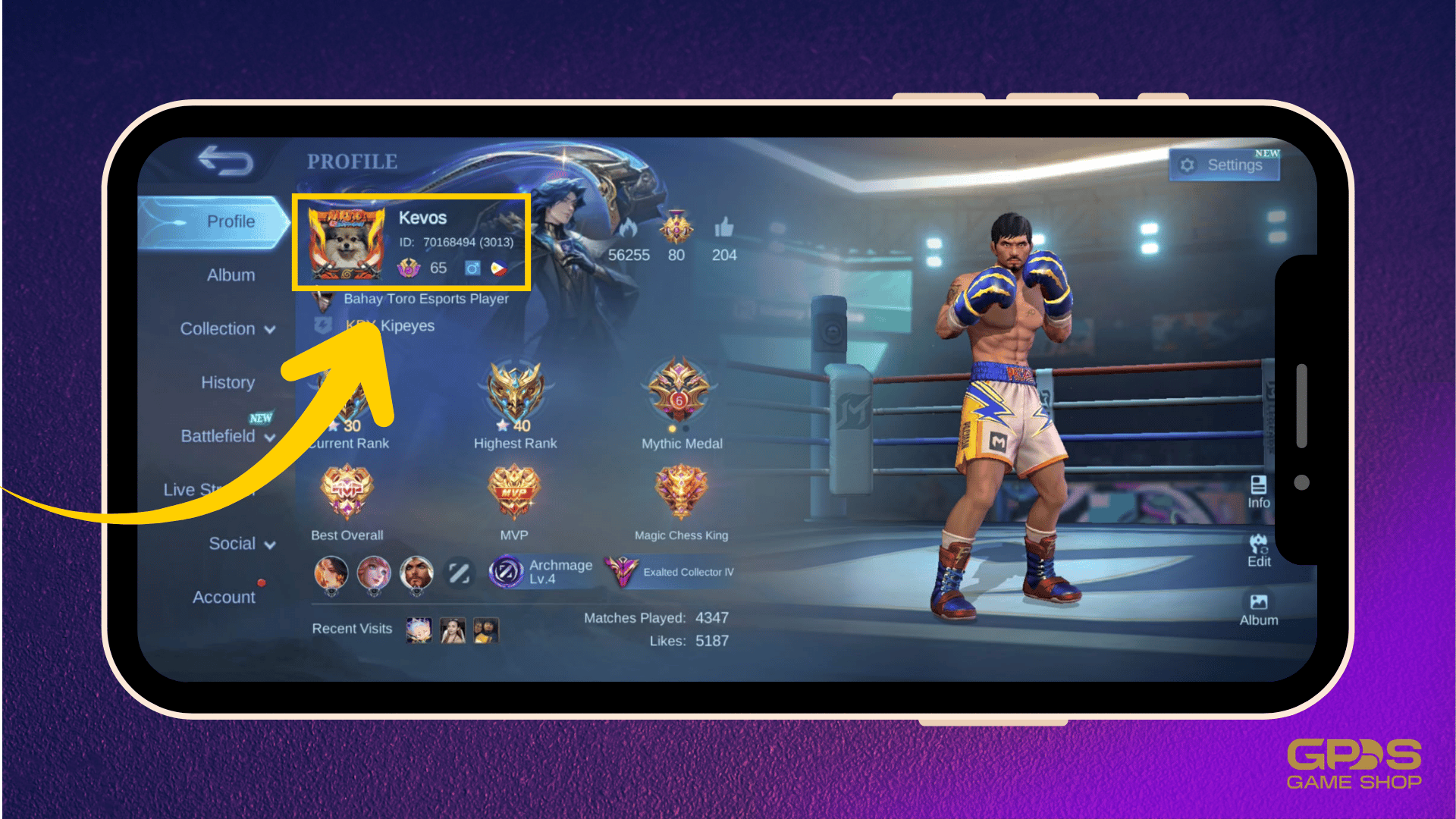
يعرض ملفك الشخصي رقمين: معرّف الحساب الأساسي (User ID) ومعرّف الخادم (Zone ID) المكون من 4 أرقام بين قوسين (مثال: User ID: 12345678, Zone ID: 1234). يحدد Zone ID مجموعة الخوادم الإقليمية المسؤولة عن مطابقة المباريات وإدارة مخزونك.
عندما تتدهور روابط الشبكة بين المناطق أو يوجه مزود الخدمة الحزم بعيداً عن مجموعة الخادم المحددة لحسابك، يتجمد شريط التحميل. حيث يرسل التطبيق طلب المطابقة، لكن فقدان البيانات يمنع استكمال الاتصال.
يعد كل من User ID و Zone ID ضروريين للتشخيص والتحقق من الحساب عندما ترغب في شراء ماسات Mobile Legends عبر المنصات الموثوقة. احتفظ دائماً بسجل لهذه المعرّفات قبل تنفيذ أي إجراءات صيانة متقدمة للنظام.
تصعيد المشكلات غير المحلولة إلى دعم Moonton
إذا قمت بمسح التخزين المؤقت، وفحصت اتصال الشبكة، وحدثت اللعبة إلى أحدث إصدار (مثل تحديث الخادم الأصلي Patch 2.1.95)، وأعدت تشغيل الجهاز دون جدوى، فقد يكون هناك تلف في فهارس قاعدة البيانات الداخلية.
يمكنك إرسال تذكرة دعم رسمية عبر support.mobilelegends.com.
احرص على تضمين التفاصيل التالية في رسالتك الأولى لتجنب التأخير:
- User ID و Zone ID: موجودان في بطاقة ملفك الشخصي داخل اللعبة.
- طراز الجهاز: الشركة المصنعة واسم الجهاز بدقة (مثال: Samsung Galaxy S23، Xiaomi Redmi Note 12).
- إصدار نظام Android: رقم إصدار النظام الحالي (مثال: Android 13، Android 14).
- نقطة التوقف الدقيقة: حدد ما إذا كان العطل يحدث عند شاشة البداية أم أثناء شريط تحميل اللاعبين العشرة.
- نوع الشبكة: حدد ما إذا كنت تستخدم Wi-Fi أو بيانات الهاتف واسم مزود الخدمة.
يتيح تقديم بيانات النظام المفصلة لمهندسي الدعم مطابقة سجلات جلستك مع مشكلات التوجيه الإقليمية الحالية ومعالجتها بدقة.
الأسئلة الشائعة
لماذا تتوقف لعبة Mobile Legends عند شاشة التحميل على أندرويد؟
يحدث هذا عادةً بسبب تلف ذاكرة التخزين المؤقت للتطبيق، أو عدم استقرار اتصال الإنترنت، أو استخدام إصدار قديم من اللعبة. ويؤدي إيقاف برامج VPN ومسح التخزين المؤقت إلى حل معظم هذه المشكلات.
كيف يمكنني مسح ذاكرة التخزين المؤقت للعبة Mobile Legends على أندرويد؟
انتقل إلى الإعدادات، ثم التطبيقات، واختر Mobile Legends، ثم اضغط على التخزين، واختر مسح ذاكرة التخزين المؤقت. يؤدي هذا إلى حذف الملفات المؤقتة التالفة مع الحفاظ الكامل على حسابك ومواردك المحملة.
هل يؤدي تعطل اللعبة عند شاشة التحميل إلى حذف أبطالي أو خفض رتبتي؟
لا، بيانات حسابك محفوظة بالكامل على خوادم اللعبة. ولن يؤدي التعطل أثناء الإقلاع أو التحميل إلى مسح الماسات، أو الرتبة، أو الأبطال المفتوحين.
هل يمكن لبرامج VPN أن تتسبب في توقف Mobile Legends أثناء التحميل؟
نعم، غالباً ما تقوم خدمات VPN بحظر حركة المرور أو إعادة توجيهها بعيداً عن خوادم مصادقة MLBB. وسيؤدي إيقاف تشغيل الـ VPN تماماً قبل فتح اللعبة إلى حل المشكلة.
ماذا أفعل إذا لم ينجح مسح التخزين المؤقت في حل مشكلة التعطل؟
أعد تشغيل جهاز أندرويد وقم بالتبديل بين شبكة Wi-Fi وبيانات الهاتف لإعادة ضبط الاتصال. وإذا استمرت المشكلة، فتأكد من تحديث اللعبة بالكامل عبر Google Play Store.
ما هو إصدار أندرويد المطلوب لتشغيل Mobile Legends؟
تتطلب لعبة Mobile Legends نظام Android 5.0 أو أحدث للتثبيت والعمل بشكل سليم. وقد تفشل الأجهزة التي تعمل بإصدارات أقدم في تهيئة الموارد وتتعرض للإغلاق القسري.
كيف يمكنني التواصل مع دعم Moonton بخصوص أخطاء التحميل؟
أرسل تذكرة دعم عبر موقع support.mobilelegends.com، وتأكد من تزويدهم برقمي User ID و Zone ID، وطراز جهازك، وإصدار نظام أندرويد.
الحل النهائي لأعطال MLBB على أندرويد
عندما ترفض Mobile Legends التحميل على جهاز أندرويد، يعود السبب في الغالب إلى أمرين: تلف في ملفات التخزين المؤقت المحلية أو حظر في مسار توجيه الشبكة.
ابدأ دائماً بالحلول الأبسط: امسح التخزين المؤقت للتطبيق من قائمة إعدادات أندرويد، وعطّل تطبيقات VPN أو البروكسي النشطة، ثم أعد تشغيل هاتفك. ينظف هذا الإجراء الذاكرة المؤقتة التالفة مع الحفاظ على إعدادات التحكم، والمظاهر المحملة، وبيانات حسابك.
تجنب اللجوء إلى مسح البيانات بالكامل أو إعادة ضبط المصنع قبل التحقق من مسار الشبكة وتوفر الخوادم. وبمجرد تشغيل اللعبة بسلاسة على أحدث إصدار، يمكنك الانضمام بثقة إلى مباريات التصنيف وإتمام متطلبات شحن Mobile Legends: Bang Bang دون القلق من انقطاع الاتصال أثناء اللعب.






Comments