

تخلص من مشكلة الشاشة السوداء عند تشغيل Neverness to Everness على الكمبيوتر عبر هذا الدليل الشامل لمعالجة أخطاء محرك UE5 وملفات D3D12 والانهيارات المفاجئة.
إن التحديق في شاشة سوداء تماماً بينما تعمل أصوات الخلفية يُعد تجربة شائعة ومحبطة للغاية عند الإطلاق. تم إطلاق Neverness to Everness (NTE)، المطورة من قبل Hotta Studio والمنشورة بواسطة Perfect World Games، في 29 أبريل 2026، لتقدم عالماً مفتوحاً بطابع حضري مبنياً على محرك Unreal Engine 5 لأجهزة Windows PC. ولكن هذا الطموح البصري الكبير جلب معه مشاكل فورية عند الإطلاق.
يقوم الآلاف من لاعبي الكمبيوتر بتشغيل اللعبة ليواجهوا تجمداً فورياً، أو شاشة سوداء مستمرة مع استمرار الصوت، أو نافذة خطأ فادح تشير إلى فقدان أجهزة D3D12. ولأن Hotta Studio قامت ببناء مدينة Hethereau عبر خطوط معالجة وتدفق معقدة، فإن مرحلة الإقلاع حساسة جداً لربط برامج التشغيل، وتلف التظليلات المجمعة مسبقاً، ومشكلات أذونات النظام.
سيساعدك مسار التشخيص الموضح أدناه في تحديد نقطة الخلل بدقة وتشغيل اللعبة بنجاح.
لماذا تفشل لعبة Neverness to Everness في بدء التشغيل
عند بدء التشغيل، ينفذ محرك Unreal Engine 5 عدة مهام ثقيلة في الخلفية قبل عرض شاشة تسجيل الدخول. يقوم المحرك ببناء سياق تصيير DirectX 12، وفحص مستويات ميزات كرت الشاشة GPU، وتهيئة بنوك الصوتيات، والتحقق من كائنات حالة خط المعالجة (PSOs) المجمعة. وأي فشل في أي نظام فرعي يوقف التشغيل ويؤدي إلى انهيار اللعبة أو تجمدها في شاشة سوداء.
تحديد العَرَض يساعدك في عزل سبب المشكلة:
- شاشة سوداء مع صوت: توقف مسار إخراج العرض. في UE5، يشير هذا إلى استمرار تجميع التظليلات في الخلفية لفترة طويلة أو فشل التزامن مع وضع العرض.
- انهيار فوري إلى سطح المكتب (بدون خطأ): استثناء فادح أثناء التهيئة. يشير غالباً إلى مسارات مجلدات تحتوي على حروف غير إنجليزية، أو نقص حزم Microsoft Visual C++، أو تعارض أدوات تصفية الشبكة.
- خطأ D3D Device Lost / DXGI: إعادة تعيين جهاز رسوميات DirectX 12 بسبب برامج التراكب (Overlays)، أو تلف ذاكرة التخزين المؤقت للكرت، أو عدم استقرار ترددات المعالج الرسومي.
- التجمد عند شاشات شعارات المطورين: فشل تدفق الأصول في تحميل ملفات الشخصيات أو البيئة الأساسية، وهو أمر معتاد على أقراص HDD الميكانيكية أو الأنظمة التي تفتقر لمساحة التفكيك المؤقتة.

All in One(60+300+980+1980+3280+6480)Riftcrystal
 All in One(60+300+980+1980+3280+6480)RiftcrystalUSD 132.00اشترِ الآن
Riftcrystal Mining Permit
 Riftcrystal Mining PermitUSD 3.28اشترِ الآن
6480Riftcrystal (First Top Up Get Double)
6480Riftcrystal (First Top Up Get Double)USD 65.69اشترِ الآن3280Riftcrystal (First Top Up Get Double)
3280Riftcrystal (First Top Up Get Double)USD 32.84اشترِ الآن1980Riftcrystal (First Top Up Get Double)
1980Riftcrystal (First Top Up Get Double)USD 19.70اشترِ الآن980Riftcrystal (First Top Up Get Double)
980Riftcrystal (First Top Up Get Double)USD 9.85اشترِ الآن300Riftcrystal (First Top Up Get Double)
300Riftcrystal (First Top Up Get Double)USD 3.28اشترِ الآن60Riftcrystal (First Top Up Get Double)
60Riftcrystal (First Top Up Get Double)USD 0.65اشترِ الآن
المتطلبات الأساسية للعتاد ومساحة التخزين
يجب أن يتوافق عتاد جهازك مع الحد الأدنى الصارم للمحرك قبل تجربة الحلول البرمجية. لا يمكن تشغيل Neverness to Everness على عتاد يدعم DirectX 11 فقط، كما أن تشغيلها على قرص HDD ميكانيكي يؤدي إلى تجمد دائم في تدفق الأصول.
تحتوي وثائق الإطلاق الرسمية على بعض الاختلافات حول متطلبات التخزين. يذكر الإعلان الرئيسي من Perfect World حاجة اللعبة إلى مساحة 60GB، بينما تشير الأدلة التقنية الإقليمية إلى 65GB. كما يتطلب برنامج التثبيت ضعف هذه المساحة أثناء الإعداد لفك ضغط الحزم الصوتية والمرئية.
| مكون العتاد | الحد الأدنى لمواصفات الكمبيوتر | مواصفات الكمبيوتر الموصى بها | التأثير التقني على بدء التشغيل |
|---|---|---|---|
| نظام التشغيل | Windows 10 64-bit | Windows 10 / 11 64-bit | يتطلب Windows 10 تفعيل جدولة GPU المسرّعة عتادياً لتوليد الإطارات |
| المعالج (CPU) | Intel Core i7-10700 | Intel Core i7-12700 | قلة عدد الأنوية تؤدي لتعطيل تجميع تظليلات UE5 في الخلفية عند الإقلاع |
| الذاكرة العشوائية (RAM) | 16GB RAM | 32GB RAM | تواجه أنظمة 16GB انهيارات حادة بسبب نفاد الذاكرة أثناء التحميل الأولي |
| بطاقة الرسوميات (GPU) | GTX 1660 / RX 5600 | RTX 3060 / RX 6700 | تتطلب دعم ميزات DirectX 12 بالكامل؛ ويجب أن يتجاوز إصدار المشغل 595.79 |
| مساحة التخزين | 60GB–65GB مساحة SSD | 60GB–65GB مساحة SSD | تتطلب مساحة فارغة إضافية 120GB–130GB أثناء الفك؛ يسبب HDD توقف الإقلاع |
الخلاصة: تثبيت NTE على قرص SSD مع توفر مساحة فارغة مؤقتة لا تقل عن 120GB أمر إلزامي لتفادي تلف فك الضغط وتجمد الإقلاع.
حلول سريعة وفورية: التظليلات وإعادة ضبط الشاشة
هناك حيلتان سريعتان لحل العديد من مشكلات الشاشة السوداء البسيطة قبل التعديل على ملفات النظام.
قاعدة الانتظار لدقيقتين لتجميع التظليلات
عند التشغيل لأول مرة، أو بعد تحديث برامج تشغيل كرت الشاشة مباشرة، يقوم محرك Unreal Engine 5 بتجميع تظليلات التشغيل الأساسية في الخلفية. لا يعرض مشغل Hotta Studio دائماً شريط تحميل أثناء هذه العملية، مما يجعل نافذة اللعبة تبدو سوداء بالكامل بينما يعمل المعالج بجهد عالٍ.
اترك اللعبة تعمل لمدة 1 إلى 2 دقيقة كاملة على الشاشة السوداء. بمجرد بناء ذاكرة التخزين المؤقت الأولية للتظليلات، سيبدأ المشهد الافتتاحي تلقائياً.
إعادة ضبط مسار الرسوميات
إذا استمرت الشاشة السوداء مع استمرار تشغيل الصوت، فقد يكون مخزن عرض إطارات Windows قد علق. اضغط على Ctrl + Shift + Win + B معاً في نفس الوقت. ستومض شاشتك باللون الأسود وتصدر صفيراً لإعادة تهيئة مشغل الرسوميات دون إغلاق العمليات النشطة.
خطوات إصلاح انهيارات تشغيل NTE بالترتيب
اتبع خطوات استكشاف الأخطاء وإصلاحها هذه بالترتيب، بدءاً من الحلول الأكثر احتمالية وصولاً إلى تعديلات النظام المتقدمة.
1. تصحيح مسارات المجلدات التي تحتوي على حروف غير إنجليزية
ينهار مشغل NTE على الكمبيوتر فوراً إذا كان مسار التثبيت يحتوي على حروف غير قياسية (ASCII) أو حروف غير إنجليزية (مثل الحروف العربية أو السيريلية أو الآسيوية). إذا كان مجلد المستخدم في Windows أو مجلد الألعاب يحتوي على رموز خاصة، فلن يتمكن المحرك من العثور على الحزم الأساسية.
- افتح File Explorer وحدد مكان تثبيت اللعبة.
- افحص المسار الكامل للمجلد (مثال:
D:\Games\NevernessToEverness). - إذا كان أي مجلد يحتوي على مسافات أو رموز أو حروف غير إنجليزية، انقل مجلد التثبيت بالكامل إلى مسار نظيف مثل
C:\NTEGameأوD:\Games\NTE. - أعد فتح المشغل الرسمي، واضغط على "Locate Game Files"، ثم اختر المجلد الجديد.
2. تحديث برامج تشغيل GPU غير المتوافقة وإغلاق Astrill VPN
أكدت شركة Perfect World Games رسمياً أن إصدار برنامج تشغيل NVIDIA رقم 595.79 يسبب انهياراً فورياً عند بدء التشغيل على الكمبيوتر.
- لمستخدمي NVIDIA: افتح GeForce Experience أو موقع برامج تشغيل NVIDIA، وثبت أحدث إصدار من مشغل Game Ready بعد الإصدار 595.79.
- تعارض برامج الشبكة: تتسبب أداة الربط الخاصة ببرنامج Astrill VPN في انهيار فوري عند فتح مشغل NTE. أغلق تطبيق Astrill وعطّل محول الشبكة الوهمي الخاص به قبل تشغيل اللعبة.
3. مسح الذاكرة المؤقتة التالفة لتظليلات DirectX
تؤدي الذاكرة المؤقتة التالفة للتظليلات إلى حصر DirectX 12 في حلقة تحميل لا نهائية تظهر كشاشة سوداء. يؤدي حذف هذه الملفات المؤقتة إلى إجبار النظام على إعادة بنائها بشكل سليم.
- أغلق لعبة NTE والمشغل الخاص بها تماماً.
- اضغط على Win + R، واكتب
%LOCALAPPDATA%، ثم اضغط Enter. - افتح مجلد NVIDIA واحذف محتويات مجلدي
DXCacheوGLCache. - بالنسبة لكروت AMD، افتح المسار
%LOCALAPPDATA%\AMDوأفرغ محتويات مجلدDxcCache. - اضغط على Win + R، واكتب
cleanmgr، واختر القرصC:، ثم حدد خيار DirectX Shader Cache واضغط OK.
4. تثبيت حزم Visual C++ Redistributables (إصدار v14)
يتطلب Unreal Engine مكتبات تشغيل Microsoft Visual C++ محدثة. إذا كان نظامك يفتقر إلى حزم التشغيل الحالية لأدوات 2017–2026، فستتوقف اللعبة دون أي رسالة خطأ. قم بتنزيل وتثبيت كل من vc_redist.x86.exe و vc_redist.x64.exe (الإصدار 14.0 أو الأحدث) مباشرة من Microsoft، ثم أعد تشغيل الجهاز.
5. تعطيل برامج التراكب وأدوات المراقبة المتعارضة
ترتبط برامج المراقبة الخارجية بحلقة تصيير DirectX 12 مباشرة، مما يسبب غالباً أخطاء DXGI_ERROR_DEVICE_REMOVED.
- MSI Afterburner و RivaTuner Statistics Server (RTSS): تتعارض هذه الأدوات مباشرة مع NTE. أغلق MSI Afterburner و RTSS من شريط المهام.
- تراكب Discord: انتقل إلى إعدادات Discord > الألعاب المسجلة / التراكب (Overlay)، ثم عطّل التراكب داخل اللعبة لـ Neverness to Everness.
- سلامة ملفات النظام: افتح موجه الأوامر (Command Prompt) كمسؤول وشغّل الأمر
sfc /scannowثم يليهDISM /Online /Cleanup-Image /RestoreHealthلإصلاح ملفات DLL الرسومية المفقودة أو التالفة.
بمجرد استقرار اللعبة ودخولك إلى مدينة Hethereau، يمكنك تجهيز حسابك عبر شحن Neverness to Everness قبل البدء في سحب شخصيات الغاشا.
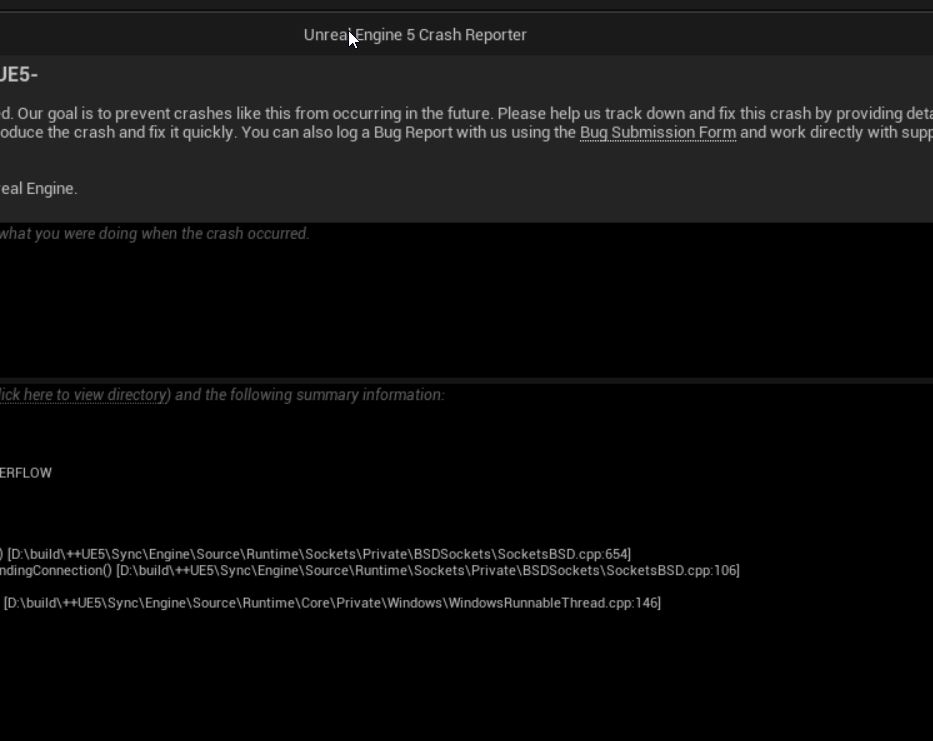
كيفية قراءة سجلات انهيار UE5 في AppData
يقوم Unreal Engine بإنشاء سجلات تشخيصية وتفاصيل دقيقة في كل مرة يحدث فيها خطأ غير معالج، مما يزيل الحيرة حول أسباب الانهيارات المستمرة.
للوصول إلى سجلات الانهيار:
1. اضغط على Win + R، واكتب %LOCALAPPDATA%، ثم اضغط Enter.
2. افتح مجلد المشروع المرتبط باللعبة (مجلد مشروع NTE أو مجلد Hotta).
3. توجه إلى Saved ثم Crashes.
ينشئ كل انهيار مجلداً يحمل ختماً زمنياً يحتوي على ثلاثة ملفات:
* CrashContext.runtime-xml: يسجل مواصفات النظام، وإصدار مشغل GPU، ومعرفات الانهيار.
* [ProjectName].log: يحتوي على سجل وحدة التحكم المباشر حتى لحظة التجمد.
* CrashReportClient.ini: يحتوي على بيانات إبلاغ المحرك الوصفية.
افتح ملف .log عبر المفكرة (Notepad) وانتقل إلى السطر الأخير. إذا ظهر رمز مثل 0x00000002 أو "Null Pointer Exception" فهذا يعني فشل تحميل أحد الأصول؛ قم بإجراء فحص للتحقق من الملفات عبر المشغل. أما إذا انتهى السجل بـ Fatal Error: [File:D3D12Util.cpp] [Line: 887a0006] فهذا يشير إلى مهلة استجابة في كرت الشاشة ناتجة عن تعارض في برامج التشغيل أو كسر سرعة غير مستقر.

تعديلات DirectX 12 وتوليد الإطارات وجدولة GPU
تعتمد اللعبة على ميزات DirectX 12 Ultimate لتشغيل الانعكاسات اللحظية ومسافات الرؤية عبر Hethereau، ولكن بعض معماريات البطاقات الرسومية تتطلب ضبطاً مخصصاً.
توليد الإطارات على كروت فئة RTX 40
على Windows 10، يؤدي استخدام توليد إطارات DLSS مع كروت RTX فئة 40 إلى الانهيار عند التشغيل إذا كانت ميزة جدولة GPU المسرّعة عتادياً (HAGS) معطلة.
- افتح الإعدادات (Settings) في Windows > النظام (System) > شاشة العرض (Display).
- اضغط على إعدادات الرسوميات (Graphics settings).
- فعّل خيار Hardware-accelerated GPU scheduling ليصبح On.
- أعد تشغيل الكمبيوتر.
إذا استمرت الانهيارات أثناء تحميل المشاهد ثلاثية الأبعاد، عطّل ميزة Frame Generation من قائمة الرسوميات داخل اللعبة. يمنحك استخدام DLSS الأصلي أو خيارات تنعيم الحواف المؤقتة القياسية استقراراً أفضل بكثير ضد الانهيارات.
إعدادات داخل اللعبة لمنع تجمد المشاهد السينمائية وتدفق الأصول
يؤدي الانتقال من المشاهد السينمائية المسجلة مسبقاً إلى تصيير بيئة المدينة المفتوحة في الوقت الفعلي إلى ارتفاع مفاجئ في استهلاك الذاكرة. وستتجمد الأنظمة التي تعاني من نقص في ذاكرة VRAM أو RAM في شاشة سوداء دائمة.
يساعد ضبط هذه الإعدادات مباشرة في تقليل الضغط على الذاكرة:
| اسم الإعداد | الضبط الموصى به | التأثير على الأداء والاستقرار |
|---|---|---|
| Display Mode | Borderless Windowed | يمنع انهيارات إعادة ضبط مشغل العرض عند استخدام Alt-Tab أثناء المشاهد السينمائية |
| Traffic Density | Low / Medium | يقلل بشكل كبير من توقف مسارات معالجة تدفق البيانات في المعالج بوسط Hethereau |
| View Distance | Very Low / Low | يمنع استنفاد ذاكرة VRAM وأخطاء D3D device removal الفادحة |
| Frame Rate Cap | 60 FPS | يحد من الارتفاعات المفاجئة في استهلاك الطاقة التي تؤدي لعدم استقرار ترددات الكرت عند التشغيل |
| Ray Tracing | Disabled | يقلل استهلاك VRAM بشكل ضخم، مما يمنع توقف الإقلاع بسبب نفاد الذاكرة |
الخلاصة: يؤدي تقليل كثافة المرور (Traffic Density) ومسافة الرؤية (View Distance) إلى التخلص من أهم نقاط الاختناق المسببة للشاشة السوداء في UE5.
بعد استقرار معدل الإطارات وإعدادات العرض، يمكنك الحصول على العملات عبر خدمات شحن NTE للسحب على الشخصيات دون القلق من الانهيارات المفاجئة أثناء اللعب.
الفروقات بين المنصات وحدود الموارد
تتشارك Neverness to Everness في الكود الأساسي عبر جميع المنصات، لكن متطلبات الذاكرة تختلف اختلافاً كبيراً حسب كل جهاز.
توضح الأدلة التقنية الرسمية تضارباً في متطلبات ذاكرة الهواتف: ذكرت المواد الترويجية الأولى 6GB RAM، بينما تفرض وثائق التوافق 8GB RAM لتصيير العالم المفتوح. على الكمبيوتر، يُعد 16GB هو الحد الأدنى الرسمي، لكن هناك حاجة إلى 32GB RAM لتجنب التقطيع الدقيق أثناء قيادة المركبات بسرعة عالية في مناطق المدينة المزدحمة.
| المنصة | الحد الأدنى للذاكرة | مساحة التخزين | السبب الجذري الأساسي للانهيار وعدم الاستقرار |
|---|---|---|---|
| الكمبيوتر (Windows) | 16GB RAM (يوصى بـ 32GB) | 60GB–65GB (مساحة مؤقتة 120GB) | فقدان جهاز D3D12، خطأ المشغل 595.79، برامج التراكب |
| الهاتف المحمول (الأجهزة المحمولة) | 6GB–8GB RAM | 25GB–35GB مساحة فارغة | الاختناق الحراري، إغلاق النظام الصارم للمهام الخلفية |
| الكونسول (PS5 / PS5 Pro) | ذاكرة موحدة 16GB Unified | حوالي 60GB مساحة SSD | مسار التظليلات مدمج مسبقاً؛ انهيارات الإطلاق نادرة جداً |
الخلاصة: يتطلب الكمبيوتر سعة أكبر بكثير من الذاكرة العشوائية النشطة لتفادي انهيارات تدفق المشاهد مقارنة ببيئة الأجهزة المنزلية المغلقة.
ملخص قائمة الفحص والتشخيص
اتبع هذا التسلسل قبل محاولة إعادة تنزيل اللعبة بالكامل:
- التحقق من مسار التثبيت: احذف أي مسافات أو رموز غير إنجليزية (غير ASCII) من مسار المجلدات.
- التحقق من إصدار مشغل GPU: تأكد من أن إصدار NVIDIA ليس 595.79، وثبت آخر تحديث Game Ready.
- إغلاق البرامج الخلفية: أغلق Astrill VPN و MSI Afterburner و RTSS تماماً.
- مسح DXCache: احذف ملفات الذاكرة المؤقتة لتظليلات DirectX في
%LOCALAPPDATA%. - تثبيت حزم التشغيل الضرورية: حدّث حزم Microsoft Visual C++ v14 (2017–2026).
- تعديل إعدادات المحرك داخل اللعبة: اختر Borderless Windowed، وحدد الإطارات عند 60 FPS، وقلل Traffic Density.
بمجرد تشغيل اللعبة بثبات، يمكنك زيارة صفحة متجر NTE على xptopup لإدارة موارد حسابك وشحنها بسهولة.
الأسئلة الشائعة
لماذا تبدأ Neverness to Everness بشاشة سوداء مع استمرار الصوت؟
تقوم اللعبة بتجميع تظليلات Unreal Engine 5 في الخلفية أو تواجه خطأ في التزامن مع وضع ملء الشاشة. انتظر من دقيقة إلى دقيقتين حتى تكتمل الذاكرة المؤقتة للتظليلات، أو اضغط على Ctrl+Shift+Win+B لإعادة تهيئة مشغل الشاشة. قم بالتحويل إلى وضع Borderless Windowed بمجرد ظهور الصورة.
ما هي إصدارات مشغلات NVIDIA التي تسبب انهيار Neverness to Everness على الكمبيوتر؟
يسبب برنامج تشغيل NVIDIA رقم 595.79 انهياراً فادحاً عند بدء تشغيل NTE على الكمبيوتر. قم بالتحديث إلى أي إصدار Game Ready أحدث من 595.79 لحل المشكلة.
كيف أصلح خطأ عدم دعم مسار اللعبة للحروف غير الإنجليزية؟
انقل مجلد اللعبة إلى مسار يحتوي على حروف ASCII إنجليزية قياسية فقط، مثل C:\NTEGame. ثم افتح المشغل الرسمي واستخدم ميزة "Locate Game Files" لتحديد المسار الجديد دون الحاجة لإعادة التنزيل.
لماذا تنهار لعبة NTE فوراً عند تشغيل MSI Afterburner؟
يرتبط كل من MSI Afterburner و RivaTuner Statistics Server بحلقة تصيير DirectX 12 مباشرة، مما يسبب انتهاء مهلة التهيئة. أغلق البرنامجين من شريط المهام قبل تشغيل اللعبة.
هل يمكنني تشغيل Neverness to Everness على قرص صلب تقليدي (HDD)؟
لا. يتطلب تدفق أصول Unreal Engine 5 عالي النطاق قرص SSD سريعاً. يؤدي التثبيت على HDD ميكانيكي إلى تجمد شاشات التحميل، وظهور الشاشة السوداء في المشاهد السينمائية، وتقطيع مستمر أثناء اللعب.
ما هي المساحة الحرة المطلوبة لتثبيت NTE على الكمبيوتر؟
تحتاج إلى مساحة حرة على قرص SSD تتراوح بين 120GB و 130GB أثناء التثبيت. ورغم أن الحجم النهائي للعبة هو 60GB إلى 65GB، إلا أن المشغل يحتاج إلى مساحة مؤقتة مماثلة لفك ضغط حزم البيانات.
حل مشاكل إقلاع NTE بشكل نهائي
تعود أسباب انهيارات بدء تشغيل Unreal Engine 5 في Neverness to Everness إلى تعارضات برمجية محددة: أدوات الربط مع DirectX 12، والتظليلات غير المجمعة، وأخطاء برامج التشغيل.
تجنب إعادة تنزيل ملفات اللعبة الكاملة بحجم 60GB قبل تجربة هذه الحلول البسيطة. في معظم الحالات، يؤدي التحديث إلى مشغل أحدث من 595.79، وإغلاق MSI Afterburner، ومسح ذاكرة التظليلات المؤقتة من %LOCALAPPDATA%، ونقل الملفات إلى مسار إنجليزي على قرص SSD إلى حل مشاكل الانهيار. وإذا استمرت الأخطاء، فاستعن بسجلات أخطاء UE5 لتحديد الأصول المعطوبة أو مشاكل استجابة العتاد بدقة.






Comments