

لتقليل اللاق وارتفاع درجة الحرارة في Mobile Legends على نظام أندرويد، قم بتثبيت معدل الإطارات داخل اللعبة عند 60 إطاراً في الثانية (FPS)، وانزع أغطية الحماية العازلة للهاتف، وعطّل الذاكرة الافتراضية على الأجهزة التي تحتوي على 8 جيجابايت من ذاكرة الرام (RAM) أو أكثر. تعمل معالجات الهواتف على خفض ترددات التشغيل قسراً خلال نحو 8 دقائق تقريباً تحت أعباء العمل غير المقيدة، مما يهبط بمعدل الإطارات من 90 إطاراً في الثانية إلى 45 إطاراً متقطعاً. وتُشير قفزات البينغ (Ping) المفاجئة إلى 285 مللي ثانية إلى فقدان الحزم بنسبة 100% أثناء التحويل بين الشبكات بدلاً من كونها مجرد بطء عادي في الإرسال.
إيقاف هبوط الإطارات المفاجئ والاختناق الحراري أثناء المباريات
تتسبب الحرارة في حدوث تقطيع شديد في منتصف المواجهات. فعندما يحبس هاتفك الطاقة الحرارية، تقوم نواة أندرويد بتقليص ترددات وحدة المعالجة المركزية (CPU) ومعالج الرسوميات (GPU) لحماية المكونات الداخلية. وتُظهر اختبارات الأداء الحراري التي أجراها Spyld Gaming أن معالجات الهواتف تخفض سرعتها في غضون 8 دقائق تحت أعباء التشغيل غير المحدودة. ورغم أن وضعي 90 إطاراً أو 120 إطاراً بدون تقييد يمنحانك إحساساً بالسلاسة في البداية، إلا أن الأداء ينهار إلى تقطيع مستمر عند 45 إطاراً في الثانية مع ارتفاع درجات الحرارة الداخلية. بينما يظل التثبيت عند 60 إطاراً في الثانية مستقراً عبر جلسات اللعب التي تمتد لساعات.
انزع غطاء هاتفك قبل خوض المباريات المصنفة (Ranked). تحبس الأغطية البلاستيكية والمطاطية السميكة الحرارة حول البطارية والمعالج. كما أن شحن الهاتف أثناء اللعب يفاقم المشكلة عبر تفريغ حرارة الشحن مباشرة على اللوحة الأم، مما يسرع من حدوث الاختناق الحراري.
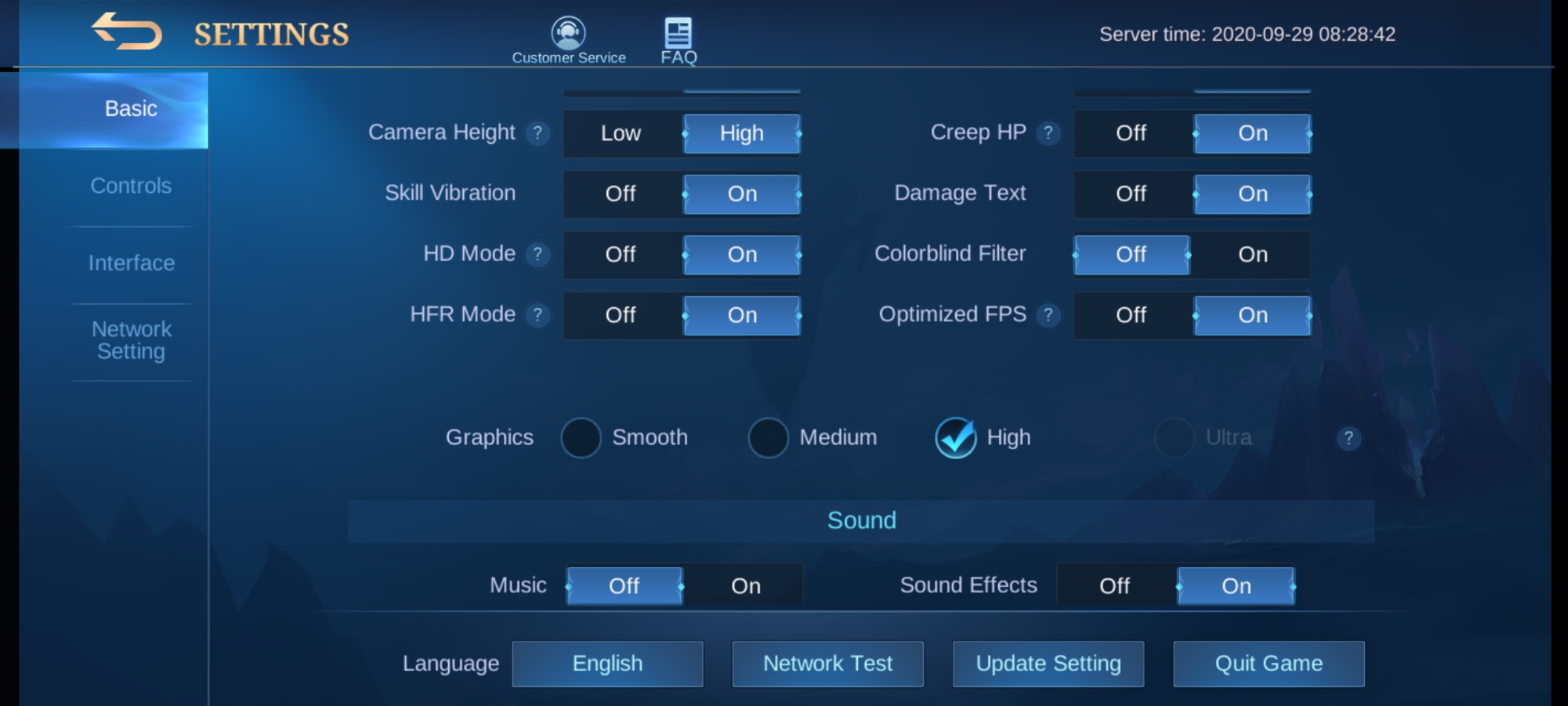
غالباً ما تروج أدلة الرياضات الإلكترونية لوضع 120 إطاراً الفائق (Ultra) لإجراء التعديلات الدقيقة بسرعة أكبر. ولكن في الهواتف ذات التبريد السلبي (بدون مراوح)، تُظهر اختبارات Spyld Gaming أن أهداف التحديث العالية تحفز اختناقاً حرارياً عنيفاً. وما لم يكن هاتفك مزوداً بمبرد خارجي نشط (Peltier cooler)، فإن تثبيت الإطارات عند 60 إطاراً يوفر توقيتاً أنقى بكثير للإطارات أثناء القتالات الجماعية 5 ضد 5.

42 Diamonds
 42 DiamondsUSD 0.68اشترِ الآن
70 Diamonds
70 DiamondsUSD 1.12اشترِ الآنWeekly DiamondPass (Event Topup+100)
Weekly DiamondPass (Event Topup+100)USD 1.91اشترِ الآن284 Diamonds
284 DiamondsUSD 4.48اشترِ الآن569 Diamonds
569 DiamondsUSD 8.94اشترِ الآن716 Diamonds
716 DiamondsUSD 11.21اشترِ الآن1446 Diamonds
1446 DiamondsUSD 22.36اشترِ الآن1730 Diamonds
1730 DiamondsUSD 26.84اشترِ الآن2976 Diamonds
2976 DiamondsUSD 44.73اشترِ الآن4422Diamonds
4422DiamondsUSD 67.20اشترِ الآن6668 Diamonds
6668 DiamondsUSD 100.89اشترِ الآن7502 Diamonds
7502 DiamondsUSD 111.89اشترِ الآن86 Diamonds
86 Diamonds USD 0.92اشترِ الآنWeekly Diamond Pass (Brazil)
Weekly Diamond Pass (Brazil)USD 1.19اشترِ الآنFirst Top Up 150+150 Diamonds
First Top Up 150+150 Diamonds USD 1.77اشترِ الآن172 Diamonds
172 DiamondsUSD 1.85اشترِ الآنWeekly Diamond Pass 2x
Weekly Diamond Pass 2xUSD 2.37اشترِ الآنFirst Top Up 250+250 Diamonds
First Top Up 250+250 DiamondsUSD 2.93اشترِ الآن257 Diamonds
257 Diamonds USD 2.77اشترِ الآنWeekly Diamond Pass 3x
Weekly Diamond Pass 3xUSD 3.55اشترِ الآن344 Diamonds
344 DiamondsUSD 3.71اشترِ الآن429 Diamonds
429 DiamondsUSD 4.62اشترِ الآنWeekly Diamond Pass 4x
Weekly Diamond Pass 4xUSD 4.73اشترِ الآن516 Diamonds
516 DiamondsUSD 5.55اشترِ الآنFirst Top Up 500+500 Diamonds
First Top Up 500+500 DiamondsUSD 5.99اشترِ الآن600 Diamonds
600 Diamonds USD 6.47اشترِ الآن706 Diamonds
706 DiamondsUSD 7.40اشترِ الآن792 Diamonds
792 Diamonds USD 8.33اشترِ الآن878 Diamonds
878 Diamonds USD 9.24اشترِ الآن963 Diamonds
963 Diamonds USD 10.17اشترِ الآن1050 Diamonds
1050 DiamondsUSD 11.10اشترِ الآن1135 Diamonds
1135 DiamondsUSD 12.02اشترِ الآن1220 Diamonds
1220 Diamonds USD 12.97اشترِ الآن1346 Diamonds
1346 Diamonds USD 13.87اشترِ الآن1412 Diamonds
1412 DiamondsUSD 14.80اشترِ الآن1669 Diamonds
1669 Diamonds USD 17.56اشترِ الآن1.825 Diamonds
1.825 Diamonds USD 18.49اشترِ الآن1.926 Diamonds
1.926 DiamondsUSD 20.34اشترِ الآن2014 Diamonds
2014 Diamonds USD 21.26اشترِ الآن2195 Diamonds
2195 Diamonds USD 22.19اشترِ الآن2901 Diamonds
2901 DiamondsUSD 29.57اشترِ الآن3.688 Diamonds
3.688 DiamondsUSD 36.96اشترِ الآن5.532 Diamonds
5.532 DiamondsUSD 55.43اشترِ الآن9.288 Diamonds
9.288 DiamondsUSD 92.39اشترِ الآنGlobal-86 Diamonds (78 + 8 Bonus)
Global-86 Diamonds (78 + 8 Bonus)USD 1.04اشترِ الآنGlobal-70 Diamonds ( 64 + 6 Bonus )
Global-70 Diamonds ( 64 + 6 Bonus )USD 1.04اشترِ الآنGlobal-Weekly Pass
Global-Weekly Pass USD 1.29اشترِ الآنGlobal-112 Diamonds ( 102 + 10 Bonus )
Global-112 Diamonds ( 102 + 10 Bonus )USD 1.76اشترِ الآنGlobal-150+150 Diamonds
Global-150+150 DiamondsUSD 1.96اشترِ الآنGlobal-140 Diamonds
Global-140 DiamondsUSD 2.16اشترِ الآنGlobal-172 Diamonds (156 + 16 Bonus)
Global-172 Diamonds (156 + 16 Bonus)USD 2.04اشترِ الآنGlobal-Weekly Pass x2
Global-Weekly Pass x2USD 2.58اشترِ الآنGlobal-223 Diamonds ( 203 + 20 Bonus )
Global-223 Diamonds ( 203 + 20 Bonus )USD 3.50اشترِ الآنGlobal-257 Diamonds (234 + 23 Bonus)
Global-257 Diamonds (234 + 23 Bonus)USD 2.98اشترِ الآنGlobal-250+250 Diamonds
Global-250+250 DiamondsUSD 3.14اشترِ الآنGlobal-Monthly Epic Bundle (Available Once a Month)
Global-Monthly Epic Bundle (Available Once a Month)USD 3.29اشترِ الآنGlobal-Weekly Pass x3
Global-Weekly Pass x3USD 3.87اشترِ الآنGlobal-284 Diamonds
Global-284 DiamondsUSD 4.16اشترِ الآنGlobal-336 Diamonds ( 303 + 33 Bonus )
Global-336 Diamonds ( 303 + 33 Bonus )USD 5.32اشترِ الآنGlobal-344 Diamonds (312 + 32 Bonus)
Global-344 Diamonds (312 + 32 Bonus)USD 4.09اشترِ الآنGlobal-355 Diamonds
Global-355 DiamondsUSD 5.22اشترِ الآنGlobal-429 Diamonds ( 390 + 40 Bonus )
Global-429 Diamonds ( 390 + 40 Bonus )USD 5.12اشترِ الآنGlobal-Weekly Pass x4
Global-Weekly Pass x4USD 5.16اشترِ الآنGlobal-514 Diamonds(468 + 46 Bonus)
Global-514 Diamonds(468 + 46 Bonus)USD 5.96اشترِ الآنGlobal-Weekly Pass x5
Global-Weekly Pass x5USD 6.44اشترِ الآنGlobal-500+500 Diamonds
Global-500+500 DiamondsUSD 6.45اشترِ الآنGlobal-570 Diamonds ( 504 + 66 Bonus )
Global-570 Diamonds ( 504 + 66 Bonus )USD 7.84اشترِ الآنGlobal-Twilight Pass
Global-Twilight PassUSD 6.75اشترِ الآنGlobal-Weekly Pass x6
Global-Weekly Pass x6USD 7.73اشترِ الآنGlobal-706 Diamonds (625 + 81 Bonus)
Global-706 Diamonds (625 + 81 Bonus)USD 8.05اشترِ الآنGlobal-716 Diamonds
Global-716 Diamonds USD 10.27اشترِ الآنGlobal-963 Diamonds(859 + 104 Bonus)
Global-963 Diamonds(859 + 104 Bonus)USD 11.03اشترِ الآنGlobal-1050 Diamonds(937 + 113 Bonus)
Global-1050 Diamonds(937 + 113 Bonus)USD 12.13اشترِ الآنGlobal-1084 Diamonds
Global-1084 DiamondsUSD 15.24اشترِ الآنGlobal-1446 Diamonds ( 1296 + 150 Bonus )
Global-1446 Diamonds ( 1296 + 150 Bonus )USD 16.98اشترِ الآنGlobal-1770 Diamonds (1589 + 181 Bonus)
Global-1770 Diamonds (1589 + 181 Bonus)USD 21.00اشترِ الآنGlobal-2195 Diamonds (1860 + 335 Bonus)
Global-2195 Diamonds (1860 + 335 Bonus)USD 24.36اشترِ الآنGlobal-2398 Diamonds ( 2015 + 383 Bonus )
Global-2398 Diamonds ( 2015 + 383 Bonus )USD 36.49اشترِ الآنGlobal-2539 Diamonds(2172 + 367 Bonus)
Global-2539 Diamonds(2172 + 367 Bonus)USD 28.45اشترِ الآنGlobal-2901 Diamonds(2485 + 416 Bonus)
Global-2901 Diamonds(2485 + 416 Bonus)USD 32.41اشترِ الآنGlobal-2976 Diamonds (2655 + 321 Bonus)
Global-2976 Diamonds (2655 + 321 Bonus)USD 34.18اشترِ الآنGlobal-3688 Diamonds (3099 + 589 Bonus)
Global-3688 Diamonds (3099 + 589 Bonus)USD 40.64اشترِ الآنGlobal-4165 Diamonds(3527 + 635 Bonus)
Global-4165 Diamonds(3527 + 635 Bonus)USD 46.60اشترِ الآنGlobal-4394 Diamonds(3724 + 670 Bonus)
Global-4394 Diamonds(3724 + 670 Bonus)USD 48.69اشترِ الآنGlobal-5532 Diamonds (4649 + 883 Bonus)
Global-5532 Diamonds (4649 + 883 Bonus)USD 61.37اشترِ الآنGlobal-6046 Diamonds(5117 + 929 Bonus)
Global-6046 Diamonds(5117 + 929 Bonus)USD 67.33اشترِ الآنGlobal-6238 Diamonds(5274 + 964 Bonus)
Global-6238 Diamonds(5274 + 964 Bonus)USD 69.42اشترِ الآنGlobal-7182 Diamonds(6132 + 1050 Bonus)
Global-7182 Diamonds(6132 + 1050 Bonus)USD 80.50اشترِ الآنGlobal-7502 Diamonds (6429 + 1073 Bonus)
Global-7502 Diamonds (6429 + 1073 Bonus)USD 84.16اشترِ الآنGlobal-7727 Diamonds(6509 + 1218 Bonus)
Global-7727 Diamonds(6509 + 1218 Bonus)USD 85.73اشترِ الآنGlobal-9288 Diamonds (7740 + 1548 Bonus)
Global-9288 Diamonds (7740 + 1548 Bonus)USD 101.93اشترِ الآنGlobal-12189 Diamonds(10225 + 1964 Bonus)
Global-12189 Diamonds(10225 + 1964 Bonus)USD 134.33اشترِ الآنGlobal-12976 Diamonds(10839 + 2137 Bonus)
Global-12976 Diamonds(10839 + 2137 Bonus)USD 142.57اشترِ الآنGlobal-14820 Diamonds(12389 + 2431 Bonus)
Global-14820 Diamonds(12389 + 2431 Bonus)USD 163.30اشترِ الآنGlobal-18576 Diamonds(15483 + 3096 Bonus)
Global-18576 Diamonds(15483 + 3096 Bonus)USD 203.85اشترِ الآن71 Diamonds (64 + 7 Bonus)
71 Diamonds (64 + 7 Bonus)USD 1.05اشترِ الآن74 Diamonds (67 + 7 Bonus)
74 Diamonds (67 + 7 Bonus)USD 1.18اشترِ الآن85 Diamonds (77 + 8 Bonus)
85 Diamonds (77 + 8 Bonus)USD 1.24اشترِ الآنWeekly Diamond Pass
Weekly Diamond PassUSD 1.56اشترِ الآن110 Diamonds (100 + 10 Bonus)
110 Diamonds (100 + 10 Bonus)USD 1.49اشترِ الآن113 Diamonds (102 + 11 Bonus)
113 Diamonds (102 + 11 Bonus)USD 1.67اشترِ الآن132 Diamonds (120 + 12 Bonus)
132 Diamonds (120 + 12 Bonus)USD 1.96اشترِ الآن144 Diamonds (130 + 14 Bonus)
144 Diamonds (130 + 14 Bonus)USD 2.10اشترِ الآن148 Diamonds (134 + 14 Bonus)
148 Diamonds (134 + 14 Bonus)USD 2.19اشترِ الآن170 Diamonds (154 + 16 Bonus)
170 Diamonds (154 + 16 Bonus)USD 2.49اشترِ الآن300 Diamonds (150 + 150 Bonus) Frist Topup
300 Diamonds (150 + 150 Bonus) Frist TopupUSD 2.43اشترِ الآنWeekly Diamond Pass 2x
Weekly Diamond Pass 2xUSD 3.10اشترِ الآن2x Weekly Diamond Pass
2x Weekly Diamond PassUSD 3.10اشترِ الآن229 Diamonds (207 + 22 Bonus)
229 Diamonds (207 + 22 Bonus)USD 3.35اشترِ الآن240 Diamonds (217 + 23 Bonus)
240 Diamonds (217 + 23 Bonus)USD 3.51اشترِ الآن255 Diamonds (231 + 24 Bonus)
255 Diamonds (231 + 24 Bonus)USD 3.73اشترِ الآن277 Diamonds (250 + 27 Bonus)
277 Diamonds (250 + 27 Bonus)USD 4.07اشترِ الآن284 Diamonds (254 + 30 Bonus)
284 Diamonds (254 + 30 Bonus)USD 4.17اشترِ الآنMonthly Elite Bundle
Monthly Elite BundleUSD 4.13اشترِ الآن296 Diamonds (256 + 40 Bonus)
296 Diamonds (256 + 40 Bonus)USD 4.32اشترِ الآن500 Diamonds (250 + 250 Bonus) First Topup
500 Diamonds (250 + 250 Bonus) First TopupUSD 4.05اشترِ الآن301 Diamonds
301 DiamondsUSD 4.40اشترِ الآنWeekly Diamond Pass 3x
Weekly Diamond Pass 3xUSD 4.65اشترِ الآن3x Weekly Diamond Pass
3x Weekly Diamond PassUSD 4.65اشترِ الآن340 Diamonds (308 + 32 Bonus)
340 Diamonds (308 + 32 Bonus)USD 4.97اشترِ الآن370 Diamonds (333 + 37 Bonus)
370 Diamonds (333 + 37 Bonus)USD 5.49اشترِ الآن408 Diamonds (367 + 41 Bonus)
408 Diamonds (367 + 41 Bonus)USD 5.94اشترِ الآن436 Diamonds (392 + 44 Bonus)
436 Diamonds (392 + 44 Bonus)USD 6.36اشترِ الآن4x Weekly Diamond Pass
4x Weekly Diamond PassUSD 6.19اشترِ الآن466 Diamonds (410 + 56 Bonus)
466 Diamonds (410 + 56 Bonus)USD 6.80اشترِ الآن493 Diamonds (444 + 49 Bonus)
493 Diamonds (444 + 49 Bonus)USD 7.17اشترِ الآن510 Diamonds (462 + 48 Bonus)
510 Diamonds (462 + 48 Bonus)USD 7.46اشترِ الآن536 Diamonds (473 + 63 Bonus)
536 Diamonds (473 + 63 Bonus)USD 7.83اشترِ الآن5x Weekly Diamond Pass
5x Weekly Diamond PassUSD 7.74اشترِ الآن568 Diamonds (503 + 65 Bonus)
568 Diamonds (503 + 65 Bonus)USD 8.11اشترِ الآنTwilight Pass
Twilight PassUSD 8.37اشترِ الآن1000 Diamonds (500 + 500 Bonus) Frist Topup
1000 Diamonds (500 + 500 Bonus) Frist TopupUSD 8.14اشترِ الآن648 Diamonds (584 + 64 Bonus)
648 Diamonds (584 + 64 Bonus)USD 9.45اشترِ الآن704 Diamonds (623 + 81 Bonus)
704 Diamonds (623 + 81 Bonus)USD 10.26اشترِ الآن720 Diamonds (651 + 69 Bonus)
720 Diamonds (651 + 69 Bonus)USD 10.52اشترِ الآن789 Diamonds (700 + 89 Bonus)
789 Diamonds (700 + 89 Bonus)USD 11.50اشترِ الآن816 Diamonds (734 + 82 Bonus)
816 Diamonds (734 + 82 Bonus)USD 11.87اشترِ الآن875 Diamonds (774 + 101 Bonus)
875 Diamonds (774 + 101 Bonus)USD 12.43اشترِ الآن903 Diamonds (799 + 104 Bonus)
903 Diamonds (799 + 104 Bonus)USD 12.85اشترِ الآن934 Diamonds (827 + 107 Bonus)
934 Diamonds (827 + 107 Bonus)USD 13.28اشترِ الآن960 Diamonds (851 + 109 Bonus)
960 Diamonds (851 + 109 Bonus)USD 13.66اشترِ الآن1000 Diamonds (879 + 121 Bonus)
1000 Diamonds (879 + 121 Bonus)USD 14.57اشترِ الآن1045 Diamonds (928 + 117 Bonus)
1045 Diamonds (928 + 117 Bonus)USD 14.90اشترِ الآن1115 Diamonds (991 + 124 Bonus)
1115 Diamonds (991 + 124 Bonus)USD 15.93اشترِ الآن1136 Diamonds (1006 + 130 Bonus)
1136 Diamonds (1006 + 130 Bonus)USD 16.21اشترِ الآن1171 Diamonds (1030 + 141 Bonus)
1171 Diamonds (1030 + 141 Bonus)USD 16.74اشترِ الآن1283 Diamonds (1141 + 142 Bonus)
1283 Diamonds (1141 + 142 Bonus)USD 18.35اشترِ الآن1368 Diamonds (1218 + 150 Bonus)
1368 Diamonds (1218 + 150 Bonus)USD 19.59اشترِ الآن1453 Diamonds (1295 + 158 Bonus)
1453 Diamonds (1295 + 158 Bonus)USD 20.84اشترِ الآن1523 Diamonds (1358 + 165 Bonus)
1523 Diamonds (1358 + 165 Bonus) USD 21.87اشترِ الآن1691 Diamonds (1508 + 183 Bonus)
1691 Diamonds (1508 + 183 Bonus) USD 24.29اشترِ الآن1704 Diamonds (1509 + 195 Bonus)
1704 Diamonds (1509 + 195 Bonus)USD 24.31اشترِ الآن1750 Diamonds (1548 + 202 Bonus)
1750 Diamonds (1548 + 202 Bonus)USD 24.85اشترِ الآن1835 Diamonds (1625 + 210 Bonus)
1835 Diamonds (1625 + 210 Bonus)USD 26.08اشترِ الآن2010 Diamonds (1708 + 302 Bonus)
2010 Diamonds (1708 + 302 Bonus)USD 27.00اشترِ الآن2625 Diamonds (2322 + 303 Bonus)
2625 Diamonds (2322 + 303 Bonus)USD 32.18اشترِ الآن4020 Diamonds (3416 + 604 Bonus)
4020 Diamonds (3416 + 604 Bonus)USD 54.00اشترِ الآن4830 Diamonds (4003 + 827 Bonus)
4830 Diamonds (4003 + 827 Bonus)USD 64.80اشترِ الآن6030 Diamonds (5124 + 906 Bonus)
6030 Diamonds (5124 + 906 Bonus)USD 80.99اشترِ الآن8040 Diamonds (6832 + 1208 Bonus)
8040 Diamonds (6832 + 1208 Bonus)USD 107.99اشترِ الآن9660 Diamonds (8006 + 1654 Bonus)
9660 Diamonds (8006 + 1654 Bonus)USD 129.59اشترِ الآن14490 Diamonds (12009 + 2481 Bonus)
14490 Diamonds (12009 + 2481 Bonus)USD 194.38اشترِ الآن20100 Diamond
20100 DiamondUSD 240.51اشترِ الآن20130 Diamond
20130 DiamondUSD 241.56اشترِ الآن21330 Diamond
21330 DiamondUSD 254.53اشترِ الآن27864 Diamond
27864 DiamondUSD 334.25اشترِ الآن30990 Diamonds
30990 DiamondsUSD 361.44اشترِ الآن50 + 50 First Purchase Bonus
50 + 50 First Purchase BonusUSD 0.83اشترِ الآن70 Diamonds
70 DiamondsUSD 1.09اشترِ الآن112 Diamond ( 102 + 10 Bonus )
112 Diamond ( 102 + 10 Bonus )USD 1.60اشترِ الآنWeekly Diamond Pass
Weekly Diamond PassUSD 1.67اشترِ الآن140 Diamonds
140 Diamonds USD 2.17اشترِ الآن168 Diamonds
168 DiamondsUSD 2.58اشترِ الآن150 + 150 First Purchase Bonus
150 + 150 First Purchase BonusUSD 2.43اشترِ الآنWeekly Diamond Pass x2
Weekly Diamond Pass x2USD 3.35اشترِ الآنMonthly Epic Bundle
Monthly Epic BundleUSD 4.04اشترِ الآن250 + 250 First Purchase Bonus
250 + 250 First Purchase BonusUSD 4.04اشترِ الآن284 Diamonds
284 DiamondsUSD 4.16اشترِ الآنMalaysia-278 Diamonds ( 254 + 26 Bonus )
Malaysia-278 Diamonds ( 254 + 26 Bonus )USD 3.93اشترِ الآن355 Diamonds
355 DiamondsUSD 5.22اشترِ الآنWeekly Diamond Pass x3
Weekly Diamond Pass x3USD 5.01اشترِ الآن429 Diamonds
429 DiamondsUSD 6.29اشترِ الآنWeekly Diamond Pass x4
Weekly Diamond Pass x4USD 6.69اشترِ الآن569 Diamonds
569 DiamondsUSD 7.84اشترِ الآن500 + 500 First Purchase Bonus
500 + 500 First Purchase BonusUSD 8.22اشترِ الآن571 Diamonds ( 521 + 53 Bonus )
571 Diamonds ( 521 + 53 Bonus )USD 7.84اشترِ الآنWeekly Diamond Pass x5
Weekly Diamond Pass x5USD 8.35اشترِ الآنTwilight Pass
Twilight PassUSD 9.09اشترِ الآن716 Diamonds
716 DiamondsUSD 10.27اشترِ الآن1192 Diamonds
1192 Diamonds USD 15.70اشترِ الآن1048 Diamonds (940 + 108 Bonus)
1048 Diamonds (940 + 108 Bonus)USD 16.31اشترِ الآن1085 Diamonds
1085 DiamondsUSD 15.40اشترِ الآن1136 Diamonds (1016 + 120 Bonus)
1136 Diamonds (1016 + 120 Bonus)USD 17.17اشترِ الآن1220 Diamonds (1092 + 128 Bonus)
1220 Diamonds (1092 + 128 Bonus)USD 18.59اشترِ الآن1358 Diamonds (1221 + 137 Bonus)
1358 Diamonds (1221 + 137 Bonus)USD 20.75اشترِ الآن1412 Diamonds (1270 + 142 Bonus)
1412 Diamonds (1270 + 142 Bonus)USD 21.60اشترِ الآن1446 Diamonds
1446 DiamondsUSD 19.32اشترِ الآن1506 Diamonds (1348 + 158 Bonus)
1506 Diamonds (1348 + 158 Bonus)USD 22.91اشترِ الآن1788 Diamonds
1788 Diamonds USD 23.61اشترِ الآن1584 Diamonds (1409 + 175 Bonus)
1584 Diamonds (1409 + 175 Bonus)USD 24.01اشترِ الآن1669 Diamonds (1493 + 176 Bonus)
1669 Diamonds (1493 + 176 Bonus)USD 25.29اشترِ الآن1704 Diamonds (1522 + 182 Bonus)
1704 Diamonds (1522 + 182 Bonus)USD 25.95اشترِ الآن1730 Diamonds
1730 DiamondsUSD 23.84اشترِ الآن1841 Diamonds (1649 + 192 Bonus)
1841 Diamonds (1649 + 192 Bonus)USD 28.08اشترِ الآن1875 Diamonds (1635 + 240 Bonus)
1875 Diamonds (1635 + 240 Bonus)USD 28.70اشترِ الآن1926 Diamonds (1720 + 206 Bonus)
1926 Diamonds (1720 + 206 Bonus)USD 29.19اشترِ الآن2010 Diamonds (1760 + 250 Bonus)
2010 Diamonds (1760 + 250 Bonus)USD 30.19اشترِ الآن2380 Diamonds (2089 + 291 Bonus)
2380 Diamonds (2089 + 291 Bonus)USD 35.83اشترِ الآن3005 Diamonds
3005 DiamondsUSD 39.23اشترِ الآن2976 Diamonds
2976 Diamonds USD 40.05اشترِ الآن3606 Diamonds
3606 Diamonds USD 46.79اشترِ الآن3692 Diamonds ( 3134 + 558 Bonus )
3692 Diamonds ( 3134 + 558 Bonus )USD 54.05اشترِ الآن4810 Diamonds
4810 Diamonds USD 62.77اشترِ الآن4422 Diamonds ( 3753 + 669 Bonus )
4422 Diamonds ( 3753 + 669 Bonus )USD 64.80اشترِ الآن4416 Diamonds ( 3781 + 635 Bonus )
4416 Diamonds ( 3781 + 635 Bonus )USD 64.60اشترِ الآن4851 Diamonds ( 4136 + 715 Bonus )
4851 Diamonds ( 4136 + 715 Bonus )USD 71.29اشترِ الآن5952 Diamonds ( 5002 + 950 Bonus )
5952 Diamonds ( 5002 + 950 Bonus )USD 79.69اشترِ الآن6012 Diamonds ( 5066 + 956 Bonus )
6012 Diamonds ( 5066 + 956 Bonus )USD 78.46اشترِ الآن6668 Diamonds (5635 + 1033 Bonus)
6668 Diamonds (5635 + 1033 Bonus)USD 97.29اشترِ الآن7502 Diamonds
7502 DiamondsUSD 99.04اشترِ الآنWeekly Diamond Pass
Weekly Diamond PassUSD 1.56اشترِ الآن112 Diamonds ( 102 + 10 Bonus )
112 Diamonds ( 102 + 10 Bonus )USD 1.53اشترِ الآن168 Diamonds ( 153 + 15 Bonus )
168 Diamonds ( 153 + 15 Bonus )USD 2.30اشترِ الآن150 + 150 Bonus
150 + 150 BonusUSD 2.30اشترِ الآنWeekly Diamond Pass x2
Weekly Diamond Pass x2USD 3.04اشترِ الآن223 Diamonds ( 203 + 20 Bonus )
223 Diamonds ( 203 + 20 Bonus )USD 3.08اشترِ الآنMonthly Elite Bundle
Monthly Elite BundleUSD 3.80اشترِ الآن279 Diamonds ( 254 + 25 Bonus )
279 Diamonds ( 254 + 25 Bonus )USD 3.95اشترِ الآن250 + 250 Bonus
250 + 250 BonusUSD 3.83اشترِ الآن301 Diamonds ( 274 + 27 Bonus )
301 Diamonds ( 274 + 27 Bonus )USD 4.28اشترِ الآنWeekly Diamond Pass x3
Weekly Diamond Pass x3USD 4.56اشترِ الآن336 Diamonds ( 303 + 33 Bonus )
336 Diamonds ( 303 + 33 Bonus )USD 4.46اشترِ الآنWeekly Diamond Pass x4
Weekly Diamond Pass x4USD 6.08اشترِ الآنWeekly Diamond Pass x5
Weekly Diamond Pass x5USD 7.60اشترِ الآن570 Diamonds ( 504 + 66 Bonus )
570 Diamonds ( 504 + 66 Bonus )USD 7.44اشترِ الآنTwilight Pass
Twilight Pass USD 7.56اشترِ الآن500 + 500 Bonus
500 + 500 BonusUSD 7.72اشترِ الآن626 Diamonds ( 555 + 71 Bonus )
626 Diamonds ( 555 + 71 Bonus )USD 8.45اشترِ الآن669 Diamonds ( 609 + 60 Bonus )
669 Diamonds ( 609 + 60 Bonus )USD 9.23اشترِ الآن682 Diamonds ( 606 + 76 Bonus )
682 Diamonds ( 606 + 76 Bonus )USD 9.23اشترِ الآن738 Diamonds ( 657 + 81 Bonus )
738 Diamonds ( 657 + 81 Bonus )USD 9.98اشترِ الآن849 Diamonds ( 758 + 91 Bonus )
849 Diamonds ( 758 + 91 Bonus )USD 11.52اشترِ الآن906 Diamonds ( 807 + 99 Bonus )
906 Diamonds ( 807 + 99 Bonus )USD 12.29اشترِ الآن1018 Diamonds ( 909 + 109 Bonus )
1018 Diamonds ( 909 + 109 Bonus )USD 13.83اشترِ الآن1163 Diamonds ( 1007 + 156 Bonus )
1163 Diamonds ( 1007 + 156 Bonus )USD 14.87اشترِ الآن1733 Diamonds ( 1511 + 222 Bonus )
1733 Diamonds ( 1511 + 222 Bonus )USD 23.05اشترِ الآن2398 Diamonds ( 2015 + 383 Bonus )
2398 Diamonds ( 2015 + 383 Bonus )USD 29.72اشترِ الآن3561 Diamonds ( 3022 + 539 Bonus )
3561 Diamonds ( 3022 + 539 Bonus )USD 46.08اشترِ الآن4131 Diamonds ( 3526 + 605 Bonus )
4131 Diamonds ( 3526 + 605 Bonus )USD 53.77اشترِ الآن5132 Diamonds ( 4333 + 799 Bonus )
5132 Diamonds ( 4333 + 799 Bonus )USD 66.05اشترِ الآن6042 Diamonds ( 5035 + 1007 Bonus )
6042 Diamonds ( 5035 + 1007 Bonus )USD 74.28اشترِ الآن7205 Diamonds ( 6042 + 1163 Bonus )
7205 Diamonds ( 6042 + 1163 Bonus )USD 92.17اشترِ الآن8440 Diamonds ( 7050 + 1390 Bonus )
8440 Diamonds ( 7050 + 1390 Bonus )USD 107.53اشترِ الآن9010 Diamonds ( 7554 + 1456 Bonus )
9010 Diamonds ( 7554 + 1456 Bonus )USD 115.20اشترِ الآن10173 Diamonds ( 8561 + 1612 Bonus )
10173 Diamonds ( 8561 + 1612 Bonus )USD 130.56اشترِ الآن12084 Diamonds ( 10070 + 2014 Bonus )
12084 Diamonds ( 10070 + 2014 Bonus )USD 153.60اشترِ الآن15052 Diamonds ( 12589 + 2463 Bonus )
15052 Diamonds ( 12589 + 2463 Bonus )USD 192.01اشترِ الآن20524 Diamonds ( 17120 + 3404 Bonus )
20524 Diamonds ( 17120 + 3404 Bonus )USD 261.14اشترِ الآن50 + 5 Diamonds
50 + 5 Diamonds USD 0.86اشترِ الآنWeekly Pass
Weekly PassUSD 1.72اشترِ الآن150 + 15 Diamonds
150 + 15 Diamonds USD 2.53اشترِ الآن250 + 25 Diamonds
250 + 25 Diamonds USD 4.22اشترِ الآن500 + 65 Diamonds
500 + 65 Diamonds USD 8.48اشترِ الآن1000 + 155 Diamonds
1000 + 155 Diamonds USD 16.99اشترِ الآن1500 + 265 Diamonds
1500 + 265 Diamonds USD 25.41اشترِ الآن2500 + 475 Diamonds
2500 + 475 Diamonds USD 42.38اشترِ الآن5000 + 1000 Diamonds
5000 + 1000 Diamonds USD 84.66اشترِ الآن50 + 50 First Purchase Bonus
50 + 50 First Purchase BonusUSD 0.83اشترِ الآن70 Diamonds
70 DiamondsUSD 1.09اشترِ الآنWeekly Diamond Pass
Weekly Diamond PassUSD 1.67اشترِ الآن140 Diamonds
140 Diamonds USD 2.03اشترِ الآن168 Diamonds
168 DiamondsUSD 2.58اشترِ الآن150 + 150 First Purchase Bonus
150 + 150 First Purchase BonusUSD 2.43اشترِ الآن182 Diamond (165 + 17 Bonus)
182 Diamond (165 + 17 Bonus)USD 2.62اشترِ الآن210 Diamond (191 + 19 Bonus)
210 Diamond (191 + 19 Bonus)USD 3.23اشترِ الآنWeekly Diamond Pass x2
Weekly Diamond Pass x2USD 3.35اشترِ الآنMonthly Epic Bundle
Monthly Epic BundleUSD 4.04اشترِ الآن250 + 250 First Purchase Bonus
250 + 250 First Purchase BonusUSD 4.04اشترِ الآن284 Diamonds
284 DiamondsUSD 4.16اشترِ الآن278 Diamonds ( 254 + 26 Bonus )
278 Diamonds ( 254 + 26 Bonus )USD 3.93اشترِ الآن355 Diamonds
355 DiamondsUSD 5.22اشترِ الآنWeekly Diamond Pass x3
Weekly Diamond Pass x3USD 5.01اشترِ الآن429 Diamonds
429 DiamondsUSD 6.29اشترِ الآنWeekly Diamond Pass x4
Weekly Diamond Pass x4USD 6.69اشترِ الآن500 + 500 First Purchase Bonus
500 + 500 First Purchase BonusUSD 8.22اشترِ الآن569 Diamonds
569 DiamondsUSD 7.84اشترِ الآن571 Diamonds ( 521 + 53 Bonus )
571 Diamonds ( 521 + 53 Bonus )USD 7.84اشترِ الآنWeekly Diamond Pass x5
Weekly Diamond Pass x5USD 8.35اشترِ الآن716 Diamonds
716 DiamondsUSD 10.27اشترِ الآن1085 Diamonds
1085 DiamondsUSD 15.24اشترِ الآن1446 Diamonds
1446 DiamondsUSD 21.46اشترِ الآن1730 Diamonds
1730 DiamondsUSD 23.84اشترِ الآن1788 Diamonds (1599 + 189 Bonus)
1788 Diamonds (1599 + 189 Bonus)USD 23.61اشترِ الآن2976 (2501+475) Diamonds
2976 (2501+475) DiamondsUSD 40.05اشترِ الآن3005 Diamonds (2648 + 357 Bonus)
3005 Diamonds (2648 + 357 Bonus)USD 39.23اشترِ الآن3606 Diamonds (3073+ 533 Bonus)
3606 Diamonds (3073+ 533 Bonus)USD 46.79اشترِ الآن6012 Diamonds ( 5066 + 956 Bonus )
6012 Diamonds ( 5066 + 956 Bonus )USD 78.46اشترِ الآن7502 Diamonds
7502 DiamondsUSD 99.04اشترِ الآنTurkey-55 Diamonds ( 50 + 5 Bonus )
Turkey-55 Diamonds ( 50 + 5 Bonus )USD 0.84اشترِ الآنTurkey-88 Diamonds ( 80 + 8 Bonus )
Turkey-88 Diamonds ( 80 + 8 Bonus )USD 1.15اشترِ الآنTurkey-Weekly Diamond Pass
Turkey-Weekly Diamond PassUSD 1.65اشترِ الآنTurkey-133 Diamonds ( 121 + 12 Bonus )
Turkey-133 Diamonds ( 121 + 12 Bonus )USD 1.73اشترِ الآنTurkey-165 Diamonds ( 150 + 15 Bonus )
Turkey-165 Diamonds ( 150 + 15 Bonus )USD 2.48اشترِ الآنTurkey-221 Diamonds ( 201 + 20 Bonus )
Turkey-221 Diamonds ( 201 + 20 Bonus )USD 2.87اشترِ الآنTurkey-275 Diamonds ( 250 + 25 Bonus )
Turkey-275 Diamonds ( 250 + 25 Bonus )USD 4.13اشترِ الآنTurkey-494 Diamonds ( 449 + 45 Bonus )
Turkey-494 Diamonds ( 449 + 45 Bonus )USD 6.36اشترِ الآنTurkey-565 Diamonds ( 500 + 65 Bonus )
Turkey-565 Diamonds ( 500 + 65 Bonus )USD 8.41اشترِ الآنTurkey-1041 Diamonds ( 897 + 144 Bonus )
Turkey-1041 Diamonds ( 897 + 144 Bonus )USD 12.75اشترِ الآنTurkey-2645 Diamonds ( 2242 + 403 Bonus )
Turkey-2645 Diamonds ( 2242 + 403 Bonus )USD 31.83اشترِ الآنTurkey-6146 Diamonds ( 5122 + 1024 Bonus )
Turkey-6146 Diamonds ( 5122 + 1024 Bonus )USD 72.64اشترِ الآنWeekly Diamond Pass
Weekly Diamond PassUSD 1.56اشترِ الآن
ضبط وضع السرعة، وتعزيز الشبكة، والواي فاي
تنتج قفزات الشبكة في Mobile Legends: Bang Bang عادةً عن تداخل الحزم أو عمليات التحويل غير السلسة بين الشبكات، وليس بسبب نقص سرعة الإنترنت.
| الميزة | أفضل استخدام لها | آلية العمل والتكلفة التشغيلية |
|---|---|---|
| وضع السرعة (Speed Mode) | ارتفاع البينغ على شبكات الواي فاي أو البيانات الضعيفة | يحسن توجيه الحزم لتقليل التأخير على حساب استهلاك بيانات أعلى قليلاً (Boostroom). |
| تعزيز الشبكة (Network Boost) | عدم استقرار الاتصال على شبكة واحدة | يجمع بين اتصالي الواي فاي وبيانات الهاتف في وقت واحد؛ يتطلب تشغيل كليهما (Boostroom). |
| معزز الاتصال (Connectivity Enhancer) | التراجع الارتدادي (Rubberbanding)، وشاشات إعادة الاتصال، وفقدان الحزم | يحافظ على الاستقرار خلال انقطاعات الإرسال الوجيزة وتقلبات تسليم الحزم (Boostroom). |
مؤشر البينغ 285 مللي ثانية
إن القفز إلى 285 مللي ثانية بالتحديد لا يعبر عن زمن الوصول الفعلي للبيانات ذهاباً وإياباً. فوفقاً لموقع PingPacketTest، فإن 285 مللي ثانية هي القيمة القصوى الثابتة التي تعرضها Moonton للإشارة إلى فقدان الحزم بنسبة 100%. وهذا يعني أن الخادم قد توقف تماماً عن تلقي حزم البيانات الخاصة بك. وعادة ما يحدث هذا التجميد عندما يحاول نظام أندرويد التبديل التلقائي في الخلفية بين راوتر واي فاي غير مستقر واتصال بيانات الهاتف.
متطلبات تفعيل تعزيز الشبكة (Network Boost)
زر تبديل Network Boost في MLBB ليس مقوياً للإشارة. ويوضح Boostroom أن ميزة Network Boost لا تعمل إلا عندما يظل كل من الواي فاي وبيانات الهاتف نشطين على مستوى نظام أندرويد. حيث ترسل اللعبة حركة البيانات عبر كلا المسارين في وقت واحد حتى يتمكن التطبيق من اختيار المسار الأفضل في الوقت الفعلي، مما يؤدي إلى استهلاك باقة البيانات أثناء ذلك.
تداخل البلوتوث مع تردد 2.4 جيجاهرتز
لا تستخدم سماعات البلوتوث أثناء الاتصال بشبكة واي فاي بتردد 2.4 جيجاهرتز. وكما وثق PingPacketTest، فإن شبكات الواي فاي بتردد 2.4 جيجاهرتز والبلوتوث يشتركان في نفس نطاق الترددات الراديوية تماماً. وتشغيل الصوت اللاسلكي بجوار بث اللعبة النشط على تردد 2.4 جيجاهرتز يسبب تضارباً في حزم الراديو، مما يؤدي إلى فقدان فوري للحزم وفشل إطلاق المهارات. انقل جهاز الراوتر إلى تردد 5 جيجاهرتز، أو استخدم سماعات سلكية.
كما تتسبب شبكات الواي فاي المنزلية المشتركة والمزدحمة في حدوث تقلبات شديدة في الاستجابة وضياع الحزم. في مثل هذه البيئات، غالباً ما يوفر التحول الكامل إلى بيانات الهاتف المخصصة 4G أو 5G إشارة أكثر استقراراً من النطاق العريض المحلي المشترك.
تعطيل الرام الافتراضي (Virtual RAM) في أندرويد
تقوم العديد من واجهات أندرويد بتفعيل ميزة توسيع الذاكرة الافتراضية بشكل تلقائي، مثل RAM Plus من سامسونج أو RAM Booster العامة. وتعمل هذه الميزة على اقتطاع جزء من سعة التخزين الفلاشية الداخلية لتعمل كذاكرة نظام ثانوية.
تعمل وحدات التخزين الفلاشية بجزء ضئيل جداً من سرعة شرائح الرام الفعلية. وكما أوضح موقع MakeUseOf، فإن نقل البيانات ذهاباً وإياباً إلى وحدة التخزين البطيئة يتسبب في تقطيع دقيق (Micro-stutter) وتأخر في استجابة اللمس على الأجهزة التي تحتوي بالفعل على 8 جيجابايت من الرام أو أكثر. وفي الهواتف التي تحتوي على 8 جيجابايت على الأقل من الرام الفعلي، انتقل إلى الإعدادات، وابحث عن العناية بالبطارية والجهاز (أو إعدادات الرام الخاصة بالشركة المصنعة)، واضغط على RAM Plus، وقم بإيقاف تشغيلها.
قائمة الإعدادات الموصى بها
طبق هذه الإعدادات بالترتيب لتثبيت معدل الإطارات والحفاظ على برودة العتاد:
- افتح إعدادات MLBB > الإعدادات الأساسية (Basics).
- اضبط معدل التحديث (Refresh Rate) على مرتفع (High) (محدد عند 60 إطاراً في الثانية) بدلاً من فائق (Ultra) أو خارق (Super).
- اضبط الرسوميات (Graphics) على متوسطة (Medium) أو سلسة (Smooth) لتقليل حرارة معالجة الرسوميات.
- عطّل خياري التحديد (Outline) والظلال (Shadow).
- فعّل وضع السرعة (Speed Mode) إذا كنت تلعب عبر شبكة واحدة مستقرة.
- فعّل تعزيز الشبكة (Network Boost) فقط إذا كانت بيانات الهاتف والواي فاي قيد التشغيل في وقت واحد.
- في هاتفك الأندرويد، عطّل RAM Plus/الرام الافتراضي إذا كانت ذاكرة الرام الفعلية لديك 8 جيجابايت.
- افصل سماعات البلوتوث إذا كنت تلعب عبر شبكات واي فاي بنطاق 2.4 جيجاهرتز.






Comments