

يحدث خطأ "Failed to initialize DirectX 12" في لعبة Where Winds Meet عندما يتعذر على نظامك إنشاء مسار تصيير متوافق مع DirectX 12 عند بدء التشغيل. تظهر هذه المشكلة بسبب بطاقة رسوميات (GPU) غير متوافقة تفتقر إلى Feature Level 12_0 أو أعلى، أو إصدار قديم من Windows يفتقر إلى بنية واجهة برمجة التطبيقات (API) الأساسية، أو برامج تشغيل رسوميات تالفة، أو أخطاء في التصيير عند بدء التشغيل. يمكنك حل هذا الخطأ عبر التحقق من مستويات ميزات عتادك في dxdiag، وتحديث نظام Windows وبرامج تشغيل الشاشة، وتجربة معلمات الإطلاق في الواجهة الخلفية، أو تنزيل إصدار العميل الخفيف (Lite client) الرسمي.
تحقق من مستويات ميزات وحدة معالجة الرسوميات (GPU) في dxdiag
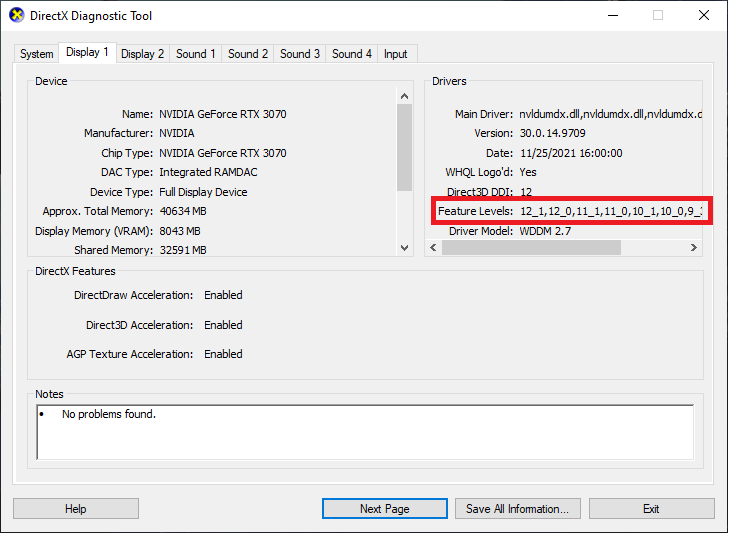
يفترض العديد من اللاعبين أن عتادهم يدعم اللعبة لأن أداة التشخيص تُظهر DirectX 12 في الصفحة الرئيسية. لكن هذا الحقل يعكس فقط إمكانيات نظام التشغيل لديك، وليس بطاقتك الفعلية. يعرض نظاما التشغيل Windows 10 و Windows 11 دعم DirectX 12 على مستوى نظام التشغيل حتى عند اقترانهما ببطاقة رسوميات قديمة، كما هو موثق في المناقشات التقنية لمجتمع Microsoft.
لمعرفة ما تنفذه بطاقتك فعلياً:
- اضغط على مفتاح Windows + R، واكتب
dxdiag، ثم اضغط على Enter. - انقر فوق علامة تبويب Display (أو Display 1 إذا كنت تستخدم شاشات متعددة).
- حدد موقع إدخال Feature Levels أسفل عمود Drivers على اليمين.
| مستوى الميزة | إمكانيات العتاد | حالة التوافق |
|---|---|---|
| 12_2 / 12_Ultimate | دعم كامل لـ DirectX 12 | يلبي متطلبات الرسوميات الحديثة (Driver Easy) |
| 12_0 / 12_1 | دعم أساسي لـ DirectX 12 | تشغيل DX12 القياسي؛ قد يفشل مع الألعاب التي تتطلب 12_2 (Driver Easy) |
| 11_1 أو أقل | عتاد غير متوافق | لا يمكنه تهيئة DirectX 12 بشكل أصلي (Driver Easy) |
إذا كانت بطاقتك تُظهر 11_1 أو أقل فقط، فإن بطاقة الرسوميات لديك لا يمكنها تهيئة Where Winds Meet بشكل أصلي. سيتعرض العتاد الذي يقل عن Feature Level 12_0 للتعطل باستمرار أثناء الإقلاع.

60 Echo Beads
 60 Echo BeadsUSD 0.96اشترِ الآن
180 Echo Beads
180 Echo BeadsUSD 2.46اشترِ الآناشتراك شهري (Monthly Pass)
اشتراك شهري (Monthly Pass)USD 4.12اشترِ الآن300+30 Echo Beads
300+30 Echo BeadsUSD 4.12اشترِ الآن600+68 Echo Beads
600+68 Echo BeadsUSD 8.24اشترِ الآنباتل باس النخبة (Elite Battle Pass)
باتل باس النخبة (Elite Battle Pass)USD 8.24اشترِ الآن900+115 Echo Beads
900+115 Echo BeadsUSD 12.43اشترِ الآنباتل باس المميز (Premium Battle Pass)
باتل باس المميز (Premium Battle Pass)USD 16.49اشترِ الآن1800+268 Echo Beads
1800+268 Echo BeadsUSD 24.87اشترِ الآن3000+458 Echo Beads
3000+458 Echo BeadsUSD 41.21اشترِ الآن6000+1200 Echo Beads
6000+1200 Echo BeadsUSD 83.14اشترِ الآن12000 Echo Beads
12000 Echo BeadsUSD 166.13اشترِ الآن
متطلبات وحدة معالجة الرسوميات (GPU) الرسمية وحدود العتاد
تتطلب لعبة Where Winds Meet رسمياً دعم DirectX 12، وفقاً لتغطية مواصفات النظام التي أوردها GFuel. لا يمكن للعتاد الذي يعمل فقط على معماريات DirectX 11 — مثل سلسلة NVIDIA GeForce GTX 700 أو سلسلة AMD Radeon R9 200 — معالجة مسار تصيير اللعبة.
تشمل عائلات البطاقات الأساسية الرسمية ما يلي: * NVIDIA: سلسلة GeForce GTX 900 والإصدارات الأحدث * AMD: سلسلة Radeon RX 400 والإصدارات الأحدث * Intel: وحدات معالجة الرسوميات المكتبية من سلسلة Arc وبطاقات الرسوميات المدمجة Xe
هناك تضارب في الوثائق حول الحد الأدنى المطلق للعتاد المدعوم. فقد أشارت جداول مواصفات الإطلاق من المواد الترويجية المبكرة إلى بطاقات قديمة مثل GTX 750 Ti أو RX 550. ومع ذلك، تشير متطلبات Steam الحالية إلى بطاقات أساسية حديثة مثل GTX 1060 (6GB) و RX 480 (8GB). إذا كنت تشغل اللعبة على عتاد قديم يقف على الحد الفاصل بين المعماريات، فإن أعطال التهيئة شائعة الحدوث.
فرض خيارات الإطلاق في الواجهة الخلفية عبر Steam
إذا كان عتادك يدعم Feature Level 12_0 أو أعلى ولكنه يتعطل قبل الوصول إلى شاشة العنوان، فقد تكون تعارضات برامج التشغيل تعطل الاتصال بواجهة برمجة التطبيقات (API). يمكنك توجيه الملف التنفيذي لتعديل طريقة ربطه بمسار الرسوميات باستخدام معلمات إطلاق Steam.
- افتح مكتبة Steam الخاصة بك.
- انقر بزر الماوس الأيمن على Where Winds Meet وحدد Properties.
- ضمن علامة تبويب General، مرر لأسفل إلى مربع نص Launch Options.
- اكتب
-dx11أو-dx12في الحقل. - أغلق نافذة الخصائص (Properties) وابدأ اللعبة.
-dx11
تناقض تقني يجب أخذه في الحسبان: تقترح أدلة استكشاف الأخطاء وإصلاحها من Wondershare Repairit استخدام -dx11 لتجاوز التنفيذ غير المستقر لبرنامج تشغيل DirectX 12 أثناء بدء التشغيل. ومع ذلك، تشير تقارير اللاعبين إلى أن فرض DirectX 11 يمكن أن يؤدي إلى حدوث خطأ رفض فوري لأن اللعبة مصممة خصيصاً حول واجهة برمجة تطبيقات DirectX 12. إذا تسبب إضافة -dx11 في ظهور نافذة خطأ فورية، فقم بإزالته وحاول تحديد -dx12 صراحةً بدلاً من ذلك لإعادة ضبط أي إشارات تصيير تالفة.
تحديث بنية نظام تشغيل Windows وبرامج تشغيل الشاشة
لا يتم توزيع DirectX 12 كتنزيل حزمة مستقلة قابلة لإعادة التوزيع. بل يتم توفير مكونات وقت التشغيل ومكتبات DirectX 12 Ultimate حصرياً من خلال تحديثات Windows الأصلية، كما أوضح Driver Easy. يؤدي تشغيل إصدار قديم من Windows 10 أو Windows 11 إلى بقاء نظام التشغيل بدون بنية واجهة برمجة التطبيقات (API) اللازمة للربط مع عتادك.
تحقق من وجود تحديثات لنظام التشغيل: 1. اضغط على مفتاح Windows + I لفتح قائمة الإعدادات (Settings). 2. حدد Windows Update. 3. انقر على Check for updates واسمح بتنزيل وتثبيت أي تحديثات تراكمية معلقة. 4. أعد تشغيل الكمبيوتر.
حتى مع وجود عتاد مدعوم وإصدارات محدثة من نظام التشغيل، فإن برامج تشغيل الشاشة التالفة تتسبب في قطع الاتصال بواجهة برمجة التطبيقات (API). تؤدي مكتبة برامج التشغيل التالفة إلى قيام محرك اللعبة بالاستعلام من البطاقة، وفشل بروتوكولات المصافحة، وإظهار رسالة الخطأ "Failed to initialize DirectX 12". قم بتثبيت برامج تشغيل حديثة ونظيفة مباشرة من NVIDIA أو AMD أو Intel بدلاً من الاعتماد على برامج تشغيل الشاشة العامة الافتراضية من Windows.
تثبيت إصدار العميل الخفيف الرسمي
بالنسبة للأنظمة المزودة ببطاقات رسوميات منخفضة الفئة أو ذاكرة فيديو (VRAM) محدودة، فإن تحميل الأصول الرسومية الكثيفة أثناء الإقلاع يمكن أن يتسبب في تعطل نظام الرسوميات ثلاثية الأبعاد عند بدء التشغيل. يوفر مشغل اللعبة الرسمي مساراً بديلاً للعميل لتجاوز هذا العائق.
- شغّل مشغل لعبة Where Winds Meet الرسمي.
- حدد موقع زر التبديل Client Version.
- اختر Lite بدلاً من العميل القياسي.
- أكّد مسار التثبيت الخاص بك وحدد INSTALL.
كما أشار Wondershare Repairit، يستخدم إصدار Lite أحجام إكساءات مخفضة وتأثيرات تصيير مجردة. يؤدي هذا إلى تقليل استهلاك ذاكرة الفيديو (VRAM)، مما يمنع أعطال التهيئة عند بدء التشغيل على عتاد الرسوميات المحدود.
الأسئلة الشائعة
لماذا يُظهر dxdiag أن DirectX 12 مثبت بينما تتعطل اللعبة؟
تعرض علامة تبويب System في dxdiag فقط الحد الأقصى لمستوى DirectX الذي يمكن لنظام تشغيل Windows تشغيله. أما الإمكانيات الفعلية لبطاقة الرسوميات الخاصة بك فمدرجة ضمن علامة تبويب Display تحت Feature Levels. إذا كان هذا الحقل يعرض 11_1 أو أقل، فإن بطاقتك تفتقر إلى تعليمات العتاد التي تتطلبها اللعبة (Microsoft Support).
هل يمكن تشغيل Where Winds Meet على بطاقات الرسوميات المدمجة؟
تدعم بطاقات الرسوميات المدمجة Intel Xe مستويات ميزات DirectX 12 وتفي بالحد الأدنى من المتطلبات التقنية، بينما لا تدعم ذلك معماريات Intel HD أو UHD الأقدم (GFuel). ويظل الأداء على الرسوميات المدمجة ثقيلاً، لذا يُوصى باستخدام إصدار العميل Lite.
من أين يمكنني الحصول على خرز الصدى (Echo Beads) بمجرد إطلاق اللعبة؟
يمكن للاعبين الراغبين في الحصول على العناصر التجميلية أو بطاقات المعركة أو سحوبات الرايات استخدام الشحن المباشر عبر معرف الحساب (UID) من خلال شحن Where Winds Meet لإضافة خرز الصدى (Echo Beads) مباشرة إلى حساباتهم دون الحاجة إلى فتح متاجر خارجية.






Comments