

نصيحة: هل تحتاج إلى عملات Wuthering Waves Lunite من أجل عملية السحب (Convene) القادمة؟ خدمة شحن Wuthering Waves على موقع XPTopup توفر لك الشحن باستخدام مُعرف المستخدم (User ID) والخادم (Server) فقط.
جدول أفضل إعدادات الرسوميات لـ Wuthering Waves (يوليو 2026)
تم التحديث في 2026-07-23: تم تثبيت إعدادات التوازن للإصدار 3.5 لبطاقات الرسوميات من فئة RTX 30، بالإضافة إلى خطوة نمط DLSS Preset L في تطبيق NVIDIA.
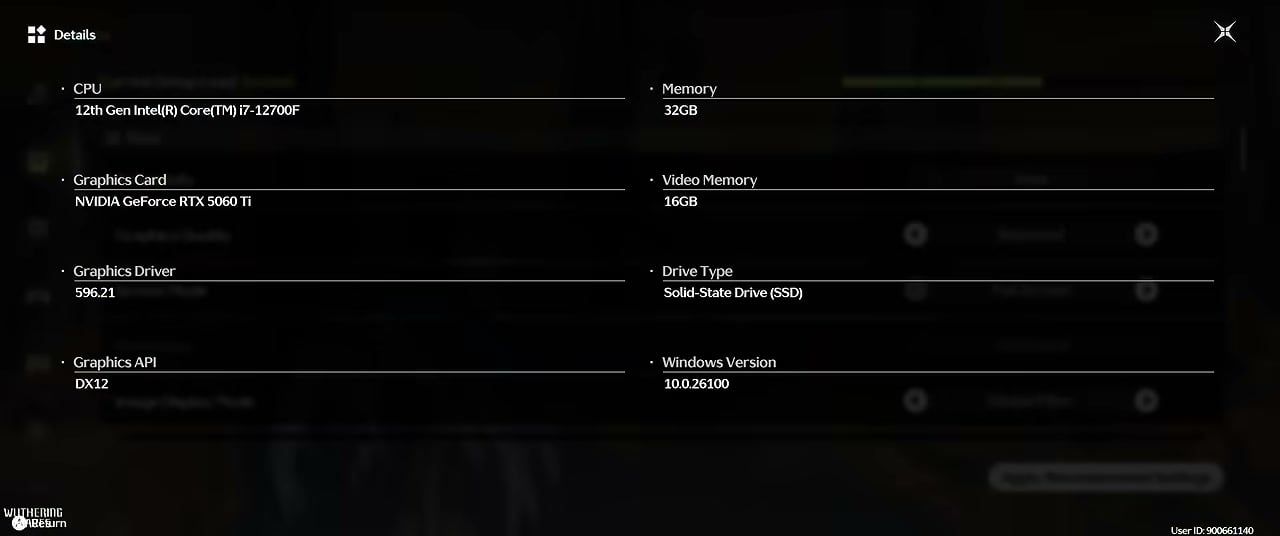
جهاز الكمبيوتر المرجعي (متوسط الأداء، DX12):
المكون | المواصفات |
|---|---|
المعالج (CPU) | Intel Core i7-12700F |
بطاقة الرسوميات (GPU) | NVIDIA GeForce RTX 3060 Ti |
ذاكرة الوصول العشوائي (RAM) | 32 GB DDR4-3200 |
سعة التخزين | SSD |
الأداء المستهدف | 3440×1440 شاشة كاملة، بحد أقصى 120 إطاراً في الثانية |
باستخدام هذه التشكيلة، يحافظ الإعداد أدناه على تحميل داخل اللعبة بمستوى سلس (Smooth) ويحقق 100–120 إطاراً في الثانية (FPS) في الحقول المفتوحة، والغابات، والمناظر المائية. انخفض إلى دقة 1440p أو 1080p إذا كنت تريد مرونة أكبر وتقليل استهلاك الذاكرة العشوائية لكرت الشاشة (VRAM).
الإعدادات الأساسية (انسخها أولاً)
الإعداد | القيمة | السبب |
|---|---|---|
جودة الرسومات | متوازن (Balanced)، ثم مخصص (Custom) | يستبدل تفاصيل المسافات البعيدة (LOD) بمعدل إطارات أعلى؛ بينما تبقى المناظر القريبة/المتوسطة واضحة |
وضع العرض | ملء الشاشة (Full Screen) | مسار حصري لبطاقة الرسوميات، وتقطيع أقل من نظام دمج الإطارات |
دقة الشاشة | الدقة الأصلية (مثل 3440×1440) | اختر ما يناسب شاشتك؛ قلل الدقة إذا كانت ذاكرة الفيديو (VRAM) محدودة |
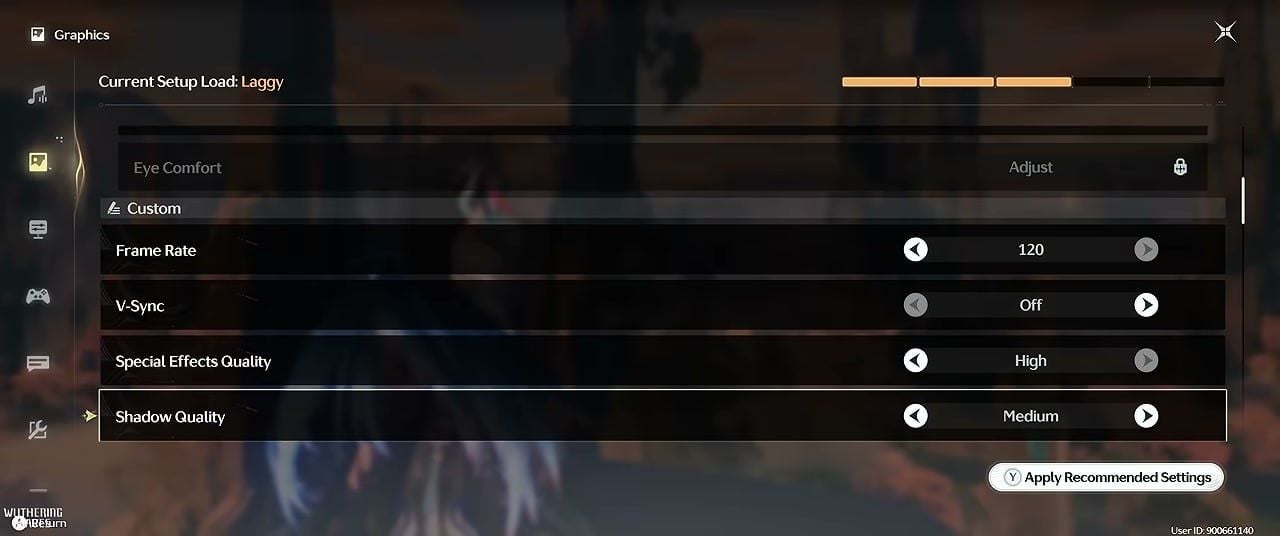
معدل الإطارات | 120 | يحدد الحمل مقارنة بالإجهاد غير المحدود لبطاقة الرسوميات |
المزامنة الرأسية (V-Sync) | إيقاف | يقلل تأخر الاستجابة؛ استخدم محدد الإطارات كبديل |
جودة المؤثرات الخاصة | عالي | يحافظ على وضوح مؤثرات القتال المرئية |
جودة الظلال | متوسط | زيادة كبيرة في معدل الإطارات مقابل تأثير طفيف على المظهر |
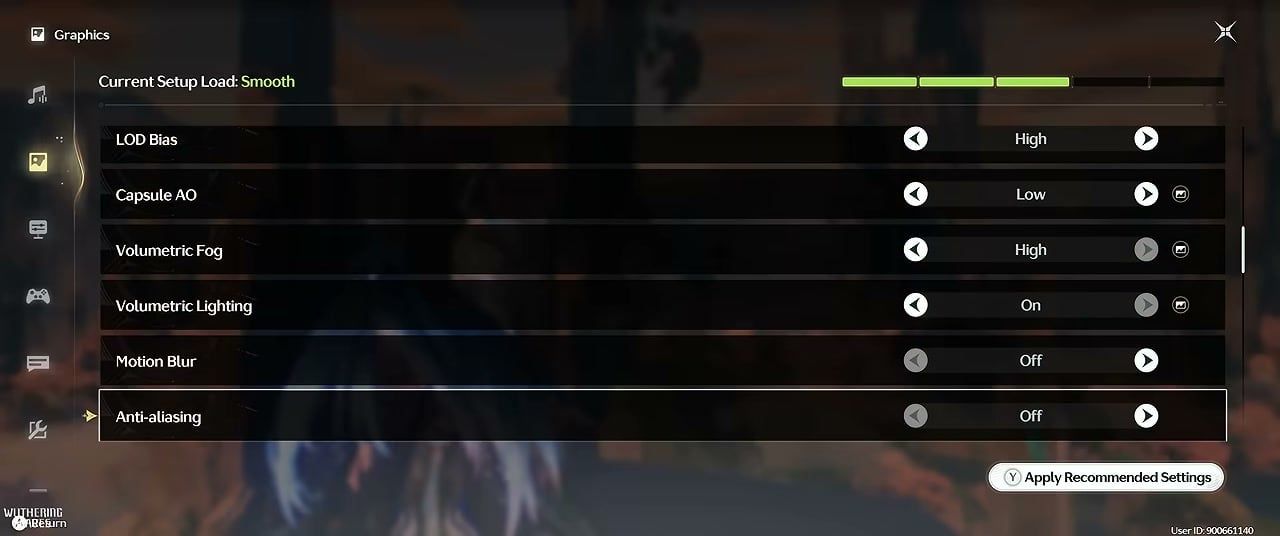
تحيز تفاصيل المسافات (LOD Bias) | عالي (متوسط إذا كانت الأنسجة ضبابية؛ فائق Ultra عند توفر ذاكرة فيديو 8 جيجابايت أو أكثر) | يتناسب مع ذاكرة الفيديو (VRAM)، وليس لمجرد المظهر الفائق |
انسداد المحيط (Capsule AO) | منخفض | تخفيض غير مكلف لانسداد المحيط |
الضباب الحجمي | عالي | يعالج تشويش بكسلات أوراق الشجر عند وضعه على مستوى منخفض جداً |
الإضاءة الحجمية | تشغيل | يحافظ على أشعة الضوء (God Rays) والعمق |
ضباب الحركة (Motion Blur) | إيقاف | حركة أنظف ووضوح مجاني |
معالجة الحواف (Anti-aliasing) | إيقاف | غير مفيد عند تفعيل ميزة DLSS |
التوهج (Bloom) | تشغيل | إضاءة ناعمة بدون تكلفة أداء عالية |
كثافة الحشود | منخفض | عدد أقل من شخصيات العالم؛ اجعله متوسطاً إذا كانت المدن تبدو خالية |
وميض اصطدام الأعداء | تشغيل | استجابة بصرية أثناء القتال |
أرقام الضرر | إيقاف | إزعاج بصري أقل لواجهة المستخدم في المعارك الطويلة |
الرسوم المتحركة القائمة على الفيزياء | تشغيل | تبقى حركة الشعر والملابس واقعية |
التعريض التلقائي | تشغيل | تبقى الإضاءة الخارجية مستقرة |
مسافة التجسيم (Render Distance) | الافتراضي | لا تغييره إلا إذا كنت تعاني من التقطيع |
التصفية مجهولة التباين (Anisotropic Filtering) | 1× | توفير طفيف في معدل الإطارات؛ ارفعه لاحقاً إذا كانت أنسجة الأرض تبدو ضبابية |
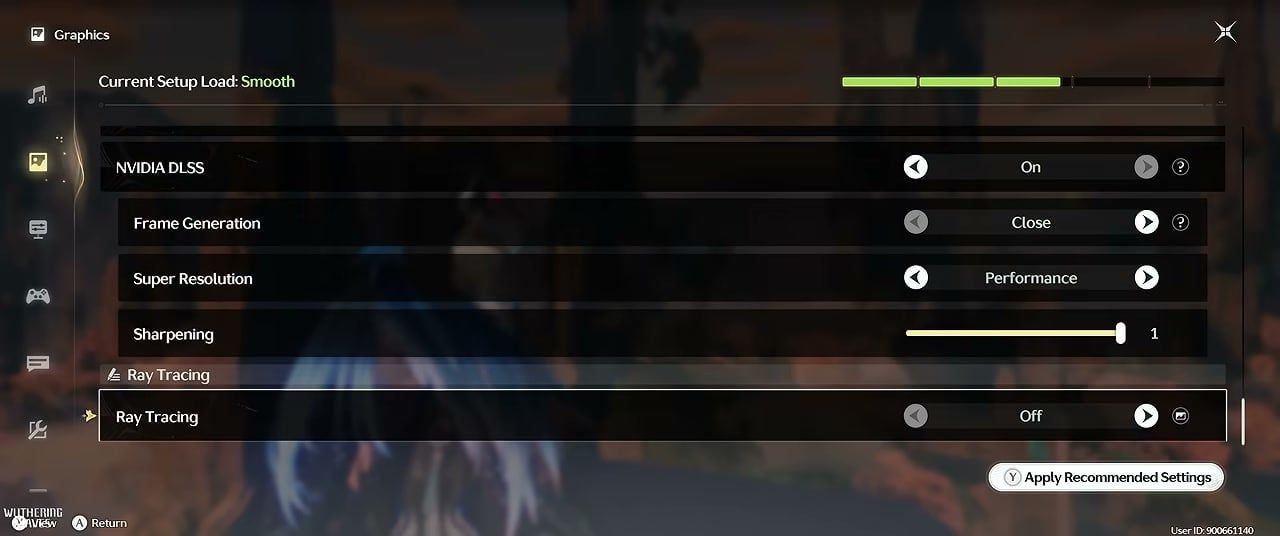
تقنية NVIDIA DLSS | تشغيل | عنصر التحكم الأساسي بمعدل الإطارات على بطاقات RTX |
الدقة الفائقة (Super Resolution) | الأداء (Performance) | يُستخدم مع خيار الحدة (Sharpening) على قيمة 1 |
توليد الإطارات (Frame Generation) | إيقاف | يفضل الاعتماد على الإطارات الحقيقية لشعور أفضل أثناء القتال |
تتبع الأشعة (Ray Tracing) | إيقاف | أكبر استعادة مجانية لمعدل الإطارات على بطاقات الرسوميات المتوسطة |
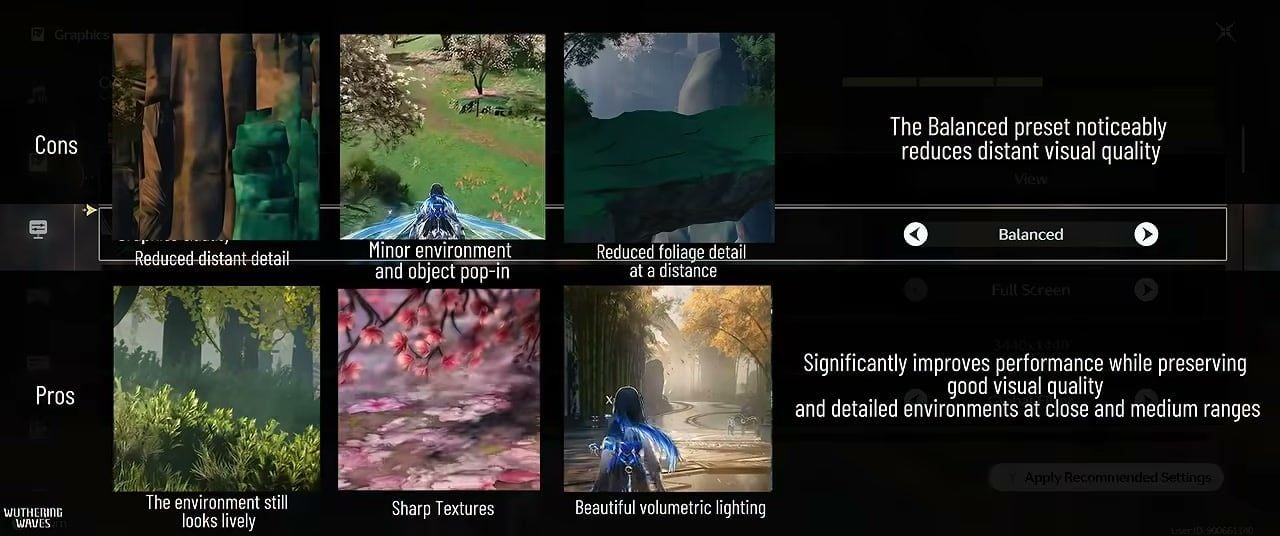
ما الذي تضحي به إعدادات Balanced وما الذي تحافظ عليه
ما تتخلى عنه: منحدرات بعيدة أكثر نعومة، ظهور مفاجئ للعناصر (pop-in)، نباتات بعيدة مسطحة أكثر.
ما تحافظ عليه: نسيج قريب حاد، شجيرات متوسطة المدى حيوية، حزم إضاءة حجمية قوية.
تطبيق NVIDIA: نمط DLSS Preset L (خارج اللعبة)
قم فرض نموذج Super Resolution الأحدث في تطبيق NVIDIA:
افتح تطبيق NVIDIA (NVIDIA App) ← الرسوميات (Graphics)
اختر Wuthering Waves (أو الإعدادات العامة Global Settings)
افتح تجاوز DLSS (DLSS Override) ← نماذج الإعدادات المسبقة (Model Presets)
اضبط Super Resolution على Preset L
قم بالتطبيق، ثم أعد تشغيل اللعبة
استخدم داخل اللعبة: تشغيل DLSS (DLSS On) ← Super Resolution: Performance ← الحدة (Sharpening): 1. اترك توليد الإطارات (Frame Generation) مغلقاً. على بطاقات RTX 20/30، قد يتسبب Preset L في فقدان بضع إطارات مقارنة بالنماذج الأقدم؛ وإذا تحول شريط السلاسة (Smooth) إلى بطء (Laggy)، جرب Preset K أو قم خفض Super Resolution بمقدار خطوة واحدة.
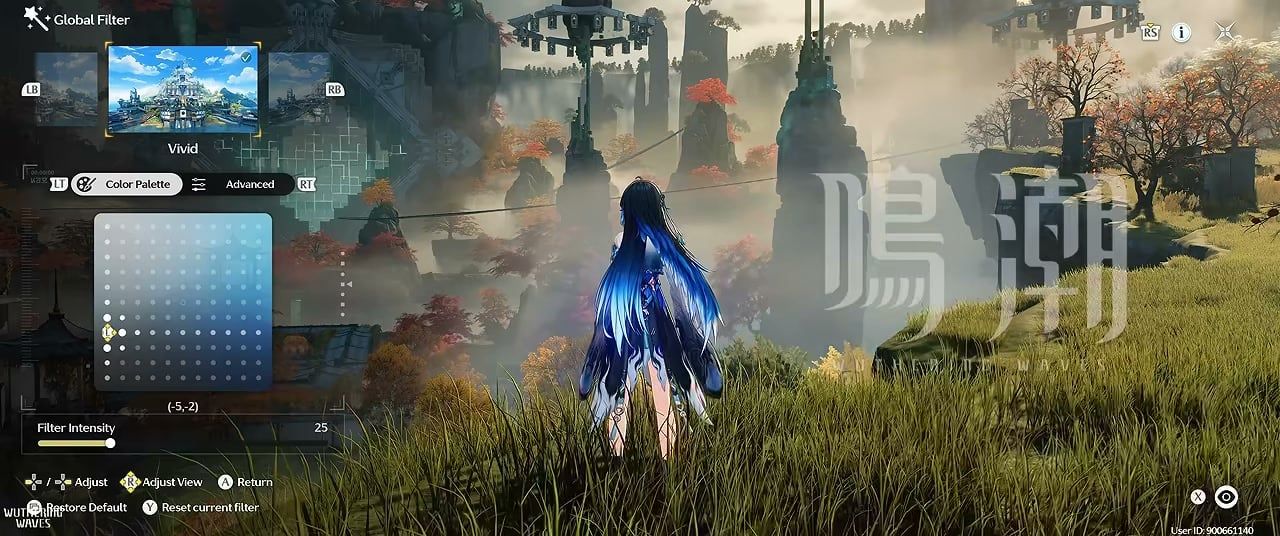
الفلتر العام (درجة لون اختيارية)
قم بتطبيق هذا بعد جدول الإطارات، وليس كبديل له:
التحكم | القيمة |
|---|---|
الإعداد المسبق | حيوي |
شدة الفلتر | 25 |
الظلال | −40 |
التوهج | 10 |
التظليل المحيطي | 0 |
حبيبات الفيلم | 0 |
لوحة الألوان | حوالي (5−, 2−) |

Wuthering Waves Lunite
60 Lunites
 60 LunitesUSD 0.78اشترِ الآن
300+30 Lunites
300+30 LunitesUSD 4.01اشترِ الآن980+110 Lunites
980+110 LunitesUSD 11.95اشترِ الآن1980+260 Lunites
1980+260 LunitesUSD 23.91اشترِ الآن3280+600 Lunites
3280+600 LunitesUSD 39.85اشترِ الآن6480+1600 Lunites
6480+1600 LunitesUSD 79.47اشترِ الآنLunite Subscription
 Lunite SubscriptionUSD 4.01اشترِ الآن
كيفية تطبيق أفضل إعدادات الرسوميات في Wuthering Waves
الخطوة 1: شغّل WuWa ← الإعدادات (Settings) ← الرسوميات (Graphics). اضبط جودة الرسوميات على ممتزن (Balanced)، ونمط الشاشة على ملء الشاشة (Full Screen)، ثم قم بتغيير القائمة إلى مخصص (Custom).
الخطوة 2: انسخ الجدول الأساسي: 120 إطاراً في الثانية، إيقاف المزامنة الرأسية (V-Sync Off)، الظلال متوسطة، التأثيرات عالية، الضباب الحجمي مرتفع، كثافة الحشود منخفضة، إيقاف تنعيم الحواف (AA Off)، إيقاف تتبع الأشعة (Ray Tracing Off).
الخطوة 3: فعّل NVIDIA DLSS، Super Resolution ← الأداء (Performance)، الحدة (Sharpening) ← 1، توليد الإطارات (Frame Generation) ← إيقاف.
الخطوة 4: في تطبيق NVIDIA، اضبط DLSS Override Model Preset ← Super Resolution ← Preset L، ثم أعد تشغيل اللعبة.
الخطوة 5: تجول في منطقة مزدحمة بالخارج لمدة دقيقتين. إذا ظل حمل الإعداد الحالي (Current Setup Load) باللون الأخضر (سلس - Smooth) وشعرت أن القتال مستقر، فقم بالحفظ. إذا تحول إلى بطيء (Laggy)، فقم بخفض مستوى التفاصيل (LOD Bias) إلى متوسط أو خفض Super Resolution بمستوى واحد قبل أن تلمس التأثيرات.
شكل هذه الإعدادات أثناء الحركة
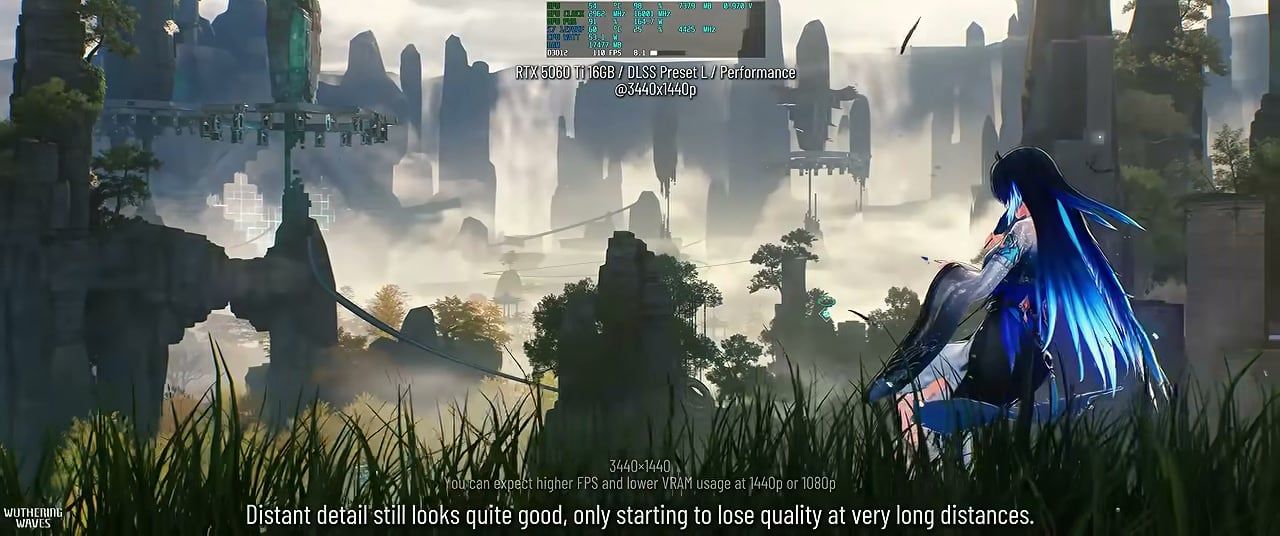
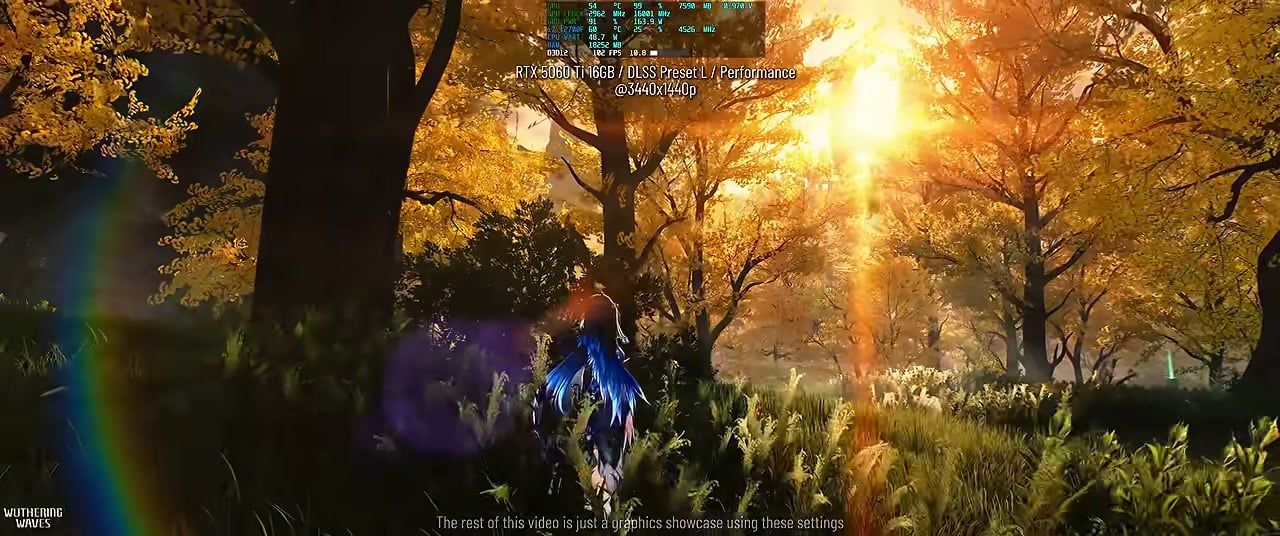
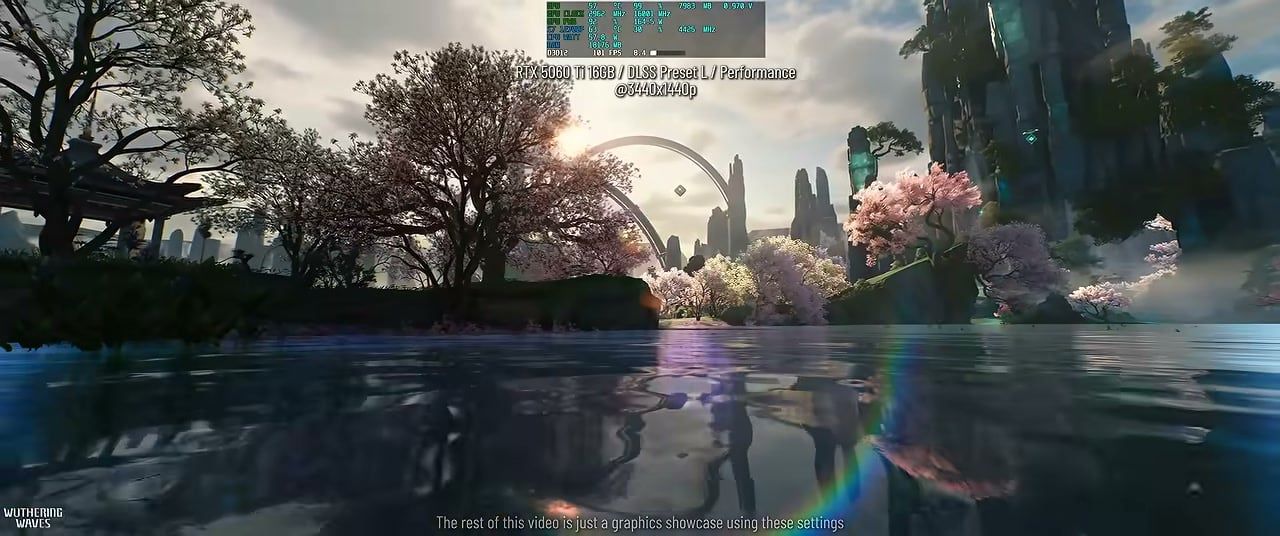
المناظر الطبيعية المفتوحة بدقة 3440×1440 مع وضع الأداء لـ DLSS + Preset L تبدو عالية التفاصيل على مسافة اللعب العادية. تفقد الصخور البعيدة دقتها أولاً؛ بينما يبقى العشب تحت قدميك ومواد الشخصيات حادة وواضحة. تحافظ مسارات الغابات على أشعة الشمس الحجمية. وتظل انعكاسات المياه وأشجار الزهور الوردية ثابتة بمعدل حوالي 100–120 إطاراً في الثانية على بطاقة من فئة RTX 3060 Ti.
كيف تدفع معدل الإطارات (FPS) إلى أقصى حدوده
أغلق متصفحات الويب المفتوحة، والبرامج المتراكبة (overlays)، ومشغلات الألعاب قبل الدخول إلى المدن المزدحمة.
قم بتحديث تعريف Game Ready من NVIDIA، وليس عبر تحديث ويندوز وحده.
فّضل استخدام وضع ملء الشاشة (Full Screen) بدلاً من بلا حدود (Borderless) عندما تستهدف حداً أدنى ثابتاً للإطارات.
قم بتحديد معدل الإطارات (Cap FPS) أقل بقليل من معدل تحديث شاشتك إذا لاحظت تقطيعاً مع إيقاف المزامنة الرأسية.
حافظ على دقة الأسطح (Textures) والتأثيرات عالية؛ وتخلص من الظلال، وتتبع الأشعة، والحشود، وتنعيم الحواف أولاً (دليل الإطارات لعام 2026 من PC Game Check يحدد نفس ترتيب التكاليف).
هل تحتفظ بعملات Lunites لأسبوع البانر؟ احصل عليها عبر خدمة شحن Wuthering Waves من XPTopup باستخدام مُعرف المستخدم فقط، ثم اقضِ وقت لعبك في اللعبة بدلاً من إضاعة الوقت في طوابير المتاجر.
الأسئلة الشائعة
ما هي أفضل إعدادات رسوميات لـ Wuthering Waves لزيادة الإطارات في 2026؟
استخدم إعداد Balanced كقاعدة أساسية، ثم اجعله مخصصاً (Custom): الظلال متوسطة، التأثيرات عالية، الضباب الحجمي مرتفع، كثافة الحشود منخفضة، إيقاف تنعيم الحواف، إيقاف تتبع الأشعة، وضع أداء DLSS مع ضبط حدة الصورة (Sharpening) على 1، وإيقاف توليد الإطارات. وفرض Preset L في تطبيق NVIDIA. على بطاقات من فئة RTX 30 في الإصدار 3.5، هذا هو الإعداد الذي يظل سلساً بدقة واسعة جداً 1440p.
هل يجب علي تفعيل تتبع الأشعة (Ray Tracing) في Wuthering Waves؟
فقط إذا كانت بطاقتك الرسومية أعلى بكثير من الفئة الموصى بها للعبة، وكنت تحافظ بالفعل على معدل الإطارات المستهدف مع إيقاف تتبع الأشعة. على بطاقات من فئة RTX 3060 Ti، فإن إيقاف تتبع الأشعة هو الفاصل بين تجربة سلسة (Smooth) وأخرى بطيئة (Laggy) بدقة 1440p الفائقة.
هل يفسد DLSS رسوميات Wuthering Waves؟
وضع الأداء (Performance mode) مع ضبط حدة الصورة على 1 واستخدام Preset L في تطبيق NVIDIA يحافظ على التفاصيل القريبة والمتوسطة. أنت تفقد دقة التمدد فقط في المسافات البعيدة جداً. تبدو وضعيات الجودة/التوازن (Quality/Balanced) أكثر حداً إذا كنت تتجاوز 90+ إطاراً بالفعل وتريد تقليص عملية رفع الدقة (upscaling).
لماذا يجب ضبط الضباب الحجمي (Volumetric Fog) على "مرتفع" إذا كنت أريد إطارات أكثر؟
الضباب المنخفض قد يترك أوراق الشجر تبدو مربعة الشكل وبها تشويش. الضباب المرتفع يزيل هذه العيوب وبتكلفة أقل من تتبع الأشعة أو الظلال فائقة الجودة. قم بخفض كثافة الحشود والظلال قبل أن تلمس إعدادات الضباب.
هل يمكنني شراء عملات Wuthering Waves Lunites دون مشاركة كلمة المرور الخاصة بي؟
نعم. موقع XPTopup يطلب مُعرف المستخدم (User ID) والخادم (Server) فقط. تتم إضافة الحزم واشتراك Lunite إلى حسابك في غضون دقائق بعد الدفع.
الخاتمة
قم بحفظ صفحة أفضل إعدادات الرسوميات لـ Wuthering Waves هذه في المفضلة وأعد التحقق منها بعد التحديثات الكبيرة للـ PC. انسخ جدول يوليو 2026، وفرض نمط DLSS Preset L، واجعل تتبع الأشعة متوقفاً، وتجول في مسار خارجي حتى يبقى شريط التحميل في وضع السلاسة (Smooth). عندما تفتح بانرات السحب وتحتاج إلى عملات Lunites بسرعة، اشحن عبر XPTopup وعد مباشرة إلى المعركة.
Comments