

Ovládněte nejlepší grafické nastavení EVE Echoes 2026: zbavte se lagů ve flotilách, uzamkněte 60 FPS a zabraňte přehřívání při těžbě.
EVE Echoes zatěžuje mobilní hardware jako málokterý jiný sandbox. Jednu chvíli těžíte v pásu asteroidů v high-secu a v další skočíte do null-sec systému, kde dvě stě bitevních křižníků bojuje přímo na gridu citadely. Telefon se rázem promění v kapesní kamna, snímková frekvence spadne na jednociferné hodnoty a baterie ztratí 10 % během patnácti minut.
Výchozí grafické předvolby upřednostňují povrchové efekty na úkor tepelných limitů vašeho zařízení. Převzetí manuální kontroly nad vykreslováním, závorkami rozhraní (brackets) a zvukovými vlákny vám umožní udržet stabilní snímkovou frekvenci, aniž byste z telefonu udělali žehličku.
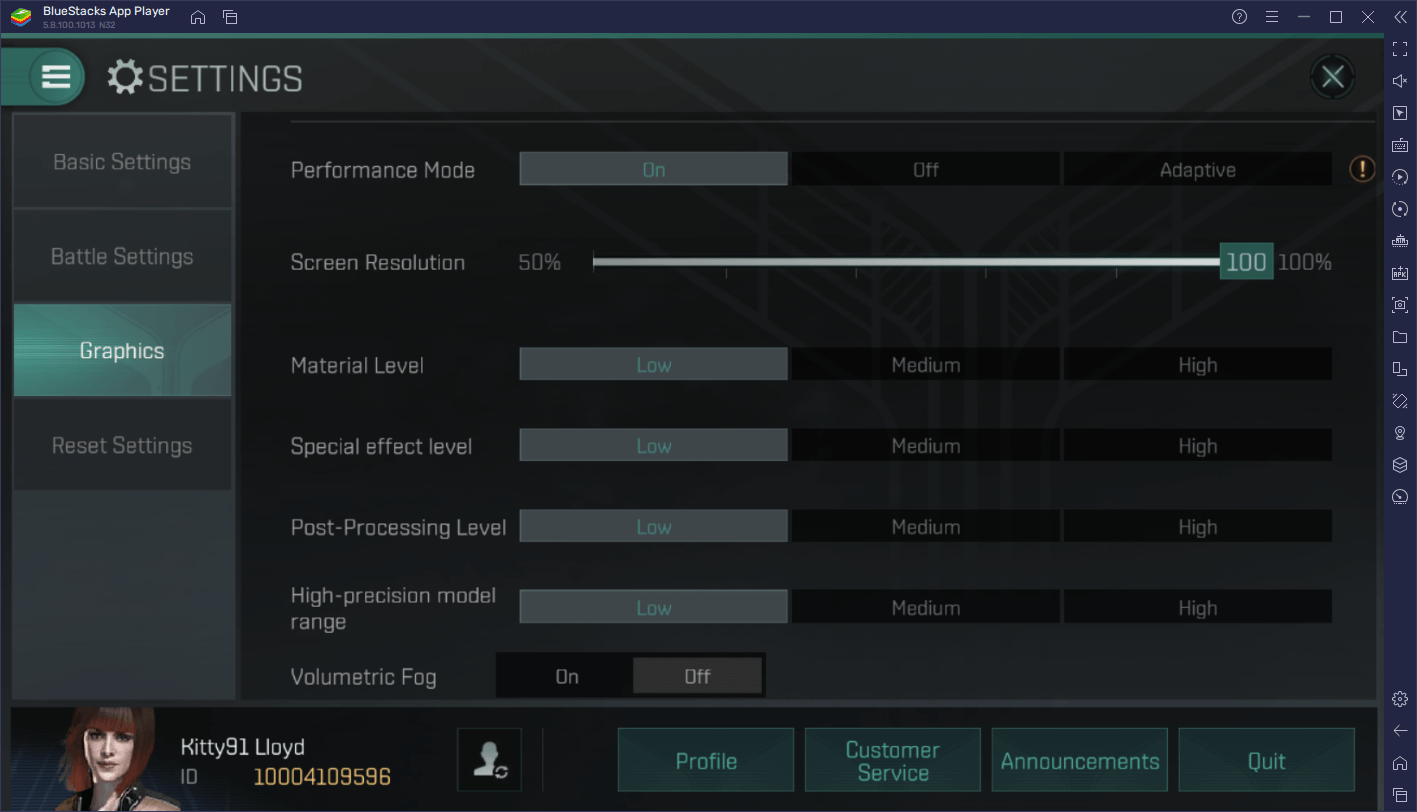
Herní grafické menu a klíčové posuvníky
Pro přístup k nastavení grafiky klepněte na avatara svého pilota v pravém horním rohu a zvolte Settings > Graphics. Tento panel zpřístupňuje parametry vizuální kvality a snímkové frekvence, které přímo určují zátěž hardwaru.
Každý posuvník v této nabídce řeší konkrétní hardwarové úzké hrdlo:
- Omezení snímkové frekvence (30 FPS vs. 60 FPS): Toto je vůbec nejdůležitější faktor ovlivňující spotřebu energie. Omezení klienta na 30 FPS sníží zátěž vykreslování na polovinu, což výrazně omezí zahřívání. Cíl 60 FPS zajišťuje plynulé a přesné manuální pilotování, ale zdvojnásobuje vytížení GPU.
- Stíny a odrazy: Dynamické stíny na trupech lodí a odrazy na stanicích spotřebovávají obrovské množství výkonu GPU (fill rate). Nastavení těchto položek na nízké hodnoty nebo jejich úplné vypnutí okamžitě stabilizuje snímkovou frekvenci v přeplněných scénách, aniž by došlo k deformaci geometrie lodí.
- Kvalita textur: Textury zatěžují šířku pásma paměti a VRAM spíše než samotný výpočetní výkon. Pokud kvalita textur překročí dostupnou paměť, klient se začne zasekávat pokaždé, když na váš grid přiskočí nové modely lodí. Snížení kvality textur tyto záseky při načítání eliminuje.
- Post-processing a Ambient Occlusion: Tyto dodatečné úpravy obrazu nepřiměřeně srážejí vaše minimální snímkové frekvence. Když obrazovku zaplní laserová palba, stopy raket a exploze, náročný post-processing způsobuje náhlé propady pod 20 FPS. Jejich vypnutí stabilizuje propady (1% lows).
- Komplexnost shaderů: Úprava předvoleb shaderů vyžaduje opatrnost. Změna předvoleb může nechtěně aktivovat dodatečné nasvícení a stíny na pozadí, což může srazit scénu s 200 FPS až k 20 FPS. Kdykoli upravíte komplexnost shaderů, zkontrolujte nastavení stínů a ujistěte se, že zůstalo vynuceně na nízké úrovni.
Před odletem do sporného null-sec prostoru piloti často financujte fitting své další lodi pomocí EVE Echoes AUR na xptopup, aby si zajistili klíčové trupy a moduly ještě před zahájením flotilových operací.

25 AUR
 25 AURUSD 0.89Koupit nyní
125 AUR
125 AURUSD 4.24Koupit nyní265 AUR
265 AURUSD 8.49Koupit nyní525 AUR
525 AURUSD 16.96Koupit nyní1315 AUR
1315 AURUSD 42.39Koupit nyníTech Leap Program
Tech Leap ProgramUSD 65.28Koupit nyní2750 AUR
2750 AURUSD 84.78Koupit nyní
Profily nastavení pro baterii, roaming a flotilové bitvy
Žádná univerzální grafická předvolba nevyhovuje všem aktivitám v New Edenu. Používání maximální kvality při autopilotu přes třicet hvězdných systémů jen plýtvá baterií bez jakéhokoli taktického přínosu. Naopak ultra nízké nastavení během potyček malých skupin způsobuje, že manuální pilotování působí těžkopádně.
Následující profily představují doporučené konfigurace pro různé herní situace.
| Název profilu | Cílové FPS | Posuvníky grafiky | Konfigurace zvuku a UI | Hlavní způsob využití |
|---|---|---|---|---|
| Úspora baterie | 30 FPS | Nízké shadery, stíny vypnuty, nízké efekty | Zvuk ztlumen, minimální přehledy (overviews) | Dálková přeprava, pasivní těžba a obchodování na trhu |
| Vyvážený roaming | 60 FPS | Střední textury, nízké stíny, základní efekty | Pouze taktický zvuk, standardní závorky | Lov sólo, PvE střetnutí v low-secu a roaming v malých skupinách |
| Bramborový režim pro flotily | 30 FPS | Nejnižší shadery, stíny vypnuty, bez post-efektů | Zvuk ztlumen, filtrované závorky / pouze UI | Masivní CTA akce, obléhání stanic a gridy s vysokým TiDi |
| PC emulátor | 60 FPS | Vysoké textury, střední stíny, plné efekty | Plný taktický zvuk, standardní přehledy | Průmyslový multiboxing s více instancemi a velení flotile z desktopu |
Tyto profily vyměňují zbytečné vizuální pozlátko za čistou stabilitu snímků a úsporu baterie v závislosti na aktuální vytíženosti gridu.
Pro běžné denní hraní se držte profilu Vyvážený roaming. Zachovává ostré textury lodí, takže nepřátelské trupy snadno identifikujete pouhým okem, a zároveň odstraňuje dynamické stíny, které způsobují propady snímků při aktivaci zbraní.
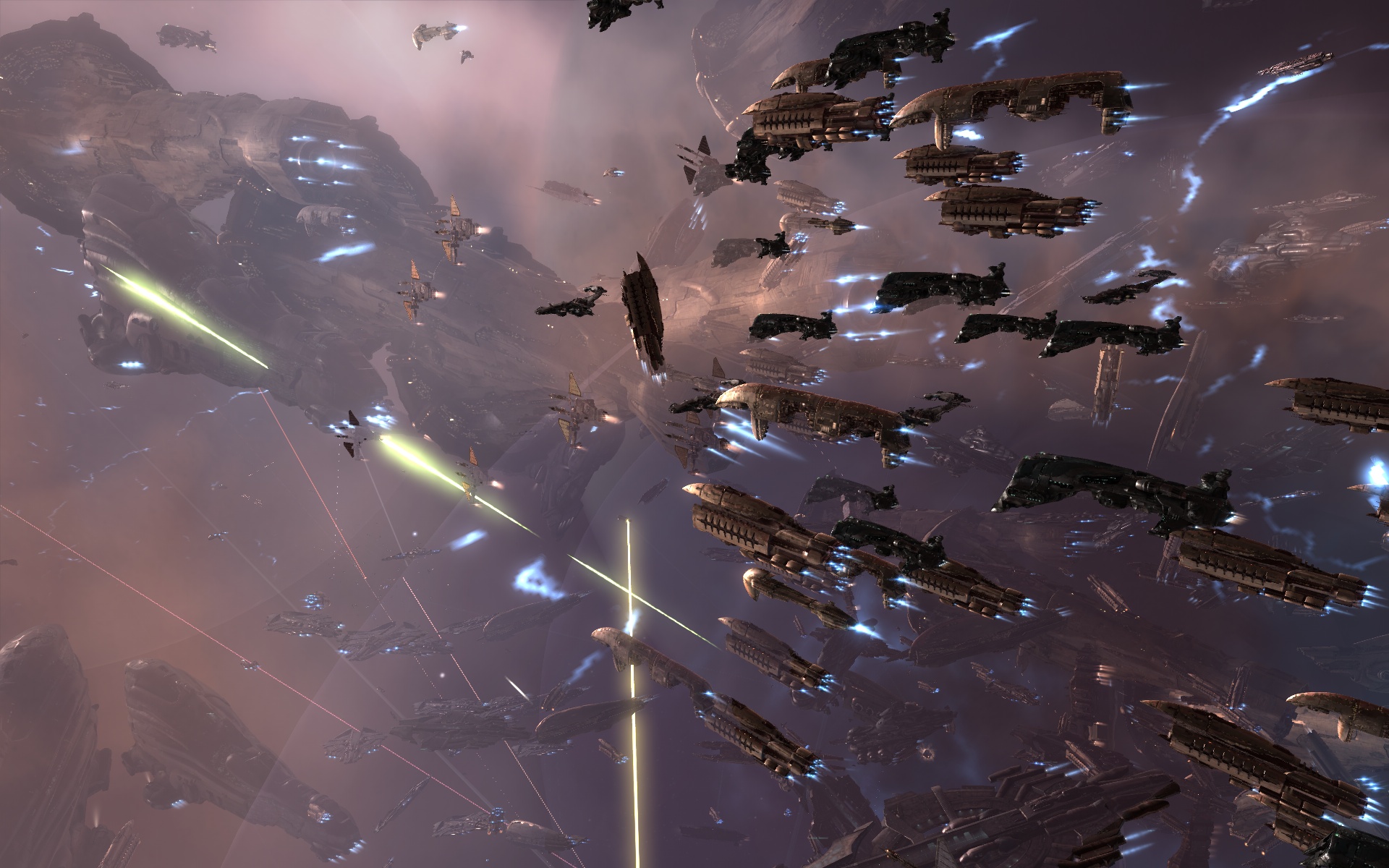
Řešení záseků ve flotilových bitvách a grid lagů O(N^2)
Boj ve velkých flotilách přináší výkonnostní problémy, které samotný mobilní hardware nedokáže jednoduše překonat hrubou silou. Bojové výpočty škálují s komplexností O(N^2) vzhledem k počtu aktivních lodí na gridu. Každá loď přidaná do bitvy zvyšuje počet kontrol zbraní, zaměřování dronů, cyklů modulů a pozic závorek, které je nutné vypočítat a vykreslit na obrazovce.
Když se stovky kapsulérů střetnou u základny, mobilní klient naráží na dvě hlavní překážky při vykreslování: taktické závorky (brackets) a vykreslování 3D geometrie.
Filtrování taktických závorek
Každý objekt ve vesmíru – od lodí hráčů a hvězdných základen až po vraky, drony a nákladní kontejnery – generuje závorku rozhraní. V bitvě 200 pilotů soupeří tisíce závorek o vykreslovací volání (draw calls). Upravte si filtry přehledu (overview) a odstraňte zbytečný chaos. Skryjte spojenecké členy flotily, drony a vraky, a nechte viditelné pouze nepřátelské cíle a primární kotevní body. Odstranění nepodstatných závorek okamžitě vrátí hře plynulost.
Režim zobrazení pouze UI a bez 3D grafiky
Když dosáhne hustota flotilové bitvy extrému, nejúčinnějším dostupným nástrojem je úplné vypnutí vykreslování 3D vesmíru. Přepnutí na 2D rozhraní nebo zobrazení pouze UI zcela obejde zpracování 3D polygonů a shaderů. Dokonce i na velmi slabém hardwaru dokáže vypnutí 3D scény vesmíru vytlačit snímkovou frekvenci nad 100 FPS. Pilotujete výhradně podle přehledu, seznamu sledovaných (watch list) a taktických ukazatelů. Nevypadá to hezky, ale zaručuje to, že se vaše zamykání cílů, příkazy k warpu a aktivace modulů zaznamenají bez lagu na straně klienta.
Nastavení hvězdné mapy při tvorbě flotily
Strategické přesuny flotily spoléhají na Vesmírnou hvězdnou mapu (Cosmic Starmap), která v reálném čase vykresluje navigační simulace skoků a pozice členů. Sdílení polohy flotily musí být nastaveno již při jejím zakládání. Kapsuléři mohou přepínač „Share Member Locations“ zapnout výhradně během vytváření flotily. Pokud jej zapnete, můžete sledovat pozice a trajektorie členů flotily přímo na mapě, což snižuje nutnost vyžadovat souřadnice pro warp hlasem v komunikaci.
Piloti, kteří si chtějí udržet taktickou výhodu a mít stavy klonů neustále aktualizované i během vleklých válek v null-secu, si mohou zajistit měsíční předplatné Omega nákupem EVE Echoes AUR přes spolehlivou pokladnu.
Řešení tepelného škrcení (thermal throttling) a degradace baterie
Propady snímkové frekvence v EVE Echoes často nemají nic společného se softwarovými chybami, ale způsobuje je čistě přehřívání. Když procesor telefonu běží trvale na maximální frekvenci, vnitřní teplota prudce stoupá. Jakmile procesor dosáhne svého tepelného limitu, operační systém nuceně sníží taktovací frekvence, aby zabránil poškození hardwaru, což vede k náhlému a agresivnímu zasekávání.
Běžné mobilní lithium-iontové baterie si obvykle udrží přibližně 80 % kapacity po 500 kompletních nabíjecích cyklech. Dlouhodobé vybíjení při vysokých teplotách však degradaci výrazně urychluje a zhoršuje stav baterie až o téměř 2 % měsíčně. Hraní s připojenou výkonnou rychlonabíječkou tento problém ještě násobí a způsobuje prudké nárůsty teploty, které okamžitě spustí tepelné škrcení.
Níže uvedená tabulka ukazuje, jak různé volby nastavení ovlivňují spotřebu energie, tvorbu tepla a stabilitu klienta.
| Konfigurace nastavení | Vývin tepla | Relativní spotřeba energie | Vliv na stav baterie | Stabilita snímkové frekvence |
|---|---|---|---|---|
| Neomezených 60 FPS + Max nastavení | Extrémní (Škrcení za ~15 min) | Vysoká (~25–35 % za hodinu) | Zrychlený (~2% ztráta/měsíc) | Vysoké kolísání; prudké propady k 15 FPS |
| Vyvážených 60 FPS (Optimalizováno) | Mírný (Stabilní i venku) | Střední (~18–22 % za hodinu) | Standardní úroveň | Konzistentních 60 FPS s drobnými výkyvy |
| Uzamčených 30 FPS + Nízké shadery | Minimální (Chladné na dotek) | Nízká (~10–14 % za hodinu) | Minimální opotřebení teplem | Zcela stabilních 30 FPS ve veškerém PvE |
| Režim pouze UI (Flotilové bitvy) | Velmi nízký (Zátěž pouze na CPU) | Velmi nízká (~8–10 % za hodinu) | Zanedbatelná zátěž teplem | Odezva rozhraní 60–100+ FPS |
Volba realistických limitů snímkové frekvence a shaderů zabraňuje škrcení výkonu a prodlužuje životnost baterie při dlouhém hraní.
Chcete-li zabránit prudkému nárůstu teploty, osvojte si tyto systémové návyky:
- Nikdy nehrajte náročné bojové akce s připojenou rychlonabíječkou. Pokud musíte během hraní nabíjet, použijte pomalou 5W nabíječku nebo zařízení nabijte před odletem flotily.
- Při delším hraní sundejte z telefonu tlusté ochranné kryty, aby teplo mohlo volně unikat z těla zařízení.
- Vypněte úlohy na pozadí operačního systému, jako je Aktualizace aplikací na pozadí a Polohové služby na iOS i Androidu.
- Omezte snímkovou frekvenci na 30 FPS kdykoli nejste aktivně zapojeni do PvP souboje.
Optimalizace zvuku a mezipaměti systému pro dlouhé výpravy
Grafika není jediným prvkem, který vaše zařízení zatěžuje. Zpracování zvuku spotřebovává při aktivním vesmírném boji značné množství procesorového výkonu. Každý výstřel z laseru, dopad na štít, výbuch a hukot motorů na pozadí vyžaduje výkon CPU pro smíchání a výstup zvuku.
Ztlumení prostorových zvuků a zvuků na pozadí při zachování pouze kritických taktických varování přináší okamžité zvýšení snímkové frekvence. V masivních flotilových bitvách úplné vypnutí zvuku hry uvolní výkon CPU pro zpracování aktualizací závorek a příchozích síťových paketů.
Správa hvězdné mapy a mezipaměti při cestování
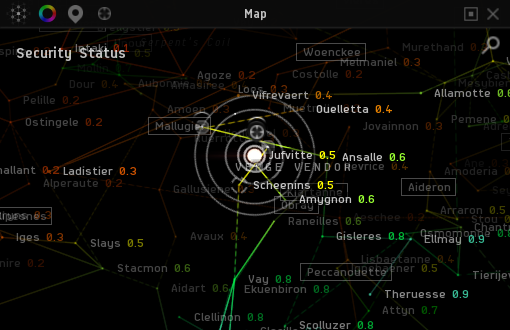
Cestování na dlouhé vzdálenosti napříč New Edenem představuje specifickou zátěž pro výkon. Aktualizovaná Vesmírná hvězdná mapa přináší geostatistické vizuální vykreslování, vyšší rychlost načítání a chytré simulace skoků na základě konfigurace vaší lodi a zásob paliva. Neustálé skákání přes desítky hvězdných systémů však hromadí data v mezipaměti.
Průlet přes 100 systémů navyšuje paměťovou zátěž klienta, pokud zůstává aktivní nepřetržité protokolování. Systémové záznamy událostí, historie místního chatu a dočasné textury postupně zaplňují RAM vašeho zařízení, což vede k postupnému poklesu snímků. Pokud absolvujete dlouhé logistické přepravní trasy, promažte své chatovací kanály a v nastavení klienta vypněte protokolování systémových událostí, abyste zabránili přetížení paměti.
Řešení problémů s propady snímků krok za krokem
Pokud se váš klient EVE Echoes začne zasekávat, ztrácet snímky nebo při hraní zamrzat, postupujte podle těchto kroků k odhalení a odstranění problému.
- Snižte cílovou snímkovou frekvenci na 30 FPS: Otevřete Settings > Graphics přes avatara pilota. Okamžitě přepněte limit snímků z 60 na 30 FPS. Tím rázem snížíte zátěž GPU na polovinu a zastavíte aktivní přehřívání.
- Vynuťte kvalitu stínů na Vypnuto/Nízká: Posuňte posuvník kvality stínů na nejnižší hodnotu. Pokud jste nedávno upravovali shadery, přepněte stíny nahoru a dolů, abyste zajistili, že klient vymaže veškeré náročnější vykreslování stínů.
- Filtrujte taktický přehled (Overview): Otevřete nastavení přehledu na obrazovce a skryjte všechny přátelské lodě, hejna dronů a vraky. Omezte taktické závorky na obrazovce přísně na nepřátelské cíle a kotevní body vysílání flotily.
- Ztlumte nekritický zvuk: Přejděte do Settings > Audio a ztlumte ambientní zvuky, zvuky motorů a hudbu. Ponechte aktivní pouze zvuky rozhraní a varování štítů.
- Vymažte mezipaměť klienta a zavřete aplikace na pozadí: Ukončete EVE Echoes, ukončete všechny spuštěné aplikace na pozadí telefonu (zejména sociální sítě a streamování videa) a znovu spusťte klienta, abyste vyčistili zaplněnou systémovou paměť.
- Při TiDi aktivujte režim Pouze UI: Pokud skočíte do extrémní flotilové bitvy se silnou dilatací času (Time Dilation) a nehratelným sekáním, zapněte režim Pouze UI (bez 3D), čímž úplně vyřadíte vykreslování 3D objektů.
Porovnání platforem: Android vs. iOS vs. PC emulátor
Optimalizace EVE Echoes do značné míry závisí na operační platformě. Zatímco mobilní zařízení čelí přísným tepelným limitům, PC emulátory nabízejí vysoký hrubý výpočetní výkon, ale přinášejí specifické výzvy při provozu více instancí a přidělování jader.
Provozování více účtů současně umožňuje multiboxing napříč různými startovními frakcemi, ale každá aktivní instance si lineárně nárokuje další paměť a prostředky CPU. Pokud emulátor nenakonfigurujete správně, spuštění dvou nebo tří klientů vám na počítači srazí snímkovou frekvenci.
| Nastavení / Parametr | Mobilní Android | Apple iOS | PC emulátor (např. BlueStacks) |
|---|---|---|---|
| Optimální cílové FPS | 30 FPS (Těžba/PvE) / 60 FPS (PvP) | 30 FPS (Baterie) / 60 FPS (Boj) | Uzamčených 60 FPS |
| Doporučené přidělení jader | Spravováno systémem (Dynamicky) | Spravováno systémem (Dynamicky) | 4 vyhrazená jádra CPU na instanci |
| Doporučené přidělení RAM | Minimum zařízení 4 GB+ | Minimum zařízení 3 GB+ | 4 GB vyhrazené RAM na instanci |
| Riziko tepelného škrcení | Vysoké u zařízení s tenkým tělem | Vysoké u kovových/skleněných těl | Žádné (Aktivní chlazení desktopu) |
| Podpora multiboxingu | Omezená (Aplikace na rozdělené obrazovce) | Není nativně podporováno | Plná (Správce instancí / Ctrl+Shift+8) |
| Optimalizace OS | Vypnout aplikace na pozadí | Vypnout aktualizace aplikací na pozadí | Nastavit režim na „Vysoký výkon“ |
Desktopové emulátory umožňují vyšší grafické stropy a provoz více klientů, zatímco mobilní platformy vyžadují přísnou správu zahřívání.
Na PC emulátorech přidělte každé instanci klienta alespoň 4 jádra CPU a 4 GB RAM. Nastavte režim výkonu jádra na High Performance a nastavte interní posuvník FPS na hodnotu 60. Při správě více účtů pomocí nástrojů pro správu instancí (např. Ctrl+Shift+8) se ujistěte, že celkový počet přidělených jader a paměti nepřekračuje fyzické limity vašeho hostitelského počítače.
Ať už spravujete více účtů na počítači, nebo pilotujete jednu bojovou loď na mobilu, piloti mohou doplňovat zásoby prostřednictvím dobíjení EVE Echoes AUR, aby měli stavy klonů a hangáry vždy připravené.
Často kladené otázky (FAQ)
Jaké je nejlepší grafické nastavení EVE Echoes pro úsporu baterie?
Snižte limit snímkové frekvence na 30 FPS a nastavte stíny, shadery a vizuální efekty na nejnižší hodnoty. Vypnutí nepodstatného zvuku hry a systémových služeb na pozadí, jako je Aktualizace aplikací na pozadí, spotřebu energie ještě více sníží.
Jak zabránit přehřívání telefonu při hraní EVE Echoes?
Omezte snímkovou frekvenci na 30 FPS a vyhněte se nabíjení telefonu výkonnými rychlonabíječkami během hraní. Snížení kvality shaderů, sundání tlustých krytů a hraní v dobře větraném prostoru spolehlivě zabrání prudkému tepelnému škrcení.
Proč se EVE Echoes při masivních flotilových bitvách tak silně seká?
Flotilové bitvy zvyšují výpočetní náročnost s mírou O(N^2) s každou lodí na gridu, což zahlcuje mobilní procesory vykreslováním závorek a bojovými kontrolami. Přepnutí do bramborového režimu, filtrování závorek v přehledu nebo vypnutí 3D vykreslování vesmíru výrazně zlepší odezvu při boji.
Zlepší snížení kvality textur snímkovou frekvenci v EVE Echoes?
Snížení kvality textur ulevuje především VRAM a šířce pásma paměti, nikoli samotným výpočetním cyklům GPU. Zabráníte tím náhlému zasekávání a mikro-zamrzání při skoku do systémů plných objektů nebo do přelidněných obchodních uzlů.
Mám hrát EVE Echoes na 30 FPS, nebo 60 FPS?
Používejte 60 FPS pro aktivní PvP boj a manuální pilotování, kde je rychlá odezva ovládání klíčová pro zaměřování a směrování lodi. Při běžné těžbě, dlouhém autopilotu a obchodování přepněte na 30 FPS, abyste šetřili baterii a minimalizovali zahřívání zařízení.
Jak optimalizovat nastavení emulátoru BlueStacks pro EVE Echoes?
Na kartě nastavení výkonu přidělte každé aktivní instanci alespoň 4 jádra CPU a 4 GB paměti RAM. Nastavte profil výkonu na Vysoký výkon (High Performance) a interní posuvník FPS nastavte na 60 pro plynulé vykreslování.
Závěrečná předletová kontrola
Nastavovat v EVE Echoes maximální grafiku je past. Vesmír je sice prázdný, ale střety lodí, mračna dronů a taktické prvky rychle doženou mobilní hardware na hranici jeho tepelných limitů. Pro běžnou těžbu, dopravu a správu planet uzamkněte klienta na 30 FPS s vypnutými stíny. Takt 60 FPS si rezervujte výhradně pro roaming v malých skupinách a manuální PvP, kde záleží na rychlosti odezvy. Když vás rozkaz odvolá do masivní bitvy dvou set pilotů, agresivně filtrujte závorky nebo přepněte do režimu Pouze UI. Telefon zůstane chladnější, baterie vám vydrží po celou dobu výpravy a už nikdy nepřijdete o loď kvůli propadu snímků z přehřátí.






Comments